


Inhalt
Hauptinhalt
Über den Autor
Aktuelle Themen

Aktualisiert von
MarkusAktualisiert am Sep 03, 2026
Möchten Sie Ihr Laufwerk C formatieren, finden aber keine Formatierungsoption? Oder erhalten Sie eine Fehlermeldung, dass das Laufwerk verwendet wird? Wenn es sich bei Laufwerk C um Ihr Windows-Systemlaufwerk handelt, können Sie es nicht innerhalb von Windows formatieren. Sie können Laufwerk C jedoch im BIOS formatieren. In dieser Anleitung zeigen wir Ihnen, wie Sie Ihr Laufwerk C sicher formatieren, indem Sie von einem externen Medium booten.
Kann ich das Laufwerk C vom BIOS aus formatieren?
Sie können ein Laufwerk nicht direkt im BIOS oder UEFI formatieren. Das BIOS verfügt über keine integrierten Tools zum Formatieren von Partitionen oder Dateisystemen. Sie können jedoch im BIOS-Setup die Bootreihenfolge ändern, sodass Ihr Computer von einem Installationsmedium startet. Sobald Sie in dieser externen Umgebung gestartet sind, können Sie das Laufwerk C formatieren.
Was Sie vor dem Formatieren des Laufwerks C im BIOS benötigen
Bevor Sie mit der Formatierung des Laufwerks C beginnen, müssen Sie Vorkehrungen für die Datensicherheit und eine reibungslose Formatierung treffen.
- Sichern Sie Ihre Daten: Alles, was Sie behalten möchten, muss auf eine externe Festplatte, einen anderen Computer oder in die Cloud kopiert werden. Sobald das Laufwerk C formatiert ist, sind alle Daten unwiederbringlich verloren.
- Ein funktionierender USB-Stick (mindestens 8 GB, vorzugsweise 16 GB).
- Ein weiterer Computer (um einen bootfähigen USB-Stick zu erstellen, falls Ihr aktueller Computer nicht bootet).
- Windows-Installationsmedium oder ein zuverlässiges bootfähiges Tool eines Drittanbieters.
- Ihr Windows-Produktkey (falls Sie ihn später erneut aktivieren müssen).
- Ausreichend Zeit: Der gesamte Prozess kann 1 bis 2 Stunden dauern.
Wie man das Laufwerk C im BIOS formatiert
Um das Laufwerk C: über das BIOS zu formatieren, müssen Sie Ihren Computer zunächst von einem externen Installationsmedium starten. Es gibt drei Möglichkeiten, das Laufwerk C: über das BIOS zu formatieren.
| Verfahren | Am besten geeignet für | Schnittstelle | Benutzerfreundlichkeit | Risiko des Datenverlusts | Zusätzliche Funktionen |
| Anfänger, visuelle Lerntypen | Grafisch | Sehr einfach | Niedrig | All-in-One-Festplattenmanager | |
| Die Nutzer wollen keine Software von Drittanbietern. | Grafisch, aber alt | Einfach | Niedrig | Windows installieren/reparieren | |
| Fortgeschrittene Benutzer, präzise Steuerung | Befehlszeile | Schwierig | Hoch | Partitionen löschen, erstellen, erweitern |
Methode 1. Easeus Partition Master
EaseUS Partition Master ist ein professionelles Tool zum Formatieren bootfähiger USB-Sticks. Dank der Funktion „Bootfähiger USB-Stick“ haben Sie Zugriff auf alle Partitionierungsfunktionen, selbst wenn Windows nicht startet. Mit EaseUS Partition Master können Sie alle Ihre Laufwerke und Partitionen grafisch darstellen. Diese Methode ist besonders hilfreich für Benutzer, die präzise Kontrolle ohne Befehlszeilen wünschen.
- Erstellen Sie einen bootfähigen Datenträger
- Windows startet nicht – Problembehebung
- Behebt Windows-Startprobleme, Bluescreens, Blackscreens usw.
- Festplatte vom BIOS aus löschen, formatieren oder klonen
Wie man das Laufwerk C: über das BIOS mit EaseUS formatiert Partition Master
Schritt 1. Erstellen Sie einen bootfähigen USB-Stick.
Schritt 1. Um einen bootfähigen Datenträger für EaseUS Partition Master zu erstellen, benötigen Sie ein Speichermedium wie einen USB-Stick, einen Flash-Speicher oder eine CD/DVD. Schließen Sie das Speichermedium anschließend ordnungsgemäß an Ihren Computer an.
Schritt 2. Starten Sie EaseUS Partition Master und suchen Sie links nach der Funktion „Bootfähige Medien“. Klicken Sie darauf.
Schritt 3. Wählen Sie USB-Stick oder CD/DVD als Speichermedium, sofern verfügbar. Falls kein Speichermedium zur Hand ist, können Sie die ISO-Datei auch lokal speichern und später auf ein Speichermedium brennen. Klicken Sie anschließend auf „Erstellen“, um zu beginnen.
- Prüfen Sie die Warnmeldung und klicken Sie auf „Ja“.
Schritt 4. Nach Abschluss des Vorgangs erscheint ein Popup-Fenster, in dem Sie gefragt werden, ob Sie den Computer vom bootfähigen USB-Stick neu starten möchten.
- Jetzt neu starten: Das bedeutet, dass Sie den aktuellen PC neu starten und EaseUS Booted Media verwenden möchten, um Ihre Festplattenpartitionen ohne Betriebssystem zu verwalten.
- Fertig: Das bedeutet, dass Sie den aktuellen PC nicht neu starten, sondern den bootfähigen USB-Stick auf einem neuen PC verwenden möchten.
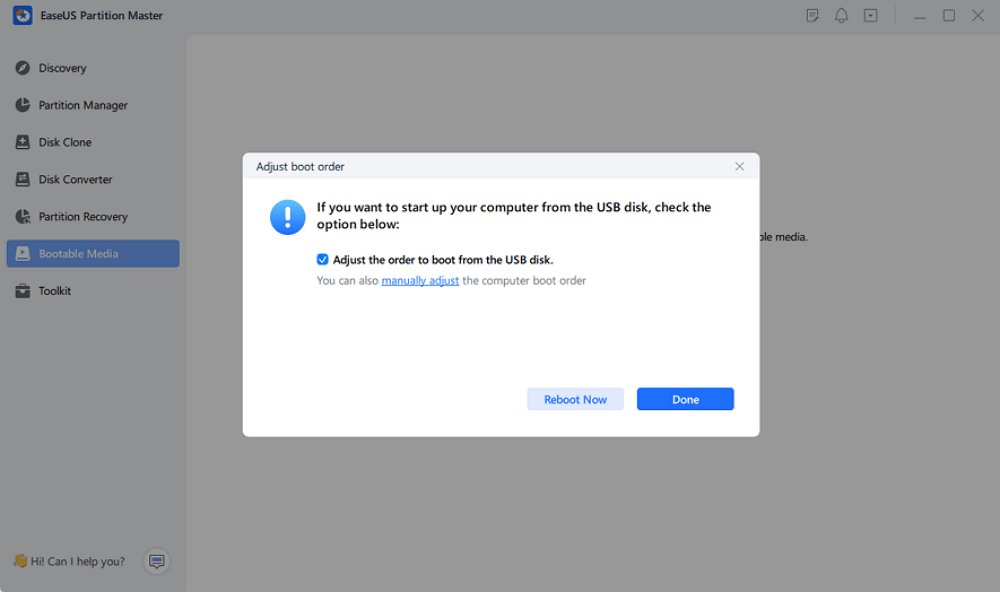
Hinweis: Um die bootfähige Disk auf einem neuen PC zu verwenden, müssen Sie den Zielcomputer neu starten und die Taste F2/F8/Entf drücken, um ins BIOS zu gelangen, und die bootfähige USB-Disk als erste Boot-Disk festlegen.
Warten Sie geduldig, dann startet Ihr Computer automatisch vom USB-Bootmedium und der EaseUS WinPE-Desktop wird angezeigt.
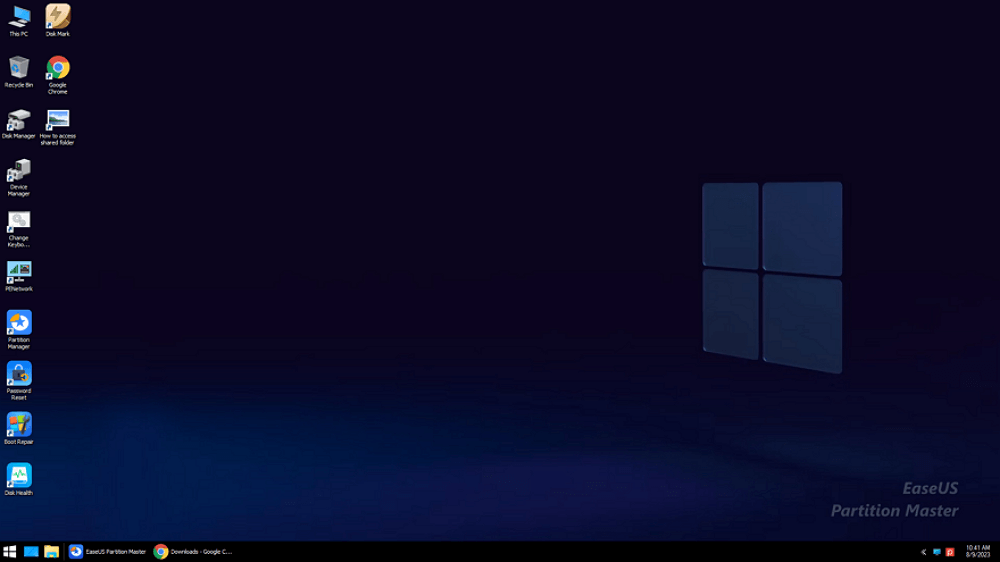
Schritt 2. Formatieren Sie das Laufwerk C im BIOS.
Schritt 1. Starten Sie EaseUS Partition Master, klicken Sie mit der rechten Maustaste auf die Partition des Laufwerks C und wählen Sie „Formatieren“.
Schritt 2. Legen Sie die Partitionsbezeichnung, das Dateisystem (NTFS/FAT32/EXT2/EXT3/EXT4/exFAT) und die Clustergröße für die zu formatierende Partition fest und klicken Sie dann auf „OK“.
Schritt 3. Bestätigen Sie den Vorgang und klicken Sie auf die Schaltfläche „1 Aufgabe(n) ausführen“, um die Änderungen zu überprüfen.
Schritt 4. Klicken Sie anschließend auf „Anwenden“, um mit der Formatierung des Laufwerks C zu beginnen.
Methode 2. Windows-Installationsmedien
Windows-Installationsmedien sind Microsofts Werkzeug zur Installation oder Reparatur von Windows. Sie bieten eine integrierte Option zum Formatieren von Partitionen während der Installation. Sie erstellen einen bootfähigen USB-Stick mit dem Media Creation Tool von Microsoft auf einem anderen Computer und starten diesen anschließend, um auf den Windows-Installationsbildschirm zuzugreifen. Wenn Sie während einer benutzerdefinierten Installation die Partitionsauswahl erreichen, können Sie Ihr Laufwerk C formatieren.
Schritt 1. Laden Sie das Media Creation Tool von der Windows-Downloadseite von Microsoft herunter.
Schritt 2. Stecken Sie einen USB-Stick (mindestens 8 GB) ein und starten Sie das Media Creation Tool.
Schritt 3. Wählen Sie „Installationsmedium für einen anderen PC erstellen“.
Schritt 4. Wählen Sie die Einstellungen und anschließend „USB-Stick“.
Schritt 5. Wählen Sie Ihr USB-Laufwerk aus und lassen Sie das Tool das bootfähige Windows-Installationsmedium erstellen.
Schritt 6. Stecken Sie den USB-Stick in den Computer, an dem sich das Laufwerk C befindet, das Sie formatieren möchten.
Schritt 7. Starten Sie den Computer neu und rufen Sie das BIOS durch Drücken von F2 oder F10 auf. (Die genaue Taste zum Aufrufen des BIOS finden Sie in der offiziellen Dokumentation.)
Schritt 8. Ändern Sie die Bootreihenfolge, um dem USB-Laufwerk Priorität einzuräumen, speichern Sie dann und starten Sie das BIOS exit.
Schritt 9. Wenn der Windows-Setup-Bildschirm erscheint, klicken Sie auf „Weiter“ > „Jetzt installieren“.
Schritt 10. Wählen Sie „Benutzerdefiniert: Nur Windows installieren (erweitert)“.
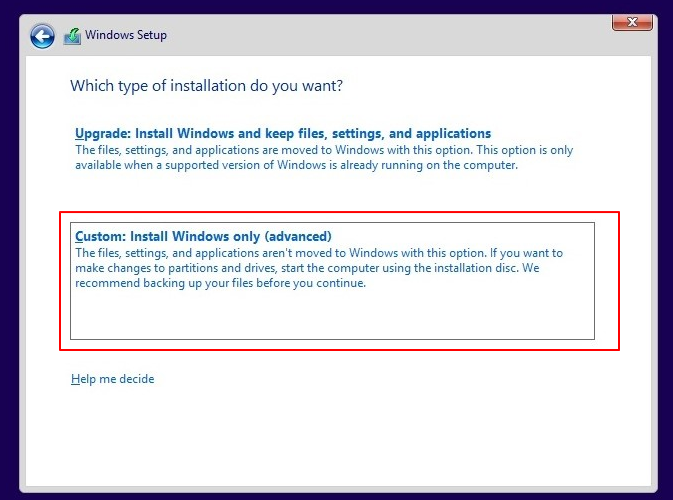
Schritt 11. Wählen Sie die Partition des Laufwerks C aus und klicken Sie auf „Formatieren“.

Methode 3. Eingabeaufforderung
Für Benutzer, die mit der Befehlszeile vertraut sind, ist die Eingabeaufforderung eine gute Wahl. Sie bietet detaillierte Kontrolle über alle Aspekte der Festplattenformatierung. Sie können die Eingabeaufforderung über das Wiederherstellungsmenü des Windows-Installations-USB-Sticks aufrufen und anschließend DiskPart-Befehle verwenden, um das Laufwerk C: zu formatieren.
Hier erfahren Sie, wie Sie das Laufwerk C: über die Eingabeaufforderung im BIOS formatieren.
Schritt 1. Stecken Sie den bootfähigen Windows-USB-Stick in Ihren PC, starten Sie den Computer neu und drücken Sie wiederholt die Taste F2, um ins BIOS zu gelangen.
Schritt 2. Legen Sie das USB-Laufwerk als erstes Startgerät fest. Der PC startet vom USB-Laufwerk und lädt die Windows-Installationsmedien.
Schritt 3. Klicken Sie im Windows-Setup-Bildschirm unten links auf „Computer reparieren“.
Schritt 4. Navigieren Sie zu: Problembehandlung > Erweiterte Optionen > Eingabeaufforderung.
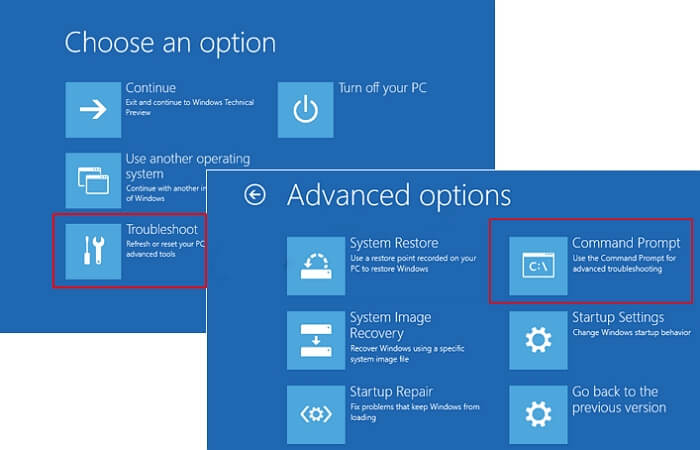
Schritt 5. Sobald die Eingabeaufforderung geöffnet ist, geben Sie die folgenden Befehle nacheinander ein (drücken Sie nach jedem Befehl die Eingabetaste):
- diskpart
- list volume
- exit
- dir C (Falls Ihr Systemlaufwerk nicht mit C gekennzeichnet ist, ersetzen Sie es durch eine andere Bezeichnung.)
- Format C: /fs:NTFS
Fazit
Sie können Ihr C-Laufwerk nicht direkt im BIOS formatieren. Sie können es jedoch formatieren, indem Sie von einem externen Medium booten. Es gibt drei Möglichkeiten, das C-Laufwerk im BIOS zu formatieren: über das Windows-Installationsmedium, mit EaseUS g_s31 oder mit DiskPart. EaseUS g_s31 ist die benutzerfreundlichste Option. Dank der intuitiven Benutzeroberfläche lässt sich das C-Laufwerk mit wenigen Klicks formatieren.
Bevor Sie beginnen, denken Sie daran, Ihre Daten zu sichern, da beim Formatieren alles gelöscht wird.
Häufig gestellte Fragen über Laufwerk über BIOS formatieren
1. Werden beim Formatieren des Laufwerks C alle Daten gelöscht?
Ja. Alle Dateien, Programme und die Windows-Installation auf dem Laufwerk C werden endgültig gelöscht.
2. Kann ich Daten nach dem Formatieren des Laufwerks C wiederherstellen?
Wenn es sich um eine Schnellformatierung handelte und keine neuen Daten geschrieben wurden, könnten Wiederherstellungstools wie EaseUS Data Recovery funktionieren. Verwenden Sie das Laufwerk nicht mehr und versuchen Sie es mit einer Datenrettungssoftware.
3. Wie lange dauert das Formatieren des Laufwerks C?
Eine Schnellformatierung dauert einige Minuten. Eine vollständige Formatierung kann je nach Festplattengröße und -geschwindigkeit 30 Minuten bis mehrere Stunden dauern.
Teilen Sie diese Anleitung, um anderen beim Erlernen der Formatierung des C-Laufwerks zu helfen:

Wie können wir Ihnen helfen?
Über den Autor
Aktualisiert von Markus
Markus verfügt über 10+ Jahre Praxiserfahrung in Datenwiederherstellung, Festplatten-/Partitionsverwaltung und Multimedia-Technologien. Er beherrscht die Kunst, komplexe Probleme zu vereinfachen und effiziente Lösungsanleitungen zu erstellen. Privat liebt er Filme, Reisen und kulinarische Genüsse.
Produktbewertungen
-
Mir gefällt, dass die Änderungen, die Sie mit EaseUS Partition Master Free vornehmen, nicht sofort auf die Festplatten angewendet werden. So lässt sich viel leichter nachvollziehen, was nach allen Änderungen passieren wird. Ich finde auch, dass das gesamte Erscheinungsbild von EaseUS Partition Master Free alles, was Sie mit den Partitionen Ihres Computers machen, einfach wirken lässt.
Mehr Erfahren -
Partition Master Free kann Datenträger oder Partitionen vergrößern, verschieben, zusammenführen, migrieren und kopieren; in logische Laufwerke umwandeln, Bezeichnungen ändern, defragmentieren, Partitionen prüfen und durchsuchen - und vieles mehr. Ein Upgrade auf die Premium-Version fügt kostenlosen technischen Support und die Möglichkeit hinzu, dynamische Volumes zu vergrößern.
Mehr Erfahren -
Die Software erstellt keine Hot-Images Ihrer Laufwerke und führt auch keine Ausrichtung durch. Da sie jedoch mit einer Partitionsverwaltung gekoppelt ist, können Sie viele Aufgaben auf einmal erledigen, anstatt nur Laufwerke zu klonen. Sie können Partitionen verschieben, ihre Größe ändern, defragmentieren und mehr - zusätzlich zu den anderen Werkzeugen, die man von einem Klon-Tool erwartet.
Mehr Erfahren
Verwandte Artikel
-
Kann das Laufwerk C nicht erweitert werden? Reparieren Sie es jetzt
![author icon]() Maria/2026/06/18
Maria/2026/06/18 -
Wie man überprüft, was meinen C-Laufwerksspeicher belegt [2026 Tutorial]
![author icon]() Maria/2026/06/18
Maria/2026/06/18 -
Gelöst: Laufwerk C wird nicht angezeigt? So lösen Sie das Problem unter Windows.
![author icon]() Maria/2026/06/18
Maria/2026/06/18 -
Zugriff auf Laufwerk C unter Windows 11 bei Samsung PCs verweigert
![author icon]() Markus/2026/06/18
Markus/2026/06/18
 Maria/2026/06/18








