
Inhalt
Hauptinhalt
Über den Autor
Aktuelle Themen

Aktualisiert von
MarkusAktualisiert am Nov 10, 2026
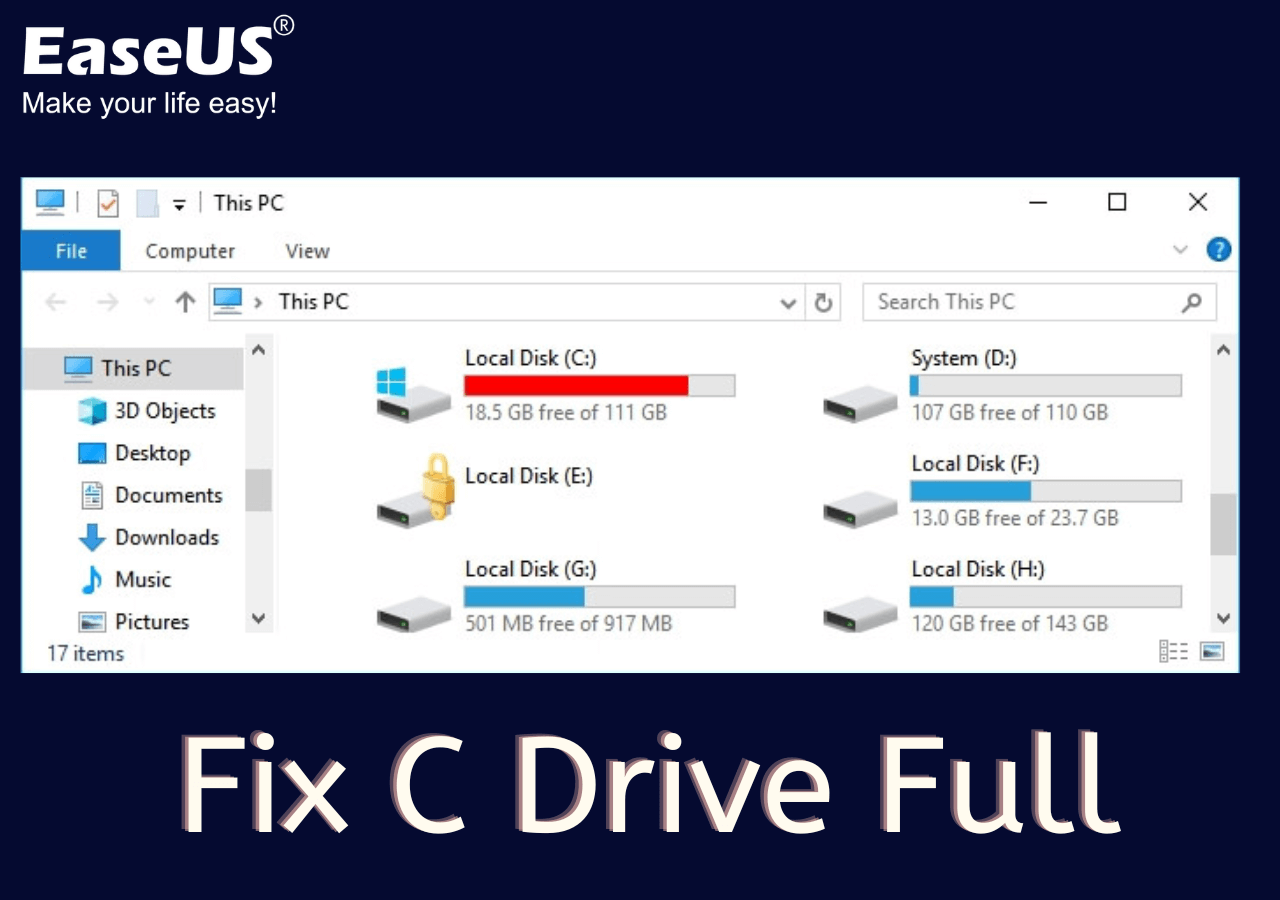
Ist Ihr C-Laufwerk fast voll? Windows-Updates, Apps und Spiele benötigen Speicherplatz auf dem Systemlaufwerk. Bei geringem Speicherplatz kann Windows Warnungen anzeigen oder Probleme beim Abschließen von Updates haben.
Das Aufräumen von Dateien ist ein guter Anfang. Es löst aber nicht jedes Speicherproblem. Ist das Laufwerk C: zu klein, müssen Sie möglicherweise die Partitionsgröße anpassen. Dieser Leitfaden vergleicht EaseUS Partition Master mit zwei in Windows integrierten Tools. Sie erfahren, was die einzelnen Tools zur Laufwerksoptimierung leisten und welches für Ihre Situation am besten geeignet ist.
Was ist eine Software zur Optimierung des Laufwerks C?
Software zur Optimierung des Laufwerks C: hilft Ihnen bei der Speicherverwaltung auf Ihrem Windows-Systemlaufwerk. Einige Tools konzentrieren sich auf Junk-Dateien. Andere führen Festplattenprüfungen oder Partitionsverwaltung durch.
Die richtige Wahl hängt von dem jeweiligen Problem ab.
- Das Laufwerk C ist fast voll : Entfernen Sie temporäre Dateien und überprüfen Sie große Dateien oder ungenutzte Apps.
- Der freie Speicherplatz schwindet schnell: Finden Sie heraus, welche Dateien und Programme Speicherplatz belegen.
- Windows meldet Festplattenfehler: Überprüfen Sie das Dateisystem auf mögliche Fehler.
- Ihr PC ist langsam: Überprüfen Sie die Autostart-Programme und andere mögliche Ursachen für die schlechte Leistung. Ein volles Laufwerk C: ist nur eine mögliche Ursache.
Windows enthält bereits Tools für die grundlegende Speicherbereinigung. Ein dedizierter Partitionsmanager ist sinnvoller, wenn Sie Partitionsgrößen ändern oder den Speicherplatz über das Löschen von Dateien hinaus verwalten müssen.
Beste Software zur Optimierung des C-Laufwerks kostenlos herunterladen
👍Ideal für: Benutzer, die den Speicherplatz auf dem Laufwerk C verwalten, Partitionen vergrößern oder die verfügbare Festplattenkapazität besser nutzen müssen.
EaseUS Partition Master ist ein Festplatten- und Partitionsverwaltungstool für Windows. Es unterstützt Benutzer bei der Organisation des Festplattenspeichers, der Größenänderung von Partitionen und der Durchführung gängiger Speicherverwaltungsaufgaben über eine grafische Benutzeroberfläche.
Wenn Sie nach kostenloser Software zur Optimierung Ihres C-Laufwerks suchen, ist EaseUS Partition Master eine praktische Option zur Verwaltung von Speicherplatz und Partitionen. Es bietet Werkzeuge zum Ändern der Partitionsgröße, Erweitern des C-Laufwerks, Überprüfen von Dateisystemen und Verwalten von HDDs und SSDs. Sie können Ihr Festplattenlayout anzeigen und die für Ihre Bedürfnisse passenden Operationen auswählen, ohne auf Kommandozeilen-Tools angewiesen zu sein.
Wie EaseUS Partition Master Ihnen bei der Optimierung des Laufwerks C helfen kann
| Besonderheit | Wie es zur Optimierung des Laufwerks C beiträgt |
|---|---|
| Erweitern Sie das Laufwerk C: | Erhöhen Sie die Kapazität des C-Laufwerks, sobald geeigneter, nicht zugewiesener Speicherplatz verfügbar ist. |
| Partition vergrößern/verschieben | Passen Sie die Partitionsgrößen an, um den Speicherplatz besser zu nutzen. |
| Speicherplatz zuweisen | Verfügbaren Speicherplatz von anderen Partitionen neu zuweisen, sofern die Festplattenkonfiguration und die unterstützten Operationen dies zulassen. |
| Dateisystem prüfen | Suchen Sie nach Dateisystemfehlern, die den Zugriff auf Partitionen beeinträchtigen könnten. |
| Festplattenpartitionen verwalten | Partitionen nach Bedarf erstellen, löschen, formatieren und organisieren. |
| Unterstützt HDDs und SSDs | Unterstützte Festplatten und SSDs lassen sich über eine einzige Benutzeroberfläche verwalten. |
Warum EaseUS Partition Master wählen?
- Einfache Bedienung: Verwalten Sie den Speicherplatz über eine unkomplizierte Benutzeroberfläche.
- Flexibles Festplattenmanagement: Unterschiedliche Speicheranforderungen mit einem einzigen Tool erfüllen.
- Kostenlos loslegen: Testen Sie die kostenlose Version mit ihren vielfältigen Funktionen.
- Breite Kompatibilität: Funktioniert mit unterstützten Windows-Systemen und gängigen Speichermedien.
EaseUS Partition Master – Experten- und Anwenderrezension:
📖 Statpit-Testbericht : Nach der Bewertung von 10 HDD-Softwareprogrammen sticht EaseUS Partition Master als unser Gesamtsieger hervor – es erzielte die höchste Punktzahl in der Kombination unserer Kriterien Funktionen, Benutzerfreundlichkeit und Preis-Leistungs-Verhältnis, weshalb es in der obigen Rangliste auf Platz 1 steht.
📖 TheSweetBits-Testbericht : EaseUS Partition Master vereinfacht die Partitionsverwaltung und macht den Prozess auch für Anfänger zugänglich.
📖 G2-Testbericht : Was mir an EaseUS Partition Master am besten gefällt, ist die übersichtliche und benutzerfreundliche Oberfläche. Komplexe Festplattenaufgaben wie das Ändern der Größe, Zusammenführen oder Klonen von Partitionen wirken dadurch einfach und anschaulich, anstatt technisch. Änderungen lassen sich vor der Anwendung in der Vorschau anzeigen, was Fehler vermeidet. Außerdem bietet das Programm nützliche Funktionen wie Festplattenklonen und Betriebssystemmigration.
In Windows integrierte Tools zur Optimierung des Laufwerks C:
Windows bietet außerdem Tools zum Entfernen unnötiger Dateien und zur Speicherverwaltung. Die Datenträgerbereinigung und die Speicheroptimierung sind nützliche Ausgangspunkte, wenn Ihr Hauptziel darin besteht, Speicherplatz freizugeben.
EaseUS Partition Master vs. Datenträgerbereinigung vs. Speicheroptimierung
| Besonderheit | EaseUS Partition Master | Datenträgerbereinigung | Speichersinn |
|---|---|---|---|
| Kosten | Kostenlose Ausgabe verfügbar | Kostenlos, in Windows integriert | Kostenlos, in Windows integriert |
| Ausgewählte temporäre Dateien entfernen | Ja | Ja | Ja |
| Automatische Routinereinigung | Hängt von den verfügbaren Funktionen ab. | Keine geplante Reinigungsfunktion | Ja, konfigurierbar |
| Partitionen vergrößern oder verschieben | Ja, vorbehaltlich der Bearbeitungs- und Betriebsbeschränkungen | NEIN | NEIN |
| Erweitern Sie das C-Laufwerk | Ja, sofern dies vom Datenträgerlayout und der Edition unterstützt wird. | NEIN | NEIN |
| Partitionsverwaltung | Ja | NEIN | NEIN |
| Bester Anwendungsfall | Partitionsverwaltung und Anpassung des Festplattenspeichers | Einmalige Bereinigung der Systemdateien | Laufende Lagerwartung |
Welche sollten Sie wählen?
- Wählen Sie „Datenträgerbereinigung“, wenn Sie ausgewählte temporäre Dateien oder Systemdateien entfernen möchten, ohne Software zu installieren.
- Wählen Sie „Speicheroptimierung“, wenn Windows bestimmte Aufräumaufgaben automatisch ausführen soll.
- Wählen Sie EaseUS Partition Master Free, wenn Sie Partitionsverwaltung benötigen oder Optionen zur Erhöhung der Kapazität des Laufwerks C erkunden möchten.
1. Datenträgerbereinigung
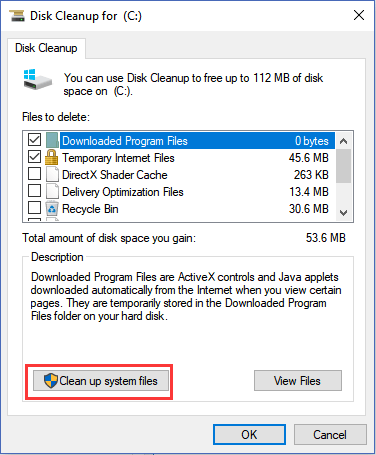
Die Datenträgerbereinigung ist ein in Windows integriertes Hilfsprogramm, das ausgewählte temporäre Dateien und andere unnötige Systemdateien entfernt. Sie ist nützlich, wenn Sie Speicherplatz freigeben möchten, ohne ein weiteres Programm installieren zu müssen.
2. Speichersinn
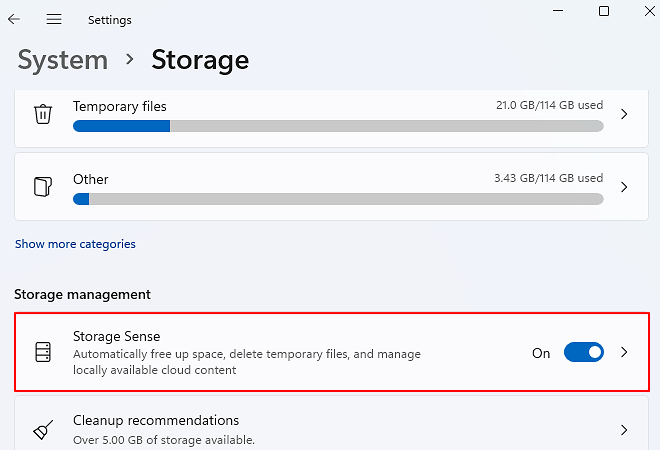
Speicheroptimierung ist eine Windows-Funktion zur Speicherverwaltung, die bestimmte unnötige Dateien automatisch entfernen kann. Je nach Ihren Einstellungen werden temporäre Dateien und Elemente im Papierkorb gelöscht, sobald sie nicht mehr benötigt werden.
Storage Sense ist für die routinemäßige Wartung nützlich, da es ausgewählte Bereinigungsaufgaben automatisch durchführen kann. Es erhöht nicht die Kapazität des Laufwerks C:, und seine Bereinigungsregeln legen fest, welche Dateien entfernt werden.
Schritt-für-Schritt-Anleitung zur Verwendung eines Optimierungstools für das Laufwerk C
EaseUS Partition Master bietet Ihnen verschiedene Möglichkeiten zur Verwaltung Ihres C-Laufwerksspeichers. Die geeignete Methode hängt davon ab, ob Sie unnötige Dateien entfernen, die Speichernutzung analysieren oder die Partitionskapazität erhöhen möchten. Hier sind zwei Möglichkeiten, Ihr C-Laufwerk mit EaseUS Partition Master zu optimieren. Wählen Sie die Methode, die Ihren Bedürfnissen am besten entspricht.
1. Bereinigen Sie das Laufwerk C.
Unnötige Dateien, temporäre Daten und Überreste installierter Anwendungen können wertvollen Speicherplatz auf der C-Festplatte belegen. Durch das Bereinigen dieser Dateien wird Speicherplatz freigegeben, ohne die Partitionsgröße zu verändern.
Mit EaseUS Partition Master können Sie Speicherplatz auf dem Laufwerk C finden und freigeben, ohne mehrere Speicherorte manuell überprüfen zu müssen.
- Öffnen Sie EaseUS Partition Master und wählen Sie „Bereinigen“.
- Nutzen Sie die Raumanalyse, um herauszufinden, was den größten Platz einnimmt.
- Scannen und entfernen Sie unnötige Junk-Dateien.
- Große oder unerwünschte Anwendungen finden und deinstallieren.
- Verwenden Sie die Datenmigration, um unterstützte große Anwendungen oder Dateien vom Laufwerk C auf ein anderes Laufwerk, z. B. das Laufwerk D, zu verschieben.
- Überprüfen Sie nach der Bereinigung erneut den verfügbaren Speicherplatz auf dem Laufwerk C.
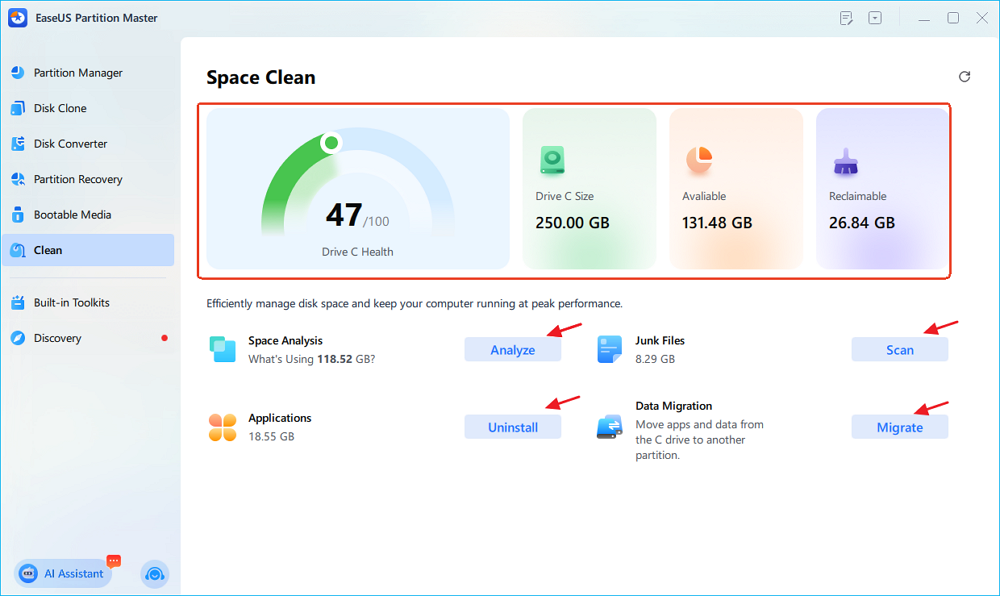
Mit dieser Funktion können Sie die Festplattennutzung analysieren und Speicherplatz durch Bereinigung, App-Entfernung und Datenmigration über eine einzige Benutzeroberfläche freigeben.
2. Vergrößern Sie das C-Laufwerk.
Wenn nach der Bereinigung immer noch wenig Speicherplatz auf Laufwerk C vorhanden ist, kann eine Vergrößerung der Partition sinnvoll sein. Mit EaseUS Partition Master können Sie Partitionen vergrößern und Laufwerk C erweitern, sobald ausreichend Speicherplatz verfügbar ist.
Schritt 1: Ziellaufwerk/Zielpartition suchen und auswählen
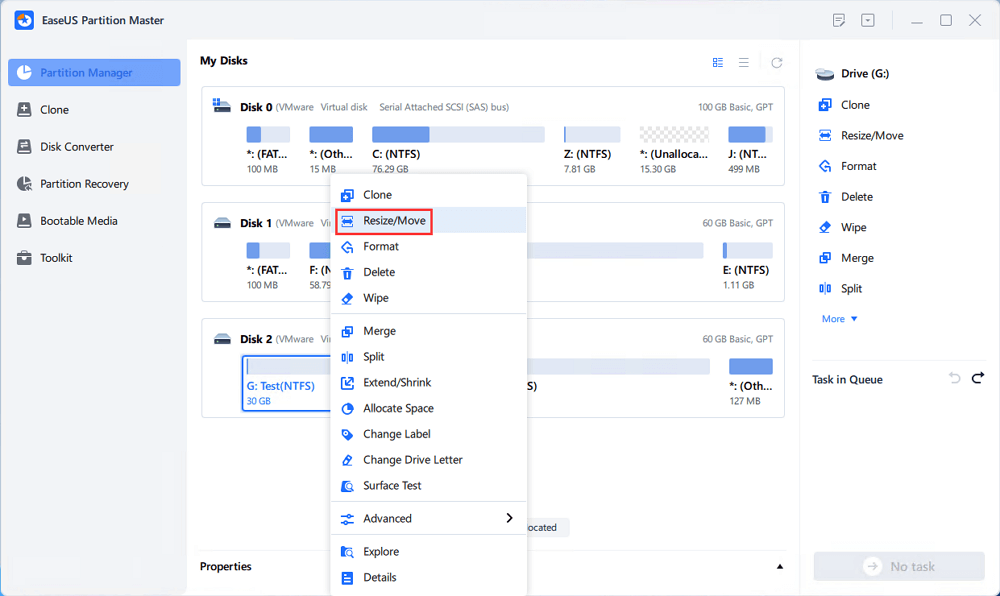
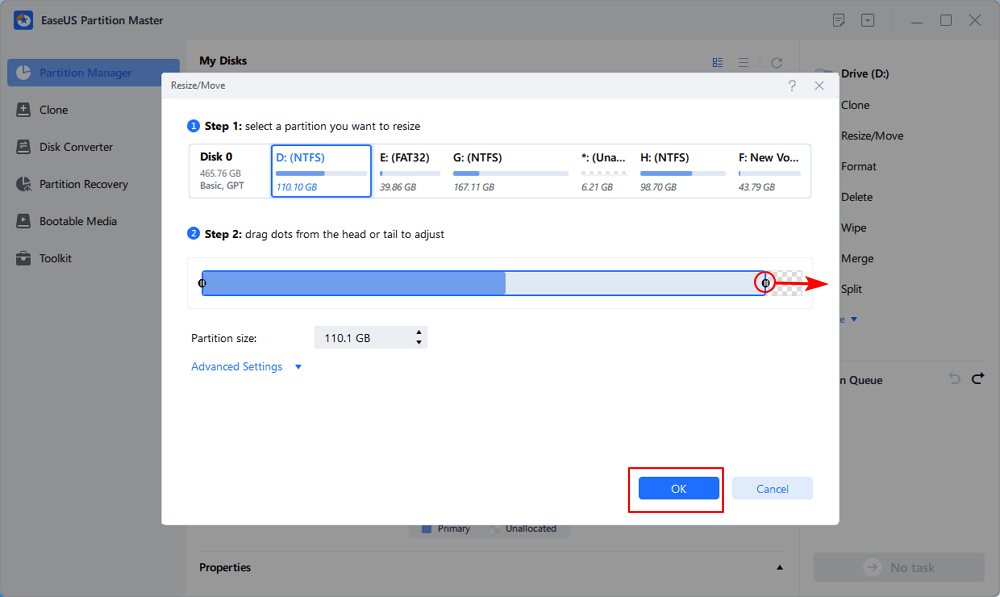
Starten Sie EaseUS Partition Master und gehen Sie zum Partition Manager. Wählen Sie das Ziellaufwerk oder die Partition aus, deren Größe Sie anpassen möchten, klicken Sie mit der rechten Maustaste darauf und wählen Sie „Größe ändern/Verschieben“.
Schritt 2: Partition vergrößern oder verschieben
1. Um die Partition zu verkleinern, ziehen Sie einfach eines ihrer Enden, um nicht zugewiesenen Speicherplatz freizugeben. Klicken Sie anschließend auf „OK“.
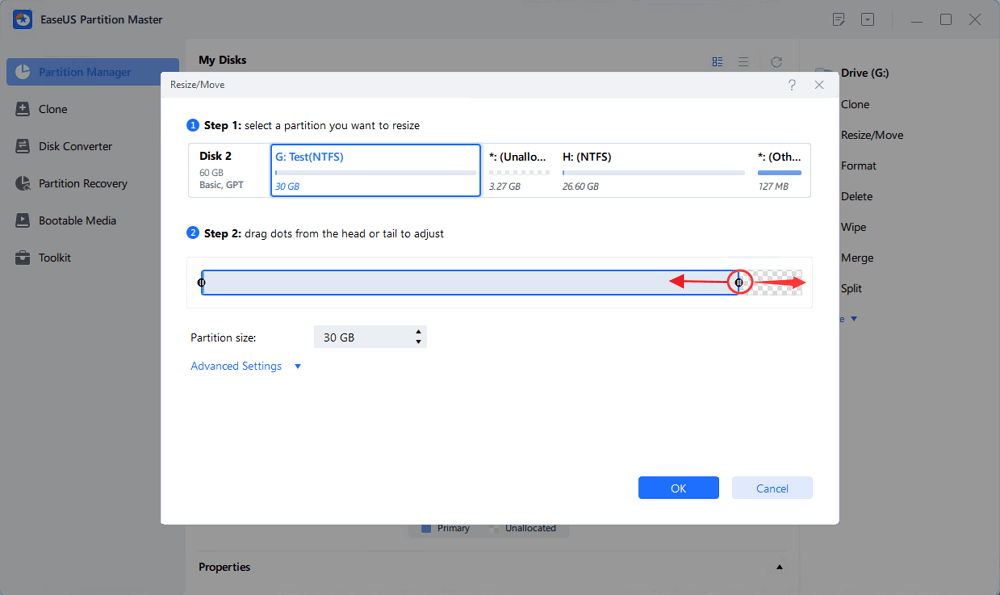
2. Um die Partition zu erweitern, stellen Sie sicher, dass ausreichend nicht zugewiesener Speicherplatz vorhanden ist (falls nicht, erstellen Sie ihn mithilfe der obigen Schritte). Ziehen Sie den Mauszeiger anschließend in den nicht zugewiesenen Speicherplatz. Klicken Sie auf „OK“.
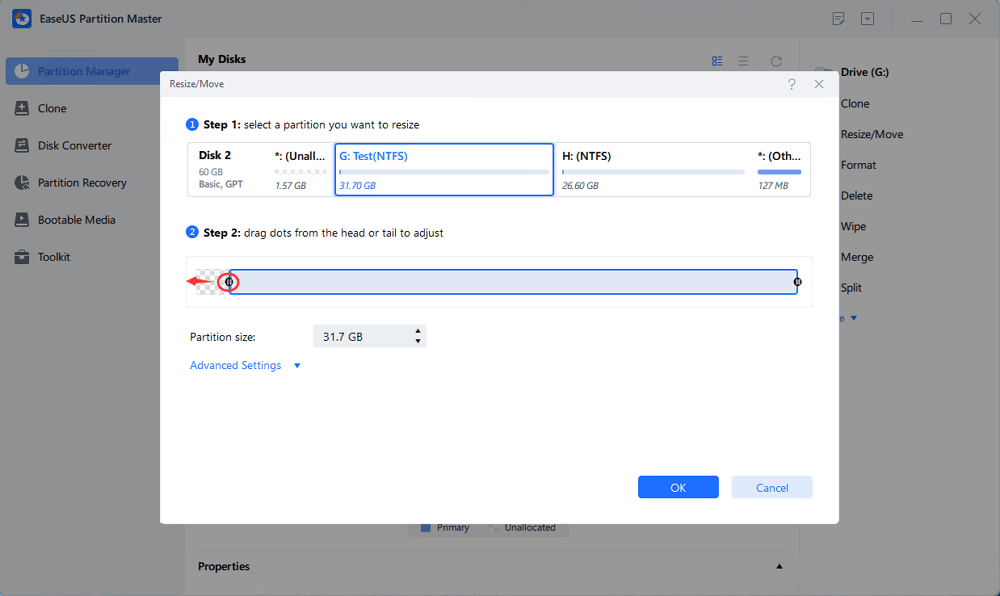
3. Um eine Partitionsposition zu verschieben, gehen Sie davon aus, dass Sie neben der Zielpartition nicht zugewiesenen Speicherplatz erstellt und belassen haben. Falls nicht, geben Sie zunächst nicht zugewiesenen Speicherplatz frei.
Klicken Sie anschließend mit der rechten Maustaste auf die gewünschte Partition und wählen Sie „Größe ändern/Verschieben“. Ziehen Sie dann die gesamte Partition nach links oder rechts, um ihre Position anzupassen. Klicken Sie zur Bestätigung auf „OK“.
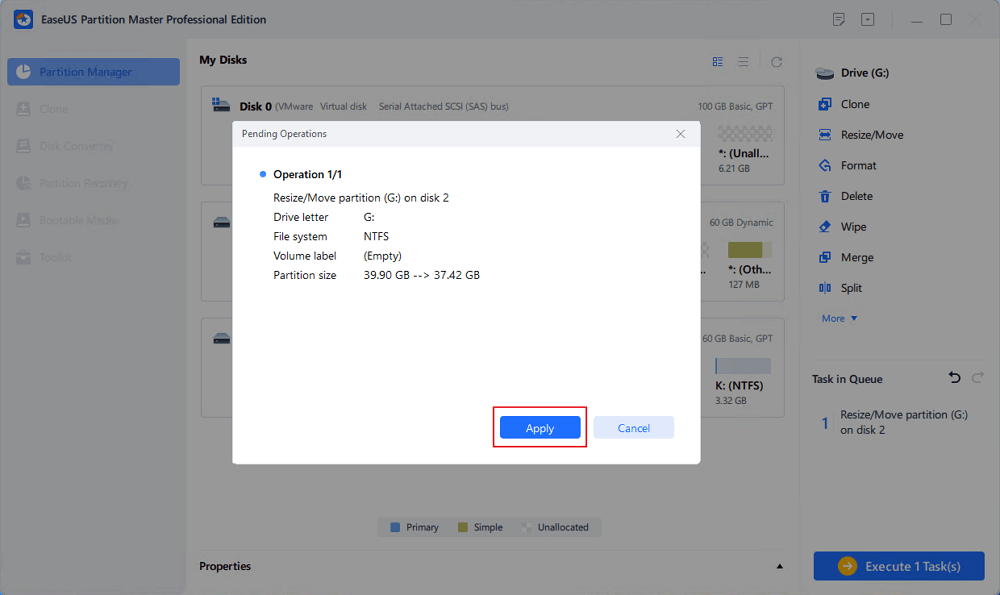
Schritt 3: Ergebnis bestätigen und Änderungen anwenden
In diesem Schritt werden Ihnen die Informationen und das Diagramm der neuen Festplattenpartition angezeigt.
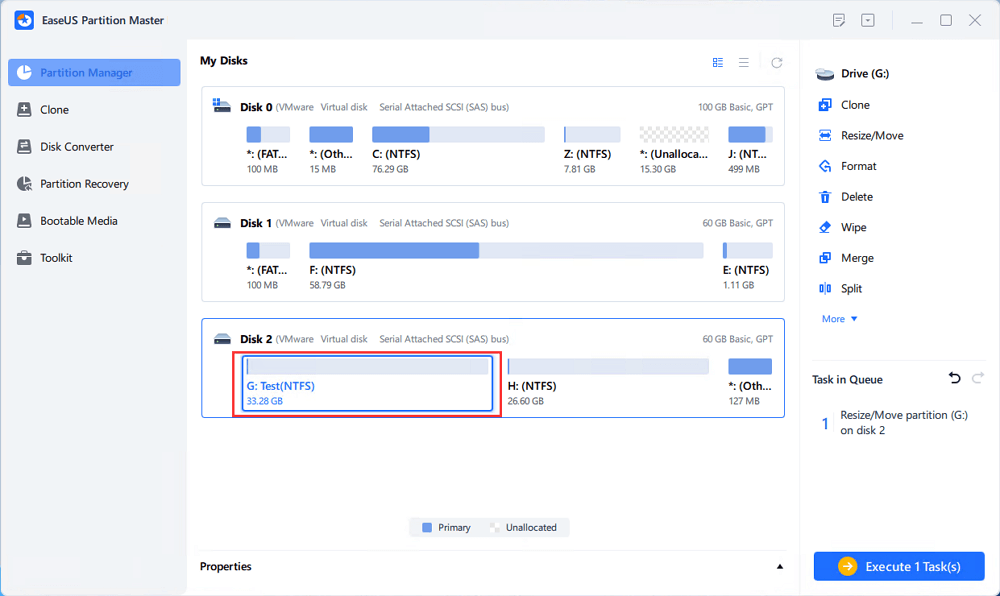
Um die Änderungen zu speichern, klicken Sie auf die Schaltfläche „Aufgabe ausführen“ und anschließend auf „Anwenden“.
Abschluss
Eine schnelle Bereinigung Ihres C-Laufwerks kann schon ausreichen. Die Datenträgerbereinigung und die Speicheroptimierung sind gute Ausgangspunkte, um unnötige Dateien zu entfernen. Wenn der Speicherplatz weiterhin knapp ist, sollten Sie die Partition selbst überprüfen. EaseUS Partition Master bietet Tools zur Partitionsverwaltung und zur Erweiterung der Kapazität von C-Laufwerk, sofern das Festplattenlayout dies zulässt. Laden Sie EaseUS Partition Master herunter, um die Funktionen zur Datenträgerverwaltung kennenzulernen.
Häufig gestellte Fragen
1. Wie kann ich mein C-Laufwerk kostenlos optimieren?
Beginnen Sie mit der Datenträgerbereinigung oder der Speicheroptimierung. Entfernen Sie nicht mehr benötigte Dateien und deinstallieren Sie nicht verwendete Apps. Große persönliche Dateien werden oft in den Ordnern „Downloads“, „Videos“ und „Desktop“ gespeichert. Verschieben Sie die Dateien, die Sie behalten möchten, auf ein anderes Laufwerk. Wenn auf Laufwerk C immer noch nicht genügend Speicherplatz vorhanden ist, prüfen Sie, ob die Partition erweitert werden kann.
2. Ist Software zur Optimierung des C-Laufwerks sicher?
Ja. Laden Sie EaseUS Partition Master von der offiziellen Website herunter. Überprüfen Sie die Bereinigungsliste, bevor Sie Dateien löschen. Sichern Sie wichtige Daten, bevor Sie Partitionen vergrößern oder verkleinern. Vermeiden Sie es, unbekannte Dateien aus Windows-Ordnern zu löschen.
3. Kann die Optimierung des C-Laufwerks meinen Computer beschleunigen?
Es kommt darauf an, was die Verlangsamung verursacht. Eine fast volle Systemfestplatte kann die normale Nutzung beeinträchtigen, daher kann das Freigeben von Speicherplatz helfen. Langsame Startvorgänge können auch durch zu viele Autostart-Programme, begrenzten Arbeitsspeicher oder eine ältere Festplatte bedingt sein. Das Bereinigen von Laufwerk C: behebt nicht jedes Leistungsproblem.
4. Kann ich den Speicherplatz auf Laufwerk C vergrößern, ohne Windows neu zu installieren?
Ja. Sie können Laufwerk C: erweitern, ohne Windows neu zu installieren, sofern die Festplattenstruktur dies zulässt. Der zusätzliche Speicherplatz stammt üblicherweise aus nicht zugewiesenem Speicherplatz auf derselben Festplatte. Ein Partitionierungsmanager kann Ihnen bei der Anpassung der Struktur helfen. Sichern Sie wichtige Dateien, bevor Sie Änderungen vornehmen.
5. Ist EaseUS Partition Master wirklich kostenlos?
EaseUS bietet eine kostenlose Version mit Funktionen zur Festplatten- und Partitionsverwaltung. Für einige Vorgänge ist eine kostenpflichtige Version erforderlich. Die aktuelle Funktionsliste und die jeweiligen Editionsbeschränkungen finden Sie auf der offiziellen Produktseite.
Wie können wir Ihnen helfen?
Über den Autor
Aktualisiert von Markus
Markus verfügt über 10+ Jahre Praxiserfahrung in Datenwiederherstellung, Festplatten-/Partitionsverwaltung und Multimedia-Technologien. Er beherrscht die Kunst, komplexe Probleme zu vereinfachen und effiziente Lösungsanleitungen zu erstellen. Privat liebt er Filme, Reisen und kulinarische Genüsse.
Produktbewertungen
-
Mir gefällt, dass die Änderungen, die Sie mit EaseUS Partition Master Free vornehmen, nicht sofort auf die Festplatten angewendet werden. So lässt sich viel leichter nachvollziehen, was nach allen Änderungen passieren wird. Ich finde auch, dass das gesamte Erscheinungsbild von EaseUS Partition Master Free alles, was Sie mit den Partitionen Ihres Computers machen, einfach wirken lässt.
Mehr Erfahren -
Partition Master Free kann Datenträger oder Partitionen vergrößern, verschieben, zusammenführen, migrieren und kopieren; in logische Laufwerke umwandeln, Bezeichnungen ändern, defragmentieren, Partitionen prüfen und durchsuchen - und vieles mehr. Ein Upgrade auf die Premium-Version fügt kostenlosen technischen Support und die Möglichkeit hinzu, dynamische Volumes zu vergrößern.
Mehr Erfahren -
Die Software erstellt keine Hot-Images Ihrer Laufwerke und führt auch keine Ausrichtung durch. Da sie jedoch mit einer Partitionsverwaltung gekoppelt ist, können Sie viele Aufgaben auf einmal erledigen, anstatt nur Laufwerke zu klonen. Sie können Partitionen verschieben, ihre Größe ändern, defragmentieren und mehr - zusätzlich zu den anderen Werkzeugen, die man von einem Klon-Tool erwartet.
Mehr Erfahren
Verwandte Artikel
-
So lösen Sie das Problem „Roter Balken (Wenig Speicherplatz)“ auf dem Laufwerk C unter Windows 10/7
![author icon]() Maria/2026/11/03
-
Nimmt dein Spiel zu viel Speicherplatz ein? 6 Lösungsansätze
![author icon]() Markus/2026/11/04
-
Call of Duty benötigt zu großer Speicherbedarf? 6 Lösungsansätze
![author icon]() Markus/2026/11/10
-
GELÖST: Laufwerk C (Systempartition) vergrößern unter Windows 11/10/8/7
![author icon]() Markus/2026/11/02
 Maria/2026/11/03