


Inhalt
Hauptinhalt
Über den Autor
Aktuelle Themen

Aktualisiert von
MarkusAktualisiert am Jun 18, 2026
Bleiben Sie beim Windows-Ladebildschirm hängen? Erhalten Sie nach dem Anmelden bei Windows 7 einen schwarzen Bildschirm? Oder stürzt Ihr Windows 7-PC ständig ab?
Solche Probleme sind ärgerlich, besonders wenn Sie beruflich auf Ihren Computer angewiesen sind. Glücklicherweise kann ein zuverlässiges Windows-7-Reparaturtool Probleme automatisch diagnostizieren und beheben. Hier erfahren Sie, warum Sie ein solches Tool benötigen könnten, wie Sie es kostenlos herunterladen und Schritt für Schritt anwenden.
Warum benötigen Sie ein Windows 7 Reparatur-Tool ?
Windows 7 wurde am 22. Oktober 2009 veröffentlicht. Es ist ein älteres Betriebssystem, das immer noch von vielen Nutzern verwendet wird. Windows 7 ist stabil und vertraut, entspricht aber möglicherweise nicht mehr den heutigen Hardware- und Nutzungsgewohnheiten. Beispielsweise macht der Mangel an aktuellen Sicherheitsupdates das System anfälliger für Malware und Systemschäden. Daher können bei der Verwendung von Windows 7 Probleme auftreten, wie zum Beispiel:
- Lange Startzeiten oder endlose Ladebildschirme.
- Der PC startet nach einem Stromausfall oder erzwungenem Herunterfahren nicht korrekt.
- Plötzliche Abschaltungen, Einfrieren und Abstürze von Anwendungen.
- Wiederholte Bluescreen-Fehler.
- Beschädigte Partitionen oder Dateisysteme, die den normalen Zugriff auf Daten verhindern.
Wenn Sie mit diesen Problemen zu kämpfen haben, ist ein Windows 7-Reparaturtool erforderlich. Die Verwendung eines speziellen Tools zum Scannen, Reparieren und Optimieren Ihrer Festplatte und Partitionen ist wesentlich einfacher und sicherer als manuelle Reparaturen. Hier kommt EaseUS Partition Master ins Spiel.
Windows 7 Reparatur-Tool kostenlos downloaden
Es gibt viele Möglichkeiten, ein kostenloses Reparaturtool für Windows 7 herunterzuladen. Wenn Sie ein einfacheres und sichereres Tool suchen, ist EaseUS Partition Master die beste Wahl. Dieser bekannte Datenträger-Manager kann bei der Behebung bestimmter Windows-7-Probleme helfen.
🎉 Hauptmerkmale von EaseUS Partition Master als Windows 7-Reparaturtool:
- Festplatten- und Partitionsreparatur: Dateisysteme prüfen, Fehler beheben und den Zugriff auf problematische Partitionen wiederherstellen.
- Behebung von Startproblemen: Lösung für blaue/ schwarze Bildschirme, Windows startet nicht, Systemabstürze.
- WinPE-Umgebung erstellen: Wiederherstellungstools ausführen, Dateien kopieren oder erweiterte Fehlerbehebung durchführen.
- Datenträgerverwaltung: Datenträger verwalten und Daten von einem defekten PC retten.
🎈 Weitere Gründe, warum Sie sich für EaseUS Partition Master entscheiden sollten:
- Kompatibilität: Windows 7/8/10/11/Vista.
- Vollständiger Funktionsumfang: Unterstützt eine Reihe nützlicher Reparatur- und Datenträgerverwaltungsfunktionen.
- Benutzerfreundliche Oberfläche: Klare Beschriftungen und geführte Schritte.
- Sicherheit: Keine Werbung und keine Viren; schützen Sie Ihre Daten.
- Ideal für: Benutzer, die ein einfaches und umfassendes Reparaturtool für Windows 7 wünschen.
Erfahren Sie, warum Millionen von Nutzern diesem Windows 7-Reparaturtool vertrauen.
|
So verwenden Sie ein Windows 7-Reparaturtool [Schritt-für-Schritt-Anleitung]
Sollten Startprobleme oder ein Bluescreen auftreten, können Sie diese mithilfe des Windows 7-Reparaturtools einfach beheben. In diesem Abschnitt erfahren Sie, wie Sie mit EaseUS Partition Master Startprobleme und Dateisystemfehler in Windows 7 reparieren.
- Hinweis :
- 🔸Bitte sichern Sie Ihre wichtigen Dateien immer, bevor Sie eine Reparatur- oder Partitionierungsoperation durchführen, um versehentlichen Datenverlust zu vermeiden.
- 🔸Schließen Sie während der Reparatur andere Programme, um Konflikte zu vermeiden.
- 🔸Stellen Sie sicher, dass die Stromversorgung stabil ist, um Unterbrechungen zu vermeiden.
1. Behebung des Windows 7-Startfehlers
Wenn Ihr Windows 7-PC nicht mehr startet, sind Sie von Ihren gewohnten Aufgaben ausgeschlossen. Anstatt das System neu zu installieren oder irgendwelche Lösungsansätze auszuprobieren, ist es viel sicherer, die eigentliche Ursache zu beheben: Fehler in der Startkonfiguration und der Systempartition. Ein zuverlässiges Windows 7-Reparaturtool kann Ihnen helfen, die Systemfestplatte zu überprüfen, Starteinträge zu reparieren und den Zugriff auf Ihren Desktop wiederherzustellen - ganz ohne fortgeschrittene technische Kenntnisse.
Erfahren Sie Schritt für Schritt, wie Sie mit EaseUS Partition Master häufige Windows 7-Startfehler beheben können:
Schritt 1. Starten Sie EaseUS Partition Master, nachdem Sie das externe Laufwerk/USB-Gerät an Ihren Computer angeschlossen haben. Gehen Sie zu „Bootfähige Medien“ und klicken Sie auf „Bootfähige Medien erstellen“.

Schritt 2. Wählen Sie ein verfügbares USB-Laufwerk oder eine CD/DVD aus und klicken Sie auf „Erstellen“. Alternativ können Sie die Windows-ISO-Datei auf das Speichermedium brennen.

Schritt 3. Schließen Sie das erstellte bootfähige Laufwerk an den neuen Computer an und starten Sie ihn neu, indem Sie F2/Entf gedrückt halten, um ins BIOS zu gelangen. Wählen Sie anschließend das WinPE-Bootlaufwerk als Startvolume aus und drücken Sie F10 bis exit.
Schritt 4. Starten Sie den Computer neu und rufen Sie die WinPE-Oberfläche auf. Öffnen Sie anschließend EaseUS Partition Master und klicken Sie unter der Option „Toolkit“ auf „Boot Repair“.

Schritt 5: Wählen Sie das System aus, das Sie reparieren möchten, und klicken Sie auf „Reparieren“.

Schritt 6. Warten Sie einen Moment. Sie erhalten eine Meldung, dass das System erfolgreich repariert wurde. Klicken Sie auf „OK“, um die Systemreparatur abzuschließen.

2. Beheben von Dateisystemfehlern in Windows 7
Dateisystemfehler können Ihre Windows 7-Installation beschädigen und mit der Zeit zu Abstürzen, Systemstillständen oder fehlenden Dateien führen. Häufige Ursachen sind unsachgemäßes Herunterfahren, Stromausfälle oder defekte Sektoren auf der Festplatte. Ein Windows 7-Reparaturtool ermöglicht es Ihnen, die betroffene Partition zu scannen, Dateisystemprobleme zu erkennen und diese automatisch zu beheben. So bleibt Ihr System stabil und Ihre Daten sind besser geschützt.
So reparieren Sie das Windows 7-Dateisystem:
Schritt 1. Öffnen Sie EaseUS Partition Master auf Ihrem Computer.
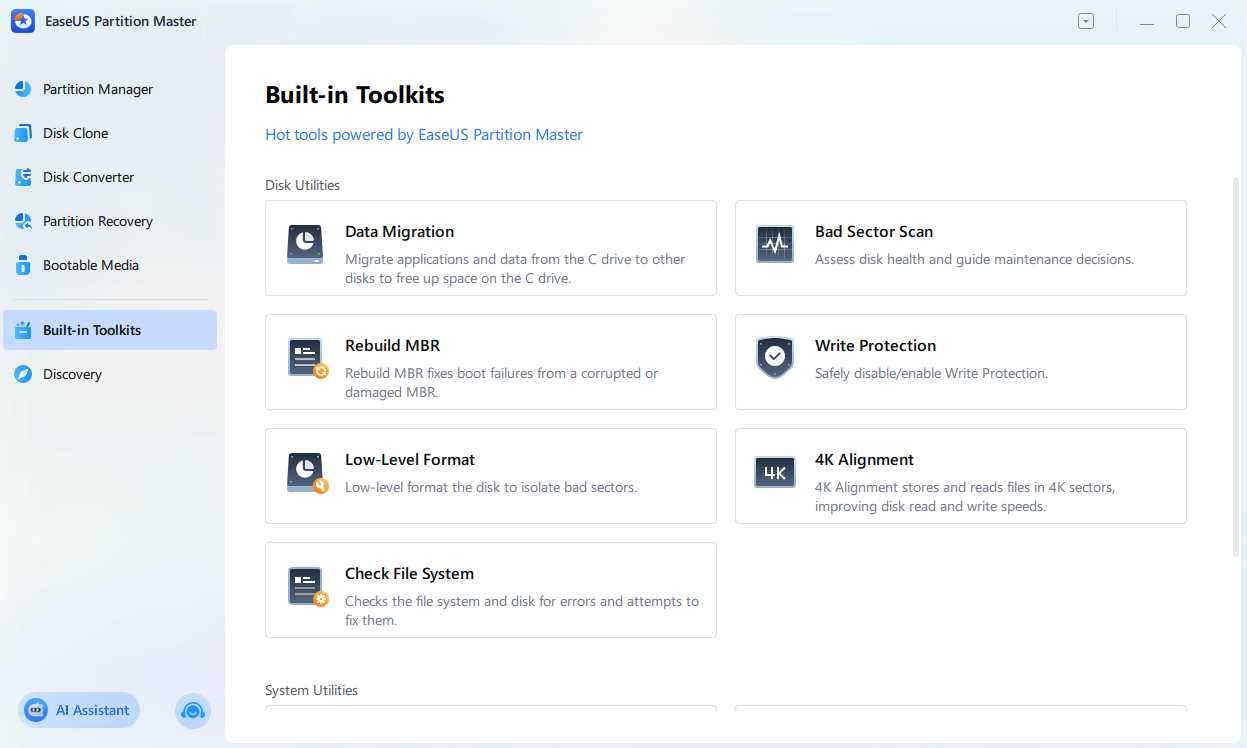
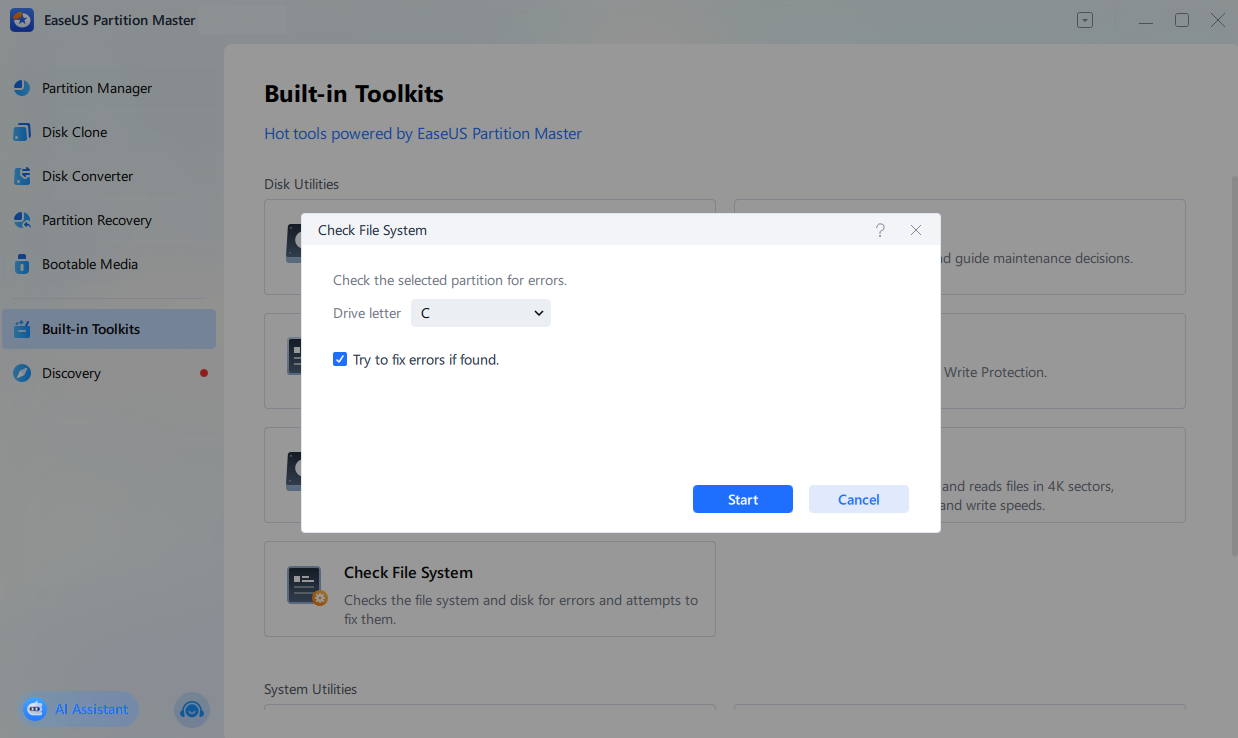
Schritt 2. Wählen Sie „Integrierte Toolkits“ > „Dateisystem überprüfen“.
Schritt 3. Wählen Sie im Fenster „Dateisystem prüfen“ die Laufwerkspartition aus, die Sie reparieren möchten.
Schritt 4. Aktivieren Sie die Option „Versuchen Sie, gefundene Fehler zu beheben“ und klicken Sie auf „Start“.
Schritt 5. Warten Sie, bis die Software Ihr Partitionsdateisystem überprüft und Fehler behoben hat.
Sollten Sie bei der Verwendung dieses Windows 7-Reparaturtools auf Probleme stoßen, können Sie sich an unser Support-Team wenden.
EaseUS Windows 7 Reparaturdienste
Klicken Sie hier, um kostenlos Kontakt zu den Experten von EaseUS Partition Master aufzunehmen.
Die Experten von EaseUS stehen Ihnen rund um die Uhr für individuelle Unterstützung zur Verfügung und helfen Ihnen bei Problemen mit Ihrem Windows 7-System. Dank ihrer jahrzehntelangen Erfahrung bieten wir Ihnen eine kostenlose Analyse und beheben effizient Systemstartprobleme, Windows-Stoppcodes und Verzögerungen des Betriebssystems.
- 1. Behebung des BSOD-Fehlers (Blue Screen of Death) - eines Fehlers, der durch ein Windows-Update oder aus anderen Gründen verursacht wird.
- 2. Beseitigen Sie Windows-Startfehler wie z. B. „Kein bootfähiges Gerät gefunden“ oder „Beschädigung der BCD-Datei“.
- 3. Dient zur Behebung von 0x000-Fehlercodes auf Windows-Systemen oder zur Behebung von Boot-Loop-Problemen des Betriebssystems.
Fazit
Windows 7-Systemprobleme können auf behebbare Festplatten- und Partitionsprobleme zurückzuführen sein. Ein spezielles Windows 7-Reparaturtool wie EaseUS Partition Master hilft Ihnen, Fehler zu finden, Dateisysteme zu reparieren und Partitionen zu optimieren, ohne dass komplexe manuelle Verfahren erforderlich sind. Mit diesem Tool können Sie häufig die Stabilität wiederherstellen, die Leistung verbessern und die Lebensdauer Ihres Windows 7-PCs verlängern.
Häufig gestellte Fragen über Windows 7 Reparatur-Tool
1. Was soll ich tun, wenn Windows 7 überhaupt nicht mehr startet?
Sie können versuchen, die in Windows integrierte Starthilfe von den Installationsmedien oder einer Wiederherstellungs-CD zu verwenden. Dieses integrierte Tool kann Ihr komplexes Problem jedoch möglicherweise nicht beheben. EaseUS Partition Master bietet bootfähige Medien, die Sie von einem USB-Stick ausführen können, um Partitionen und Dateisysteme zu reparieren, ohne Windows starten zu müssen.
2. Kann ein Reparaturtool jedes Windows 7-Problem beheben?
Nein, ein Reparaturtool kann nicht alles beheben. Es ist vor allem bei Problemen mit Festplattenfehlern, beschädigten Dateisystemen und Partitionsproblemen hilfreich. Wenn Ihre Probleme durch fehlerhafte Hardware, schwerwiegende Malware oder stark beschädigte Systemdateien verursacht werden, benötigen Sie möglicherweise zusätzliche Tools, eine Neuinstallation oder professionelle Hilfe.
3. Wie oft sollte ich meine Festplatte auf Fehler überprüfen?
Wenn Ihr System stabil läuft, können Sie den Festplattenzustand einige Monate lang regelmäßig überprüfen. Sollten jedoch Abstürze, Einfrieren oder unerwartete Neustarts auftreten, ist eine Überprüfung so schnell wie möglich ratsam. Regelmäßige Wartung kann viele Windows-7-Probleme verhindern, bevor sie sich zu schwerwiegenden Problemen entwickeln.
Teilen Sie es, damit mehr Benutzer dieses Windows 7-Reparaturtool kennenlernen:

Wie können wir Ihnen helfen?
Über den Autor
Aktualisiert von Markus
Markus verfügt über 10+ Jahre Praxiserfahrung in Datenwiederherstellung, Festplatten-/Partitionsverwaltung und Multimedia-Technologien. Er beherrscht die Kunst, komplexe Probleme zu vereinfachen und effiziente Lösungsanleitungen zu erstellen. Privat liebt er Filme, Reisen und kulinarische Genüsse.
Produktbewertungen
-
Mir gefällt, dass die Änderungen, die Sie mit EaseUS Partition Master Free vornehmen, nicht sofort auf die Festplatten angewendet werden. So lässt sich viel leichter nachvollziehen, was nach allen Änderungen passieren wird. Ich finde auch, dass das gesamte Erscheinungsbild von EaseUS Partition Master Free alles, was Sie mit den Partitionen Ihres Computers machen, einfach wirken lässt.
Mehr Erfahren -
Partition Master Free kann Datenträger oder Partitionen vergrößern, verschieben, zusammenführen, migrieren und kopieren; in logische Laufwerke umwandeln, Bezeichnungen ändern, defragmentieren, Partitionen prüfen und durchsuchen - und vieles mehr. Ein Upgrade auf die Premium-Version fügt kostenlosen technischen Support und die Möglichkeit hinzu, dynamische Volumes zu vergrößern.
Mehr Erfahren -
Die Software erstellt keine Hot-Images Ihrer Laufwerke und führt auch keine Ausrichtung durch. Da sie jedoch mit einer Partitionsverwaltung gekoppelt ist, können Sie viele Aufgaben auf einmal erledigen, anstatt nur Laufwerke zu klonen. Sie können Partitionen verschieben, ihre Größe ändern, defragmentieren und mehr - zusätzlich zu den anderen Werkzeugen, die man von einem Klon-Tool erwartet.
Mehr Erfahren
Verwandte Artikel
-
Surface Laptop Schwarzer Bildschirm mit Crusor? Hier gibt es Abhilfe!
![author icon]() Maria/2026/06/18
Maria/2026/06/18 -
Kann ich Windows von MBR zu GPT klonen [Vollständige Anleitung 2026]
![author icon]() Markus/2026/06/18
Markus/2026/06/18 -
Behoben: Standard-Bootgerät fehlt oder der Start unter Windows 10/11 fehlgeschlagen
![author icon]() Maria/2026/06/18
Maria/2026/06/18 -
PC/Laptop startet, aber Bildschirm bleibt schwarz - So geht's!
![author icon]() Markus/2026/06/18
Markus/2026/06/18
 Maria/2026/06/18








