


Inhalt
Hauptinhalt
Über den Autor
Aktuelle Themen

Aktualisiert von
MarkusAktualisiert am Jun 18, 2026
Wenn Ihr Dell-Laptop zwar angeht, der Bildschirm aber schwarz bleibt, sind Sie hier genau richtig. Dieses Problem kann bei Dell-Nutzern der Serien Inspiron, XPS, G und Latitude gelegentlich auftreten. Beispielsweise drehen sich manchmal der Lüfter, die Betriebsanzeige leuchtet und die Tastaturbeleuchtung funktioniert, aber der Bildschirm zeigt nichts an.
In dieser Anleitung erfahren Sie, wie Sie einen schwarzen Bildschirm bei Ihrem Dell-Laptop diagnostizieren und beheben. Außerdem sehen Sie, wie Tools wie EaseUS Partition Master Ihre Daten in wichtigen Phasen schützen können, insbesondere wenn Sie Windows neu installieren oder Dateien von einer defekten Festplatte wiederherstellen müssen.
Dell Laptop Bildschirm schwarz trotz Start - warum?
Wenn der Bildschirm Ihres Dell-Laptops schwarz wird, fragen Sie sich vielleicht, ob es sich um ein Software-/Systemproblem handelt oder ob Hardwarekomponenten wie der Bildschirm, die Grafikkarte oder das Motherboard defekt sind. Ein schwarzer Bildschirm bei einem Dell-Laptop deutet in der Regel auf eines der folgenden Probleme hin:
1️⃣Software-/Treiberproblem
- Ein Windows-Update, eine Änderung des Grafiktreibers oder ein Treiberkonflikt können ein Anzeigeproblem verursachen.
- In vielen Fällen läuft der Computer tatsächlich im Hintergrund.
2️⃣Probleme mit der Anzeige oder dem Energiemanagement
- Die Bildschirmhelligkeit ist auf Null reduziert.
- Der Laptop befindet sich im Ruhemodus oder verwendet den falschen Bildschirmausgang.
- Ein vorübergehender Stromausfall unterbricht den Bootvorgang.
3️⃣Hardwareausfall
- Defektes Bildschirmpanel, beschädigte Hintergrundbeleuchtung oder loses Displaykabel.
- Eine defekte Grafikkarte oder ein defektes Motherboard.
Bitte teilt diesen Beitrag, wenn ihr ihn hilfreich findet.

Dell Laptop startet, aber Bildschirm bleibt schwarz - Reparatur
Nachfolgend finden Sie eine praktische Schritt-für-Schritt-Anleitung zur Behebung eines schwarzen Bildschirms bei Ihrem Dell-Laptop. Gehen Sie die einzelnen Schritte der Reihe nach durch und fahren Sie erst mit dem nächsten fort, wenn der vorherige Schritt eindeutig nicht funktioniert hat.
Methode 1. Überprüfen Sie die Grundlagen
Selbst wenn Ihr Laptop scheinbar „tot“ ist, beginnen Sie mit den einfachsten Überprüfungen. Manchmal liegt es nur an der Bildschirmhelligkeit oder an einem Stromversorgungsproblem.
Helligkeit anpassen: Falls der Bildschirm plötzlich aufleuchtet, war die Helligkeit vollständig heruntergedreht. Wiederholen Sie den Vorgang mit angeschlossenem Ladegerät, um sicherzustellen, dass die Änderung übernommen wurde.
Prüfen Sie, ob der Laptop eingeschaltet ist: Wenn der Laptop längere Zeit geschlossen war, öffnen Sie den Deckel und warten Sie einige Sekunden. Wecken Sie den Dell-Laptop aus dem Ruhemodus. Wenn die Tastaturbeleuchtung beim Drücken der Feststelltaste (Caps Lock) blinkt, ist das Mainboard funktionsfähig. Dann liegt das Problem wahrscheinlich am Display oder der Videoausgabe.
Methode 2. Einen Hard-Reset durchführen
Ein Hard-Reset behebt vorübergehende Stromausfälle und kann viele Probleme mit schwarzem Bildschirm lösen, ohne dass man einen Schraubenzieher braucht.
So setzen Sie einen Dell-Laptop auf die Werkseinstellungen zurück:
Schritt 1. Halten Sie den "Power-Button" 10–15 Sekunden lang gedrückt, bis sich der Laptop ausschaltet.
Schritt 2. Trennen Sie das Ladegerät sowie alle USB-Geräte, Dockingstationen und externen Monitore.
Schritt 3. Wieder anschließen und einschalten.
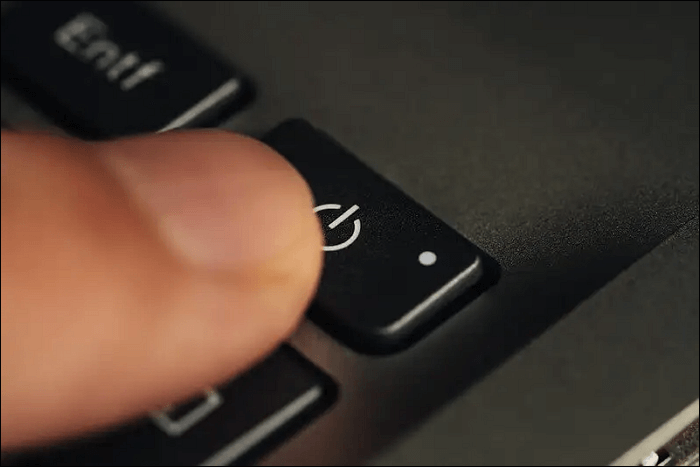
Wenn das Bild jetzt erscheint, handelte es sich wahrscheinlich um eine vorübergehende Störung der Stromversorgung oder des Treibers. Wenn der Dell-Bildschirm weiterhin schwarz bleibt, fahren Sie fort.
Methode 3. Verwenden Sie Bildschirmverknüpfungen und einen externen Monitor.
Wenn sich der Dell-Laptop einschalten lässt, der Bildschirm aber schwarz bleibt, liegt das Problem möglicherweise eher am Display als am gesamten System.
Verwenden Sie Tastenkombinationen zum Umschalten der Anzeige:
- Drücken Sie bei eingeschaltetem Laptop mehrmals die Taste „Fn + F8“.
- Wenn das Bild plötzlich auf einem externen Monitor oder auf dem Laptop angezeigt wird, liegt das Problem in der Regel an den Anzeigeeinstellungen.
Test mit einem externen Monitor:
- Schließen Sie ein HDMI-Kabel an einen externen Monitor an.
- Schalten Sie zuerst den externen Bildschirm ein, dann den Laptop.
- Wenn auf dem externen Bildschirm Windows angezeigt wird, funktionieren Ihre Grafikkarte und Ihr System.
Methode 4. Starten Sie im BIOS oder im abgesicherten Modus.
Wenn der Bildschirm Ihres Dell-Laptops schwarz bleibt, überprüfen Sie, ob der Laptop überhaupt startet. Sie können ihn im BIOS oder im abgesicherten Modus starten.
Rufen Sie das BIOS auf.
- Schalten Sie den Laptop aus.
- Drücken Sie den „Ein-/Ausschalter“ und tippen Sie anschließend sofort wiederholt auf „F2“.
- Wenn der BIOS-Bildschirm erscheint, funktioniert die Hardware.
Starten Sie im abgesicherten Modus
- Schalten Sie den Laptop aus.
- Schalten Sie es ein und tippen Sie wiederholt auf „F8“.
- Wählen Sie „Sicherer Modus mit Netzwerk“.
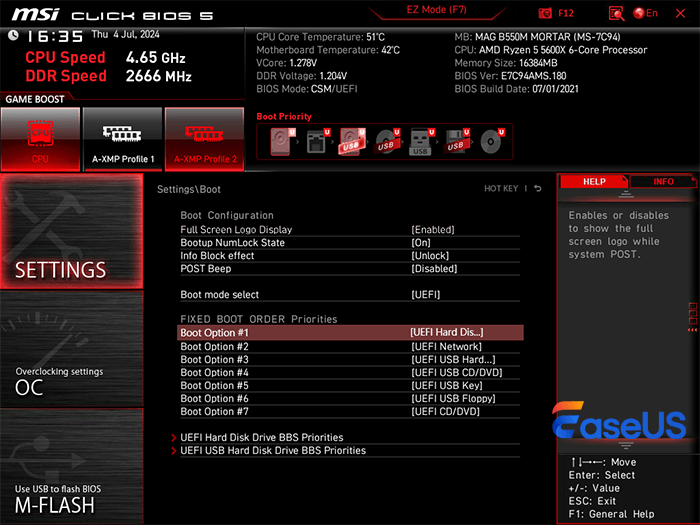
Verschiedene Dell-Laptops können unterschiedliche Tastenkombinationen für bestimmte Funktionen verwenden. Wenn der Bildschirm im abgesicherten Modus nicht mehr schwarz bleibt, liegt das Problem mit hoher Wahrscheinlichkeit an einem Konflikt mit dem Grafiktreiber oder einer anderen Software. Sie können dann Ihren Grafiktreiber aktualisieren oder auf eine ältere Version zurücksetzen.
Methode 5. Hardware- und Datensicherheit bewerten
Bleibt der Bildschirm auch im BIOS und auf einem externen Monitor schwarz, liegt das Problem wahrscheinlich an der Hardware:
- Interner Bildschirm- oder Hintergrundbeleuchtungsausfall
- GPU- oder Motherboard-Fehler
In dieser Phase ist es wichtig, die Möglichkeiten zur Datensicherheit und -wiederherstellung zu prüfen, bevor man sich für eine Reparatur oder einen Austausch des Laptops entscheidet.
All-in-One Dell Laptop-Reparaturwerkzeug für schwarze Bildschirme
Von häufigen Bluescreen-Fehlern bis hin zu einem eingefrorenen Bildschirm – die Situation wird besonders stressig, wenn das System gar nicht mehr startet. In solchen Momenten ist EaseUS Partition Master Ihr zuverlässiger Helfer. Dieses Windows-Reparaturtool unterstützt Sie im Rahmen eines umfassenden Reparaturprozesses bei Blackscreen-Problemen. EaseUS Partition Master fungiert als All-in-One-Tool, das sowohl das Blackscreen-Symptom als auch die zugrunde liegenden System- oder Festplattenprobleme behebt. Es ermöglicht Ihnen Folgendes:
- Erstellen Sie einen bootfähigen Datenträger, um auch dann auf Ihren Dell-Laptop zugreifen zu können, wenn Windows nicht startet.
- Behebt Windows-Startprobleme wie Bootfehler mit schwarzem Bildschirm, Bluescreen-Abstürze und das Problem, dass Windows nicht startet.
- Erstellen Sie eine WinPE- Umgebung zum Ausführen von Wiederherstellungstools.
- Partitionen verwalten und sichern, bevor das System neu installiert oder repariert wird.
Sollten bei Ihrem Dell-Laptop Probleme beim Neustart auftreten, befolgen Sie bitte die Anleitung zur Behebung:
Schritt 1. Starten Sie EaseUS Partition Master, nachdem Sie das externe Laufwerk/USB-Gerät an Ihren Computer angeschlossen haben. Gehen Sie zu „Bootfähige Medien“ und klicken Sie auf „Bootfähige Medien erstellen“.

Schritt 2. Wählen Sie ein verfügbares USB-Laufwerk oder eine CD/DVD aus und klicken Sie auf „Erstellen“. Alternativ können Sie die Windows-ISO-Datei auf das Speichermedium brennen.

Schritt 3. Schließen Sie das erstellte bootfähige Laufwerk an den neuen Computer an und starten Sie ihn neu, indem Sie F2/Entf gedrückt halten, um ins BIOS zu gelangen. Wählen Sie anschließend das WinPE-Bootlaufwerk als Startvolume aus und drücken Sie F10 bis exit.
Schritt 4. Starten Sie den Computer neu und rufen Sie die WinPE-Oberfläche auf. Öffnen Sie anschließend EaseUS Partition Master und klicken Sie unter der Option „Toolkit“ auf „Boot Repair“.

Schritt 5: Wählen Sie das System aus, das Sie reparieren möchten, und klicken Sie auf „Reparieren“.

Schritt 6. Warten Sie einen Moment. Sie erhalten eine Meldung, dass das System erfolgreich repariert wurde. Klicken Sie auf „OK“, um die Systemreparatur abzuschließen.

Fazit
Computerabstürze können viele frustrierende Ursachen haben und einen ratlos zurücklassen. Um einen Dell-Laptop zu reparieren, der zwar startet, aber einen schwarzen Bildschirm anzeigt, können Sie die Methoden in diesem Leitfaden anwenden. EaseUS Partition Master hilft Ihnen dabei, einen bootfähigen Rettungsdatenträger zu erstellen, Windows-Startfehler zu beheben und Partitionen sicher zu verwalten oder zu sichern. Mit diesem Tool können Sie nicht nur das Problem mit dem schwarzen Bildschirm beheben, sondern auch Ihre Daten auf Ihrem Dell-Laptop sicher und übersichtlich organisieren.
Häufig gestellte Fragen zu Dell Laptop Bildschirm schwarz trotz Betrieb
1. Wie kann ich feststellen, ob es am Bildschirm oder am Motherboard liegt?
Funktioniert ein externer Monitor, bleibt der interne Bildschirm aber schwarz, liegt das Problem wahrscheinlich am Bildschirm oder am Kabel. Wird auf keinem Display, einschließlich des BIOS, etwas angezeigt, könnte das Mainboard oder die Grafikkarte defekt sein.
2. Sollte ich Windows neu installieren, wenn der Bildschirm schwarz bleibt?
Nur wenn Sie über einen externen Monitor auf das System zugreifen können oder bereit sind, es ohne Vorbereitung neu zu installieren. Verwenden Sie EaseUS Partition Master zuvor, um Partitionen zu sichern oder Speicherplatz freizugeben und so Datenverlust zu vermeiden.
3. Wann sollte ich meinen Dell-Laptop zu einem Servicecenter bringen?
Sollte keine der Methoden Ihr Problem lösen, können Sie Ihren Dell-Laptop in ein Servicecenter bringen. Mögliche Probleme sind beispielsweise:
- Der Bildschirm ist physisch gesprungen oder stark beschädigt.
- Im BIOS oder auf einem externen Monitor wird kein Bild angezeigt.
- Sie fühlen sich unwohl dabei, den Laptop selbst zu öffnen oder interne Teile auszutauschen.
Wie können wir Ihnen helfen?
Über den Autor
Aktualisiert von Markus
Markus verfügt über 10+ Jahre Praxiserfahrung in Datenwiederherstellung, Festplatten-/Partitionsverwaltung und Multimedia-Technologien. Er beherrscht die Kunst, komplexe Probleme zu vereinfachen und effiziente Lösungsanleitungen zu erstellen. Privat liebt er Filme, Reisen und kulinarische Genüsse.
Produktbewertungen
-
Mir gefällt, dass die Änderungen, die Sie mit EaseUS Partition Master Free vornehmen, nicht sofort auf die Festplatten angewendet werden. So lässt sich viel leichter nachvollziehen, was nach allen Änderungen passieren wird. Ich finde auch, dass das gesamte Erscheinungsbild von EaseUS Partition Master Free alles, was Sie mit den Partitionen Ihres Computers machen, einfach wirken lässt.
Mehr Erfahren -
Partition Master Free kann Datenträger oder Partitionen vergrößern, verschieben, zusammenführen, migrieren und kopieren; in logische Laufwerke umwandeln, Bezeichnungen ändern, defragmentieren, Partitionen prüfen und durchsuchen - und vieles mehr. Ein Upgrade auf die Premium-Version fügt kostenlosen technischen Support und die Möglichkeit hinzu, dynamische Volumes zu vergrößern.
Mehr Erfahren -
Die Software erstellt keine Hot-Images Ihrer Laufwerke und führt auch keine Ausrichtung durch. Da sie jedoch mit einer Partitionsverwaltung gekoppelt ist, können Sie viele Aufgaben auf einmal erledigen, anstatt nur Laufwerke zu klonen. Sie können Partitionen verschieben, ihre Größe ändern, defragmentieren und mehr - zusätzlich zu den anderen Werkzeugen, die man von einem Klon-Tool erwartet.
Mehr Erfahren
Verwandte Artikel
-
So setzen Sie ein vergessenes Windows 10-Passwort mit einer Boot-CD zurück 🔥
![author icon]() Maria/2026/06/18
Maria/2026/06/18 -
Samsung Magician Boot-Laufwerk klonen | Schritt-für-Schritt-Anleitung
![author icon]() Maria/2026/06/18
Maria/2026/06/18 -
BSOD Reparatur Tool für Windows PC (mit Anleitung)
![author icon]() Maria/2026/06/18
Maria/2026/06/18 -
Windows Server-Kennwort zurücksetzen - Anleitung
![author icon]() Maria/2026/06/18
Maria/2026/06/18
 Maria/2026/06/18








