


Inhalt
Hauptinhalt
Über den Autor
Aktuelle Themen

Aktualisiert von
MarkusAktualisiert am Jun 18, 2026
Viele Nutzer berichten von einem Fehler, bei dem nach dem Anmelden in Windows 11 anstelle der gewohnten Desktop-Oberfläche ein schwarzer Bildschirm erscheint. Die Ursache liegt nicht in einer einzigen Person; mehrere Faktoren spielen eine Rolle. Mögliche Ursachen sind ein Grafiktreiber, beschädigte Systemdateien oder Hardwareprobleme.
EaseUS stellt Ihnen mehrere Lösungsansätze für dieses Problem vor, die Sie je nach Ihrem konkreten Szenario anwenden können.
- Tipp
- Bevor Sie fortfahren, überprüfen Sie bitte, ob Ihr Monitor eingeschaltet ist, ordnungsgemäß angeschlossen und auf die richtige Videoeingangsquelle konfiguriert ist.
Im Notfall: Verwendung des Stiefelreparaturwerkzeugs
Wenn Sie das Problem mit dem schwarzen Bildschirm schnell beheben und sofort wieder auf Ihre Dateien zugreifen möchten, empfehle ich Ihnen EaseUS Partition Master Professional . Dieses zuverlässige Windows-Startreparaturprogramm ermöglicht es Benutzern, die meisten Systemprobleme wie schwarze oder blaue Bildschirme, Dateisystemfehler, PC-Abstürze oder Startprobleme zu beheben.
Die Boot-Reparaturfunktion ist benutzerfreundlich und eignet sich daher auch für Einsteiger. Nach einer Reparatur können Benutzer wieder normal auf Windows 10 oder Windows 11 zugreifen. Außerdem können sie bootfähige Medien erstellen und den PC bei Bedarf jederzeit von USB starten. Um mehr darüber zu erfahren, werfen wir einen kurzen Blick auf einige weitere Funktionen dieses Tools.
Schritt 1. Starten Sie EaseUS Partition Master, nachdem Sie das externe Laufwerk/USB-Gerät an Ihren Computer angeschlossen haben. Gehen Sie zu „Bootfähige Medien“ und klicken Sie auf „Bootfähige Medien erstellen“.

Schritt 2. Wählen Sie ein verfügbares USB-Laufwerk oder eine CD/DVD aus und klicken Sie auf „Erstellen“. Alternativ können Sie die Windows-ISO-Datei auf das Speichermedium brennen.

Schritt 3. Schließen Sie das erstellte bootfähige Laufwerk an den neuen Computer an und starten Sie ihn neu, indem Sie F2/Entf gedrückt halten, um ins BIOS zu gelangen. Wählen Sie anschließend das WinPE-Bootlaufwerk als Startvolume aus und drücken Sie F10 bis exit.
Schritt 4. Starten Sie den Computer neu und rufen Sie die WinPE-Oberfläche auf. Öffnen Sie anschließend EaseUS Partition Master und klicken Sie unter der Option „Toolkit“ auf „Boot Repair“.

Schritt 5: Wählen Sie das System aus, das Sie reparieren möchten, und klicken Sie auf „Reparieren“.

Schritt 6. Warten Sie einen Moment. Sie erhalten eine Meldung, dass das System erfolgreich repariert wurde. Klicken Sie auf „OK“, um die Systemreparatur abzuschließen.

Siehe auch:
Wenn Sie von diesem Tool profitieren und sich die Sorgen um technische Probleme mit Windows ersparen möchten, sind Sie nur noch einen Schritt davon entfernt. Laden Sie es jetzt herunter und testen Sie es kostenlos.
8 manuelle Lösungen für den schwarzen Bildschirm nach der Anmeldung unter Windows 10/11
Neben der Behebung des Problems mit dem schwarzen Bildschirm nach dem Anmelden unter Windows 11 mithilfe des EaseUS Partition Master-Tools können Sie auch einige manuelle Lösungsansätze ausprobieren, die möglicherweise zum Erfolg führen. In diesem Abschnitt stellen wir Ihnen die acht besten manuellen Problemlösungsmethoden für Windows 11 vor:
Lösung 1. Tastenkombinationen verwenden
Tastenkombinationen beheben zwar nicht direkt die Ursache des Problems mit dem schwarzen Bildschirm, können aber allgemeine Lösungsansätze bieten. Sie ermöglichen den Zugriff auf Systemfunktionen und die Durchführung von Fehlerbehebungsmaßnahmen, wenn die Benutzeroberfläche nicht erreichbar ist. Unter Windows 10/11 sind verschiedene Tastenkombinationen für unterschiedliche Anwendungsfälle vorgesehen.
Eine der am häufigsten verwendeten Tastenkombinationen ist „Strg + Alt + Entf“, mit der Sie die „Sicherheitsoptionen“ aufrufen können. Alternativ können Sie die Tasten „Strg + Umschalt + Esc“ drücken, um den „Task-Manager“ direkt zu öffnen, selbst wenn der Bildschirm schwarz bleibt. Sie können auch die Umschalttaste gedrückt halten, bevor Windows 11 startet, um die „Erweiterten Optionen“ aufzurufen und den abgesicherten Modus zu starten.
Hier sind einige verwandte Themen, die Sie vielleicht interessieren:
Lösung 2. Führen Sie die Starthilfe aus.
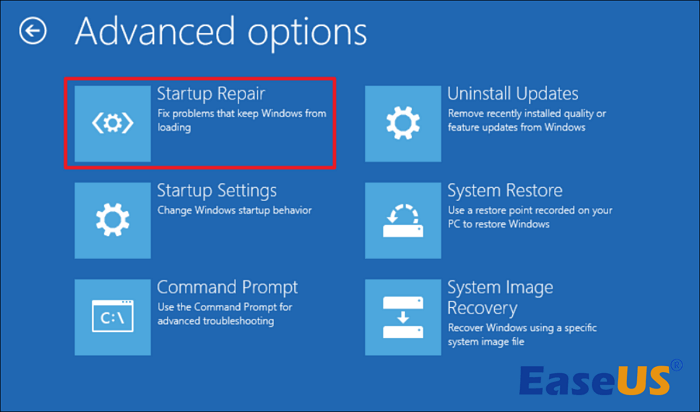
Die Systemstartreparatur scannt das System auf Probleme mit der Startkonfiguration, wie z. B. fehlende oder beschädigte Startdateien. Wenn das Problem mit dem schwarzen Bildschirm durch ein Problem mit der Startkonfiguration verursacht wird, kann die Systemstartreparatur es automatisch beheben.
Darüber hinaus können fehlerhafte Registry-Einstellungen zu Problemen mit dem schwarzen Bildschirm nach der Anmeldung unter Windows 11 führen. Mit der Starthilfe lässt sich dieses Problem automatisch beheben. Befolgen Sie dazu einfach die folgenden Schritte:
Schritt 1. Starten Sie Ihr Betriebssystem neu und halten Sie dabei die Umschalttaste gedrückt. Nach dem Neustart öffnet sich ein Fenster mit verschiedenen Optionen. Wählen Sie dort die Option „Problembehandlung“.
Schritt 2. Klicken Sie anschließend auf „Erweiterte Optionen“ und warten Sie, bis weitere Optionen geladen sind. Klicken Sie nun auf „Startreparatur“. Diese wird nach einigen Bestätigungsabfragen ausgeführt.
Lösung 3. Automatische Anwendungen deaktivieren
Die Installation zahlreicher Drittanbieteranwendungen auf Betriebssystemen für berufliche oder Unterhaltungszwecke ist weit verbreitet. Ein Nachteil besteht jedoch darin, dass diese Anwendungen im Hintergrund laufen und Windows-Systemprozesse negativ beeinflussen können.
Daher erweist es sich als effektiv für einen sauberen Neustart von Windows. Es deaktiviert außerdem Autostartprogramme und hilft Ihnen festzustellen, ob ein Autostartprogramm für den schwarzen Bildschirm verantwortlich ist. Eine Anleitung zum Durchführen eines sauberen Neustarts unter Windows 10/11 finden Sie hier:
Schritt 1. Öffnen Sie zunächst mit der Tastenkombination „Win + R“ das Dialogfeld „Ausführen“. Geben Sie dort den Befehl „msconfig“ ein und drücken Sie die Eingabetaste, um die Systemkonfiguration zu öffnen.
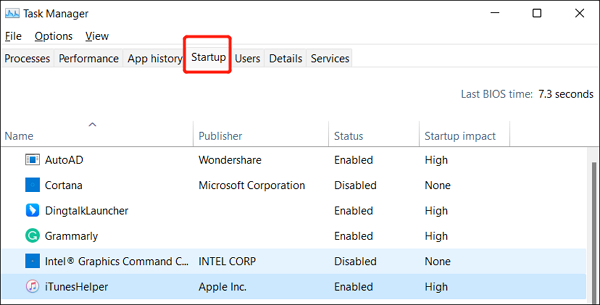
Schritt 2. Wechseln Sie anschließend zum Tab „Dienste“ und aktivieren Sie die Option „Alle Microsoft-Dienste ausblenden“. Klicken Sie dann auf „Alle deaktivieren“, um alle Nicht-Microsoft-Dienste zu deaktivieren. Öffnen Sie danach den Tab „Autostart“ und klicken Sie auf „Task-Manager öffnen“.
Schritt 3. Wählen Sie dort jedes unerwünschte Startelement aus und klicken Sie auf „Deaktivieren“. Klicken Sie abschließend auf „OK“ und starten Sie Windows 11 neu.
Wir wissen, dass Sie sicher dankbar sind, diese Anleitung zu lesen und das frustrierende Problem mit dem schwarzen Bildschirm unter Windows 11 nach dem Anmelden zu beheben. Teilen Sie sie mit anderen, damit auch sie davon profitieren können.
Lösung 4. Im abgesicherten Modus starten
Der abgesicherte Modus in Windows umgeht unnötige Treiber und Drittanbieteranwendungen und lädt nur die wichtigsten Systemdienste. Dadurch lassen sich Probleme mit einem schwarzen Bildschirm diagnostizieren, die durch Konflikte mit bestimmten Treibern oder Anwendungen verursacht werden. Außerdem erleichtert er die Verwendung von Reparaturtools, um beschädigte oder fehlende Systemdateien zu beheben. Um zu erfahren, wie Sie den abgesicherten Modus starten, lesen Sie diese Anleitung zur Behebung des schwarzen Bildschirms nach der Anmeldung unter Windows 11:
Schritt 1. Starten Sie Ihr Betriebssystem über die „Ein/Aus“-Optionen neu, indem Sie die „Umschalttaste“ gedrückt halten und auf „Neustart“ tippen. Wählen Sie anschließend die Option „Problembehandlung“ und klicken Sie auf „Erweiterte Optionen“.
Schritt 2. Klicken Sie im nächsten Bildschirm auf „Starteinstellungen“ und anschließend auf „Neustart“, um fortzufahren. Danach werden Ihnen verschiedene Startmodi angezeigt. Drücken Sie abschließend die Taste „F4“, um den abgesicherten Modus zu starten.
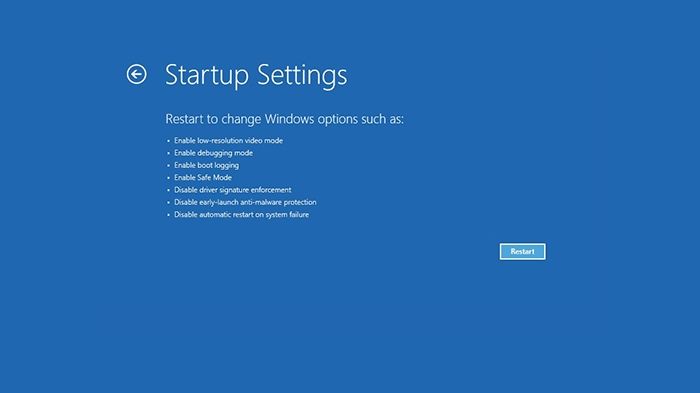
Sobald Sie im abgesicherten Modus sind, können Sie die möglichen Ursachen des Problems untersuchen, z. B. kürzlich installierte Software, Treiber, Programme usw.
Lösung 5. Systemwiederherstellung oder Windows-Updates überprüfen
Wenn nach dem Anmelden unter Windows 11 aufgrund kürzlich vorgenommener Änderungen an Einstellungen oder Dateien ein schwarzer Bildschirm erscheint, können Sie das Problem mithilfe der Systemwiederherstellung beheben. Diese Funktion stellt die Systemdateien und -einstellungen Ihres Computers auf einen früheren, funktionsfähigen Zustand zurück. Darüber hinaus können Sie Windows aktualisieren, wodurch Fehler behoben und Sicherheitspatches für Ihr System installiert werden. So verwenden Sie die Systemwiederherstellung am einfachsten auf Ihrem PC:
Schritt 1. Öffnen Sie das Dialogfeld „Ausführen“ mit der Tastenkombination „Win + R“. Geben Sie dann den Befehl „rstrui.exe“ ein und klicken Sie auf „OK“. Ein neues Fenster wird angezeigt; klicken Sie einfach auf „Weiter“.
Schritt 2. Wählen Sie nun einen zuvor erstellten Wiederherstellungspunkt aus. Klicken Sie anschließend auf „Weiter“ und schließen Sie die Konfigurationseinstellungen für die Systemwiederherstellung ab.
Lösung 6. Windows 11 neu installieren
Wenn Sie alle anderen Möglichkeiten ausprobiert haben und nichts funktioniert, gibt es noch eine letzte Lösungsmöglichkeit. Sie können Windows 11 neu installieren. Dadurch werden alle installierten Programme und Treiber entfernt, und Sie erhalten einen sauberen Neustart.
Dieser Ansatz kann das Problem des schwarzen Bildschirms nach der Anmeldung unter Windows 11 zweifelsfrei beheben, sofern die Ursache in der Software liegt. Darüber hinaus plant Microsoft, die Funktion zur Neuinstallation direkt in Windows 11 zu integrieren, um Nutzern Zeit zu sparen.
Dieser Link hilft Ihnen , Windows 11 neu zu installieren, ohne Daten zu verlieren .
Lösung 7. Überprüfen Sie die Monitorkabel und starten Sie Windows 11 neu.
Das Problem mit dem schwarzen Bildschirm kann durch ein einfaches Hardwareproblem, wie z. B. falsch angeschlossene Monitorkabel, verursacht werden. Die Überprüfung der Hardwareverbindungen hilft, externe Faktoren auszuschließen, die zu dem Problem beitragen könnten. Dies ist einer der grundlegendsten Schritte: Stellen Sie einfach sicher, dass die Kabel korrekt angeschlossen sind. Starten Sie nach der Überprüfung und gegebenenfalls Anpassung Ihren Windows 11-Computer gemäß den hier angegebenen Anweisungen neu.
Anleitung: Drücken Sie die Windows-Taste auf Ihrer Tastatur oder klicken Sie in der Taskleiste auf die Schaltfläche „Start“, um das Startmenü zu öffnen. Klicken Sie dort auf das Symbol „Ein/Aus“, um verschiedene Optionen anzuzeigen. Wählen Sie anschließend „Neustart“ und warten Sie, bis der Computer automatisch neu gestartet wird.
Lösung 8. Alle Peripheriegeräte trennen
Manchmal können angeschlossene Peripheriegeräte Konflikte mit dem Bildschirm verursachen und zu Problemen führen. Zu diesen Geräten gehören beispielsweise Drucker, externe Monitore und externe Speichermedien. Daher empfiehlt es sich, alle Geräte zu trennen und zu prüfen, ob das Problem weiterhin besteht. Sollte es dadurch behoben sein, können Sie alle Geräte wieder anschließen und sie dann nacheinander trennen, um die Ursache zu finden.
Wenn Sie diesen Artikel hilfreich finden, behalten Sie ihn nicht für sich; seien Sie ein netter Mensch und teilen Sie ihn mit anderen, um das Bewusstsein dafür zu schärfen.
Warum erscheint nach dem Anmelden unter Windows 10/11 ein schwarzer Bildschirm?
Warum wird mein Computer nach dem Anmelden schwarz? Nachdem wir den Fehler behoben haben, ist es wichtig zu verstehen, warum Windows 11 manchmal nach dem Anmelden einen schwarzen Bildschirm anzeigt, um diesen Fehler zukünftig zu vermeiden. In den meisten Fällen sind die folgenden Punkte die Hauptursachen für das Problem des schwarzen Bildschirms nach dem Anmelden unter Windows 11:
- Hardwareprobleme wie ein beschädigter Monitor oder lose Kabel.
- Der installierte Grafiktreiber ist möglicherweise inkompatibel oder veraltet.
- Möglicherweise liegt ein Problem mit der Firmware Ihres Systems vor.
- Wichtige Prozesse, die zum Laden des Bildschirms auf Ihrem Computer erforderlich sind, werden möglicherweise beim Start nicht korrekt geladen.
- Änderungen an den Einstellungen des Grafikkartenadapters können ebenfalls zu Fehlfunktionen des Bildschirms führen.
- Blockaden oder fehlerhafte Prozesse im System.
- Nicht genügend Speicherplatz.
- Die Firmware wurde durch Schadsoftware beschädigt.
- Hinweis :
- Der Support für Windows 10 endet am 14. Oktober 2026. Wenn Sie derzeit Windows 10 verwenden, empfehlen wir Ihnen, sich umgehend diesen Leitfaden zum Upgrade und Austausch von Windows 10 anzusehen.
Fazit
Zusammenfassend lässt sich sagen, dass viele Faktoren zu einem schwarzen Bildschirm nach einem Anmeldeproblem unter Windows 11 führen können. Daher ist es wichtig, die genaue Ursache zu finden und anschließend die passende Lösung zu wählen. Wir haben für Sie die acht besten manuellen Lösungsansätze zusammengestellt, die Sie selbst durchführen können, um das Problem zu beheben.
Sie können zwischen verschiedenen Lösungen wählen, indem Sie die Ursache des Problems ermitteln und anschließend die entsprechende Lösung anwenden. Zusätzlich möchten wir Ihnen ein Tool vorstellen, das die Ursache automatisch diagnostiziert und behebt. EaseUS Partition Master ist ein innovatives Tool, mit dem Sie jedes technische Problem Ihres Betriebssystems lösen können.
Windows 10: Schwarzer Bildschirm mit Cursor nach dem Anmelden - Häufig gestellte Fragen
Um Ihnen die Suche zu erleichtern, haben wir einige der häufigsten Fragen aus dem Internet zusammengetragen und die passenden Antworten für Sie zusammengestellt. Schauen Sie sich diese Fragen an und prüfen Sie, ob sie für Sie interessant sind.
1. Warum bleibt der Bildschirm meines Computers nach dem Anmelden schwarz?
Wie bereits im Leitfaden erwähnt, können verschiedene Faktoren zu diesem Problem führen. Beispielsweise können falsch angeschlossene Monitorkabel oder ein veralteter Grafiktreiber den schwarzen Bildschirm verursachen. Auch Drittanbieterdienste können den Windows-Start beeinträchtigen und so das Problem verstärken. Es können aber auch beschädigte Systemdateien vorliegen, die repariert oder wiederhergestellt werden müssen.
2. Wie behebe ich das Problem, dass unter Windows 11 kein Anmeldebildschirm angezeigt wird?
Um das Problem mit dem fehlenden Anmeldebildschirm unter Windows 11 zu beheben, können Sie die folgenden Anweisungen befolgen:
Drücken Sie Strg+Alt+Entf, um die Sicherheitsoptionen zu öffnen, und anschließend Esc, um Ihren Desktop anzuzeigen. Sollte das Problem weiterhin bestehen, drücken Sie Win+Strg+Umschalt+B. Ihr Bildschirm kann dabei kurz aufblitzen; dies ist normal und sollte das Problem mit dem schwarzen Bildschirm beheben.
3. Was verursacht einen schwarzen Bildschirm vor dem Login?
Falsch angeschlossene Kabel, veraltete oder beschädigte Grafiktreiber, fehlerhafte Hardwarekomponenten oder in Konflikt stehende Dienste von Drittanbietern können den Bootvorgang stören und vor dem Login einen schwarzen Bildschirm verursachen.
Wie können wir Ihnen helfen?
Über den Autor
Aktualisiert von Markus
Markus verfügt über 10+ Jahre Praxiserfahrung in Datenwiederherstellung, Festplatten-/Partitionsverwaltung und Multimedia-Technologien. Er beherrscht die Kunst, komplexe Probleme zu vereinfachen und effiziente Lösungsanleitungen zu erstellen. Privat liebt er Filme, Reisen und kulinarische Genüsse.
Produktbewertungen
-
Mir gefällt, dass die Änderungen, die Sie mit EaseUS Partition Master Free vornehmen, nicht sofort auf die Festplatten angewendet werden. So lässt sich viel leichter nachvollziehen, was nach allen Änderungen passieren wird. Ich finde auch, dass das gesamte Erscheinungsbild von EaseUS Partition Master Free alles, was Sie mit den Partitionen Ihres Computers machen, einfach wirken lässt.
Mehr Erfahren -
Partition Master Free kann Datenträger oder Partitionen vergrößern, verschieben, zusammenführen, migrieren und kopieren; in logische Laufwerke umwandeln, Bezeichnungen ändern, defragmentieren, Partitionen prüfen und durchsuchen - und vieles mehr. Ein Upgrade auf die Premium-Version fügt kostenlosen technischen Support und die Möglichkeit hinzu, dynamische Volumes zu vergrößern.
Mehr Erfahren -
Die Software erstellt keine Hot-Images Ihrer Laufwerke und führt auch keine Ausrichtung durch. Da sie jedoch mit einer Partitionsverwaltung gekoppelt ist, können Sie viele Aufgaben auf einmal erledigen, anstatt nur Laufwerke zu klonen. Sie können Partitionen verschieben, ihre Größe ändern, defragmentieren und mehr - zusätzlich zu den anderen Werkzeugen, die man von einem Klon-Tool erwartet.
Mehr Erfahren
Verwandte Artikel
-
Sichern Sie Ihren BitLocker-Wiederherstellungsschlüssel vor dem BIOS-Update | Warum und wie
![author icon]() Markus/2026/06/18
Markus/2026/06/18 -
Wie kann man das Windows 7 Passwort mit USB-Stick zurücksetzen?
![author icon]() Maria/2026/06/18
Maria/2026/06/18 -
Dell laptop ohne Passwort auf Werkseinstellungen zurücksetzen | 3 Methoden
![author icon]() Markus/2026/06/18
Markus/2026/06/18 -
Windows Server-Kennwort zurücksetzen - Anleitung
![author icon]() Maria/2026/06/18
Maria/2026/06/18
 Maria/2026/06/18








