


Inhalt
Hauptinhalt
Über den Autor
Aktuelle Themen

Aktualisiert von
MarkusAktualisiert am Jun 18, 2026
- Wichtig
- Microsoft hat offiziell bekannt gegeben, dass der Support für Windows 10 am 14. Oktober 2026 endet. Nach diesem Datum erhält das System keine Sicherheitsupdates, Fehlerbehebungen oder technischen Support mehr.
Wenn Sie versehentlich die Systemreservierte Partition in Windows 10 löschen , kann dies zu Startproblemen oder Problemen bei Betriebssystemupdates führen (z. B. die Fehlermeldung „ Die Systemreservierte Partition konnte nicht aktualisiert werden “ bei der Installation von Windows 11/10), da die Systemreservierte Partition und die Systempartition beim Startvorgang zusammenarbeiten. Wie lässt sich dieses Problem beheben? Keine Sorge.
Systemreservierte Partition wiederherstellen - 4 Methoden
Systemreservierte Partition gelöscht – was kann ich tun? Hier finden Sie effektive Lösungen zur Wiederherstellung der gelöschten systemreservierten Partition und zur Behebung von Startfehlern auf Ihrem PC.
- #1. EaseUS Partition Master mit WinPE-Boot-Stick (für nicht bootfähige PCs)
- #2. Partitionswiederherstellungssoftware (für bootfähige Betriebssysteme)
- #3. CMD
- #4. EaseUS 1-zu-1-Fernwartungsdienst
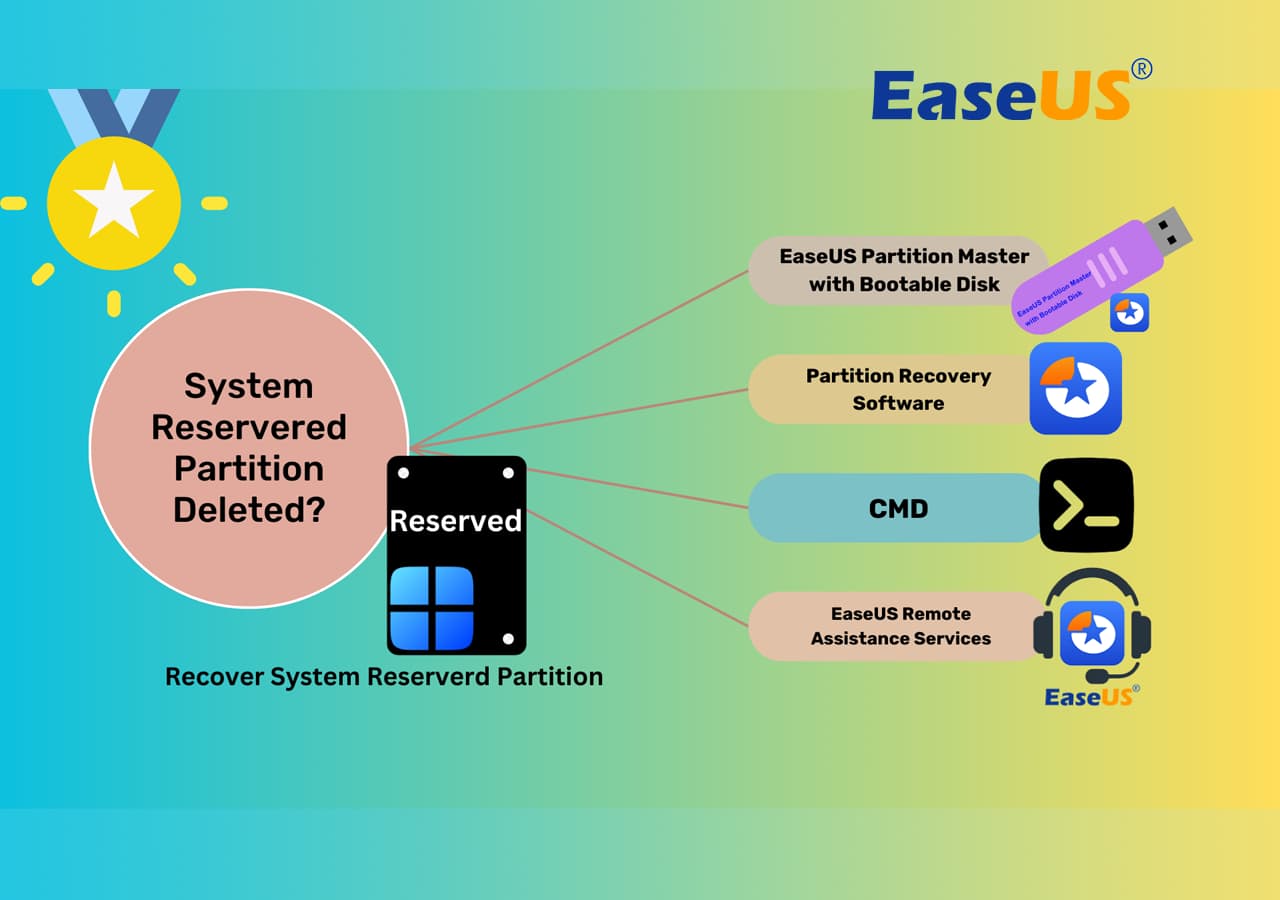
Wenn eine Systemreservierte Partition gelöscht wird, kann dies zu Problemen beim Computerstart, der Unfähigkeit zur Systemwiederherstellung, Datenverlust, Problemen bei der Systemreparatur usw. führen. Was kann ich tun, wenn meine Systemreservierte Partition gelöscht wurde? Lesen Sie hier weiter:
- Als Erstes sollten Sie die Nutzung Ihres Computers einstellen, alle laufenden Programme schließen und Ihre Bearbeitungsdokumente speichern.
- Denken Sie als Nächstes daran, alle wichtigen Dateien und Daten auf Ihrem PC auf einem externen Speichermedium zu sichern.
- Zum Schluss sollten Sie auf zuverlässige Methoden zurückgreifen, um das gelöschte Systemreservierte Volume wiederherzustellen.
Methode 1. Verwenden Sie EaseUS Partition Master mit einer bootfähigen WinPE-Disk
Wenn Windows 11/10 aufgrund der Löschung der Systemreservierten Partition nicht mehr startet, kann ein bootfähiger Notfalldatenträger helfen. Dieser sollte erstellt werden, bevor der Fehler auftritt, oder auf einem anderen funktionierenden Computer erstellt werden.
Wie erstellt man also einen bootfähigen WinPE-Datenträger, um die Systemreservierte Partition in Windows 11/10 wiederherzustellen und zu reparieren? Der professionelle Windows-Partitionsmanager EaseUS Partition Master hilft Ihnen dabei, problemlos einen bootfähigen WinPE-Datenträger zu erstellen.
Mithilfe der bootfähigen Disk können Sie den Computer neu starten und die Funktion „Partitionswiederherstellung“ der EaseUS-Partitionssoftware auswählen, um die gelöschte Systemreservierte Partition mit wenigen Klicks wiederherzustellen.
Schritt 1. Um einen bootfähigen Datenträger für EaseUS Partition Master zu erstellen, benötigen Sie ein Speichermedium wie einen USB-Stick, einen Flash-Speicher oder eine CD/DVD. Schließen Sie das Speichermedium anschließend ordnungsgemäß an Ihren Computer an.
Schritt 2. Starten Sie EaseUS Partition Master und suchen Sie links die Funktion „Bootfähige Medien“. Klicken Sie darauf.
Schritt 3. Wählen Sie USB-Stick oder CD/DVD als Speichermedium, sofern verfügbar. Falls kein Speichermedium zur Hand ist, können Sie die ISO-Datei auch lokal speichern und später auf ein Speichermedium brennen. Klicken Sie anschließend auf „Erstellen“, um zu beginnen.
- Prüfen Sie die Warnmeldung und klicken Sie auf „Ja“.
Schritt 4. Nach Abschluss des Vorgangs erscheint ein Popup-Fenster, in dem Sie gefragt werden, ob Sie den Computer vom bootfähigen USB-Stick neu starten möchten.
- Jetzt neu starten: Das bedeutet, dass Sie den aktuellen PC neu starten und EaseUS Booted Media verwenden möchten, um Ihre Festplattenpartitionen ohne Betriebssystem zu verwalten.
- Fertig: Das bedeutet, dass Sie den aktuellen PC nicht neu starten, sondern den bootfähigen USB-Stick auf einem neuen PC verwenden möchten.

Hinweis: Um die bootfähige Disk auf einem neuen PC zu verwenden, müssen Sie den Zielcomputer neu starten und die Taste F2/F8/Entf drücken, um ins BIOS zu gelangen, und die bootfähige USB-Disk als erste Boot-Disk festlegen.
Warten Sie geduldig, dann startet Ihr Computer automatisch vom USB-Bootmedium und der EaseUS WinPE-Desktop wird angezeigt.

Nachdem Sie den WinPE-Bootdatenträger gemäß den oben beschriebenen Schritten erstellt haben, können Sie mit der Wiederherstellung der gelöschten Systemreservierten Partition mithilfe der gleichen Anleitungen in Methode 2 fortfahren.
Methode 2. Partition Manager-Software ausführen
Wenn Ihr Computer nach dem Löschen der Systemreservierten Partition normal startet, Sie aber andere Probleme haben und die gelöschte Partition wiederherstellen müssen, können Sie EaseUS Partition Master direkt unter Windows 11/10 installieren und verwenden, um die verlorene Partition und die darauf befindlichen Daten wiederherzustellen. Dieses Datenträgerverwaltungsprogramm ermöglicht die effiziente Wiederherstellung verlorener Partitionen aus nicht zugewiesenem Speicherplatz, einschließlich der versehentlich gelöschten Systemreservierten Partition.
Folgen Sie den unten stehenden Video- und Textanleitungen, um die Wiederherstellung der systemreservierten Partition schnell durchzuführen:
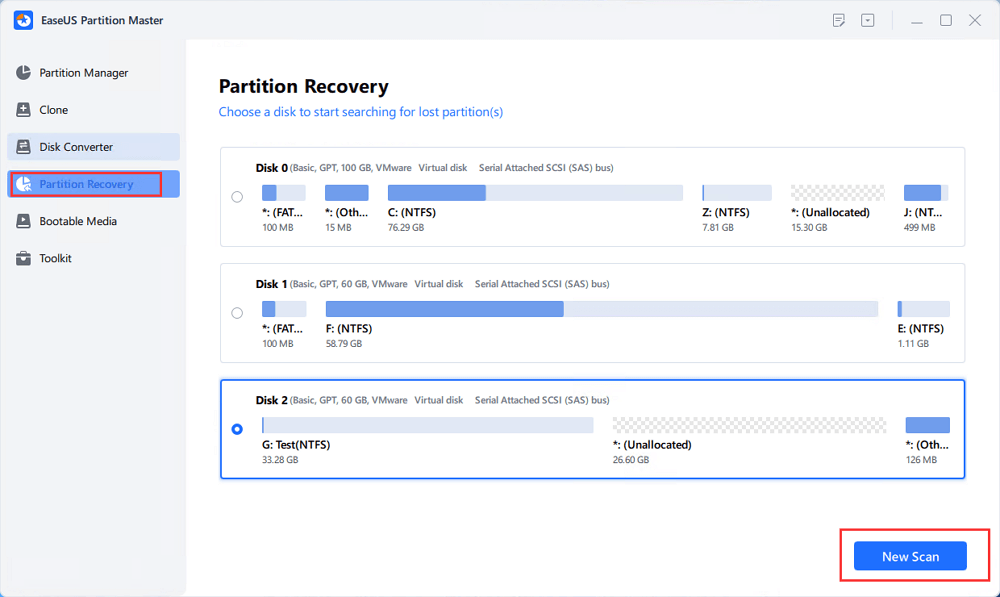
Schritt 1. Öffnen Sie EaseUS Partition Master und klicken Sie auf „Partitionswiederherstellung“. Wählen Sie die Zielfestplatte mit Ihrer verlorenen Partition aus und klicken Sie auf „Neuer Scan“.
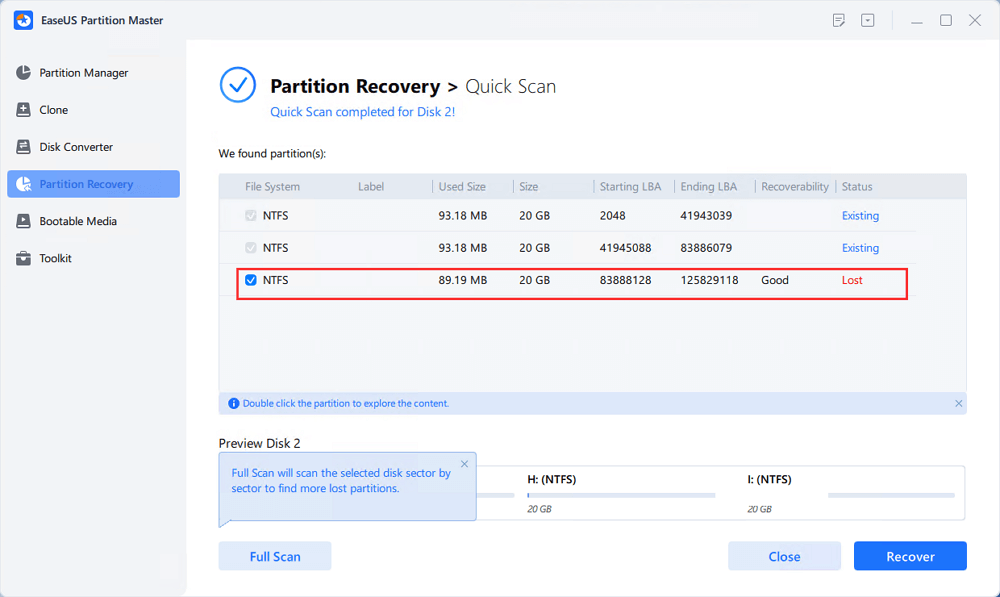
Schritt 2. Warten Sie geduldig, bis die Software den Schnellscan und den vollständigen Scan abgeschlossen hat. Ihre gelöschte Partition wird im Statusbereich als „verloren“ markiert. Wählen Sie die verlorene Partition aus und klicken Sie auf „Wiederherstellen“.
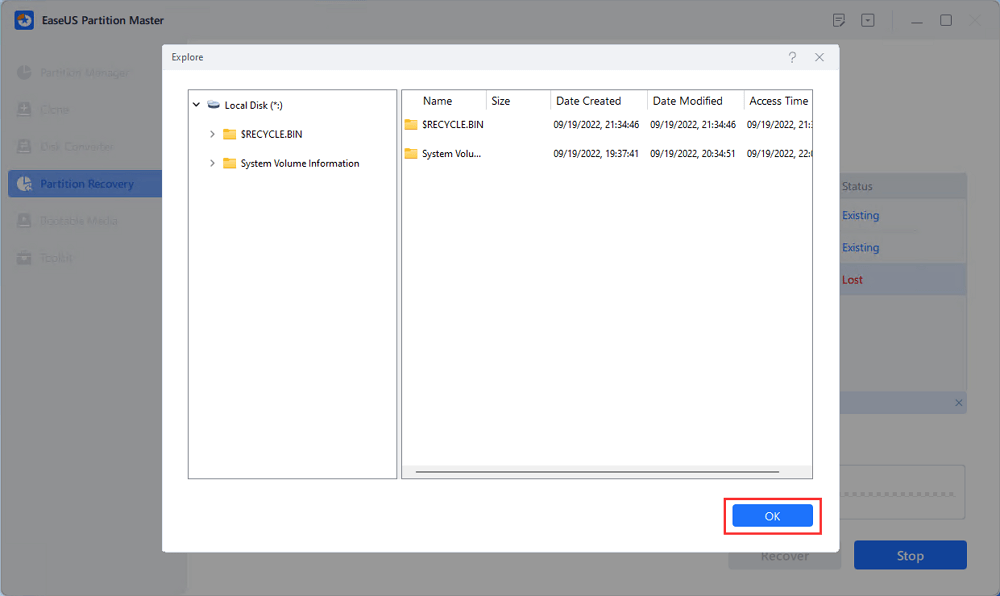
Sie können auch auf die gesuchte Partition doppelklicken, um deren Inhalt in der Vorschau anzuzeigen, und anschließend auf „OK“ klicken, um zu bestätigen.
Schritt 3. Warten Sie geduldig und klicken Sie auf „Fertig“, wenn der Partitionswiederherstellungsprozess abgeschlossen ist.
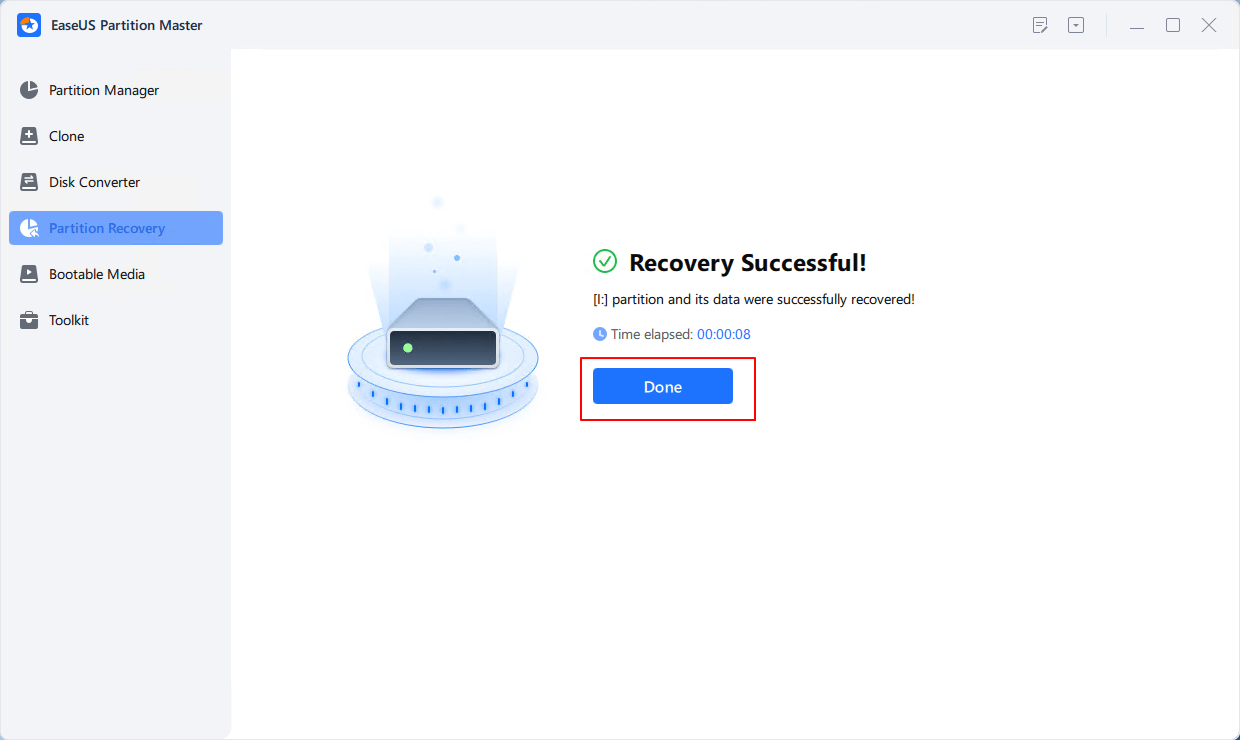
Nach Abschluss des Vorgangs können Sie den Computer von der Systempartition und der reservierten Systempartition neu starten und ihn wieder verwenden. Anschließend ist die reservierte Partition wiederhergestellt und kann nicht mehr für die Systemwiederherstellung, Systemreparatur oder andere Aufgaben genutzt werden.
Wenn Ihnen die oben genannten Funktionen von EaseUS Partition Master gefallen, teilen Sie es online, um mehr Freunden zu helfen, ihre gelöschten oder verloren gegangenen reservierten Partitionen sofort wiederherzustellen:
Methode 3. Über CMD (Eingabeaufforderung)
Eine weitere effiziente Methode für fortgeschrittene Windows-Nutzer ist die Verwendung der Eingabeaufforderung (CMD). Über die CMD-Befehlszeile lässt sich eine gelöschte Systemreservierte Partition wiederherstellen oder reparieren. Das Verfahren ist etwas komplex; achten Sie daher darauf, jeden Befehl korrekt einzugeben.
1. Starten Sie den Computer mit dem Windows 11/10/8/7 Installationsmedium oder der Windows Installations-CD und drücken Sie Shift + F10 ;
2. Führen Sie die folgenden Befehle in der Eingabeaufforderung aus: bootrec /fixmbr + Eingabetaste
Falls die Fehlermeldung „Element nicht gefunden“ erscheint, müssen Sie möglicherweise zuerst die Boot-Partition mit diskpart als aktiv markieren.
3. Geben Sie die folgenden Befehle in der Eingabeaufforderung ein:
- diskpart
- select disk 0
- list partition
- select partition #
Hinweis : Wählen Sie die Partition „Systemreserviert“ (falls vorhanden) oder die Windows-Betriebssystempartition aus.
- aktiv
- exit
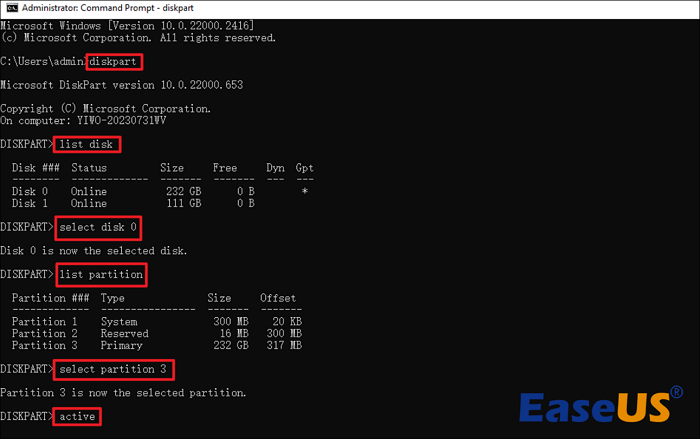
4. Geben Sie an der Eingabeaufforderung Folgendes ein: bootrec /fixboot + Enter.
5. Geben Sie in der Eingabeaufforderung Folgendes ein: bootrec /rebuildbcd + Enter.
Nach diesen Schritten können Sie den PC neu starten und Ihren Computer wieder verwenden, und die gelöschte Systemreservierte Partition wird wiederhergestellt.
Methode 4. Nutzen Sie den EaseUS 1-zu-1-Fernwartungsdienst.
Sollten Sie alle drei oben genannten Methoden bereits ausprobiert haben, aber keinen Erfolg hatten, geben Sie nicht auf. Die letzte Möglichkeit, um sicherzustellen, dass es funktioniert, ist die Nutzung der EaseUS 1-zu-1-Fernwartung.
Mit dem EaseUS 1:1-Fernwartungsservice können Sie einen persönlichen Support-Techniker für eine Remote-Desktop-Sitzung anfordern. In dieser Sitzung erhalten Sie individuelle Unterstützung von uns, beispielsweise bei der Bedienung der EaseUS-Software, um Ihre Ziele zu erreichen, bei der Konfiguration eines auf Ihre Bedürfnisse zugeschnittenen Backup-Plans, bei der Behebung von Windows-Fehlern oder Systemstartproblemen und vielem mehr.
Wenn Sie die Systemreservierte Partition wiederherstellen oder ein Systemstartproblem beheben möchten, können Sie sich für optimale Unterstützung per E-Mail oder Live-Chat an unsere Experten wenden.
Vergessen Sie außerdem nicht, diese Anleitung online zu teilen, um Ihren Freunden mit dem gleichen Problem erfolgreich zu helfen:
Fazit
Auf dieser Seite haben wir vier Möglichkeiten zusammengestellt, mit denen Windows-Benutzer ihre verlorenen oder gelöschten Systempartitionen problemlos selbst wiederherstellen können. Für die effizientesten und zuverlässigsten Methoden empfehlen wir Ihnen, die folgenden Tipps zu beachten:
- Bei bootfähigen Computern verwenden Sie Methode 2, um die Partition direkt mit EaseUS Partition Master wiederherzustellen.
- Bei Computern, die nicht booten können, kann Methode 1 in Kombination mit Methode 2 Abhilfe schaffen.
Neben der Behebung dieses Problems ist EaseUS Partition Master für seine Partitionsverwaltung mit folgenden Datenträgerverwaltungsfunktionen bekannt:
- Partitionen vergrößern/verschieben (die Pro-Version ermöglicht das Verschieben von Speicherplatz vom D-Laufwerk auf das C-Laufwerk ), Partitionen erstellen, formatieren, löschen und zusammenführen
- Kopieren und Klonen einer gesamten Festplatte auf eine andere, selbst wenn die Zielpartition kleiner ist als die Quellpartition.
- Konvertieren Sie eine logische Partition in eine primäre oder eine primäre Partition in eine logische, eine FAT- in eine NTFS-Partition, eine MBR-Festplatte in eine GPT-Festplatte oder eine GPT-Festplatte in eine MBR-Festplatte.
- Um zu verhindern, dass Informationen ausgelesen oder wiederhergestellt werden, sollten alle Daten auf der Festplatte vollständig gelöscht werden.
Häufig gestellte Fragen zur Reparatur der Systemreservierten Partition unter Windows 11/10
Hier sind einige weitere Fragen zur Wiederherstellung der Systemreservierten Partition in Windows 11/10. Sollten Sie ebenfalls eines dieser Probleme haben, finden Sie hier die entsprechenden Lösungsansätze.
1. Was ist die Systemreservierte Partition in Windows 11/10?
Die Systemreservierte Partition ist der Bereich, der beim ersten Zugriff von Windows auf die Festplatte zum Speichern der Systemstartdateien reserviert wird. Aus Sicherheitsgründen reserviert das System bei der Installation von Windows 7 (und späteren Versionen) standardmäßig einen Teil des Speicherplatzes (100–200 MB), wenn die Festplatte mit dem Partitionierungstool der CD partitioniert wurde. Für die Systemstartdateien (Dateien mit speziellen Funktionen, die beim Start des Computers zuerst geladen werden müssen) wird kein Laufwerksbuchstabe verwendet.
2. Wie kann ich die systemreservierte Partition wiederherstellen?
Schritt 1. Starten Sie Ihren Windows-Computer über das Windows-Installationsmedium.
Schritt 2. Drücken Sie anschließend im ersten Installationsbildschirm die Tasten Shift + F10 , um die Eingabeaufforderung aufzurufen.
Schritt 3. Geben Sie die folgenden Befehle ein und drücken Sie nach jeder Befehlszeile die Eingabetaste.
diskpart
select disk 0
list partition
select partition # (Wählen Sie die Partition "Systemreserviert" (falls vorhanden) oder die Windows-Betriebssystempartition aus)
aktiv
exit
Schritt 4. Geben Sie bootrec /fixboot ein und drücken Sie die Eingabetaste.
Schritt 5. Geben Sie bootrec /rebuildbcd ein und drücken Sie die Eingabetaste.
Schritt 6. Schließen Sie die Eingabeaufforderung und fahren Sie Ihren PC herunter. Versuchen Sie anschließend, von dem soeben reparierten Laufwerk zu starten.
3. Wie kann ich die Systemreservierte Partition unter Windows 11/10 reparieren?
Die einfachste Methode, eine Systemreservierte Partition in Windows 11/10 wiederherzustellen oder zu reparieren, ist die Verwendung einer speziellen Partitionierungssoftware wie EaseUS Partition Master. Mit diesem Tool können Sie eine versehentlich gelöschte Systemreservierte Partition in Windows 11/10/8/7 oder in WinPE mithilfe eines bootfähigen Datenträgers problemlos wiederherstellen.
Wie können wir Ihnen helfen?
Über den Autor
Aktualisiert von Markus
Markus verfügt über 10+ Jahre Praxiserfahrung in Datenwiederherstellung, Festplatten-/Partitionsverwaltung und Multimedia-Technologien. Er beherrscht die Kunst, komplexe Probleme zu vereinfachen und effiziente Lösungsanleitungen zu erstellen. Privat liebt er Filme, Reisen und kulinarische Genüsse.
Produktbewertungen
-
Mir gefällt, dass die Änderungen, die Sie mit EaseUS Partition Master Free vornehmen, nicht sofort auf die Festplatten angewendet werden. So lässt sich viel leichter nachvollziehen, was nach allen Änderungen passieren wird. Ich finde auch, dass das gesamte Erscheinungsbild von EaseUS Partition Master Free alles, was Sie mit den Partitionen Ihres Computers machen, einfach wirken lässt.
Mehr Erfahren -
Partition Master Free kann Datenträger oder Partitionen vergrößern, verschieben, zusammenführen, migrieren und kopieren; in logische Laufwerke umwandeln, Bezeichnungen ändern, defragmentieren, Partitionen prüfen und durchsuchen - und vieles mehr. Ein Upgrade auf die Premium-Version fügt kostenlosen technischen Support und die Möglichkeit hinzu, dynamische Volumes zu vergrößern.
Mehr Erfahren -
Die Software erstellt keine Hot-Images Ihrer Laufwerke und führt auch keine Ausrichtung durch. Da sie jedoch mit einer Partitionsverwaltung gekoppelt ist, können Sie viele Aufgaben auf einmal erledigen, anstatt nur Laufwerke zu klonen. Sie können Partitionen verschieben, ihre Größe ändern, defragmentieren und mehr - zusätzlich zu den anderen Werkzeugen, die man von einem Klon-Tool erwartet.
Mehr Erfahren
Verwandte Artikel
-
Windows 7 Reparatur-Tool kostenlos downloaden | Systemfehler einfach beheben
![author icon]() Markus/2026/06/18
Markus/2026/06/18 -
So erstellst du einen bootfähigen USB-Stick aus einer DMG-Datei für den Mac 🔥
![author icon]() Maria/2026/06/18
Maria/2026/06/18 -
Effektive Lösungen für den Fehlercode: INACCESSIBLE_BOOT_DEVICE 💡
![author icon]() Mako/2026/06/18
Mako/2026/06/18 -
Kann ich Windows von MBR zu GPT klonen [Vollständige Anleitung 2026]
![author icon]() Markus/2026/06/18
Markus/2026/06/18
 Maria/2026/06/18
  Mako/2026/06/18








