


Inhalt
Hauptinhalt
Über den Autor
Aktuelle Themen

Aktualisiert von
MarkusAktualisiert am Jun 18, 2026
Wenn Ihr Windows 10-PC ständig abstürzt oder nicht startet, kann ein Zurücksetzen auf die Werkseinstellungen das Problem beheben. Das Zurücksetzen von Windows 10 über das BIOS ist besonders hilfreich, wenn Sie sich nicht im Betriebssystem anmelden können. Um ein Zurücksetzen auf die Werkseinstellungen über das BIOS durchzuführen, kann Ihr Computer von einem Installationsmedium starten und auf die integrierten Wiederherstellungstools zugreifen. Diese Methode stellt Ihr System auf die Werkseinstellungen zurück.
Ob fehlerhaftes Update oder hartnäckige Malware - das Zurücksetzen auf Werkseinstellungen über das BIOS ist oft die letzte Rettung, wenn die Standardwiederherstellung fehlschlägt. Diese detaillierte Anleitung führt Sie Schritt für Schritt durch das Zurücksetzen von Windows 10 auf Werkseinstellungen über das BIOS.
Wann muss man Windows 10 über das BIOS auf die Werkseinstellungen zurücksetzen?
Es ist frustrierend, im BIOS-Bildschirm festzuhängen. Manchmal lassen sich Windows-Probleme nicht durch einen einfachen Neustart oder die Problembehandlung beheben. In folgenden häufigen Situationen kann ein BIOS-gestützter Reset erforderlich sein:
- Bootfehler: schwarzer Bildschirm, Bluescreen (BSOD) oder endlose Ladeschleifen.
- Hartnäckige Schadsoftware oder Viren, die von Antivirensoftware nicht entfernt werden können.
- Schwere Leistungseinbußen, verursacht durch angesammelten Datenmüll, beschädigte Treiber oder Bloatware.
- Ich möchte meinen Computer verkaufen oder verschenken und alle persönlichen Daten sicher löschen.
- Systemdateien werden nach einem fehlgeschlagenen Update oder einem unsachgemäßen Herunterfahren beschädigt.
- Andere Wiederherstellungsoptionen schlagen fehl.
Teilt diesen Beitrag, damit mehr Nutzer erfahren, wie man Windows 10 auf Werkseinstellungen zurücksetzt.

Was Sie vor dem Zurücksetzen von Windows 10 auf die Werkseinstellungen vorbereiten sollten
Durch das Zurücksetzen auf Werkseinstellungen werden alle Daten auf Ihrer Systemfestplatte gelöscht. Priorisieren Sie daher die Datensicherung und die Vorbereitung auf den Support. Hier ist eine Checkliste.
- Sichern Sie Ihre wichtigen Dateien. Dies ist das Wichtigste, um Datenverlust zu vermeiden.
- Halten Sie Ihre Microsoft-Kontodaten bereit. Nach dem Zurücksetzen müssen Sie sich wahrscheinlich erneut anmelden.
- Sorgen Sie für eine stabile Stromversorgung. Riskieren Sie nicht, dass der Prozess durch eine leere Batterie unterbrochen wird.
- Notieren Sie sich Ihre BIOS-Zugriffstaste. Gängige Tasten sind beispielsweise F2, Entf, F10, F12 oder Esc (die genaue Tastenbezeichnung finden Sie im Handbuch Ihres Mainboards oder Laptops).
- Produktkey. Kennen Sie Ihren Windows-Produktkey?
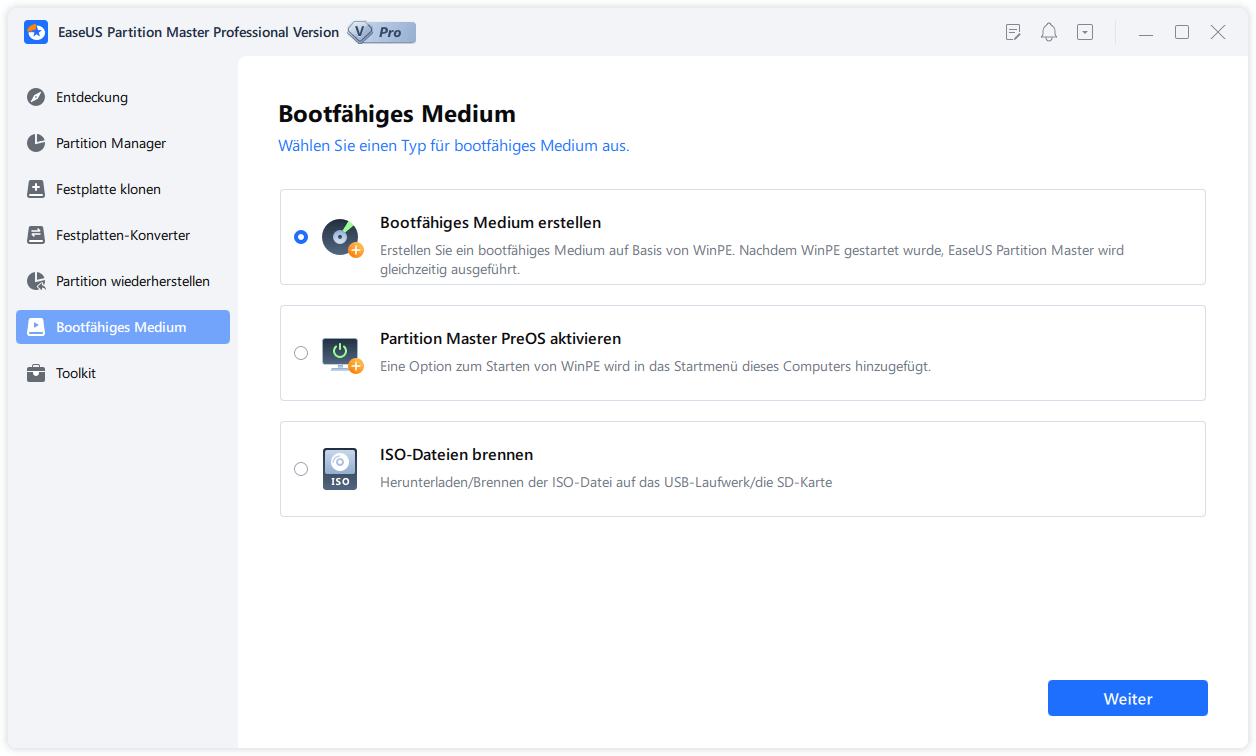
Empfinden Sie die Vorbereitung als zu aufwendig? EaseUS Partition Master ist die Lösung. Die Boot-Reparaturfunktionen eignen sich hervorragend zur Behebung von Startproblemen vor oder während des Zurücksetzens. Die Software erstellt einen bootfähigen WinPE-USB-Stick, mit dem Sie den MBR reparieren oder verlorene Partitionen wiederherstellen können, ohne Windows zu starten. Viele Benutzer schätzen die Zeitersparnis, die dadurch entsteht, wenn das System nicht normal startet.
- ✔️Daten retten und Festplatte verwalten, wenn das System abstürzt.
- ✔️ Erstellen Sie einen bootfähigen Datenträger und starten Sie den Computer davon.
- ✔️Behebt Bootprobleme wie Bluescreens und Bootloops.
- ✔️Windows-Passwort ohne Anmeldung zurücksetzen.
So setzen Sie Windows 10 über das BIOS auf die Werkseinstellungen zurück [Schritt für Schritt]
In diesem Abschnitt erfahren Sie, wie Sie Windows 10 über das BIOS auf die Werkseinstellungen zurücksetzen. Beachten Sie, dass die genauen BIOS-Bildschirme je nach Hersteller leicht variieren können. Die entsprechenden Tasten finden Sie in der Bedienungsanleitung des Herstellers.
Schritt 1. Zugriff auf BIOS/UEFI
Schalten Sie Ihren PC aus und wieder ein und drücken Sie während des Startvorgangs (auf dem Logo-Bildschirm) die Eingabetaste. Zum Beispiel:
- Dell: F2 oder F12
- HP: F10 oder Esc
- Lenovo: F1-, F2- oder Novo-Taste (seitliche Öffnung)
- ASUS/MSI/Gigabyte: Löschen
- Allgemein: F2, F10 oder F12
Schritt 2. Genesungswege auswählen
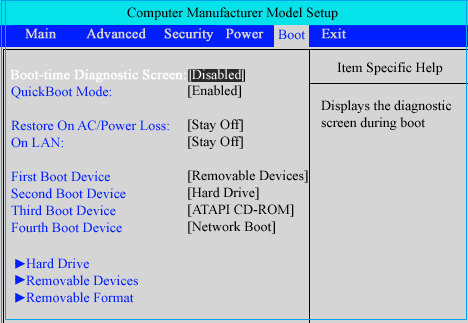
Lesen Sie die Registerkarte sorgfältig durch (die Bezeichnungen variieren je nach Anbieter). Zum Beispiel:
- Boot-Registerkarte: „Bootmenü“ (F12/F11) oder „Wiederherstellungsstart“ - zielt auf Windows RE ab.
Markenspezifisches Beispiel:
- Dell: F12 Startmenü > „SupportAssist OS Recovery“ > Auf Werkseinstellungen zurücksetzen.
- HP: F11 Systemwiederherstellung > "Minimierte Image-Wiederherstellung" oder vollständiges Zurücksetzen.
- Lenovo: Novo-Menü > „Systemwiederherstellung“ > Pfad zur Fehlerbehebung.
Schritt 3. Neustart starten und ausführen
Wählen Sie Ihren Wiederherstellungseintrag aus und dann:
- Wählen Sie „Problembehandlung > Diesen PC zurücksetzen“.
- Wählen Sie die Option „Alles entfernen“ (Cloud-Download bei Online-Verbindung; andernfalls lokale Neuinstallation).
- Wählen Sie für maximale Sicherheit die Option „Laufwerk vollständig bereinigen“ - dabei werden alle Daten unwiederbringlich gelöscht.
- Drücken Sie auf „Zurücksetzen“; beobachten Sie den Fortschritt (1-2 Stunden, mehrere Neustarts erforderlich).
Fazit
Das Zurücksetzen von Windows 10 auf Werkseinstellungen über das BIOS ist eine effektive Methode, um hartnäckige Probleme zu beheben. Sie erhalten einen kompletten Systemabgleich, ohne auf den Desktop zugreifen zu müssen. Denken Sie daran, vorher ein Backup zu erstellen und die Schritte sorgfältig zu befolgen.
Nach Abschluss der Installation werden Sie eine höhere Leistung, weniger Fehler und eine reibungslosere Benutzererfahrung feststellen. Halten Sie Ihr System auch zukünftig in einem optimalen Zustand, indem Sie Windows regelmäßig aktualisieren, grundlegende Wartungsarbeiten durchführen und verdächtige Software meiden. Sollten ähnliche Probleme erneut auftreten, können Sie Tools wie EaseUS Partition Master zur Behebung verwenden.
Häufig gestellte Fragen über Windows 10 über BIOS auf Werkseinstellungen zurücksetzen
1. Welche Daten sollte ich vor dem Zurücksetzen auf Werkseinstellungen sichern?
Sichern Sie Dokumente, Bilder, Desktop-Ordner und Software-Lizenzschlüssel. Verwenden Sie dazu eine externe USB-Festplatte oder einen Cloud-Speicher. Greifen Sie über die Wiederherstellungs-Eingabeaufforderung auf Ihre Dateien zu, falls Windows nicht normal startet.
2. Wie lange dauert ein Werksreset?
Die Dauer beträgt in der Regel 30-90 Minuten. SSDs sind schneller als HDDs. Es kann zu mehreren Neustarts kommen. Der Download aus der Cloud verlängert die Dauer. Bitte lassen Sie das Gerät eingeschaltet und unterbrechen Sie den Vorgang nicht. Die Ersteinrichtung kann bis zu 10 Minuten länger dauern.
3. Was soll ich tun, wenn ich nicht ins BIOS komme?
Sie können diese gängigen Lösungsansätze ausprobieren:
- Starten Sie den Computer neu und drücken Sie direkt nach dem Einschalten wiederholt die BIOS-Taste.
- Deaktivieren Sie den Schnellstart in den Windows-Energieoptionen, falls Sie noch auf Windows zugreifen können.
- Halten Sie die Umschalttaste gedrückt, während Sie auf dem Anmeldebildschirm auf „Neustart“ klicken, um auf „Erweiterter Start“ zuzugreifen. Gehen Sie dann zu „Problembehandlung“ > „Erweiterte Optionen“ > „UEFI-Firmwareeinstellungen“.
Wie können wir Ihnen helfen?
Über den Autor
Aktualisiert von Markus
Markus verfügt über 10+ Jahre Praxiserfahrung in Datenwiederherstellung, Festplatten-/Partitionsverwaltung und Multimedia-Technologien. Er beherrscht die Kunst, komplexe Probleme zu vereinfachen und effiziente Lösungsanleitungen zu erstellen. Privat liebt er Filme, Reisen und kulinarische Genüsse.
Produktbewertungen
-
Mir gefällt, dass die Änderungen, die Sie mit EaseUS Partition Master Free vornehmen, nicht sofort auf die Festplatten angewendet werden. So lässt sich viel leichter nachvollziehen, was nach allen Änderungen passieren wird. Ich finde auch, dass das gesamte Erscheinungsbild von EaseUS Partition Master Free alles, was Sie mit den Partitionen Ihres Computers machen, einfach wirken lässt.
Mehr Erfahren -
Partition Master Free kann Datenträger oder Partitionen vergrößern, verschieben, zusammenführen, migrieren und kopieren; in logische Laufwerke umwandeln, Bezeichnungen ändern, defragmentieren, Partitionen prüfen und durchsuchen - und vieles mehr. Ein Upgrade auf die Premium-Version fügt kostenlosen technischen Support und die Möglichkeit hinzu, dynamische Volumes zu vergrößern.
Mehr Erfahren -
Die Software erstellt keine Hot-Images Ihrer Laufwerke und führt auch keine Ausrichtung durch. Da sie jedoch mit einer Partitionsverwaltung gekoppelt ist, können Sie viele Aufgaben auf einmal erledigen, anstatt nur Laufwerke zu klonen. Sie können Partitionen verschieben, ihre Größe ändern, defragmentieren und mehr - zusätzlich zu den anderen Werkzeugen, die man von einem Klon-Tool erwartet.
Mehr Erfahren
Verwandte Artikel
-
Windows 11/10/8/7 bootet nicht von SSD
![author icon]() Maria/2026/06/18
Maria/2026/06/18 -
Windows 10 Boot Reparatur Tool [2026 Topliste]🔥
![author icon]() Mako/2026/06/18
Mako/2026/06/18 -
Wie kann man mit EaseUS Partition Master einen bootfähigen USB-Stick erstellen?
![author icon]() Maria/2026/06/18
Maria/2026/06/18 -
Was ist das Sony VAIO Boot-Menü und wie bootet man Sony VAIO von USB?
![author icon]() Mako/2026/06/18
Mako/2026/06/18
 Maria/2026/06/18
  Mako/2026/06/18








