


Inhalt
Hauptinhalt
Über den Autor
Aktuelle Themen

Aktualisiert von
MarkusAktualisiert am Jun 18, 2026
„Haben Sie Ihren BitLocker-Wiederherstellungsschlüssel jemals in Azure gespeichert, konnten ihn aber in Azure AD nicht finden? Oder möchten Sie Azure, Intune oder Entra mit einem Teilschlüssel durchsuchen, um den vollständigen BitLocker-Schlüssel zu finden?“
Wenn auch Sie diese Probleme lösen möchten, sind Sie hier genau richtig. Dieser Artikel hilft Ihnen, Ihren BitLocker-Schlüssel in Azure auf drei offizielle und eine weitere neue Weise zu finden (über das Azure-Verwaltungsportal, das Microsoft 365 Intune Device Management Admin Center, über die Schlüssel-ID oder die Unternehmensportal-Website) oder mithilfe eines kostenlosen Partitionsverwaltungstools. 🔥
Bitte teilt diesen Beitrag, um mehr Nutzern zu helfen!

Teil 1. Drei offizielle Methoden und eine neu Methode
Wenn ein Gerät zu Azure AD hinzugefügt und BitLocker aktiviert wird, wird Ihr Wiederherstellungsschlüssel dort automatisch gespeichert. Das Azure AD-Verwaltungsportal enthält Informationen zu registrierten Geräten, einschließlich des Wiederherstellungsschlüssels.
- Es gibt zwei Szenarien, in denen entweder ein Endbenutzer oder ein Systemadministrator den BitLocker-Wiederherstellungsschlüssel finden muss. Sie können Siehe die ersten beiden Möglichkeiten.
- Wenn Sie sich auf der Website des Unternehmensportals anmelden, verwenden Sie bitte die dritte Methode.
- Wenn Sie den BitLocker-Wiederherstellungsschlüssel anhand der Schlüssel-ID erhalten möchten, steht Ihnen die letzte Methode zur Verfügung.
#1. Verwenden Sie das Azure-Verwaltungsportal
Benutzer mit Administratorrechten können die Azure Active Directory-Domäne ihrer Schule, ihres Unternehmens oder ihres Arbeitsplatzes direkt besuchen, um den BitLocker-Wiederherstellungsschlüssel in Azure AD zu finden.
- Hinweis :
- Um Zugriff auf das Konto Ihrer Organisation zu erhalten, können sich Benutzer ohne Administratorrechte, denen Aufgaben wie Zugriffsüberprüfungen, Katalogverwaltung und Zugriffspakete zugewiesen wurden, an die IT-Abteilung ihrer Organisation wenden.
Schritt 1. Öffnen Sie im Azure-Verwaltungsportal das Azure AD-Ressourcenobjekt > wählen Sie „Alle Benutzer“ > suchen Sie das Konto, das mit Ihrem bestätigten Computergerät verknüpft ist.
Schritt 2. Klicken Sie auf den Namen des Benutzerobjekts > zeigen Sie die aufgelisteten Profileigenschaften an.
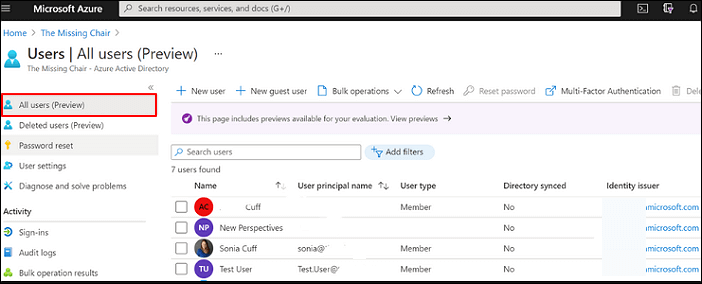
Schritt 3. Gehen Sie zur Überschrift „Verwalten“, klicken Sie auf „Geräte“ > „Alle Geräte“ > und wählen Sie das entsprechende Gerät aus der Liste aus.
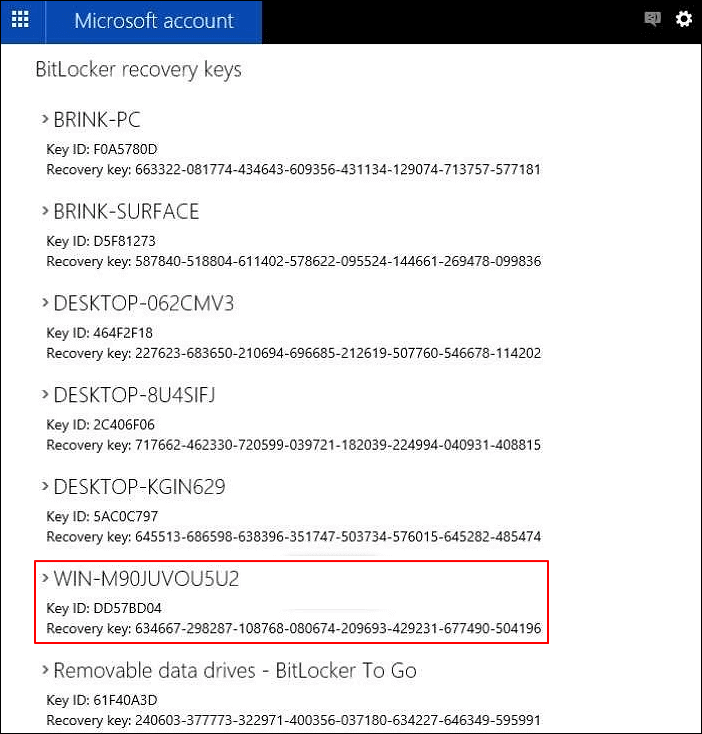
Schritt 4. Die BitLocker-Schlüssel-ID und der Wiederherstellungsschlüssel sollten angezeigt werden, wenn das Gerät für die BitLocker-Verschlüsselung registriert ist.
Neu bei BitLocker? Hier finden Sie eine anfängerfreundliche Anleitung, die alles von der Einrichtung bis zur Wiederherstellung abdeckt.
#2. Verwenden Sie das Microsoft 365 (Intune) Geräteverwaltungs-Admincenter oder das Office 365-Portal.
Kurz gesagt: Wenn Sie sich jemals bei einem Microsoft Intune-Konto angemeldet haben, können Sie aus folgenden Gründen versuchen, den BitLocker-Schlüssel in Azure zu finden. Bitte lesen Sie die folgenden Informationen und befolgen Sie anschließend die nachstehenden Schritte.
- Microsoft Intune ist einer der Microsoft 365 Business-Pläne, mit dem man über einen Geschäftsdienst, der Azure Active Directory zur Authentifizierung und Berechtigungsverwaltung nutzt, ein Arbeits- oder Schulkonto erstellen kann.
- Der Microsoft BitLocker-Wiederherstellungsschlüssel wird automatisch in Azure AD gespeichert, wenn Sie sich bei Microsoft Intune oder anderen Microsoft 365-Geschäftskonten wie Outlook Web Access und OneDrive for Business anmelden.
Schritt 1. Öffnen Sie das Microsoft 365 Admin Center oder das Office 365 Portal > rufen Sie das Geräteverwaltungs-Admin Center auf.
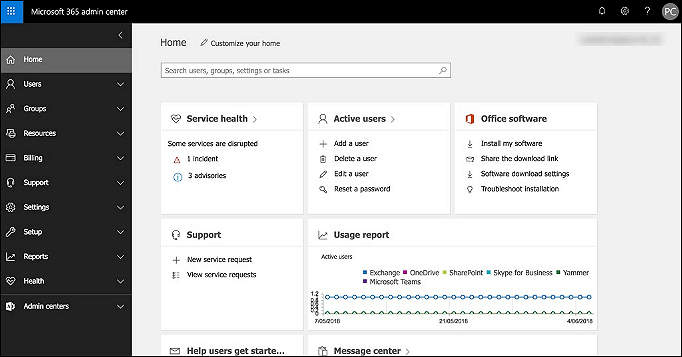
Schritt 2. Anschließend öffnet Ihr Browser automatisch die Microsoft 365 Geräteverwaltungsoberfläche.
Schritt 3. Wählen Sie „Geräte“ > klicken Sie unter „Verwalten“ auf „Alle Geräte“.
Schritt 4. Suchen Sie nach Ihrem Zielcomputergerät > wählen Sie im Abschnitt „Monitor“ den gewünschten Wiederherstellungsschlüssel aus.
Bitte teilt diesen Beitrag, um mehr Nutzern zu helfen!
#3. So erhalten Sie den BitLocker-Wiederherstellungsschlüssel anhand der Schlüssel-ID 🆕
Wenn Sie BitLocker mit Intune aktivieren, können Sie den Wiederherstellungsschlüssel in Azure AD speichern. Theoretisch können Sie die oben genannten Schritte verwenden, um den BitLocker-Wiederherstellungsschlüssel in Azure AD zu finden. Die Suche kann sich jedoch als schwierig erweisen, wenn Sie nicht einmal den Gerätenamen kennen (beispielsweise wenn Sie die Wiederherstellung während eines Systemstarts benötigen).
Diese Benutzer können nun mithilfe der BitLocker-Schlüssel-ID nach dem Wiederherstellungsschlüssel suchen. Die folgenden Schritte beschreiben, wie Sie den BitLocker-Wiederherstellungsschlüssel anhand der Schlüssel-ID erhalten.
Schritt 1. Melden Sie sich im Azure AD-Portal an > klicken Sie auf Azure Active Directory > wählen Sie Geräte aus > klicken Sie auf BitLocker-Schlüssel (Vorschau), um sie anzuzeigen.
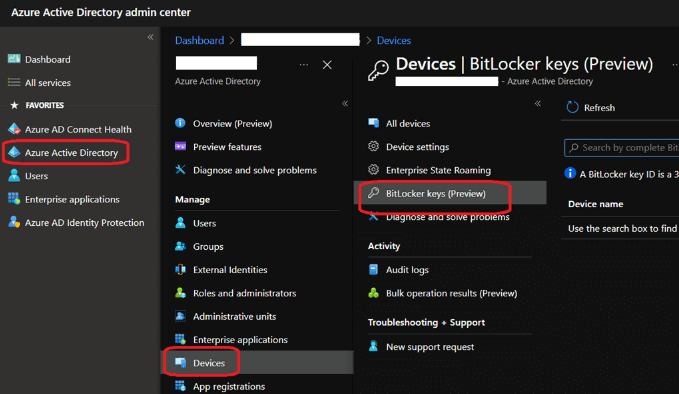
Schritt 2. Geben Sie die angezeigte BitLocker-Schlüssel-ID auf dem Wiederherstellungsbildschirm ein. Wenn der Wiederherstellungsschlüssel in Azure Active Directory gespeichert wurde, werden Ihnen der Gerätename, die Schlüssel-ID, der BitLocker-Wiederherstellungsschlüssel und der Laufwerkstyp angezeigt.

#4. Nutzen Sie das Unternehmensportal Ihrer Website
„Wo erhalte ich meinen BitLocker-Wiederherstellungsschlüssel?“ Als Mitarbeiter finden Sie Ihren BitLocker-Wiederherstellungsschlüssel ganz einfach hier auf der Webseite des Unternehmensportals.
Schritt 1. Melden Sie sich mit einem beliebigen Gerät auf der Website des Intune-Unternehmensportals an.
Schritt 2. Klicken Sie im Portal auf Geräte > wählen Sie das Zielgerät mit Verschlüsselungsschutz aus > klicken Sie auf Wiederherstellungsschlüssel abrufen.
Teil 2. Nutze den kostenlosen EaseUS Partition Master 🔥
Zweifellos können Sie Ihren BitLocker-Wiederherstellungsschlüssel nicht in Ihrer BitLocker-Wiederherstellung speichern, wenn Sie sich bei einem Microsoft-Geschäfts- oder Schulkonto anmelden, sofern dies für Organisationen gilt, die Microsoft 365 for Business nutzen.
Noch schlimmer ist es, wenn Sie Ihr BitLocker-Passwort vergessen oder den Wiederherstellungsschlüssel nicht in einer Datei oder einem Papierdokument durch Ausdrucken gesichert haben. Am einfachsten ist es, EaseUS Partition Master Free zu verwenden, da die Funktion „BitLocker-Passwort abrufen“ dieses vielseitigen Partitionsmanagers alle Ihre verschlüsselten Partitionen erkennen und Ihren gewünschten BitLocker-Wiederherstellungsschlüssel nach der Ausführung der lokalen Suche und der Microsoft ID-Abfrage abrufen kann.
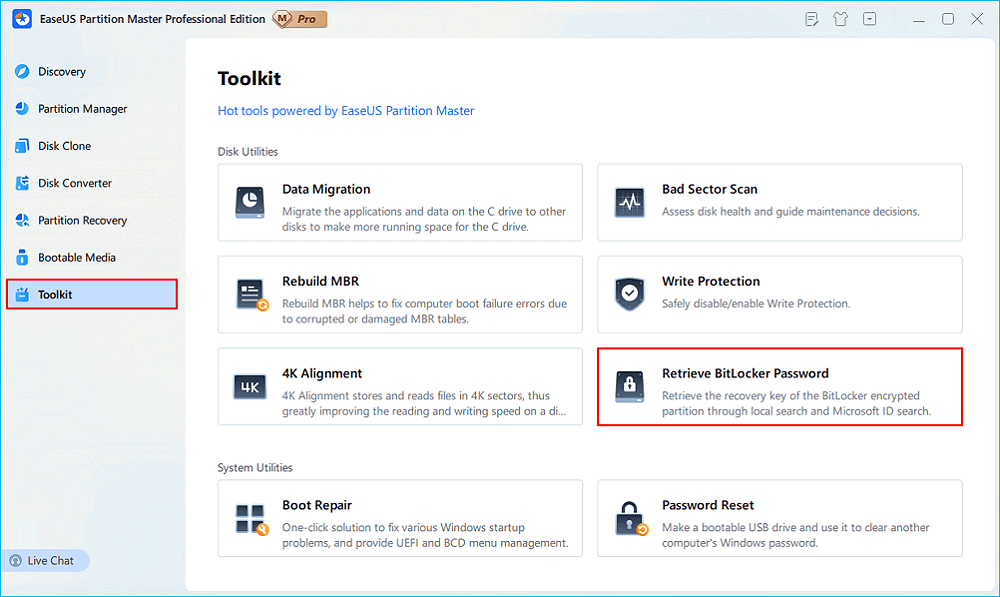
Schritt 1. Installieren und starten Sie EaseUS Partition Master. Wählen Sie unter der Registerkarte „Toolkit“ die Option „BitLocker-Passwort abrufen“.
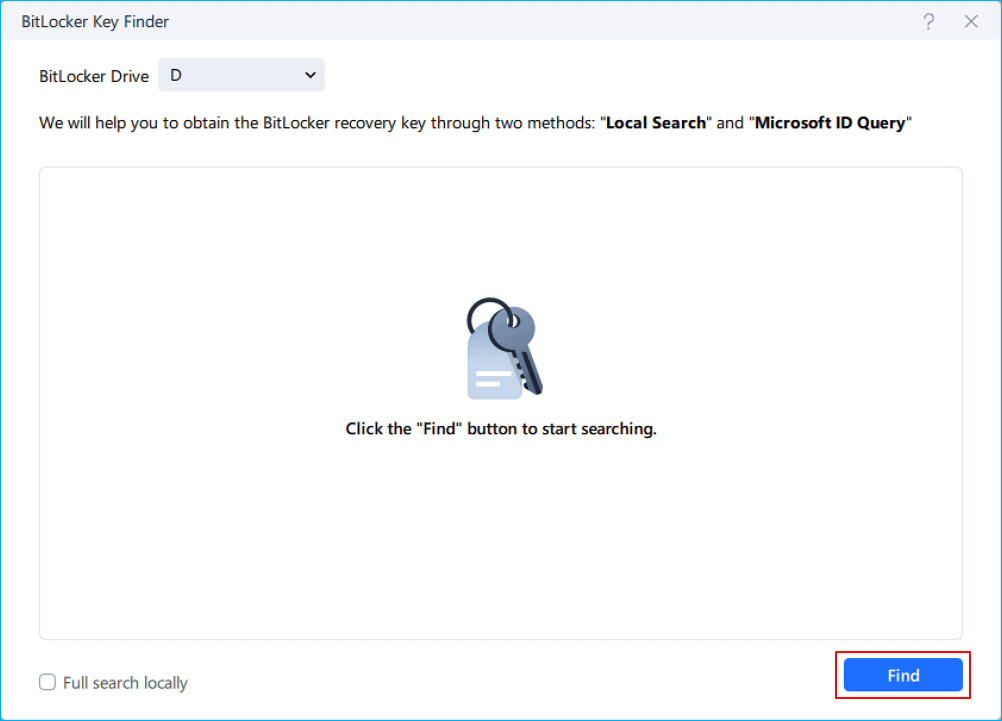
Schritt 2. Ihr verschlüsseltes Laufwerk wird automatisch erkannt. Klicken Sie auf die Schaltfläche „Suchen“, um den BitLocker-Wiederherstellungsschlüssel auf Ihrem verschlüsselten Laufwerk zu suchen.
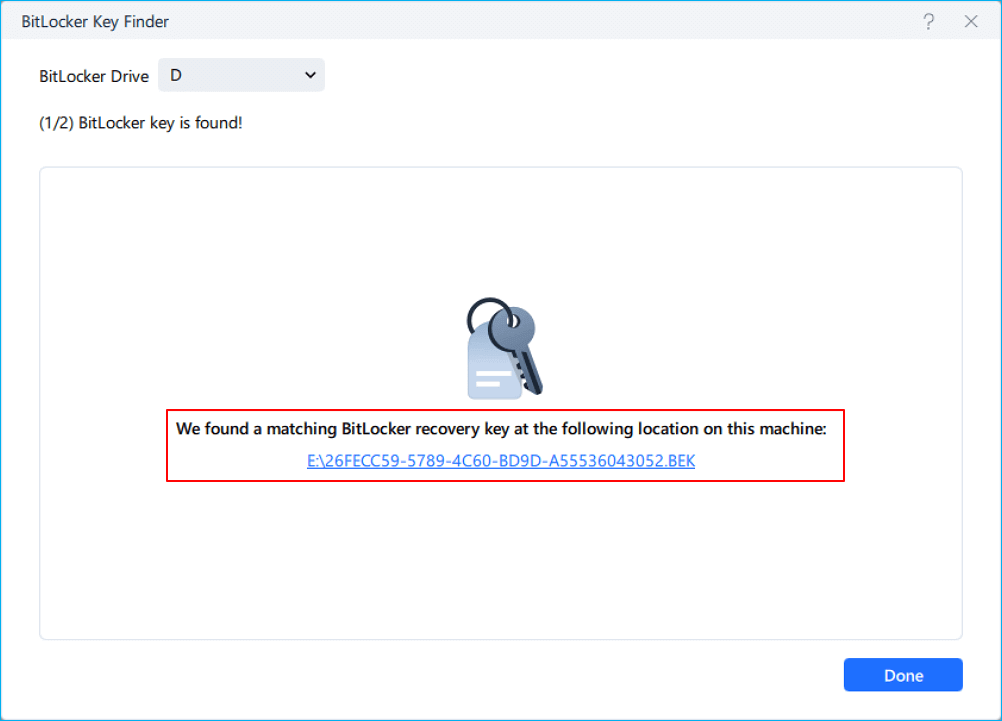
Schritt 3. Im nächsten Fenster sehen Sie den abgerufenen BitLocker-Wiederherstellungsschlüssel.
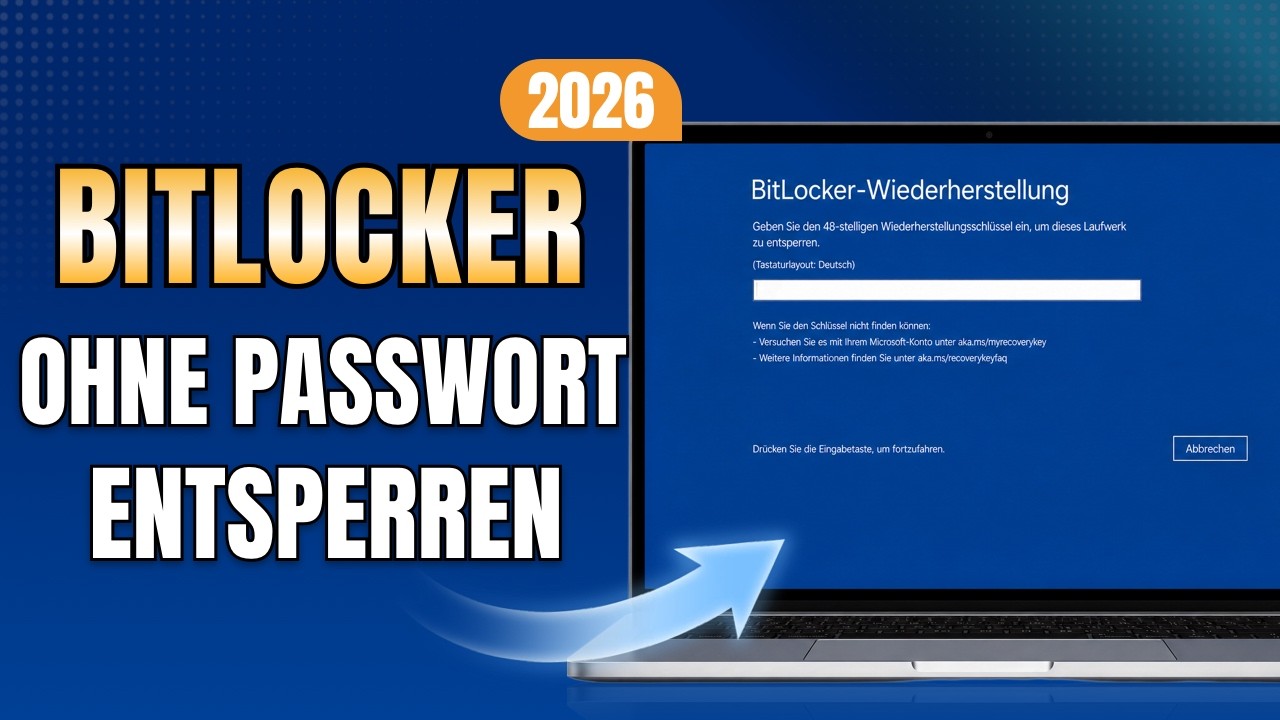
Video Anleitung: BitLocker umgehten/entsperren:
Darüber hinaus kann EaseUS Partition Master auch Folgendes:
Fazit
Wie findet man den BitLocker-Wiederherstellungsschlüssel in Azure? Dieser Artikel stellt Ihnen fünf mögliche Wege vor. Wählen Sie den für Ihre Bedürfnisse passenden aus. Beachten Sie bitte die Hinweise in Teil 1, bevor Sie eine der beschriebenen Methoden anwenden. Unserer Einschätzung nach ist EaseUS Partition Master Free die umfassendste und einfachste Lösung für die unterschiedlichsten Benutzeranforderungen.
Häufig gestellte Fragen zu Azure AD und BitLocker
Neben den oben genannten Inhalten enthält dieser Artikel einige Tipps zu Azure AD und BitLocker. Verschaffen Sie sich bei Bedarf einen Überblick darüber.
1. Warum wird mein BitLocker-Schlüssel nach der Geräteverschlüsselung nicht in Azure AD angezeigt?
Da Sie sich möglicherweise nicht bei einem Microsoft 365 Business-Konto anmelden, wird Ihr BitLocker-Schlüssel nicht in Azure AD gespeichert. Um zu überprüfen, ob die Schlüssel in Azure AD gesichert sind, gehen Sie im Azure-Portal zu „Azure Active Directory“ > „Geräte“ > „Alle Geräte“ und wählen Sie das gewünschte Gerät aus. Im Abschnitt „Gerät“ können Sie den BitLocker-Wiederherstellungsschlüssel in AD einsehen.
2. Wie kann ich den Zugriff auf das Azure-Adminportal einschränken?
Hier sind die Schritte.
Schritt 1. Bitte gehen Sie zum Azure Active Directory Admin Center > wählen Sie Benutzer > Benutzereinstellungen.
Schritt 2. Um den Zugriff auf das Azure AD-Verwaltungsportal einzuschränken, klicken Sie auf Ja > Speichern.
3. Wie kann die Datenträgerverschlüsselungsrichtlinie für Windows-Geräte mit Intune verwaltet werden?
Schritt 1. Melden Sie sich im Microsoft Intune Admin Center an > klicken Sie auf Geräte > Geräte verwalten > Konfiguration > Wählen Sie auf der Registerkarte Richtlinien die Option Erstellen aus.
Schritt 2. Legen Sie die folgenden Optionen fest:
1️⃣Plattform: Windows 10 und höher
2️⃣Profiltyp: Wählen Sie Vorlagen > Endpunktschutz > klicken Sie auf Erstellen.
Schritt 3. Erweitern Sie auf der Seite „Konfigurationseinstellungen“ die Option „Windows-Verschlüsselung“ und konfigurieren Sie die Einstellungen für BitLocker so, dass sie Ihren Geschäftsanforderungen entsprechen.
Schritt 4. Klicken Sie auf Weiter, um fortzufahren > nachdem Sie weitere Einstellungen konfiguriert haben > speichern Sie das Profil.
Bitte teilt diesen Beitrag, um mehr Nutzern zu helfen!
Wie können wir Ihnen helfen?
Über den Autor
Aktualisiert von Markus
Markus verfügt über 10+ Jahre Praxiserfahrung in Datenwiederherstellung, Festplatten-/Partitionsverwaltung und Multimedia-Technologien. Er beherrscht die Kunst, komplexe Probleme zu vereinfachen und effiziente Lösungsanleitungen zu erstellen. Privat liebt er Filme, Reisen und kulinarische Genüsse.
Produktbewertungen
-
Mir gefällt, dass die Änderungen, die Sie mit EaseUS Partition Master Free vornehmen, nicht sofort auf die Festplatten angewendet werden. So lässt sich viel leichter nachvollziehen, was nach allen Änderungen passieren wird. Ich finde auch, dass das gesamte Erscheinungsbild von EaseUS Partition Master Free alles, was Sie mit den Partitionen Ihres Computers machen, einfach wirken lässt.
Mehr Erfahren -
Partition Master Free kann Datenträger oder Partitionen vergrößern, verschieben, zusammenführen, migrieren und kopieren; in logische Laufwerke umwandeln, Bezeichnungen ändern, defragmentieren, Partitionen prüfen und durchsuchen - und vieles mehr. Ein Upgrade auf die Premium-Version fügt kostenlosen technischen Support und die Möglichkeit hinzu, dynamische Volumes zu vergrößern.
Mehr Erfahren -
Die Software erstellt keine Hot-Images Ihrer Laufwerke und führt auch keine Ausrichtung durch. Da sie jedoch mit einer Partitionsverwaltung gekoppelt ist, können Sie viele Aufgaben auf einmal erledigen, anstatt nur Laufwerke zu klonen. Sie können Partitionen verschieben, ihre Größe ändern, defragmentieren und mehr - zusätzlich zu den anderen Werkzeugen, die man von einem Klon-Tool erwartet.
Mehr Erfahren
Verwandte Artikel
-
Wie kann man die Bootreihenfolge ändern? [Windows 11 Anleitung]
![author icon]() Maria/2026/06/18
Maria/2026/06/18 -
Lokales Windows-Benutzerkontopasswort mit CMD zurücksetzen🔥
![author icon]() Markus/2026/06/18
Markus/2026/06/18 -
(Behoben) HAL INITIALIZATION FAILED BSOD Fehler
![author icon]() Maria/2026/06/18
Maria/2026/06/18 -
BitLocker-Bootschleife: So können Sie sie beheben und ordnungsgemäß booten
![author icon]() Maria/2026/06/18
Maria/2026/06/18
 Maria/2026/06/18








