


Inhalt
Hauptinhalt
Über den Autor
Aktuelle Themen

Aktualisiert von
MarkusAktualisiert am Jun 18, 2026
- Methode 1. Passwort mithilfe von Sicherheitsfragen zurücksetzen
- Methode 2. Verwendung einer Kennwortrücksetzdiskette (vorab erstellt)
- Methode 3. Andere Anmeldeoptionen verwenden
- Methode 4. Passwort mit einem anderen Administratorkonto zurücksetzen
- Methode 5. Windows-Passwort mithilfe der Installationsmedien zurücksetzen
- Methode 6. Windows-Passwort über die Eingabeaufforderung zurücksetzen
- Windows-PC mit einem Klick entsperren, wenn er ausgesperrt ist - Einfachere Lösung für Anfänger
Haben Sie Ihr Windows-Passwort vergessen und können sich nicht anmelden? Keine Sorge. Windows bietet mehrere integrierte Möglichkeiten, ein vergessenes Passwort zurückzusetzen oder zu umgehen, ohne zusätzliche Software installieren zu müssen. Je nach Kontotyp und Systemkonfiguration können Sie Ihr Windows-Passwort möglicherweise ohne weitere Tools entsperren, zurücksetzen oder ändern.
In diesem Leitfaden erfahren Sie, wie Sie Windows kostenlos entsperren und wie Sie Ihr Windows 11/10-Passwort ohne zusätzliche Software zurücksetzen können. Wir zeigen Ihnen auch Optionen für Windows 10- und Windows 11-Administratorkonten. Außerdem stellen wir eine einfachere Lösung für Einsteiger vor, die komplett von ihrem PC ausgesperrt sind.
So können Sie Windows-Passwort ohne Software zurücksetzen
Wenn Sie versuchen, ein PC-Passwort ohne Drittanbieter-Tools zurückzusetzen, bietet Windows bereits mehrere integrierte Wiederherstellungsoptionen. Einige Methoden funktionieren nur, wenn sie zuvor konfiguriert wurden, während andere Administratorrechte oder Systemwiederherstellungstools erfordern.
|
Bevor Sie die folgenden Lösungen ausprobieren, beachten Sie bitte Folgendes:
|
Beginnen Sie mit den einfachsten Methoden und gehen Sie erst bei Bedarf zu den fortgeschritteneren über.
Methode 1. Passwort mithilfe von Sicherheitsfragen zurücksetzen
Wenn Sie in Windows 10 oder Windows 11 ein lokales Benutzerkonto erstellt haben, haben Sie möglicherweise während der Kontoerstellung Sicherheitsfragen festgelegt. Mithilfe dieser Fragen können Sie das Kennwort direkt vom Anmeldebildschirm aus zurücksetzen, ohne dass Sie eine CD oder eine Eingabeaufforderung benötigen.
Dies ist eine der einfachsten Möglichkeiten, ein Windows-Passwort ohne Software oder Anmeldung zurückzusetzen, da alles auf der Anmeldeoberfläche geschieht.
Schritte
- Geben Sie auf dem Anmeldebildschirm das falsche Passwort ein, um die Option „Passwort zurücksetzen“ aufzurufen.
- Beantworten Sie anschließend die zuvor festgelegten Sicherheitsfragen.
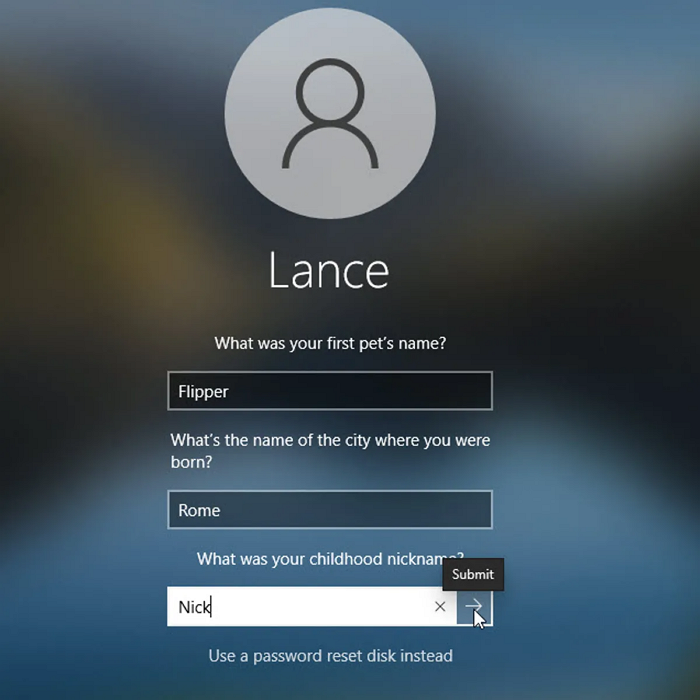
- Folgen Sie den Anweisungen, um ein neues Passwort zu erstellen und sich mit dem aktualisierten Passwort anzumelden.
Nach Abschluss des Vorgangs können Sie Ihren Windows-PC sofort wieder entsperren und darauf zugreifen. Wenn diese Methode bei Ihnen funktioniert hat, teilen Sie diese Anleitung gerne, um anderen bei der Wiederherstellung ihrer Windows-Konten zu helfen.

Methode 2. Verwendung einer Kennwortrücksetzdiskette (vorab erstellt)
Windows ermöglicht es Benutzern, einen Kennwortrücksetzungsdisketten zu erstellen, bevor sie ihr Kennwort vergessen. Wenn Sie zuvor einen solchen Diskettenlaufwerk erstellt haben, können Sie ihn verwenden, um das Windows-Kennwort zurückzusetzen, ohne zusätzliche Software installieren zu müssen.
| Diese Methode funktioniert jedoch nur, wenn die Festplatte vor dem Vergessen des Passworts erstellt wurde. Andernfalls müssen Sie einen anderen Ansatz versuchen. |
Schritte
- Stecken Sie den USB-Stick zum Zurücksetzen des Passworts in den gesperrten Windows-PC.
- Wenn Sie auf dem Anmeldebildschirm ein falsches Passwort eingeben, wird Ihnen die Option „Passwort zurücksetzen“ angezeigt.
- Klicken Sie auf „Passwort zurücksetzen“, um den Passwort-Reset-Assistenten zu öffnen.
- Folgen Sie dem Assistenten zum Zurücksetzen des Passworts, geben Sie Ihr neues Passwort und den Passwort-Hinweis ein und bestätigen Sie diese. Klicken Sie anschließend auf „Weiter“, um das neue Passwort zu erstellen.
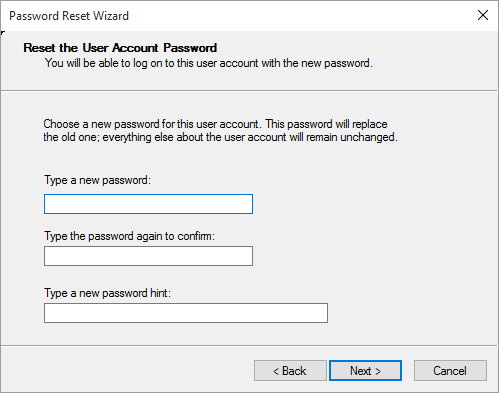
Nach Abschluss des Vorgangs können Sie den Computer entsperren und sich normal anmelden.
Methode 3. Andere Anmeldeoptionen verwenden
Manchmal ist das vergessene Passwort nicht die einzige Anmeldemethode. Windows ermöglicht unter Umständen auch die Anmeldung per PIN, Windows Hello, Fingerabdruck oder Bildpasswort. Ist eine dieser Optionen aktiviert, können Sie das Passwort vorübergehend umgehen, sich anmelden und es anschließend in den Systemeinstellungen ändern oder zurücksetzen.
Schritte
1. Klicken Sie auf dem Anmeldebildschirm auf Anmeldeoptionen.
2. Wählen Sie eine alternative Methode, zum Beispiel:
- STIFT
- Fingerabdruck
- Windows Hello
- Melden Sie sich im System an
3. Gehen Sie zu: Einstellungen > Konten > Anmeldeoptionen > Passwort ändern oder zurücksetzen.
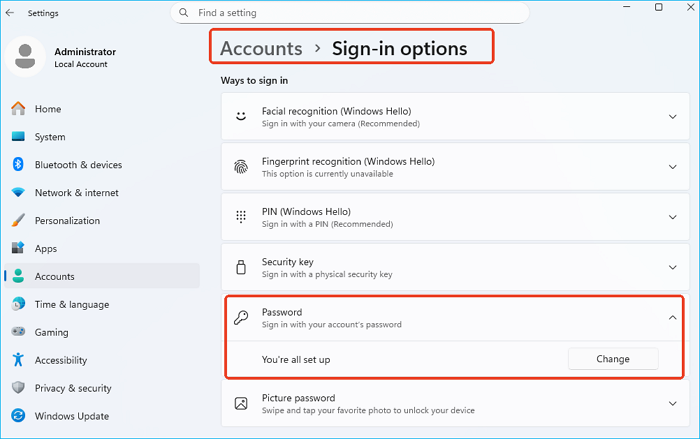
Diese Methode eignet sich gut, wenn das Passwort vergessen wurde, aber noch andere Authentifizierungsoptionen zur Verfügung stehen.
Methode 4. Passwort mit einem anderen Administratorkonto zurücksetzen
Falls auf dem Computer ein anderes Administratorkonto vorhanden ist, können Sie Ihr Passwort über die Windows-Systemsteuerung zurücksetzen.
Diese Vorgehensweise wird häufig bei gemeinsam genutzten PCs, Bürocomputern oder Familiensystemen angewendet, bei denen mehrere Administratorkonten existieren.
So entfernen Sie das Windows-Passwort über ein anderes Administratorkonto:
1. Melden Sie sich mit einem anderen Administratorkonto an.
2. Öffnen Sie die Systemsteuerung, indem Sie im Suchfeld nach „Systemsteuerung“ suchen.
3. Gehen Sie zu:
- Benutzerkonten > Anderes Konto verwalten
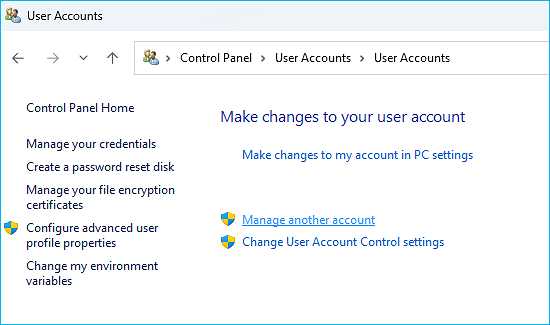
- Wählen Sie das gesperrte Konto aus.
- Klicken Sie auf „Passwort ändern“.
- Geben Sie ein neues Passwort ein und speichern Sie es.
Sobald dies geschehen ist, kann sich der gesperrte Benutzer mit dem neu erstellten Passwort anmelden.
Methode 5. Windows-Passwort mithilfe der Installationsmedien zurücksetzen
Wenn Sie komplett ausgesperrt sind und keine der vorherigen Optionen funktioniert, können Sie möglicherweise eine Windows-Installations-CD oder Wiederherstellungsmedien verwenden, um auf Systemreparaturtools zuzugreifen.
Dieser Ansatz modifiziert die Systemdienstprogramme so, dass die Eingabeaufforderung vom Anmeldebildschirm aus geöffnet wird, sodass Sie das Passwort zurücksetzen können.
|
⚠️ Wichtiger Warnhinweis Diese Methode beinhaltet das Ersetzen von Systemdateien und sollte nur von erfahrenen Benutzern angewendet werden. Falsche Schritte können zu Startproblemen führen. |
So geht's:
1. Schließen Sie ein Windows-Installationsmedium an den gesperrten PC an.
2. Starten Sie Ihren Computer neu und rufen Sie das BIOS-Setup auf. Ändern Sie dort die Bootreihenfolge, sodass Ihr Computer vom Installations-Datenträger/USB-Stick bootet.
3. Öffnen Sie „Computer reparieren“ > Eingabeaufforderung öffnen > Geben Sie die folgenden Befehle ein:
- move c:\windows\system32\utilman.exe c:\ (Ersetzen Sie C: durch den Buchstaben Ihres Systemlaufwerks. Dieser Befehl verschiebt die Datei utilman.exe zur Sicherung in das Stammverzeichnis des Betriebssystemlaufwerks.)
- copy c:\windows\system32\cmd.exe c:\windows\system32\utilman.exe (Dadurch wird die Datei cmd.exe in das Verzeichnis c:\windows\system32 kopiert und in utilman.exe umbenannt.)
4. Starten Sie nun Windows 11/10 neu, indem Sie " wpeutil reboot " eingeben.
5. Nach dem Neustart des Computers befinden Sie sich wieder auf dem Windows-Anmeldebildschirm. Klicken Sie nun auf das Symbol für Barrierefreiheit, um ein Eingabeaufforderungsfenster zu öffnen. Führen Sie anschließend den Befehl „net user“ aus.
Wenn Sie Ihr Windows 10-Passwort entfernen möchten, müssen Sie Folgendes platzieren:
Nach Abschluss des Vorgangs können Sie das Windows-Administratorkennwort ohne zusätzliche Tools entsperren oder ändern. Wenn Ihnen diese Anleitung geholfen hat, teilen Sie sie gerne mit anderen, die möglicherweise ebenfalls von ihren PCs ausgesperrt sind.
Methode 6. Windows-Passwort über die Eingabeaufforderung zurücksetzen
Falls Sie komplett ausgesperrt sind und sich nicht anmelden können, können Sie Windows-Passwort über Eingabeaufforderungn zurücksetzen.
⚠️Warnung:
Diese Methode beinhaltet die Modifizierung von Systemdateien. Bei unsachgemäßer Durchführung kann dies die Systemstabilität beeinträchtigen. Sie wird daher nur fortgeschrittenen Benutzern empfohlen.
Schritt 1. Windows-Wiederherstellungsumgebung aufrufen
Klicken Sie auf dem Anmeldebildschirm auf das Symbol „Ein/Aus“ > Halten Sie die Umschalttaste gedrückt und klicken Sie auf „Neustart“.
Wählen Sie: Problembehandlung > Erweiterte Optionen > Eingabeaufforderung
Schritt 2. Ersetzen Sie den Utility Manager durch die Eingabeaufforderung.
Führen Sie in der Eingabeaufforderung die folgenden Befehle aus:
- Verschiebe c:\windows\system32\utilman.exe nach c:\windows\system32\utilman.exe.bak
- copy c:\windows\system32\cmd.exe c:\windows\system32\utilman.exe
Schritt 3. Starten Sie den Computer neu.
Geben Sie wpeutil reboot ein und drücken Sie die Eingabetaste, um Ihren PC neu zu starten.
Schritt 4. Passwort vom Anmeldebildschirm zurücksetzen
Klicken Sie auf dem Anmeldebildschirm auf das Symbol für erleichterte Bedienung (Barrierefreiheit), um die Eingabeaufforderung zu öffnen.
Eingeben:
Net-Benutzer ( Geben Sie Ihren Kontonamen an)
Setzen Sie das Passwort über die Befehlszeile zurück: net user Benutzername neuesPasswort
Beispiel: net user Admin 123456
Nach dem Drücken der Eingabetaste bestätigt das System die Passwortänderung. Sie können sich nun mit dem neuen Passwort bei Windows anmelden und es entsperren.
Schritt 5. Original Utility Manager wiederherstellen (Wichtig)
Nach erfolgreicher Anmeldung öffnen Sie die Eingabeaufforderung als Administrator und stellen die Originaldatei wieder her: copy c:\windows\system32\utilman.exe.bak c:\windows\system32\utilman.exe
Dieser Schritt gewährleistet die Systemintegrität und -sicherheit.
Windows-PC mit einem Klick entsperren, wenn er ausgesperrt ist - Einfachere Lösung für Anfänger
Alle oben genannten Methoden können ein Windows-Passwort ohne zusätzliche Software zurücksetzen oder umgehen, viele erfordern jedoch technisches Wissen oder vorkonfigurierte Wiederherstellungsoptionen. Für Anfänger, die komplett von ihren Computern ausgesperrt sind, bietet sich EaseUS Partition Master als einfachere Option an.
Dieses Windows-Kennwortzurücksetzungstool enthält eine Funktion zum Zurücksetzen des Kennworts, mit der Sie Folgendes tun können:
- Erstellen Sie von einem anderen Computer aus einen bootfähigen Datenträger zum Zurücksetzen des Kennworts.
- Starten Sie den gesperrten PC mit dieser Festplatte.
- Windows-Passwort mit einem Klick zurücksetzen oder entfernen
Im Gegensatz zu manuellen CMD-Methoden vermeidet dieser Ansatz komplexe Systemmodifikationen und reduziert das Fehlerrisiko.
- ✔️Unterstützt Windows 11/10/8/7.
- ✔️ Erstellen Sie nach der Aussperrung einen USB-Stick zum Zurücksetzen des Passworts auf einem anderen PC .
- ✔️Einfach zu bedienen für Anfänger, ohne Eingabe von Befehlszeilen.
Schritt 1. Stecken Sie den Ziel-USB-Datenträger in den Computer, laden Sie EaseUS Partition Master herunter und führen Sie es aus. Klicken Sie anschließend auf „Toolkit“ > „Passwort zurücksetzen“.

Schritt 2. Ein kleines Fenster wird sich öffnen. Nachdem Sie es sorgfältig gelesen haben, klicken Sie auf „Erstellen“.

Schritt 3. Wählen Sie den richtigen USB-Stick oder die externe Festplatte aus und klicken Sie erneut auf „Erstellen“. Warten Sie einen Moment. Sobald der USB-Stick zum Zurücksetzen des Passworts erstellt wurde, klicken Sie auf „Fertigstellen“.

Schritt 4. Entfernen Sie den USB-Stick zum Zurücksetzen des Passworts, stecken Sie ihn in den gesperrten PC und starten Sie ihn neu. Sie werden aufgefordert, das Startlaufwerk so zu ändern, dass der PC vom USB-Stick startet. Nach Abschluss dieses Vorgangs startet das System automatisch vom USB-Stick.
Schritt 5. Nach dem Neustart öffnen Sie EaseUS Partition Master erneut und wählen „Passwort zurücksetzen“. Alle Konten auf dem PC werden in der Benutzeroberfläche angezeigt; klicken Sie auf das gewünschte Konto und aktivieren Sie „Zurücksetzen & Entsperren“.

Schritt 6. Wenn Sie diese Aufforderung erhalten, klicken Sie auf „Bestätigen“, um fortzufahren. Ihr Passwort wird gelöscht.

Fazit
Für Benutzer, die ihre Anmeldedaten vergessen haben, ist es weiterhin möglich, ein Windows-Passwort ohne Software von Drittanbietern zurückzusetzen. Integrierte Lösungen wie Sicherheitsfragen, Kennwortrücksetzungsdisketten, Administratorkonten und Eingabeaufforderungstools können helfen, einen gesperrten PC zu entsperren.
Viele dieser Methoden setzen jedoch vorherige Konfigurationen oder technisches Wissen voraus. Wenn Sie komplett ausgesperrt sind oder eine einfachere Lösung bevorzugen, kann die Verwendung eines bootfähigen Passwort-Reset-Tools viel Zeit sparen.
Die Wahl der richtigen Methode hängt von Ihrer Situation ab - ob Sie ein Administratorkennwort in Windows 10 oder Windows 11 zurücksetzen, Anmeldebeschränkungen umgehen oder einen PC ohne Datenträger oder USB-Stick entsperren möchten. Weitere Informationen zum Zurücksetzen von Windows 11/10-Kennwörtern finden Sie im folgenden Video:
Häufig gestellte Fragen zum Entfernen des Windows 11/10-Passworts ohne zusätzliche Software
1. Kann ich ein Windows-Passwort ohne Software zurücksetzen?
Ja. Windows bietet mehrere integrierte Methoden zum Zurücksetzen oder Ändern eines Passworts, wie z. B. Sicherheitsfragen, Kennwortrücksetzdisketten, Administratorkonten und Befehle in der Eingabeaufforderung, ohne dass Tools von Drittanbietern installiert werden müssen.
2. Wie kann ich mein Windows-Passwort zurücksetzen, ohne mich anzumelden?
Sie können das Passwort zurücksetzen, ohne sich anzumelden, wenn:
- Sicherheitsfragen sind konfiguriert
- Es existiert eine Kennwortrücksetzungsdiskette.
- Windows-Installationsmedien sind verfügbar
- Ein weiteres Administratorkonto kann auf das System zugreifen.
3. Kann ich ein PC-Passwort ohne USB zurücksetzen?
Ja, aber nur unter bestimmten Umständen. Methoden wie Sicherheitsfragen, alternative Anmeldeoptionen oder Administratorkonten ermöglichen das Zurücksetzen des Passworts ohne USB-Stick oder Datenträger. Stehen diese Optionen nicht zur Verfügung, benötigen Sie möglicherweise Installationsmedien oder ein bootfähiges Reset-Tool.
4. Wie kann man das Administratorkennwort in Windows 11 ohne Software zurücksetzen?
Sie können das Administratorpasswort wie folgt zurücksetzen:
- Eingabeaufforderung (Netzwerkbenutzer)
- Ein weiteres Administratorkonto
- Windows-Wiederherstellungsumgebung
- Sicherheitsfragen (für lokale Konten)
Diese Methoden funktionieren ohne die Installation von Software von Drittanbietern.
5. Was soll ich tun, wenn ich komplett von Windows ausgesperrt bin?
Falls Sie über keine der integrierten Methoden auf das System zugreifen können, haben Sie folgende Möglichkeiten:
- Verwenden Sie Windows-Installationsmedien
- Erstellen Sie einen bootfähigen Datenträger zum Zurücksetzen des Kennworts.
- Verwenden Sie ein professionelles Passwortwiederherstellungstool.
Diese Lösungen ermöglichen es Ihnen, den Windows-Anmeldebildschirm zu entsperren oder zu umgehen.
Wie können wir Ihnen helfen?
Über den Autor
Aktualisiert von Markus
Markus verfügt über 10+ Jahre Praxiserfahrung in Datenwiederherstellung, Festplatten-/Partitionsverwaltung und Multimedia-Technologien. Er beherrscht die Kunst, komplexe Probleme zu vereinfachen und effiziente Lösungsanleitungen zu erstellen. Privat liebt er Filme, Reisen und kulinarische Genüsse.
Produktbewertungen
-
Mir gefällt, dass die Änderungen, die Sie mit EaseUS Partition Master Free vornehmen, nicht sofort auf die Festplatten angewendet werden. So lässt sich viel leichter nachvollziehen, was nach allen Änderungen passieren wird. Ich finde auch, dass das gesamte Erscheinungsbild von EaseUS Partition Master Free alles, was Sie mit den Partitionen Ihres Computers machen, einfach wirken lässt.
Mehr Erfahren -
Partition Master Free kann Datenträger oder Partitionen vergrößern, verschieben, zusammenführen, migrieren und kopieren; in logische Laufwerke umwandeln, Bezeichnungen ändern, defragmentieren, Partitionen prüfen und durchsuchen - und vieles mehr. Ein Upgrade auf die Premium-Version fügt kostenlosen technischen Support und die Möglichkeit hinzu, dynamische Volumes zu vergrößern.
Mehr Erfahren -
Die Software erstellt keine Hot-Images Ihrer Laufwerke und führt auch keine Ausrichtung durch. Da sie jedoch mit einer Partitionsverwaltung gekoppelt ist, können Sie viele Aufgaben auf einmal erledigen, anstatt nur Laufwerke zu klonen. Sie können Partitionen verschieben, ihre Größe ändern, defragmentieren und mehr - zusätzlich zu den anderen Werkzeugen, die man von einem Klon-Tool erwartet.
Mehr Erfahren
Verwandte Artikel
-
Richten Sie den Boot-Modus im MBR für BIOS, Legacy oder UEFI ein
![author icon]() Maria/2026/06/18
Maria/2026/06/18 -
Windows 8 Passwort-Reset Tool USB kostenlos downloaden - 2026
![author icon]() Markus/2026/06/18
Markus/2026/06/18 -
Windows 10 versehentlich gelöschte Boot-Partition in Windows 10 - 3 Lösungen
![author icon]() Maria/2026/06/18
Maria/2026/06/18 -
Windows 11-Passwort über CMD zurücksetzen
![author icon]() Markus/2026/06/18
Markus/2026/06/18
 Maria/2026/06/18








