

Inhalt
Hauptinhalt
Über den Autor
Aktuelle Themen

Aktuliasiert von
MarkusAktualisiert am May 08, 2026
Speicherplatzmangel auf dem Laufwerk C: ist eines der häufigsten Ärgernisse unter Windows 11, insbesondere wenn zwar nicht zugewiesener Speicherplatz angezeigt wird, die Erweiterung des Laufwerks C: aber dennoch nicht möglich ist. Fehlermeldungen wie „ Volume erweitern ausgegraut “ oder „Laufwerk C: kann aufgrund nicht zugewiesenen Speicherplatzes nicht erweitert werden (Windows 11)“ hängen oft mit der Partitionierung und nicht mit der Speicherkapazität zusammen. Dieser Leitfaden erklärt die Ursachen und zeigt, wie Sie den Speicherplatz auf Laufwerk C: unter Windows 11 sicher erweitern können, ohne es zu formatieren oder Daten zu verlieren.
Warum kann das C-Laufwerk in Windows 11 nicht erweitert werden?
Bevor wir uns mit Lösungsansätzen befassen, ist es wichtig zu verstehen, warum dieses Problem auftritt. Im Folgenden sind die häufigsten Ursachen für die Meldung „Volume erweitern ist in Windows 11 nicht aktiviert“ aufgeführt.
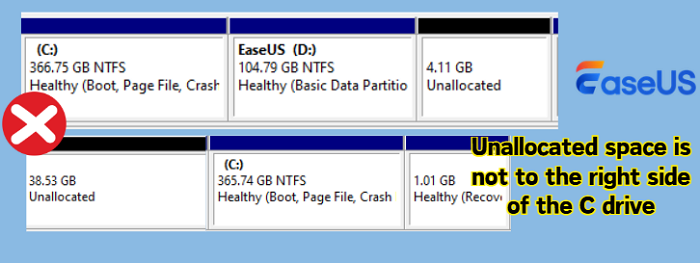
1️⃣ Nicht zugewiesener Speicherplatz außerhalb der rechten Seite des Laufwerks C:
Die Windows-Datenträgerverwaltung erlaubt die Erweiterung einer Partition nur, wenn sich der nicht zugewiesene Speicherplatz direkt rechts neben dem Laufwerk C befindet. Liegt der Speicherplatz durch eine andere Partition getrennt oder links neben dem Laufwerk C, ist die Option „Volume erweitern“ ausgegraut, selbst wenn ausreichend freier Speicherplatz vorhanden ist.
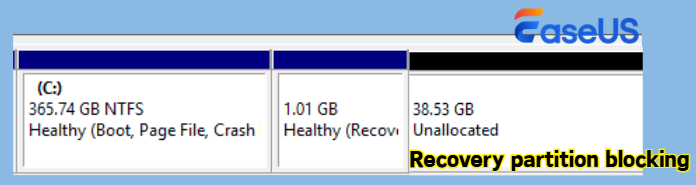
2️⃣ Blockierung der Wiederherstellungspartition
Viele Windows 11-Systeme verfügen über eine Wiederherstellungspartition direkt nach dem Laufwerk C :. Diese verhindert, dass Laufwerk C: auf den dahinterliegenden, nicht zugewiesenen Speicherplatz zugreifen kann. Dies ist einer der am häufigsten übersehenen Gründe für die Fehlermeldung „Ich kann Laufwerk C: nicht erweitern, obwohl daneben nicht zugewiesener Speicherplatz vorhanden ist.“
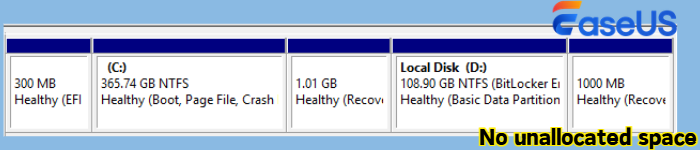
3️⃣ Kein nicht zugewiesener Speicherplatz
Wenn Ihre Festplatte vollständig partitioniert ist (z. B. die Laufwerke C und D den gesamten Speicherplatz belegen), gibt es schlicht keinen nicht zugewiesenen Speicherplatz, der erweitert werden könnte.
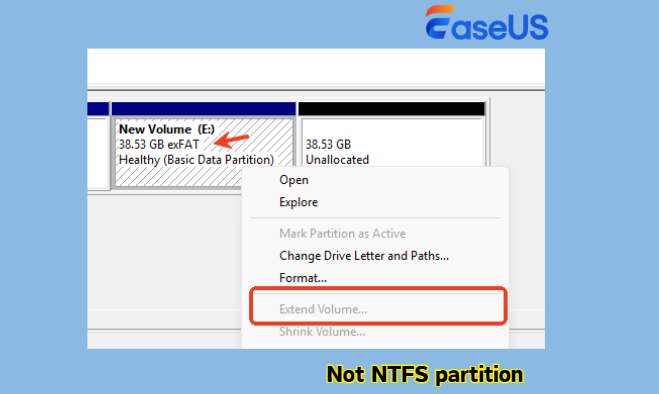
4️⃣ Einschränkung des Dateisystems
Die Datenträgerverwaltung unterstützt nur die Erweiterung von NTFS-Partitionen. Wenn Ihr Systemlaufwerk FAT32 oder exFAT verwendet, wird die Erweiterung nicht unterstützt.
So beheben Sie den Fehler „Laufwerk C: kann unter Windows 11 nicht erweitert werden“
Bevor Sie irgendeine Lösung anwenden, sollten Sie diese wichtige Regel beachten:
|
Die Datenträgerverwaltung kann das Laufwerk C nur dann erweitern, wenn sich direkt rechts daneben nicht zugewiesener Speicherplatz befindet. |
Wenn Ihre Situation diese Anforderung nicht erfüllt, benötigen Sie alternative Ansätze. Im Folgenden finden Sie zwei praktische Lösungen, die jeweils für unterschiedliche Szenarien geeignet sind.
💡Schnellvergleich: Die richtige Lösung auswählen
#1: EaseUS Partition Master verwenden (Empfohlen für die meisten Benutzer)
Vorteile:
- Nicht zugewiesenen Speicherplatz neben dem Laufwerk C ohne Einschränkungen verschieben
- Erweitern Sie das C-Laufwerk direkt um nicht angrenzenden, nicht zugewiesenen Speicherplatz.
- Durch direktes Zusammenführen von Partitionen wird der Speicherplatz auf dem Laufwerk C vergrößert.
- Alle Vorgänge ohne Datenverlust abschließen
Ideal für:
- Die Option „Volume erweitern“ ist selbst bei nicht zugewiesenem Speicherplatz ausgegraut.
- Der nicht zugewiesene Speicherplatz befindet sich nicht neben dem Laufwerk C.
- Es gibt eine Erweiterung zur Blockierung der Wiederherstellungs- oder EFI-Partition.
- Benutzer, die eine sicherere und flexiblere Möglichkeit zur Erweiterung des C-Laufwerks wünschen.
#2: Löschen der Partition hinter dem Laufwerk C (Integrierte Methode)
Vorteile:
- Nutzt die in Windows integrierte Datenträgerverwaltung (keine zusätzliche Software erforderlich)
- Einfach und schnell, wenn die Bedingungen ideal sind.
Einschränkungen/Risiken:
- Führt zu dauerhaftem Datenverlust auf der gelöschten Partition
- Nicht empfohlen, wenn es sich bei der Partition um eine Wiederherstellungspartition handelt.
- Kann zu Start- oder Systemreparaturproblemen führen
Ideal für:
- Die Partition neben dem Laufwerk C ist entbehrlich (z. B. leeres Laufwerk D).
- Sie haben bereits wichtige Daten gesichert.
- Sie wollen eine schnelle Lösung und nehmen die Risiken in Kauf.
Lösung 1. Verwenden Sie EaseUS Partition Master
Die effizienteste Methode, den Fehler „Laufwerk C: kann trotz nicht zugewiesenem Speicherplatz nicht erweitert werden“ zu beheben, ist die Verwendung eines professionellen Partitionierungstools wie EaseUS Partition Master. Es umgeht die Windows-Beschränkungen und ermöglicht eine flexible Partitionsverwaltung ohne Datenverlust.
Im Gegensatz zur Datenträgerverwaltung kann es Folgendes:
- Nicht zugewiesenen Speicherplatz neben dem Laufwerk C verschieben
- Erweitern Sie das Laufwerk C mit angrenzendem oder nicht angrenzendem, nicht zugewiesenem Speicherplatz.
- Partitionen zusammenführen, um den Speicherplatz auf dem Laufwerk C in Windows 11 ohne Formatierung zu vergrößern
Dadurch eignet es sich ideal für Benutzer, die eine sichere und direkte Lösung ohne das Löschen von Partitionen wünschen.
Option 1. Nicht zugewiesenen Speicherplatz auf die rechte Seite des Laufwerks C verschieben.
Schritt 1. Starten Sie EaseUS Partition Master, klicken Sie mit der rechten Maustaste auf das Laufwerk C und klicken Sie auf „Größe ändern/Verschieben“.
Schritt 2. Ziehen Sie das Laufwerk C nach links oder rechts, um den nicht zugewiesenen Speicherplatz auf der rechten Seite des Laufwerks C zu vergrößern.
Schritt 3. Klicken Sie auf „Aufgabe ausführen“ und anschließend auf „Anwenden“, um zu bestätigen.
Dann können Sie sehen, dass sich der nicht zugewiesene Speicherplatz genau rechts neben dem Laufwerk C befindet.
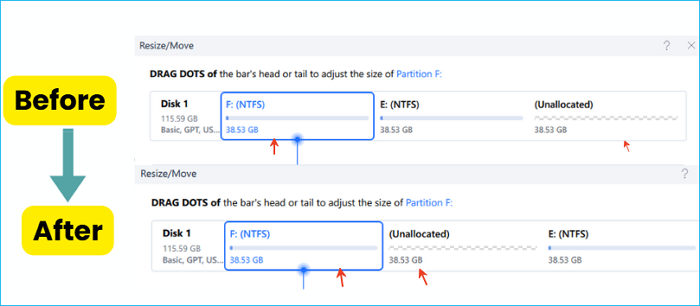
Option 2. Erweitern Sie das C-Laufwerk mit angrenzendem/nicht angrenzendem, nicht zugewiesenem Speicherplatz.
Systemlaufwerk C erweitern

Option 3. Laufwerk C mit einer anderen Partition zusammenführen
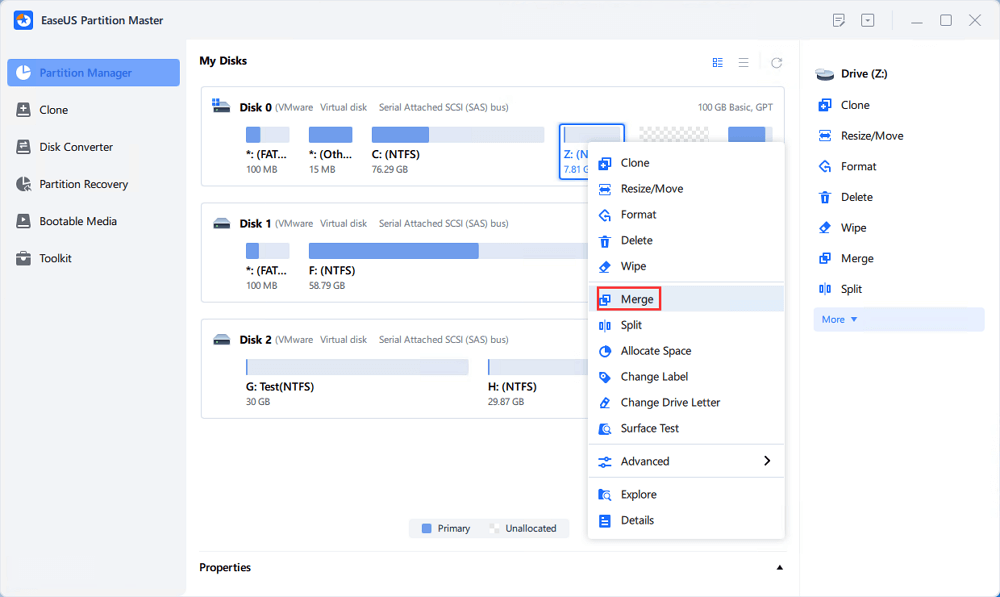
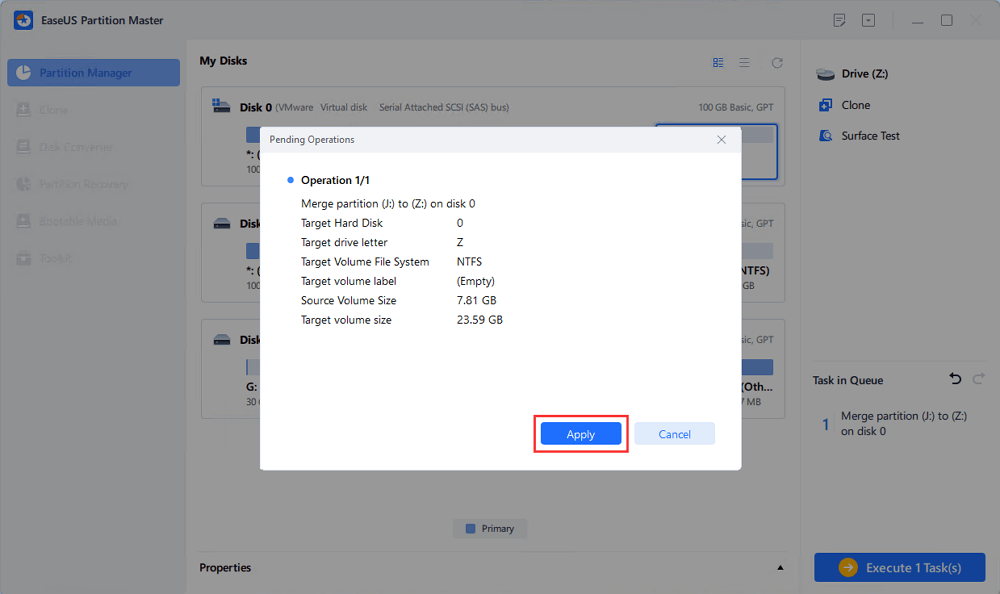
Schritt 1. Öffnen Sie den Partitionsmanager, klicken Sie mit der rechten Maustaste auf die Partition, die Sie zusammenführen möchten, und wählen Sie „Zusammenführen“.
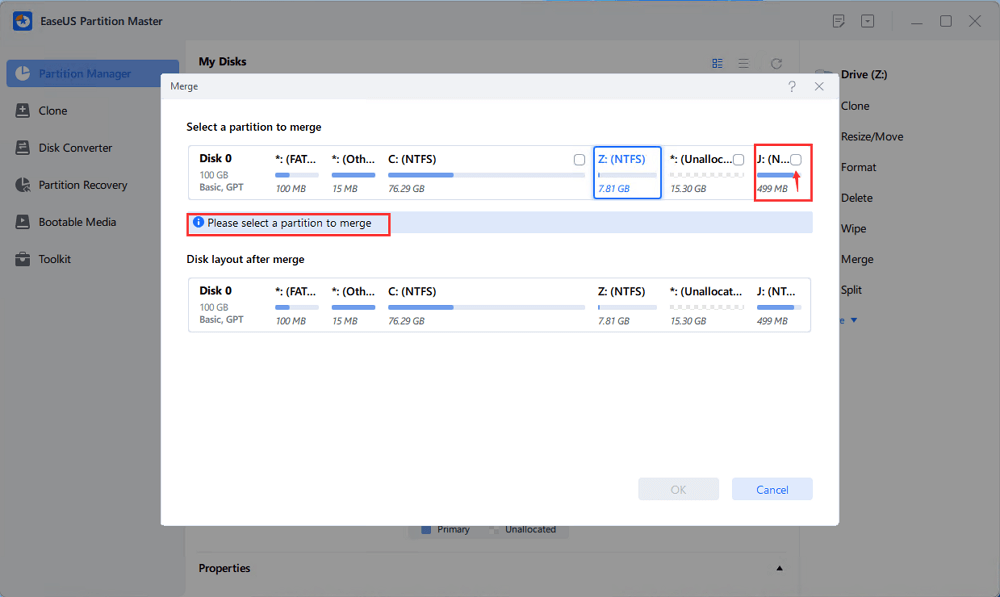
Schritt 2. Wählen Sie eine nicht angrenzende Partition zum Zusammenführen aus und klicken Sie auf „OK“.
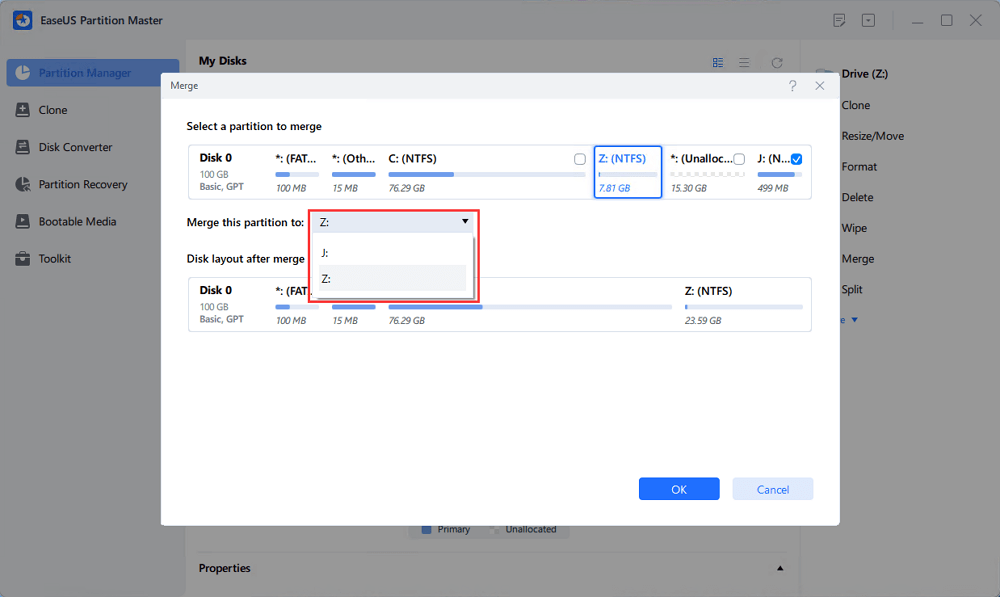
Schritt 3. Wählen Sie die Zielpartition aus, die Sie behalten möchten, und klicken Sie auf „OK“, um die nicht angrenzende Partition in diese Partition einzufügen.
Schritt 4. Klicken Sie auf die Schaltfläche „Aufgabe ausführen“ und anschließend auf „Anwenden“, um mit dem Zusammenführen der Partitionen zu beginnen.
Lösung 2. Löschen Sie die Partition hinter dem Laufwerk C.
Diese Methode funktioniert nur, wenn sich direkt rechts neben dem Laufwerk C eine Partition befindet (z. B. Laufwerk D). Durch deren Löschung wird angrenzender, nicht zugewiesener Speicherplatz geschaffen, den die Datenträgerverwaltung nutzen kann.
|
⚠️ Warnung: Dadurch werden alle Daten auf der gelöschten Partition endgültig gelöscht. Sichern Sie daher unbedingt wichtige Daten, bevor Sie fortfahren. Wenn es sich bei der Partition um eine Wiederherstellungspartition handelt, kann deren Entfernung die Systemreparatur oder die Startfunktion beeinträchtigen. |
Schritte zum Erweitern des Laufwerks C mithilfe der Datenträgerverwaltung:
- Drücken Sie Win + X und wählen Sie Datenträgerverwaltung.
- Suchen Sie die Partition direkt rechts neben dem Laufwerk C.
- Klicken Sie mit der rechten Maustaste darauf und wählen Sie „Volume löschen“.
- Löschen bestätigen (dadurch wird nicht zugewiesener Speicherplatz geschaffen).
- Klicken Sie mit der rechten Maustaste auf das Laufwerk C: und wählen Sie „Volume erweitern“. Folgen Sie den Anweisungen des Assistenten, um die Erweiterung abzuschließen.
Teilen Sie diesen Beitrag gerne, wenn er Ihnen dabei hilft, das C-Laufwerk unter Windows 11 sicher zu erweitern.

Fazit
Wenn Sie das Laufwerk C: unter Windows 11 nicht erweitern können, liegt das Problem in der Regel an der Partitionierung – nicht an fehlendem Speicherplatz. Die Datenträgerverwaltung funktioniert zwar in einfachen Fällen, stößt aber schnell an ihre Grenzen, wenn die Partitionen nicht optimal angeordnet sind. Für die meisten Benutzer ist die Verwendung eines zuverlässigen Partitionierungsmanagers die sicherste Methode, das Laufwerk C: zu erweitern, ohne es zu formatieren oder Daten zu verlieren. Wählen Sie die Methode, die zu Ihrer Situation passt, und gehen Sie beim Ändern von Festplattenpartitionen stets vorsichtig vor. Weitere Hilfe finden Sie in den folgenden Artikeln.
Häufig gestellte Fragen für Windows 11 Laufwerk C kann nicht erweitert werden
1. Wie kann ich das C-Laufwerk in Windows 11 mithilfe der Eingabeaufforderung (CMD) erweitern?
Hier erfahren Sie, wie Sie das C-Laufwerk in Windows 11 mithilfe der Befehlszeile erweitern:
Eingabeaufforderung als Administrator öffnen : Drücken Sie Win + R, geben Sie "cmd" ein, klicken Sie mit der rechten Maustaste auf "Eingabeaufforderung" und wählen Sie "Als Administrator ausführen".
- Diskpart starten: Geben Sie diskpart ein und drücken Sie die Eingabetaste.
- Datenträger auflisten: Geben Sie list volume ein und drücken Sie die Eingabetaste, um alle Datenträger anzuzeigen.
- Wählen Sie Laufwerk C: aus: Geben Sie select volume X ein (ersetzen Sie X durch die Datenträgernummer Ihres Laufwerks C:) und drücken Sie die Eingabetaste.
- Laufwerk erweitern:
- Um den gesamten verfügbaren angrenzenden Platz zu nutzen: Geben Sie „extend“ ein und drücken Sie die Eingabetaste.
- Um die Erweiterung um eine bestimmte Größe zu erweitern: Geben Sie extend size=10240 ein (um um 10 GB zu erweitern, die Größe wird in MB angegeben) und drücken Sie die Eingabetaste.
Dies funktioniert jedoch nur, wenn sich rechts neben dem Laufwerk C kein zugewiesener Speicherplatz befindet.
2. Warum ist die Option „Volume erweitern“ in Windows 11 ausgegraut?
Die Option „Volume erweitern“ ist normalerweise ausgegraut, weil:
- Der nicht zugewiesene Speicherplatz befindet sich nicht neben dem Laufwerk C:.
- Eine Wiederherstellungspartition oder eine andere Partition blockiert den Zugriff.
- Es ist kein freier Speicherplatz mehr verfügbar.
3. Wie kann ich das C-Laufwerk in Windows 11 vom D-Laufwerk aus erweitern?
Es gibt zwei Hauptmöglichkeiten, das C-Laufwerk vom D-Laufwerk aus zu erweitern:
- Verkleinern Sie das Laufwerk D, um nicht zugewiesenen Speicherplatz zu schaffen, und verschieben Sie es dann neben Laufwerk C.
- Verwenden Sie Partitionierungssoftware, um das C-Laufwerk zusammenzuführen oder direkt zu erweitern.
Dies ist die praktischste Methode, um den Speicherplatz auf dem Laufwerk C unter Windows 11 ohne Formatierung zu vergrößern, insbesondere bei der Verwaltung mehrerer Partitionen.
Wie können wir Ihnen helfen?
Über den Autor
Aktuliasiert von Markus
Markus verfügt über 10+ Jahre Praxiserfahrung in Datenwiederherstellung, Festplatten-/Partitionsverwaltung und Multimedia-Technologien. Er beherrscht die Kunst, komplexe Probleme zu vereinfachen und effiziente Lösungsanleitungen zu erstellen. Privat liebt er Filme, Reisen und kulinarische Genüsse.
Produktbewertungen
-
Mir gefällt, dass die Änderungen, die Sie mit EaseUS Partition Master Free vornehmen, nicht sofort auf die Festplatten angewendet werden. So lässt sich viel leichter nachvollziehen, was nach allen Änderungen passieren wird. Ich finde auch, dass das gesamte Erscheinungsbild von EaseUS Partition Master Free alles, was Sie mit den Partitionen Ihres Computers machen, einfach wirken lässt.
Mehr Erfahren -
Partition Master Free kann Datenträger oder Partitionen vergrößern, verschieben, zusammenführen, migrieren und kopieren; in logische Laufwerke umwandeln, Bezeichnungen ändern, defragmentieren, Partitionen prüfen und durchsuchen - und vieles mehr. Ein Upgrade auf die Premium-Version fügt kostenlosen technischen Support und die Möglichkeit hinzu, dynamische Volumes zu vergrößern.
Mehr Erfahren -
Die Software erstellt keine Hot-Images Ihrer Laufwerke und führt auch keine Ausrichtung durch. Da sie jedoch mit einer Partitionsverwaltung gekoppelt ist, können Sie viele Aufgaben auf einmal erledigen, anstatt nur Laufwerke zu klonen. Sie können Partitionen verschieben, ihre Größe ändern, defragmentieren und mehr - zusätzlich zu den anderen Werkzeugen, die man von einem Klon-Tool erwartet.
Mehr Erfahren
Verwandete Artikel
-
SD-Karte lässt sich nicht formatieren, wie kann man tun?
![author icon]() Katrin/2026/04/28
Katrin/2026/04/28 -
Was ist eine System reservierte Partition und wie man sie löschen/wiederherstellen?
![author icon]() Mako/2026/04/28
Mako/2026/04/28 -
Lösungen: Es sind keine Volumes vorhanden
![author icon]() Maria/2026/04/28
Maria/2026/04/28 -
Wie kann man eine Windows XP Festplatte sicher löschen?
![author icon]() Mako/2026/04/28
Mako/2026/04/28
 Katrin/2026/04/28
  Mako/2026/04/28
  Maria/2026/04/28









