


Inhalt
Hauptinhalt
Über den Autor
Aktuelle Themen
Windows 10 lässt sich nicht starten und bleibt im Ladebildschirm hängen, Hilfe!
"Mein Computer startet nicht von Windows 10, sondern bleibt im Ladebildschirm hängen. Ich habe mehrmals versucht, den Windows-PC neu zu starten, aber das Problem blockiert weiterhin die Anmeldung bei Windows 10.
Kennen Sie irgendwelche zuverlässigen Methoden oder Lösungen, die mir helfen können, dieses Problem zu beheben?"
Normalerweise ist es kein großes Problem, wenn das Windows-System, einschließlich Windows 10, auf dem Ladebildschirm hängen bleibt, und die Benutzer können einfach einen Neustart des Computers erzwingen, damit Windows 10 normal startet. Aber wenn Sie sich nicht in der richtigen Situation befinden, machen Sie sich keine Sorgen. Hier in diesem Artikel finden Sie 1 schnelle Lösung und 4 zuverlässige Methoden, um den Fehler "Windows 10 steckt im Ladebildschirm fest" zu beheben. Folgen Sie einfach, um die Windows 10 Boot stecken Fehler zu beheben und machen es reibungslos ohne Probleme jetzt starten.
Weitere Lektüre: HP Laptop bleibt in Bootschleife stecken, HP Laptop bleibt auf HP Bildschirm stecken
Schnellbehebung des Windows 10-Fehlers beim Ladebildschirm
Wenn Ihr Windows 10 am Ladebildschirm oder Windows 10 am Begrüßungsbildschirm hängen bleibt, können Sie die folgenden Schritte befolgen, um dieses Problem schnell und gründlich zu beheben und Ihren Windows 10-PC wieder reibungslos hochfahren zu lassen:
Schritt 1. Starten Sie Windows 10 im abgesicherten Modus neu
- Drücken Sie die Einschalttaste, um Windows 10 neu zu starten > Halten Sie bei der Anmeldung die Umschalttaste gedrückt, um den abgesicherten Modus aufzurufen.
- Klicken Sie auf Neustart, um Windows 10 aus dem abgesicherten Modus zu starten.
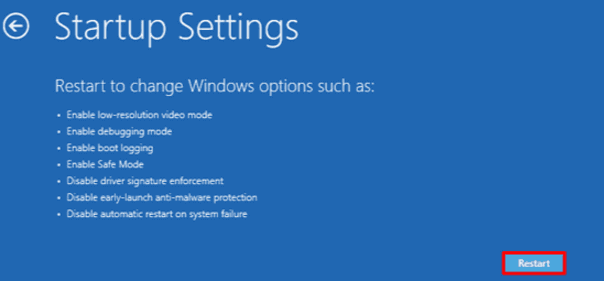
Schritt 2. Entfernen Sie den Grafikkartentreiber im Geräte-Manager.
Schritt 3. Scannen und entfernen Sie den Virus und deinstallieren Sie anschließend die Antivirensoftware.
Schritt 4. Überprüfen und beheben Sie fehlerhafte Sektoren auf der Systempartition, die dazu führen, dass Windows 10 nicht mehr startet oder hängen bleibt.
Wenn fehlerhafte Sektoren in der Systempartition vorhanden sind, kann es sein, dass der Computer nicht gestartet werden kann oder auf dem Ladebildschirm hängen bleibt. Professionelle Partitionsmanager-Software von EaseUS wird Ihnen helfen. Sie können sie einfach hier herunterladen und auf Ihrem PC installieren, um die Probleme sofort zu beheben:
Methode 1. Behebung des Problems, dass der PC am Ladebildschirm hängen bleibt
Erstellen Sie eine WinPE-Boot-Diskette mit EaseUS Partition Master auf einem gesunden Computer, auf dem Windows läuft. Dann kann dieses Tool Ihnen helfen, den problematischen PC zu starten und den Ladebildschirm richtig zu beheben.
Schritt 1. Starten Sie EaseUS Partition Master, nachdem Sie das externe Laufwerk/USB an Ihren Computer angeschlossen haben, gehen Sie zu "Bootfähige Medien" und klicken Sie auf "Bootfähige Medien erstellen".

Schritt 2. Wählen Sie ein verfügbares USB-Laufwerk oder eine CD/DVD und klicken Sie auf "Erstellen". Sie können die Windows-ISO-Datei auch auf das Speichermedium brennen.

Schritt 3. Schließen Sie das erstellte bootfähige Laufwerk an den neuen Computer an und starten Sie den Computer neu, indem Sie F2/Del drücken und gedrückt halten, um das BIOS aufzurufen. Legen Sie dann das startfähige WinPE-Laufwerk als Boot-Diskette fest und drücken Sie F10 zum Beenden.
Schritt 4. Starten Sie den Computer erneut und rufen Sie die WinPE-Oberfläche auf. Öffnen Sie dann EaseUS Partition Master und klicken Sie auf "Boot Repair" unter der Option "Toolkit".

Schritt 5: Wählen Sie das System aus, das Sie reparieren möchten, und klicken Sie auf "Reparieren".

Schritt 6. Warten Sie einen Moment und Sie erhalten eine Meldung, dass das System erfolgreich repariert wurde. Klicken Sie auf "OK", um den Boot-Reparaturvorgang abzuschließen.

Danach können Sie Ihren Windows 10 PC neu starten, um zu sehen, ob das Problem behoben wurde oder nicht.
Methode 2. Wiederherstellen von Windows 10 auf den vorherigen Zustand (einen gesunden Punkt)
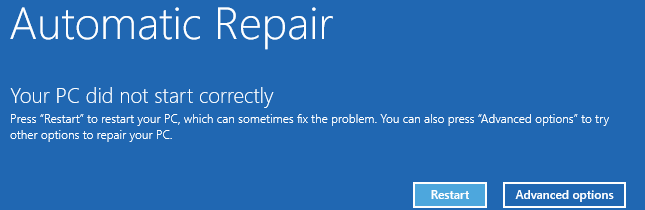
- Starten Sie Windows 10 neu > Drücken Sie F8/Umschalttaste und klicken Sie auf Computer reparieren;
- Wenn der Windows-Reparaturmodus bereit ist, klicken Sie auf OK, wenn Sie aufgefordert werden, die Tastatur auszuwählen;
- Wählen Sie Ihr Konto und klicken Sie auf OK, wenn Sie aufgefordert werden, das Konto auszuwählen und das Passwort einzugeben, falls Sie eines haben;
- Klicken Sie unter Systemwiederherstellungsoptionen auf Systemwiederherstellung und Sie können alle Windows-Wiederherstellungspunkte sehen;
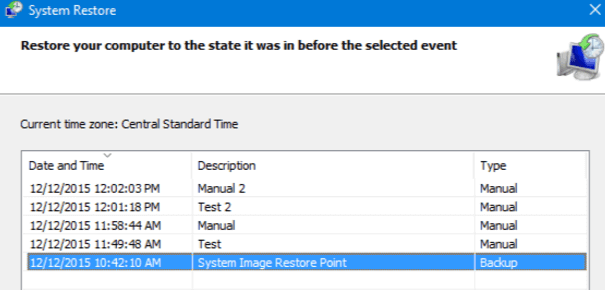
- Wählen Sie den richtigen Wiederherstellungspunkt aus, der erstellt wurde, als Ihr Computer noch sicher und gesund war.
- Aktivieren Sie die Option Weitere Wiederherstellungspunkte anzeigen, wenn Sie nicht alle Wiederherstellungspunkte sehen.
- Klicken Sie auf Weiter.
Dann müssen Sie nur noch geduldig warten, bis Windows 10 an dem von Ihnen ausgewählten früheren Punkt wiederhergestellt wird.
Methode 3. Neuinstallation oder saubere Installation von Windows 10
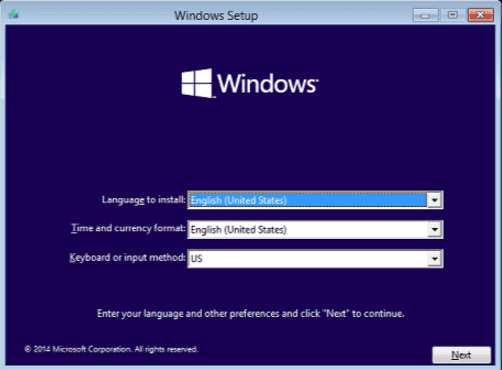
Die letzte Methode ist eine Neuinstallation oder eine saubere Installation von Windows 10, um den Fehler Windows 10 boot stuck on loading screen gründlich zu beseitigen.
Wenn Sie nicht wissen, wie man Windows-System neu installieren oder sauber installieren Windows 10, klicken Sie auf und folgen Sie diesem Tutorial Artikel, um sauber installieren Windows 10 jetzt.

Windows 11 bleibt am Startbildschirm hängen
Hier haben wir die effektivsten Methoden ausgewählt, um das Problem zu lösen, dass Windows 11 im Startbildschirm stecken bleibt. Bevor Sie eine dieser Methoden anwenden, stellen Sie sicher, dass Sie eine konstante Stromverbindung haben.
Wie können wir Ihnen helfen?
Über den Autor

Aktualisiert von Katrin
Jahrgang 1990; Studierte Deutscher Philologie an SISU, China; Seit 2011 zum festen Team der EaseUS-Redaktion. Seitdem schreibte sie Ratgeber und Tipps. Zudem berichtete sie über Neues und Aufregendes aus der digitalen Technikwelt.

Geschrieben von Maria
Maria ist begeistert über fast allen IT-Themen. Ihr Fokus liegt auf der Datenrettung, der Festplattenverwaltung, Backup & Wiederherstellen und den Multimedien. Diese Artikel umfassen die professionellen Testberichte und Lösungen.
Produktbewertungen
-
Mir gefällt, dass die Änderungen, die Sie mit EaseUS Partition Master Free vornehmen, nicht sofort auf die Festplatten angewendet werden. So lässt sich viel leichter nachvollziehen, was nach allen Änderungen passieren wird. Ich finde auch, dass das gesamte Erscheinungsbild von EaseUS Partition Master Free alles, was Sie mit den Partitionen Ihres Computers machen, einfach wirken lässt.
Mehr Erfahren -
Partition Master Free kann Datenträger oder Partitionen vergrößern, verschieben, zusammenführen, migrieren und kopieren; in logische Laufwerke umwandeln, Bezeichnungen ändern, defragmentieren, Partitionen prüfen und durchsuchen - und vieles mehr. Ein Upgrade auf die Premium-Version fügt kostenlosen technischen Support und die Möglichkeit hinzu, dynamische Volumes zu vergrößern.
Mehr Erfahren -
Die Software erstellt keine Hot-Images Ihrer Laufwerke und führt auch keine Ausrichtung durch. Da sie jedoch mit einer Partitionsverwaltung gekoppelt ist, können Sie viele Aufgaben auf einmal erledigen, anstatt nur Laufwerke zu klonen. Sie können Partitionen verschieben, ihre Größe ändern, defragmentieren und mehr - zusätzlich zu den anderen Werkzeugen, die man von einem Klon-Tool erwartet.
Mehr Erfahren
Verwandte Artikel
-
Die 4 besten GParted-Alternativen für Windows
![author icon]() Markus/2026/06/18
Markus/2026/06/18 -
SFC /SCANNOW bleibt bei 4/30/69/93 hängen | 6 effiziente Wege
![author icon]() Katrin/2026/06/18
Katrin/2026/06/18 -
USB-Stick Partitionen können nicht zusammengeführt werden? 2 bewährte Lösungen hier
![author icon]() Maria/2026/06/18
Maria/2026/06/18 -
NTFS oder FAT32? Was ist der Unterschied zwischen FAT32 und NTFS?
![author icon]() Katrin/2026/06/18
Katrin/2026/06/18
 Markus/2026/06/18








