


Inhalt
Hauptinhalt
Über den Autor
Aktuelle Themen
Wenn Sie Ihre Partitionen auf USB-Stick zusammenführen, um die individuelle Größe zu erhöhen oder sie für andere Zwecke zu nutzen, stehen Sie möglicherweise vor dem Problem, dass sie nicht zusammengeführt werden können. Ein Hauptgrund dafür ist die Art der Partitionen auf USB-Stick, die nicht auf NTFS/RAW eingestellt sind. Außerdem kann dieses Problem auch auftreten, wenn der nicht zugewiesene Speicherplatz auf dem USB-Laufwerk nicht kontinuierlich ist.
Wenn die Datenträgerverwaltung nicht in der Lage ist, Partitionen auf USB-Stick zusammenzuführen, verwenden Sie stattdessen die folgenden Tools:
Lösung 1. Verwenden Sie EaseUS Partition Master - Einfach für Einsteiger [Kein Datenverlust]
Lösung 2. Diskpart verwenden - Geeignet für fortgeschrittene Benutzer [Kann Datenverlust verursachen]
Diese Einschränkungen lassen sich mit EaseUS Partition Master, einem Festplattenverwaltungsprogramm, das bei der Größenänderung von FAT32/exFAT/NTFS-Partitionen hilft und inkonsistente Partitionen problemlos zusammenführt, leicht beheben.
Partitionen auf USB-Stick können nicht zusammengeführt werden? 2 bewährte Lösungen!
Die Festplattenverwaltungsfunktionen, die von den in Windows integrierten Diensten angeboten werden, sind in allen Bereichen eingeschränkt. Sie sind nicht nur schwer zu verstehen, sondern auch inkonsequent, wenn es darum geht, absolute Lösungen für Ihre Partitionen zu finden. Damit Sie sich ein besseres Bild machen können, haben wir die optimalen Lösungen skizziert, die immer eine Lösung für das jeweilige Problem bieten.
Lösung 1. Verwenden Sie EaseUS Partition Master
EaseUS Partition Master Professional ist ein spezielles Festplattenverwaltungsprogramm, das optimale Partitionsverwaltungsfunktionen mit nur einem Klick bietet. Vom Erstellen bis zum Löschen von Partitionen und deren Größenänderung oder Erweiterung innerhalb Ihres Windows-Geräts ist dieser Dienst Ihre erste Wahl.
Es bietet auch eine spezielle Option zur ungehinderten Erweiterung von Nicht-NTFS/RAW-Partitionen. Das ist jedoch noch nicht alles, was das Tool zu bieten hat, denn es bietet die Möglichkeit, Partitionen auf USB-Stick auf nicht zusammenhängenden freien Speicherplatz zu erweitern, um eine einfache Zusammenführung zu ermöglichen.
Während es Partitionen auf USB-Stick zusammenführt, deckt es den gesamten Prozess ohne Datenverlust oder das Löschen von Partitionen ab, der wie folgt fokussiert ist:
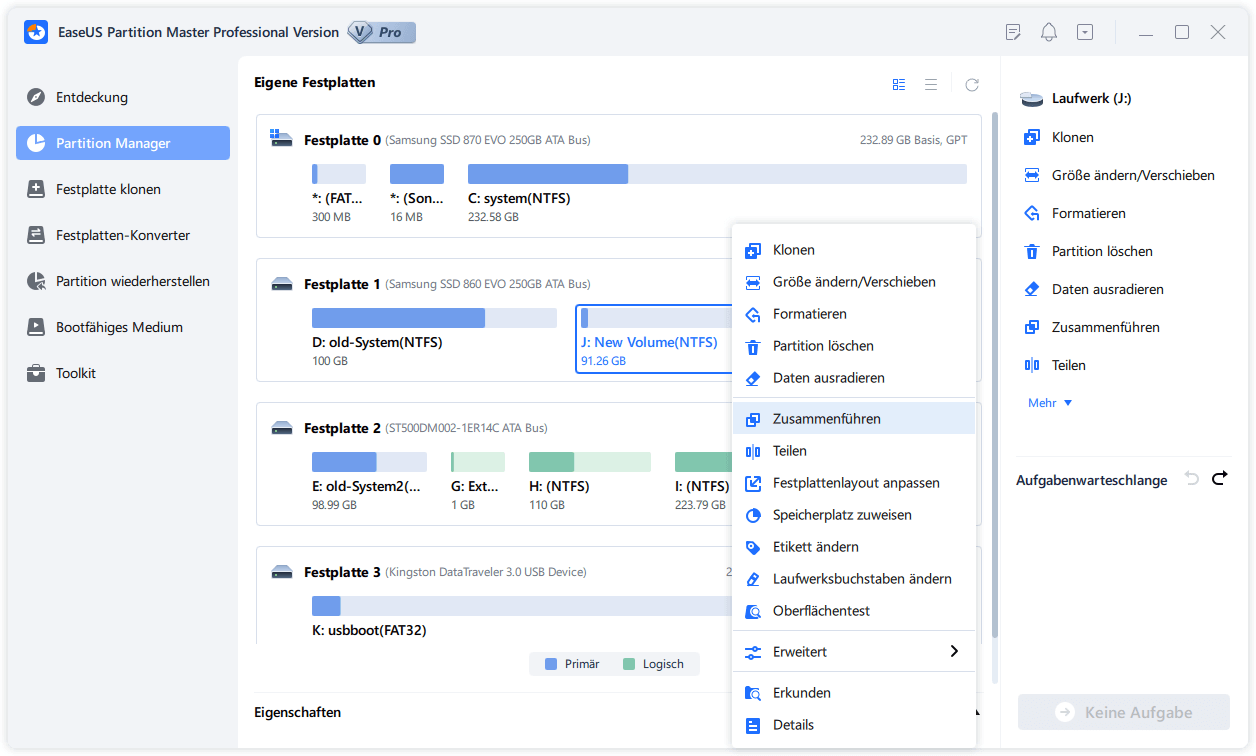
Schritt 1. Starten Sie EaseUS Partition Master. Klicken Sie mit der rechten Maustaste auf der gewünschten Partition und wählen Sie "Zusammenführen".
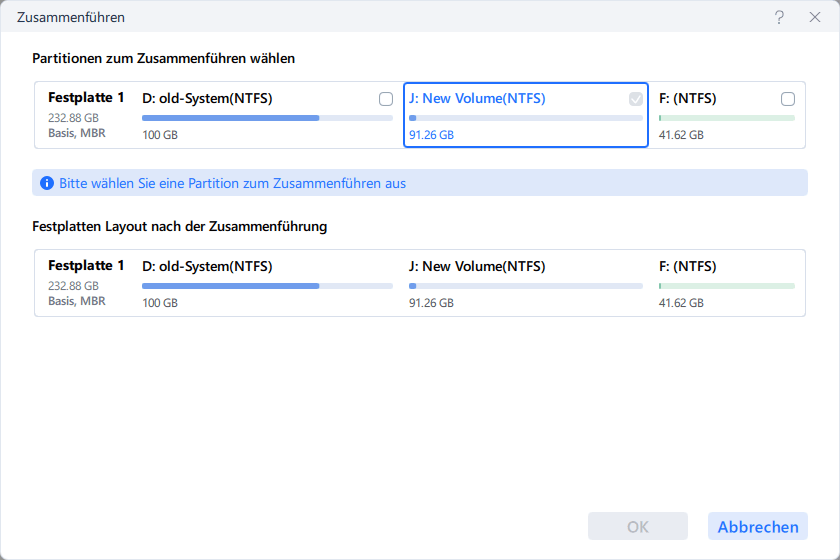
Schritt 2. Wählen Sie eine andere Partition aus, die Sie mit der eigenen zusammenführen wollen. Klicken Sie auf OK.
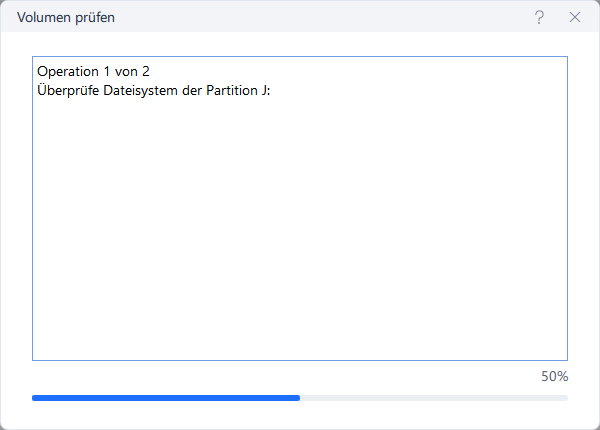
Schritt 3. Am unten Bereich der Hauptfläche klicken Sie auf “1 Aufgabe(n) ausführen”. Hier können Sie die Änderung finden. Klicken Sie auf “Anwenden”. Dann wird die Änderung durchführen.
Um das Zusammenführen von Partitionen auf USB-Stick zu erleichtern, sollten Sie sich dieses Tool nicht entgehen lassen. Laden Sie EaseUS Partition Master herunter und genießen Sie die folgenden Funktionen:
- Partitionen auf USB-Stick zusammenführen
- Aufheben der Partitionierung eines USB
- Partitionen auf einem USB-Laufwerk erstellen
- Dateisystemfehler auf USB-Laufwerk oder SD-Karte prüfen
- USB-Geschwindigkeit testen
Lösung 2. Diskpart verwenden
Wenn Sie Partitionen auf USB-Stick nicht über die Datenträgerverwaltung kombinieren können, können Sie die USB-Partition auf NTFS formatieren und sie mit DiskPart auf nicht zugewiesenen Speicherplatz erweitern. Wenn die Partition NTFS verwendet, prüfen Sie, ob sie mit dem nicht zugewiesenen Speicherplatz zusammenhängt. Wenn nicht, müssen Sie die Partition neben dem nicht zugewiesenen Speicherplatz löschen und sie erweitern.
Wenn Sie Diskpart verwenden, um das Problem "Partitionen auf USB-Stick können nicht zusammengeführt werden" zu beheben, das während des Prozesses zu Datenverlusten führt, ist es ratsam, eine ordnungsgemäße Sicherung Ihrer Daten zu erstellen. Um herauszufinden, wie Diskpart verwendet werden kann, um das Problem der Zusammenführung von Partitionen auf USB-Stick zu beheben, folgen Sie den unten aufgeführten Schritten:
Schritt 1. Öffnen Sie die Suchfunktionen Ihres PCs und suchen Sie nach der Eingabeaufforderung. Tippen Sie hier auf die Option "Als Administrator ausführen" im rechten Fenster oder klicken Sie mit der rechten Maustaste auf CMD, um es als Administrator auszuführen.
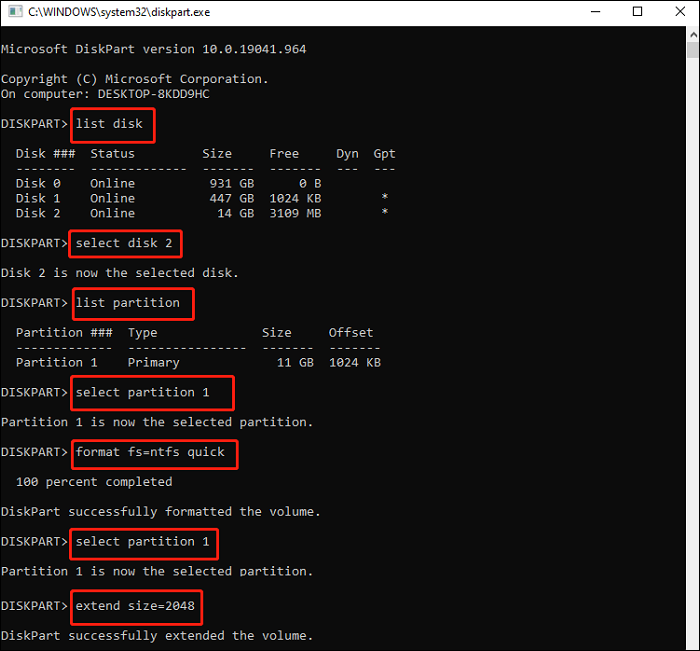
Schritt 2. Nachdem Sie die CMD als Administrator aufgerufen haben, geben Sie den Befehl "diskpart" ein und führen ihn aus, um auf dieses Windows-Dienstprogramm zuzugreifen. Anschließend müssen Sie die folgenden Diskpart-Befehle nacheinander ausführen:
- list disk
- select disk 2 (Ersetzen Sie 2 durch den Buchstaben des USB-Laufwerks)
- list partition
- select partition 1 (Ersetzen Sie 1 durch den Buchstaben der USB-Partition, die Sie vergrößern möchten)
- format fs=ntfs quick
- select partition 1 (Ersetzen Sie 1 durch die formatierte USB-Partition)
- extend size= X (Ersetzen Sie X durch die gewünschte Speichergröße in MB)
Mit all den oben erwähnten Details möchten wir Sie ermutigen, den Artikel mit Ihren Freunden und Partnern zu teilen, um ihnen zu helfen, mehr über das Problem zu verstehen und eine angemessene Lösung zu finden.
Schlussfolgerung
Wir haben die grundlegende Diskussion über das Problem "Partitionen auf USB-Stick können nicht zusammengeführt werden" in diesen Artikel eingebracht und effektive Lösungen bereitgestellt, die verwendet werden können, um das Problem ein für alle Mal zu lösen. Mit der Unterstützung durch die Diskussion der Gründe für das Problem, haben wir unseren Fokus auf die absolute Lösung von EaseUS Partition Master behauptet.
Dieses einzigartige Festplattenverwaltungsprogramm ermöglicht es, alle Arten von Partitionsproblemen auf einfache Art und Weise zu lösen. Darüber hinaus macht seine Fähigkeit, Nicht-NTFS/RAW-Partitionen und Partitionen auf USB-Stick auf nicht zusammenhängenden freien Speicherplatz zu erweitern, es zu einer optimalen Option im Bereich der Festplattenverwaltung.
FAQs: Partitionen auf USB-Stick können nicht zusammengeführt werden
Nachdem wir alle wesentlichen Details zum Problem "Partitionen auf USB-Stick können nicht zusammengeführt werden" erläutert haben, haben wir einige weitere Fragen hervorgehoben, die Benutzern helfen, das Problem zu verstehen:
1. Wie kann ich Partitionen auf USB-Stick zusammenführen?
Wenn der Versuch, Partitionen auf USB-Stick über die Datenträgerverwaltung zu kombinieren, fehlschlägt, können Sie die Partition im NTFS-Format formatieren und sie über Diskpart auf den nicht zugewiesenen Speicherplatz erweitern. Wenn die Partition im NTFS-Format ist, müssen Sie außerdem sicherstellen, dass sie an den nicht zugewiesenen Speicherplatz angrenzt. Sie müssen die Partition neben dem nicht zugewiesenen Speicherplatz löschen und sie erweitern, wenn sie nicht zusammenhängend ist.
2. Warum kann ich Partitionen auf USB-Stick nicht zusammenführen?
Wenn Sie nicht in der Lage sind, Partitionen auf USB-Stick auf Ihrem Computer mit einfachen Datenträgerverwaltungsvorgängen zusammenzuführen, liegt das daran, dass Ihre Partitionen auf USB-Stick nicht im NTFS/RAW-Format vorliegen. Außerdem besteht die Möglichkeit, dass der zu bearbeitende freie Speicherplatz nicht zusammenhängend ist, was zu synchronen Problemen führt.
3. Wie führe ich nicht zugewiesenen Speicherplatz auf einem USB-Gerät zusammen?
Zum einfachen Zusammenführen von nicht zugewiesenem Speicherplatz auf einem USB-Gerät können Sie EaseUS Partition Master verwenden, da es die Zusammenführung von zwei Partitionen ermöglicht, auch wenn diese nicht zusammenhängend sind.
Wie können wir Ihnen helfen?
Über den Autor

Aktualisiert von Katrin
Jahrgang 1990; Studierte Deutscher Philologie an SISU, China; Seit 2011 zum festen Team der EaseUS-Redaktion. Seitdem schreibte sie Ratgeber und Tipps. Zudem berichtete sie über Neues und Aufregendes aus der digitalen Technikwelt.

Geschrieben von Maria
Maria ist begeistert über fast allen IT-Themen. Ihr Fokus liegt auf der Datenrettung, der Festplattenverwaltung, Backup & Wiederherstellen und den Multimedien. Diese Artikel umfassen die professionellen Testberichte und Lösungen.
Produktbewertungen
-
Mir gefällt, dass die Änderungen, die Sie mit EaseUS Partition Master Free vornehmen, nicht sofort auf die Festplatten angewendet werden. So lässt sich viel leichter nachvollziehen, was nach allen Änderungen passieren wird. Ich finde auch, dass das gesamte Erscheinungsbild von EaseUS Partition Master Free alles, was Sie mit den Partitionen Ihres Computers machen, einfach wirken lässt.
Mehr Erfahren -
Partition Master Free kann Datenträger oder Partitionen vergrößern, verschieben, zusammenführen, migrieren und kopieren; in logische Laufwerke umwandeln, Bezeichnungen ändern, defragmentieren, Partitionen prüfen und durchsuchen - und vieles mehr. Ein Upgrade auf die Premium-Version fügt kostenlosen technischen Support und die Möglichkeit hinzu, dynamische Volumes zu vergrößern.
Mehr Erfahren -
Die Software erstellt keine Hot-Images Ihrer Laufwerke und führt auch keine Ausrichtung durch. Da sie jedoch mit einer Partitionsverwaltung gekoppelt ist, können Sie viele Aufgaben auf einmal erledigen, anstatt nur Laufwerke zu klonen. Sie können Partitionen verschieben, ihre Größe ändern, defragmentieren und mehr - zusätzlich zu den anderen Werkzeugen, die man von einem Klon-Tool erwartet.
Mehr Erfahren
Verwandte Artikel
-
HP Laptop von USB booten unter Windows 11/10 [Schritt-für-Schritt-Anleitung]
![author icon]() Markus/2026/07/05
Markus/2026/07/05 -
Laufwerk C voll und Laufwerk D leer - Behebung
![author icon]() Maria/2026/06/18
Maria/2026/06/18 -
Bootrec /fixboot Zugriff verweigert Windows 10
![author icon]() Katrin/2026/06/18
Katrin/2026/06/18 -
So führen Sie einen Festplattengeschwindigkeitstest auf dem Mac durch – 3 Möglichkeiten
![author icon]() Maria/2026/06/18
Maria/2026/06/18
 Markus/2026/07/05








