


Inhalt
Hauptinhalt
Über den Autor
Aktuelle Themen
- Weg 1. Direktes Verkleinern von Datenträgern mit nicht verschiebbaren Dateien
- Weg 2. Deaktivieren Sie die nicht entfernbaren Dateien manuell
Computergeräte werden über ein spezielles Betriebssystem betrieben, das mit einer Reihe von Befehlen und Anweisungen arbeitet. Windows bietet jedem Benutzer vom Start an eine einzigartige und benutzerfreundliche Erfahrung, die durch bestimmte definierte Aktionen möglich ist. Diese integrierten Vorgänge werden auf dem Laufwerk C:/ Ihres Computers in Form von nicht verschiebbaren Ordnern gespeichert.
Wenn Sie Probleme mit der Verwaltung Ihres Speichers haben, freuen Sie sich vielleicht darauf, das Volumen zu verkleinern, um Diskrepanzen zu vermeiden. Es gibt jedoch immer einen Punkt, ab dem es nicht mehr möglich ist, das Volumen des Geräts zu verkleinern. Während viele Menschen glauben, dass es unmöglich ist, das Volumen mit nicht verschiebbaren Dateien zu verkleinern, hat EaseUS Wege vorgeschlagen, um Benutzern zu helfen, diese Situation zu beheben.
Verkleinern von Datenträgern mit nicht verschiebbaren Dateien
Es gibt mehrere Möglichkeiten, wie Benutzer Datenträger mit unveränderlichen Dateien verkleinern können. Erstens können Sie eine professionelle Software verwenden, um Ihr Volume direkt und ohne Hindernisse zu verkleinern.
Andererseits gibt es immer einen manuellen Ausweg, indem Sie solche Dateien deaktivieren und Ihr Volume verkleinern. Für eindeutige Ergebnisse wird jedoch empfohlen, EaseUS Partition Master zu verwenden, um solche proaktiven Aufgaben auszuführen. Schauen wir uns ein paar Möglichkeiten an, wie man sein Volume verkleinern kann:
Weg 1. Direktes Verkleinern von Datenträgern mit nicht verschiebbaren Dateien
Die beste Option ist EaseUS Partition Master Professional, das eine direkte Möglichkeit bietet, das Volumen von Laufwerken mit unveränderlichen Dateien zu verkleinern. Dieses Festplattenverwaltungsprogramm verfügt über eine Vielzahl von Funktionen, die dem Benutzer helfen, mehrere Änderungen mit einfachen Tasten vorzunehmen. Anstatt umfangreiches Wissen über Festplattenpartitionen und -verwaltung zu haben, können Sie die einfach zu bedienenden Funktionen nutzen, um mögliche Änderungen vorzunehmen.
Dies ist der Fall bei der Verkleinerung von Datenträgern mit unveränderlichen Dateien mit EaseUS Partition Master. Diese Plattform bietet eine Funktion zum Verkleinern von Datenträgern, die Ihnen hilft, nicht zugeordneten Speicherplatz für neue Laufwerke zu schaffen. Während Sie Ihre unbeweglichen Dateien auf dem Hauptlaufwerk Ihres Windows schützen, können Sie den benötigten Platz mit wenigen Klicks schaffen.
Um eine Vorstellung davon zu bekommen, wie einfach EaseUS Partition Master den Prozess macht, schauen Sie sich die umfassenden Schritte an:
Schritt 1: Suchen Sie die zu verkleinernde Partition und wählen Sie sie aus
Gehen Sie zum Abschnitt Partitionsmanager, klicken Sie mit der rechten Maustaste auf die Partition, die Sie verkleinern möchten, und wählen Sie "Größe ändern/verschieben".
Schritt 2: Anpassen, um die Partition zu verkleinern
Ziehen Sie das Ende der Zielpartition mit der Maus, um den Partitionsbereich zu verkleinern.
Sie können auch das Feld Partitionsgröße anpassen, um die Zielpartition zu verkleinern. Klicken Sie anschließend auf "OK", um fortzufahren.
Schritt 3: Vorgang ausführen
Klicken Sie auf die Schaltfläche "Aufgabe ausführen" und "Anwenden", um alle Änderungen zu übernehmen.
Auch wenn EaseUS Partition Master mehrere andere Funktionen zur Verwaltung von Festplatten bietet, sollten Sie dieses Programm als effektives Tool für die Windows-Festplattenverwaltung herunterladen. Vor allem, wenn Sie nicht in der Lage sind, ein Volumen zu verkleinern, laden Sie es herunter, um zu helfen.
Weg 2. Deaktivieren Sie die nicht entfernbaren Dateien manuell
Benutzer, die eine andere Methode zum Verkleinern von Datenträgern mit unbeweglichen Dateien verwenden möchten, können manuelle Lösungen in Betracht ziehen. Es gibt einen möglichen Ansatz, um die unbeweglichen Dateien auf dem Laufwerk C:/ zu deaktivieren und das Volumen zu verkleinern, um neuen Speicherplatz auf dem Computer zu schaffen. Für eine Vorstellung davon, wie dies angewendet werden kann, schauen Sie sich die Schritte zum Deaktivieren Ihrer unbeweglichen Dateien an:
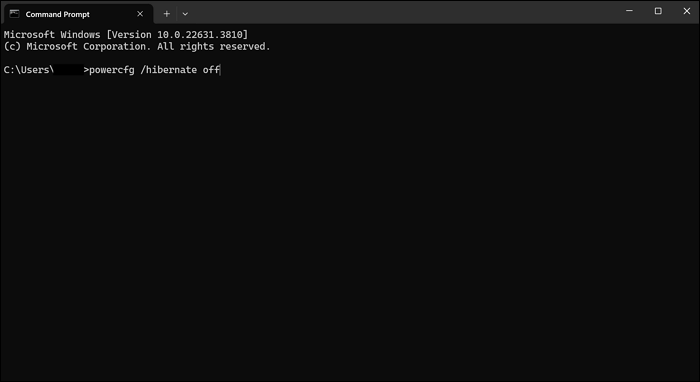
Schritt 1. Zu Beginn des Prozesses müssen Sie die Datei "hiberfil.sys" auf Ihrem Laufwerk deaktivieren. Öffnen Sie dazu die "Eingabeaufforderung" als Administrator und geben Sie "powercfg /hibernate off" ein.
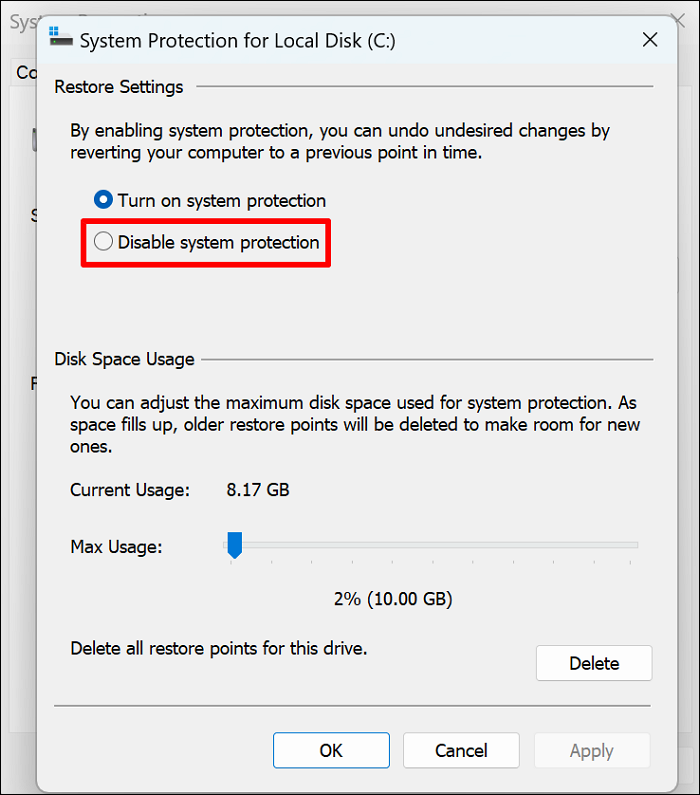
Schritt 2. Eine weitere wichtige Datei, die für den Systemschutz bestimmt ist, sollte für die Verkleinerung des Volumens deaktiviert werden. Starten Sie das Programm Ausführen mit der Tastenkombination "Windows + R". Nachdem Sie "SystemPropertiesProtection.exe" eingegeben haben, wird ein neues Fenster geöffnet. Wählen Sie das Laufwerk C:/ und fahren Sie mit "Konfigurieren" fort, aktivieren Sie das Kontrollkästchen bei "Systemschutz deaktivieren" und wenden Sie es erfolgreich an. Sie müssen Ihren Computer neu starten, um die Aufgabe erfolgreich auszuführen.
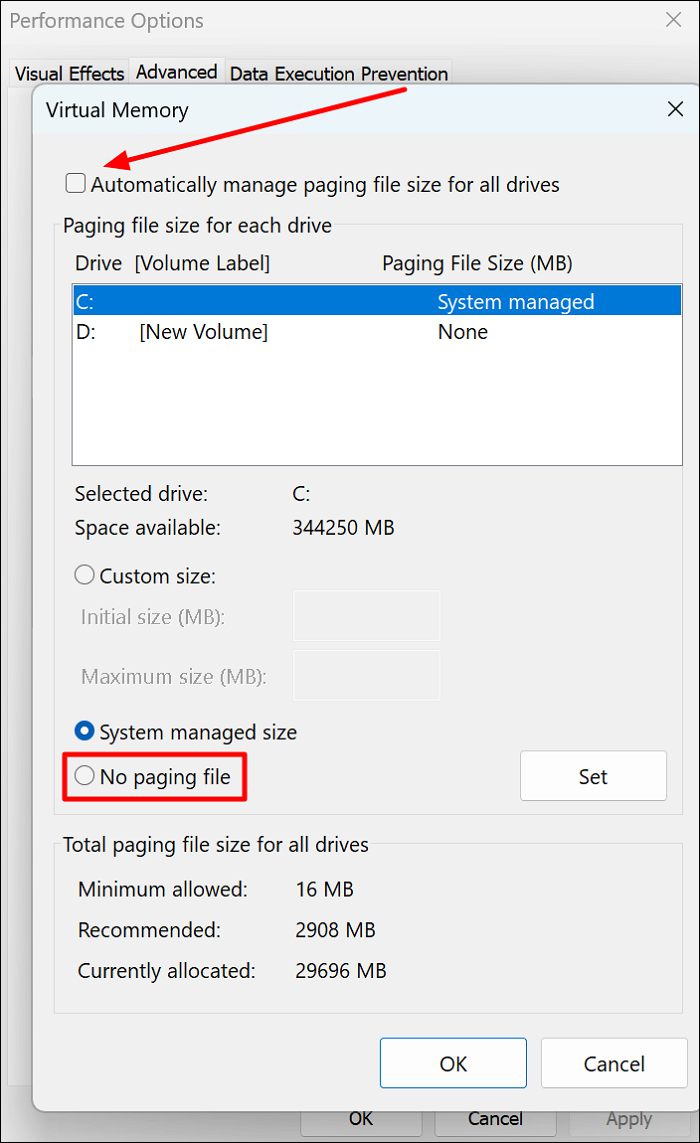
Schritt 3. Die Auslagerungsdatei ist eine weitere Option, die für die Ausführung dieses Prozesses deaktiviert werden muss. Öffnen Sie dazu das Programm Ausführen und geben Sie "systempropertiesadvanced.exe" ein, um ein neues Fenster zu öffnen. Suchen Sie unter "Erweitert" den Abschnitt "Leistung" und wählen Sie "Einstellungen", um ein neues Fenster zu öffnen.
Suchen Sie hier im Abschnitt "Erweitert" nach der Schaltfläche "Ändern". Deaktivieren Sie die Aufforderung "Größe der Auslagerungsdatei für alle Laufwerke automatisch verwalten" und wählen Sie weiterhin "Keine Auslagerungsdatei", um sie erfolgreich zu deaktivieren.
Versuchen Sie nun, den Datenträger erneut zu verkleinern. Teilen Sie es mit Ihren Freunden, die auf der Suche nach Möglichkeiten zum Verkleinern von Datenträgern mit unbeweglichen Dateien sind.
Schlussfolgerung
Dieser Artikel hat einen klaren Einblick in den Prozess der Verkleinerung des Volumens eines Windows-Computers mit nicht verschiebbaren Dateien gegeben. Während dieser Prozess für viele Benutzer schwierig erscheinen mag, hat die Verwendung von EaseUS Partition Master klare Ergebnisse mit einem einfachen Prozess gezeigt. Wenn Sie erwägen, mehrere Festplattenverwaltungsoperationen durchzuführen, wie z.B. das Verkleinern von Datenträgern mit nicht entfernbaren Dateien, ist diese Software die richtige Lösung für Sie.
FAQs über das Verkleinern von Datenträgern mit nicht verschiebbaren Dateien
Wenn Sie über diesen Artikel hinaus eine bessere Vorstellung davon bekommen möchten, wie man Datenträger mit unveränderlichen Dateien verkleinert, sehen Sie sich diese verwandten Fragen an:
1. Was bewirkt Volumen schrumpfen in Partitionen?
Was bewirkt "Volume verkleinern"? Die Verwendung von "Shrink Volume" ist notwendig, um die Größe der verfügbaren Partition zu reduzieren. Dadurch wird der belegte Speicherplatz eines Laufwerks verkleinert und ein nicht zugewiesener Bereich für neuen Speicherplatz geschaffen.
2. Warum kann das Volume nicht verkleinert werden, weil das Dateisystem dies nicht unterstützt?
Möglicherweise lässt Windows das Verkleinern des Datenträgers nicht zu, weil an dessen Ende nicht verschiebbare Dateien vorhanden sind. Es ist schwierig, das Vorhandensein solcher Dateien zu umgehen, was durch vorübergehendes Deaktivieren dieser Dateien möglich ist.
3. Wie verkleinert man ein Volume mit unveränderlichen Dateien?
Um ein Volume mit nicht verschiebbaren Dateien zu verkleinern, können Sie Hibernation, Auslagerungsdatei und Systemschutzdateien manuell deaktivieren oder einen Partitionsmanager eines Drittanbieters verwenden, der die nicht verschiebbaren Dateien automatisch verschiebt.
Wie können wir Ihnen helfen?
Über den Autor

Aktualisiert von Markus
Markus verfügt über 10+ Jahre Praxiserfahrung in Datenwiederherstellung, Festplatten-/Partitionsverwaltung und Multimedia-Technologien. Er beherrscht die Kunst, komplexe Probleme zu vereinfachen und effiziente Lösungsanleitungen zu erstellen. Privat liebt er Filme, Reisen und kulinarische Genüsse.

Geschrieben von Maria
Maria ist begeistert über fast allen IT-Themen. Ihr Fokus liegt auf der Datenrettung, der Festplattenverwaltung, Backup & Wiederherstellen und den Multimedien. Diese Artikel umfassen die professionellen Testberichte und Lösungen.
Produktbewertungen
-
Mir gefällt, dass die Änderungen, die Sie mit EaseUS Partition Master Free vornehmen, nicht sofort auf die Festplatten angewendet werden. So lässt sich viel leichter nachvollziehen, was nach allen Änderungen passieren wird. Ich finde auch, dass das gesamte Erscheinungsbild von EaseUS Partition Master Free alles, was Sie mit den Partitionen Ihres Computers machen, einfach wirken lässt.
Mehr Erfahren -
Partition Master Free kann Datenträger oder Partitionen vergrößern, verschieben, zusammenführen, migrieren und kopieren; in logische Laufwerke umwandeln, Bezeichnungen ändern, defragmentieren, Partitionen prüfen und durchsuchen - und vieles mehr. Ein Upgrade auf die Premium-Version fügt kostenlosen technischen Support und die Möglichkeit hinzu, dynamische Volumes zu vergrößern.
Mehr Erfahren -
Die Software erstellt keine Hot-Images Ihrer Laufwerke und führt auch keine Ausrichtung durch. Da sie jedoch mit einer Partitionsverwaltung gekoppelt ist, können Sie viele Aufgaben auf einmal erledigen, anstatt nur Laufwerke zu klonen. Sie können Partitionen verschieben, ihre Größe ändern, defragmentieren und mehr - zusätzlich zu den anderen Werkzeugen, die man von einem Klon-Tool erwartet.
Mehr Erfahren
Verwandte Artikel
-
PS3 Festplatte formatieren: Externe HDD für PlayStation 3 vorbereiten [2026 Anleitung]
![author icon]() Maria/2026/06/18
Maria/2026/06/18 -
Wie man den DPC Watchdog Violation Fehler in Windows 10 behebt?
![author icon]() Maria/2026/06/18
Maria/2026/06/18 -
Beste Alternative zu TreeSize: Tools zur Verwaltung des Speicherplatzes
![author icon]() Markus/2026/06/25
Markus/2026/06/25 -
Wie überprüfe ich, ob mein Computer UEFI oder BIOS verwendet?
![author icon]() Katrin/2026/07/05
Katrin/2026/07/05
 Katrin/2026/07/05








