


Inhalt
Hauptinhalt
Über den Autor
Aktuelle Themen

Aktualisiert von
MarkusAktualisiert am Jun 25, 2026
Wenn Ihre Festplatte ständig knapp wird und Sie den Speicherplatz analysieren möchten, könnten Sie auf TreeSize stoßen. Es ist ein beliebtes Festplattenanalyseprogramm für Windows. Mit TreeSize finden Sie große Dateien, sehen, welche Ordner den meisten Speicherplatz belegen, und visualisieren die Nutzung Ihrer Festplatte.
TreeSize ist jedoch nicht immer die beste Wahl für jeden. Manche Nutzer wünschen sich schnellere Scans, eine einfachere Benutzeroberfläche oder ein komplett kostenloses Tool mit mehr Funktionen. In diesen Fällen ist die Suche nach einer TreeSize Alternative ratsam.
Warum Benutzer nach einer TreeSize-Alternative suchen
TreeSize ist ein solides Festplattenverwaltungstool, erfüllt aber nicht alle Bedürfnisse. Viele Anwender suchen daher nach Alternativen, da sie im täglichen Gebrauch auf bestimmte Einschränkungen stoßen.
Zunächst wollen wir einige Vor- und Nachteile von TreeSize kennenlernen:
|
😆 Vorteile:
|
😦 Nachteile:
|
TreeSize ist nach wie vor eine gute Wahl für Nutzer, die eine detaillierte Analyse des Speicherplatzes benötigen. Es ist beliebt für seine übersichtliche Ordnerliste, die Unterstützung von Netzlaufwerken und die Exportoptionen.
Modernes Speichermanagement umfasst jedoch oft mehr als nur die Anzeige des verfügbaren Speicherplatzes. Aufgaben wie das Ändern der Partitionsgröße, das Zusammenführen von Laufwerken, das Konvertieren von Dateisystemen ohne Datenverlust und die Überprüfung des Festplattenzustands erfordern eine umfassendere Lösung. Für Anwender, die diese Funktionen benötigen, bietet eine moderne Alternative deutlich mehr Flexibilität und Funktionalität.
Beste Alternative zu TreeSize – kostenloser Download
Wenn Sie eine leistungsstarke, kostenlose Alternative zu TreeSize mit umfassenderen Funktionen zur Festplattenverwaltung suchen, ist EaseUS Partition Master eine der besten Optionen.
Während TreeSize in erster Linie ein Festplattenspeicheranalysator ist, bietet EaseUS Partition Master darüber hinausgehende Funktionen. Es handelt sich um ein vollwertiges Festplattenpartitionierungstool, das Ihnen Folgendes ermöglicht:
- Analysieren Sie die Festplattennutzung: Sehen Sie, welche Ordner und Dateien den meisten Speicherplatz belegen.
- Partitionen vergrößern und verschieben: Ohne Datenverlust oder Neuinstallation von Windows.
- Partitionen zusammenführen: Zwei Partitionen werden zu einer einzigen Partition kombiniert, um den Speicherplatz besser zu verwalten.
- Formatieren und Bereinigen von Laufwerken: Unerwünschte Daten schnell löschen und Laufwerke für den neuen Einsatz vorbereiten.
- Konvertierung von Datenträgerformaten: Wechseln Sie ohne Datenverlust zwischen MBR und GPT.
- Erstellen Sie bootfähige Tools: Führen Sie Festplattenoperationen auch dann aus, wenn Windows nicht startet.
- Neueste
- Die neueste Version von EaseUS Partition Master bietet ein spezielles Speichermanagement-Hub, mit dem Sie Ihren Speicherplatz analysieren und bereinigen können. So lassen sich Probleme mit geringem Speicherplatz schnell beheben. Dieses Hub unterstützt Sie bei folgenden Aufgaben:
-
- ✅Raumanalyse
- ✅Entrümpelung
- ✅App-Verwaltung
- ✅Datenmigration
Hier erfahren Sie, wie Sie den Speicherplatz mit EaseUS Partition Master analysieren:
Schritt 1. Starten Sie EaseUS Partition Master und wechseln Sie zu Entdeckung. Suchen und laden Sie Speicherplatz-Analyzer unter „Häufig verwendete Tools“ herunter.
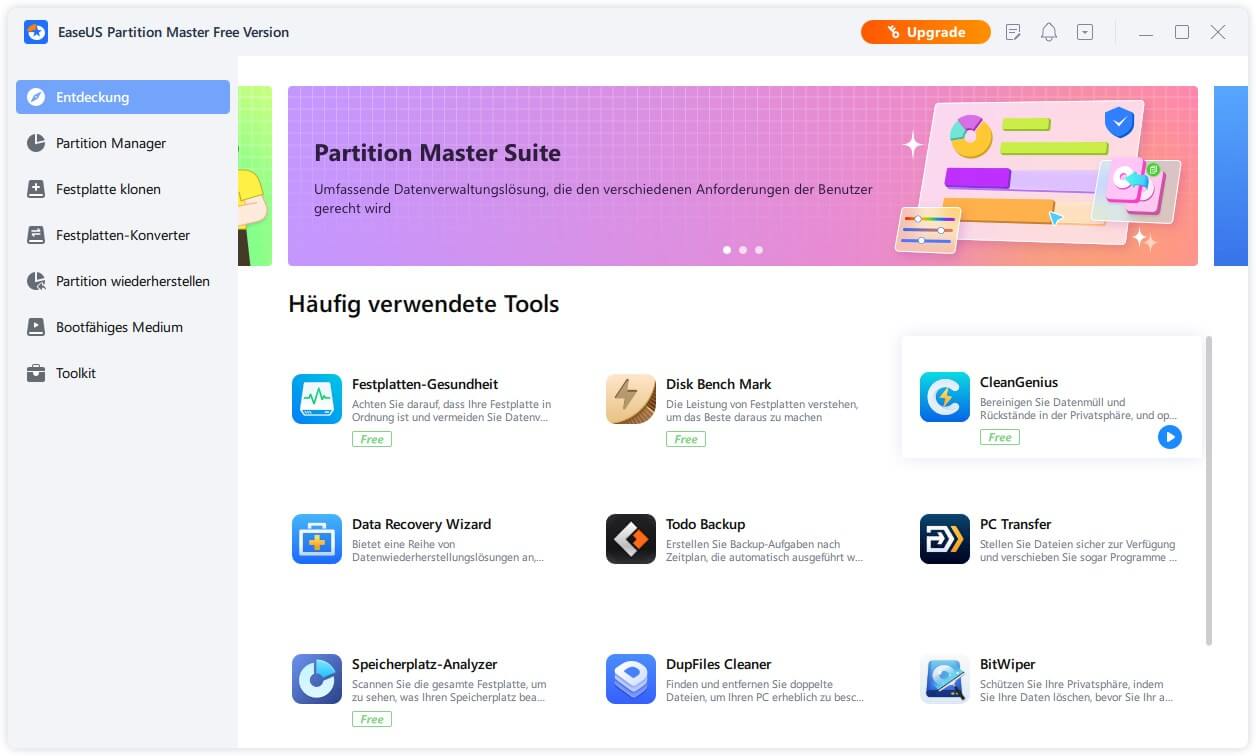
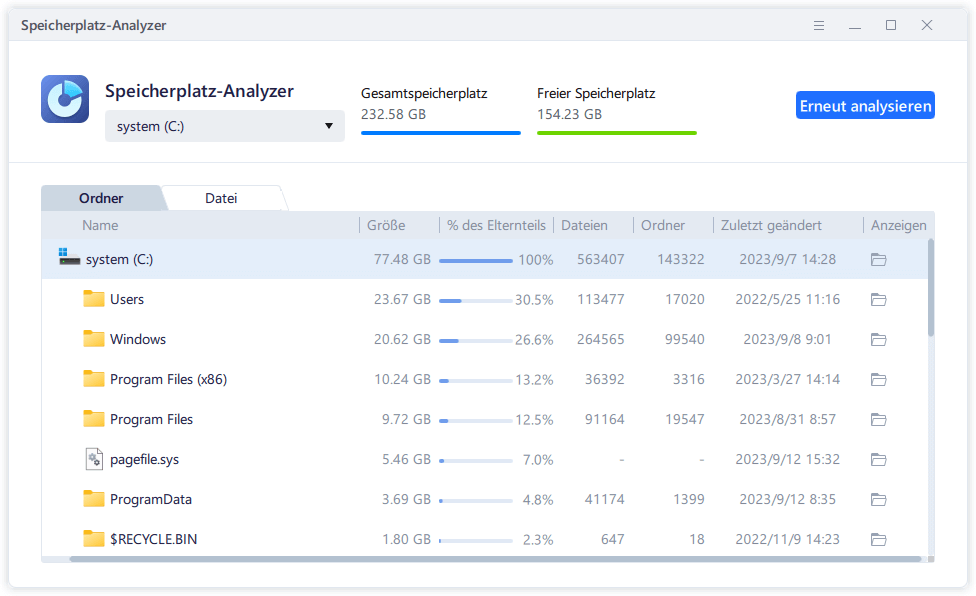
Schritt 2. Wählen Sie im Popup-Fenster des Speicherplatzanalysators die zu analysierende Zielfestplatte aus und klicken Sie oben rechts auf „Analysieren“ .
Schritt 3. Warten Sie einen Moment, dann werden die detaillierten Daten angezeigt. Klicken Sie auf „Ordner/Datei“ , um verschiedene Datentypen anzuzeigen, und auf das kleine Ordnersymbol, um weitere Informationen im Dateiinhalt zu erhalten.
|
😆 Vorteile:
|
😦 Nachteile:
|
Andere Alternativen zu TreeSize
Neben EaseUS Partition Master gibt es weitere gute Alternativen zu TreeSize. In diesem Abschnitt stellen wir zwei beliebte Optionen vor: SpaceSniffer und WizTree.
1. SpaceSniffer
SpaceSniffer ist ein kostenloses und ressourcenschonendes Windows-Tool, das Ihnen zeigt, wo Ihr Speicherplatz belegt ist. Anstatt lange Ordnerlisten anzuzeigen, verwendet es eine spezielle visuelle Karte aus Blöcken. Jeder Block repräsentiert eine Datei oder einen Ordner, und seine Größe gibt an, wie viel Speicherplatz dieser belegt. Größere Blöcke bedeuten größere Dateien oder Ordner, sodass Sie schnell erkennen können, was Ihren Speicherplatz stark beansprucht.
Was SpaceSniffer leistet:
- Visuelle Blockkarte: Dateien und Ordner werden als verschachtelte Blöcke dargestellt.
- Scannen Sie ganze Laufwerke oder einzelne Ordner: Sie können Ihre gesamte Festplatte oder nur einen Ordner analysieren.
- Klicken und zoomen: Klicken Sie auf einen Block, um zu sehen, was sich darin befindet, oder doppelklicken Sie, um tiefer in diesen Ordner zu gelangen.
- Kostenlos und portabel: Die Nutzung ist kostenlos und es ist keine Installation erforderlich. Sie können es direkt von einem USB-Stick ausführen.
|
😆 Vorteile:
|
😦 Nachteile:
|
2. WizTree
WizTree gilt als eines der schnellsten Festplattenanalyseprogramme für Windows. Es scannt Ihre Festplatte und zeigt an, welche Dateien und Ordner den meisten Speicherplatz belegen. Das Besondere an WizTree ist seine Geschwindigkeit: Es kann eine gesamte Festplatte in Sekundenschnelle scannen.
Was WizTree leistet:
- Blitzschnelles Scannen: WizTree liest Daten direkt aus dem Dateisystem (MFT) Ihrer Festplatte. Daher muss nicht jede Datei einzeln überprüft werden.
- Baumansicht und visuelle Blöcke: Ordner werden in einer übersichtlichen Baumstruktur angezeigt, und farbige Blöcke visualisieren die Speichernutzung. Sie können selbst entscheiden, wie Ihre Daten dargestellt werden sollen.
- Sortieren und Filtern: Sie können Dateien nach Größe, Anzahl oder Datum sortieren. Außerdem können Sie filtern, um nur große Dateien oder bestimmte Dateitypen anzuzeigen.
|
😆 Vorteile:
|
😦 Nachteile:
|
Abschluss
TreeSize ist ein zuverlässiger Festplattenspeicheranalysator. Er ist jedoch nicht die einzige Option und manchmal auch nicht die beste für Ihre Bedürfnisse. Wenn Sie mit langsamen Scans, dem eingeschränkten Funktionsumfang der kostenlosen Version oder einer veralteten Benutzeroberfläche unzufrieden sind, können Sie zu einer Alternative wechseln. Wenn Sie einfache, visuelle Tools bevorzugen, bietet Ihnen SpaceSniffer einen klaren Überblick über die Ordnergrößen. Wenn Ihnen Geschwindigkeit besonders wichtig ist, ist WizTree eine gute Wahl.
Für die meisten Nutzer, die ein kostenloses, leistungsstarkes All-in-One-Tool zur Festplattenverwaltung suchen, ist EaseUS Partition Master die beste Wahl. Es zeigt nicht nur die Speicherplatznutzung an, sondern hilft auch beim Ändern der Größe, Zusammenführen und Bereinigen von Partitionen und bietet Ihnen so mehr Kontrolle über Ihren Speicher.
Wie können wir Ihnen helfen?
Über den Autor
Aktualisiert von Markus
Markus verfügt über 10+ Jahre Praxiserfahrung in Datenwiederherstellung, Festplatten-/Partitionsverwaltung und Multimedia-Technologien. Er beherrscht die Kunst, komplexe Probleme zu vereinfachen und effiziente Lösungsanleitungen zu erstellen. Privat liebt er Filme, Reisen und kulinarische Genüsse.
Produktbewertungen
-
Mir gefällt, dass die Änderungen, die Sie mit EaseUS Partition Master Free vornehmen, nicht sofort auf die Festplatten angewendet werden. So lässt sich viel leichter nachvollziehen, was nach allen Änderungen passieren wird. Ich finde auch, dass das gesamte Erscheinungsbild von EaseUS Partition Master Free alles, was Sie mit den Partitionen Ihres Computers machen, einfach wirken lässt.
Mehr Erfahren -
Partition Master Free kann Datenträger oder Partitionen vergrößern, verschieben, zusammenführen, migrieren und kopieren; in logische Laufwerke umwandeln, Bezeichnungen ändern, defragmentieren, Partitionen prüfen und durchsuchen - und vieles mehr. Ein Upgrade auf die Premium-Version fügt kostenlosen technischen Support und die Möglichkeit hinzu, dynamische Volumes zu vergrößern.
Mehr Erfahren -
Die Software erstellt keine Hot-Images Ihrer Laufwerke und führt auch keine Ausrichtung durch. Da sie jedoch mit einer Partitionsverwaltung gekoppelt ist, können Sie viele Aufgaben auf einmal erledigen, anstatt nur Laufwerke zu klonen. Sie können Partitionen verschieben, ihre Größe ändern, defragmentieren und mehr - zusätzlich zu den anderen Werkzeugen, die man von einem Klon-Tool erwartet.
Mehr Erfahren
Verwandte Artikel
-
So führen Sie nicht zugeordneten Speicherplatz mit Laufwerk C unter Windows 11/10/7 zusammen
![author icon]() Maria/2026/06/18
Maria/2026/06/18 -
EaseUS Partition Master Portable | Ohne Herunterladen
![author icon]() Maria/2026/06/18
Maria/2026/06/18 -
So installieren Sie Windows 11 auf einer virtuellen Maschine (Anleitung)
![author icon]() Mako/2026/06/18
Mako/2026/06/18 -
So können Sie USB-Stick auf FAT32 formatieren (Gilt für 32 GB/64 GB/128 GB...)
![author icon]() Mako/2026/06/18
Mako/2026/06/18
 Maria/2026/06/18
  Mako/2026/06/18








