
Inhalt
Gesamte Downloads
Hauptinhalt
Über den Autor
Aktuelle Themen


Möchten Sie Ihren USB-Stick oder Ihre externe Festplatte unter Windows oder macOS auf ExFAT formatieren? Auf dieser Seite erfahren Sie, wie Sie Ihre Speichergeräte selbst auf ExFAT formatieren können.
| Praktikable Lösungen | Schrittweise Fehlerbehebung |
|---|---|
| 1. Formatieren Sie unter Windows auf ExFAT | Zum Formatieren von USB-Sticks oder externen Festplatten gibt es vier gängige USB-Formatierungsprogramme, die Sie ausprobieren können...Vollständige Schritte |
| 2. Formatieren auf ExFAT unter Mac |
Schließen Sie Ihre externe Festplatte oder Ihren USB-Stick an > Drücken Sie die Befehlstaste + Leertaste und geben Sie „Festplatten-Dienstprogramm“ ein...Vollständige Schritte |
ExFAT – das beste Format für USB-Sticks/externe Festplatten unter Windows und Mac
ExFAT, bekannt als eine neuere Version von FAT32, ist die Abkürzung für Extensible File Allocation Table und wurde 2006 von Microsoft eingeführt. Es handelt sich um ein optimiertes Dateisystem für Flash-Speicher wie USB-Sticks, SD-Karten und externe Festplatten.
ExFAT gilt auch als das beste Format für USB- und externe Festplatten auf Windows- und Mac-Computern, da ExFAT dort verwendet werden kann, wo NTFS nicht unterstützt wird. Es hat auch eine größere Dateigrößenbeschränkung als FAT32 – 4 GB. Darüber hinaus wurde es als Standarddateisystem für SDXC-Karten mit mehr als 32 GB übernommen.
Hier finden Sie eine Liste mit Details zu ExFAT und erfahren, warum ExFAT als Standardformat für USB-Sticks oder externe Festplatten empfohlen wird:
| Funktionen | ExFAT |
|---|---|
| Kompatibilität |
|
| Maximale Dateigröße |
|
| Maximale Partitionsgröße |
|
| Verwendung |
|
Wie formatiere ich meine USB-Laufwerke für externe Festplatten unter Windows und Mac mit ExFAT? In den folgenden Tutorials finden Sie eine vollständige Anleitung zum Formatieren von USB- oder externen Festplatten unter Windows und Mac.
USB-Stick/externe Festplatte unter Windows auf ExFAT formatieren [4 ExFAT-Formatierungsprogramme]
Wenn es um die Formatierung von USB- oder externen Festplatten geht, gibt es 4 wichtige USB-Formatierungsprogramme, die Sie ausprobieren können:
- Warnung
- Durch die Formatierung werden alle Daten auf einem Speichergerät gelöscht und entfernt. Stellen Sie daher sicher, dass Sie alle wichtigen Dateien sichern, bevor Sie die folgenden Tipps befolgen, um Ihren USB-Stick oder Ihre externe Festplatte auf ExFAT zu formatieren.
#1. Mit dem EaseUS-Formatierungstool auf ExFAT formatieren
All-in-One-Festplattenformatierer und Festplattenmanager
EaseUS Partition Master Professional vereinfacht den Formatierungsvorgang auf wenige Klicks. Neben der Formatierung von USB- oder externen Festplatten können Sie dieses Tool auch zur flexiblen Verwaltung Ihrer internen Festplatten auf Windows-Computern verwenden:
EaseUS Partition Master – Zuverlässiges ExFAT-Formatierungsprogramm
- Formatieren Sie USB-Sticks und externe Festplatten mit ExFAT, Ext2/3/4, NTFS, FAT32 usw.
- Konvertieren Sie von NTFS zu FAT32 oder von FAT32 zu NTFS ohne Formatierung.
- Konvertieren Sie interne Festplatten von MBR zu GPT oder von GPT zu MBR ohne Datenverlust.
- Migrieren Sie das Betriebssystem auf HDD/SSD ohne Neuinstallation.
Schritt 1. Starten Sie EaseUS Partition Master, klicken Sie mit der rechten Maustaste auf die Partition auf Ihrer externen Festplatte/USB-Stick/SD-Karte, die Sie formatieren möchten, und wählen Sie die Option „Formatieren“.

Schritt 2:Weisen Sie der ausgewählten Partition eine neue Partitionsbezeichnung, ein Dateisystem (NTFS/FAT32/EXT2/EXT3/EXT4/exFAT) und eine Clustergröße zu und klicken Sie dann auf „OK”.

Schritt 3: Klicken Sieim Warnfenster auf „Ja“, um fortzufahren.

Schritt 4: Klicken Sie oben linksauf die Schaltfläche „1 Aufgabe(n) ausführen“, um die Änderungen zu überprüfen, und klicken Sie dann auf „Übernehmen“, um mit der Formatierung Ihrer externen Festplatte/USB-Stick/SD-Karte zu beginnen.

In diesem Video erfahren Sie mehr über die Funktionen von EaseUS exFAT formatted:
EaseUS Partition Master ist auch ein FAT-zu-exFAT-Konverter, sodass Sie ohne Formatierung oder Datenverlust zu exFAT konvertieren können.
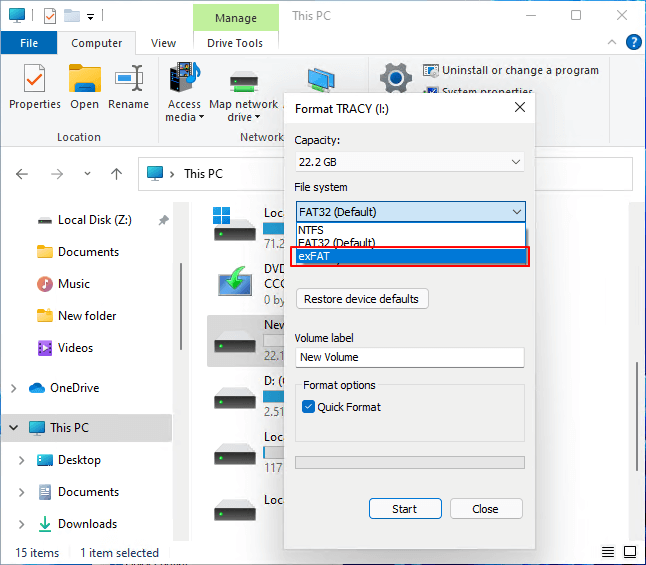
#2. Mit dem Datei-Explorer auf ExFAT formatieren
Der einfachste ExFAT-Formatierer in Windows
Schritt 1. Schließen Sieden USB-Stick oder die externe Festplatte an einen Windows-PC oder Laptopan.
Schritt 2. Öffnen Sieden Datei-Explorer, klicken Sie mit der rechten Maustaste auf den USB-Stick oder die externe Festplatte und wählen Sie „Formatieren“.
Schritt 3: Stellen Siedas Dateisystem auf „ExFAT“ein, aktivieren Sie „Schnellformatierung durchführen“ und klicken Sie auf „Start“.
#3. Mit der Datenträgerverwaltung auf ExFAT formatieren
In Windows integrierter Formatierer
Schritt 1. Schließen Siedie externe Festplatte oder das USB-Laufwerk an einen Windows-Computeran.
Schritt 2. Suchen Sie nach„Festplattenpartitionen erstellen und formatieren“, klicken Sie darauf und öffnen Sie die Datenträgerverwaltung.
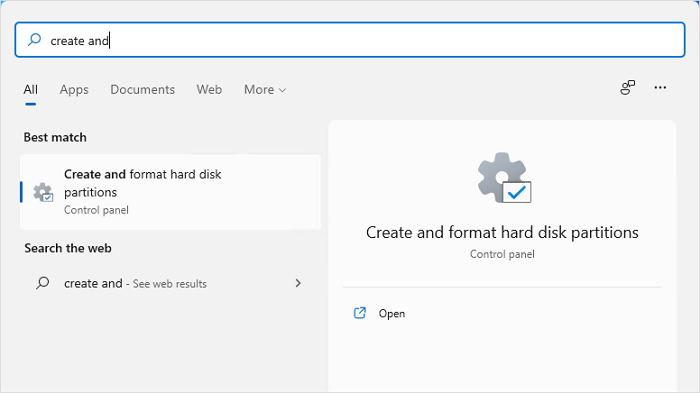
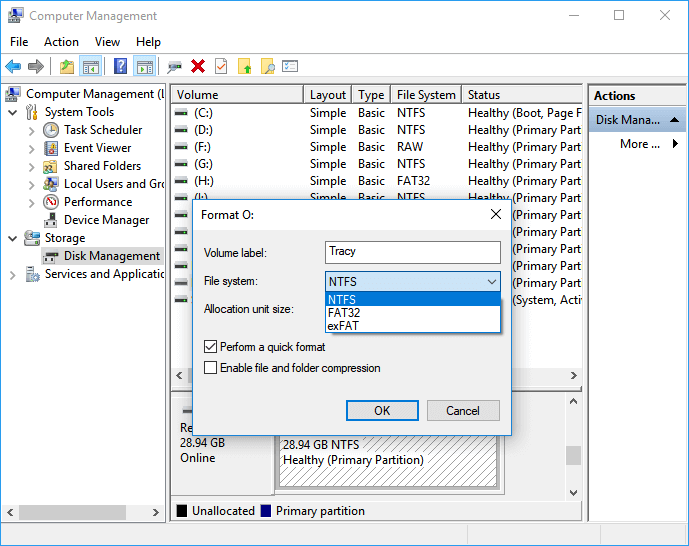
Schritt 3.Klicken Sie mit der rechten Maustaste auf das USB- oder externe Laufwerk und wählen Sie „Formatieren“.
Schritt 4. Wählen Sieals Dateisystem „exFAT“aus, aktivieren Sie das Kontrollkästchen „Schnellformatierung durchführen“ und klicken Sie zur Bestätigung auf „OK“.
#4. Formatieren in ExFAT über DiskPart
Windows-Administrator-Formatierungstool
Schritt 1: Schließen Sieden USB-Stick oder die externe Festplatte an einen Windows-Computeran.
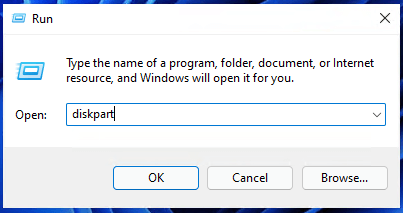
Schritt 2. Drücken Siedie Windows-Taste + R, geben Sie diskpart ein und klicken Sie auf „OK“, um es zu öffnen.
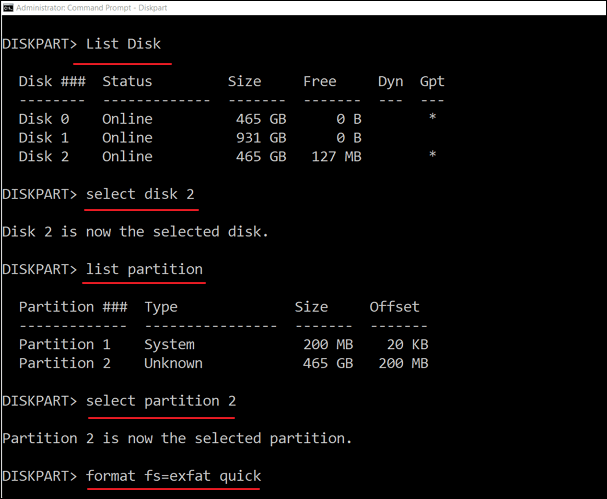
Schritt 3. Geben Siedie folgenden Befehlszeilen nacheinandereinund achten Sie darauf, dass Sie jedes Mal die richtigen Befehlszeilen eingeben. Drücken Sie die Eingabetaste, um die Vorgänge auszuführen:
- list disk
- select disk 2 (ersetzen Sie 2 durch die Nummer des USB-Sticks oder der externen Festplatte)
- list partition
- select partition 2 (ersetzen Sie 2 durch die Volumen-Nummer Ihres USB-Sticks oder externen Laufwerks)
- format fs=exfat quick
Nach der Formatierung des USB-Sticks oder der externen Festplatte können Sie das Gerät sowohl an Ihren Windows- als auch an Ihren Mac-Computer anschließen, um Dateien nach Belieben zu übertragen und freizugeben.
Lesen Sie auch:Formatieren eines USB-Laufwerks, das nicht angezeigt wird
USB-Stick/externe Festplatte auf Mac als ExFAT formatieren
Wenn Sie einen Mac-Computer verwenden und eine vollständige Anleitung zum Formatieren des USB-Sticks oder der externen Festplatte auf ExFAT benötigen, können Sie sich an das Festplatten-Dienstprogramm wenden. Denken Sie auch daran, nützliche Dateien vorab an einen anderen Speicherort zu kopieren und zu sichern.
Hier ist die vollständige Anleitung:
Schritt 1. Schließen SieIhre externe Festplatte oder Ihren USB-Stick an Ihren Mac-Computeran.
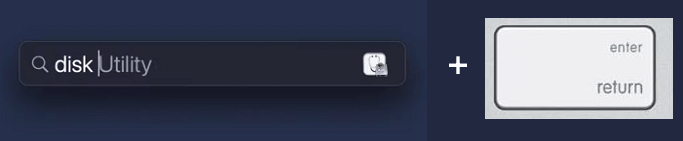
Schritt 2. Drücken Siedie Tasten„Befehl“ + „Leertaste“, geben Sie„Festplatten-Dienstprogramm“in die Suchleiste ein und drücken Sie die Eingabetaste, um es zu öffnen.
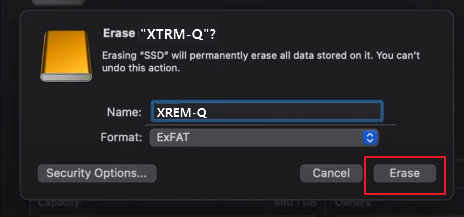
Schritt 3: Wählen Sieden USB-Stick oder die externe Festplatte im linken Bereich des Festplatten-Dienstprogrammsausund klicken Sie im oberen Menü auf „Löschen“.
.png)
Schritt 4: Wählen Sie„ExFAT“ als Dateiformat aus der Dropdown-Liste „Format“aus.
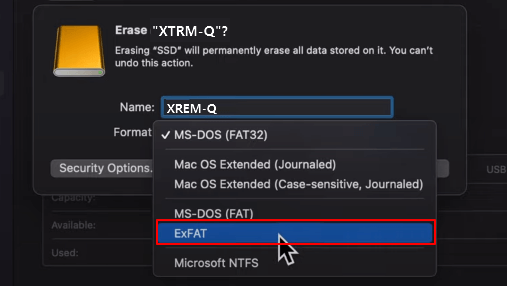
Schritt 5:Klicken Sieabschließendauf „Löschen“, um den Vorgang zu bestätigen.
Formatieren Sie USB-Sticks/externe Festplatten für Windows und Mac mit dem besten ExFAT-Formatierungsprogramm
Auf dieser Seite haben wir erklärt, dass ExFAT das beste Format für USB- und externe Festplatten unter Windows und Mac ist. Wenn Sie ein plattformübergreifendes Format für Ihre Speichergeräte bevorzugen oder einrichten möchten, ist ExFAT die beste Wahl.
Außerdem haben wir 4 ExFAT-Formatierungsprogramme für Windows und ein zuverlässiges Festplattenformatierungsprogramm für Mac vorgestellt, aus denen Sie die für Sie am besten geeignete Methode auswählen können. Das Formatieren eines USB-Sticks oder einer externen Festplatte mit ExFAT ist ganz einfach.
Hier ist ein kurzer Tipp vonEaseUS Editors' Pick:
- Unter Windows sollten Sie zum Formatieren von Wechseldatenträgern in erster Linie den Datei-Explorer und EaseUS Partition Master verwenden.
- Unter Mac sollte das Festplatten-Dienstprogramm immer die erste Wahl für die Formatierung eines Geräts sein.
Befolgen Sie einfach die oben genannten Tipps, um Hilfe zu erhalten.
Häufig gestellte Fragen zum Formatieren von Geräten auf exFAT für Windows und Mac
Wenn Sie weitere Fragen zur Formatierung von Speichergeräten auf exFAT für Windows und Mac haben, finden Sie hier Antworten:
1. Was passiert, wenn ich auf exFAT formatiere?
Wenn Sie ein Speichergerät auf ein Dateisystemformat wie exFAT formatieren, passieren zwei Dinge mit Ihrem Speichergerät:
- Eine Möglichkeit besteht darin, alle vorhandenen Daten auf dem Gerät zu löschen und zu entfernen.
- Die zweite besteht darin, das Dateisystemformat auf exFAT zurückzusetzen oder zu ändern.
2. Wie konvertiere ich eine Datei in exFAT?
Um das Dateisystemformat auf Ihrem Gerät zu konvertieren, benötigen Sie ein zuverlässiges Formatierungstool. Sie können das Dateisystemformat in exFAT ändern, indem Sie das Speichergerät formatieren.
3. Sollte ich mein Laufwerk auf exFAT formatieren?
Das hängt davon ab, wofür Sie das Laufwerk verwenden möchten. Wenn Sie es lediglich zum Speichern von Daten auf einem Windows-Computer verwenden möchten, sollten Sie das Dateisystemformat auf NTFS einstellen.
Wenn Sie das Laufwerk jedoch als Spielediskette verwenden möchten, z. B. für Xbox One, sollten Sie es auf exFAT formatieren.
Wie wir Ihnen helfen können
Über den Autor

Maria
Maria ist begeistert über fast allen IT-Themen. Ihr Fokus liegt auf der Datenrettung, der Festplattenverwaltung, Backup & Wiederherstellen und den Multimedien. Diese Artikel umfassen die professionellen Testberichte und Lösungen.
Produktbewertungen
-
Mit „Easeus Partition Master“ teilen Sie Ihre Festplatte in zwei oder mehr Partitionen auf. Dabei steht Ihnen die Speicherplatzverteilung frei.
Mehr erfahren -
Der Partition Manager ist ein hervorragendes Tool für alle Aufgaben im Zusammenhang mit der Verwaltung von Laufwerken und Partitionen. Die Bedienung ist recht einfach und die Umsetzung fehlerfrei.
Mehr erfahren -
"Easeus Partition Master" bietet Ihnen alles, was Sie zum Verwalten von Partitionen brauchen, egal ob Sie mit einem 32 Bit- oder 64 Bit-System unterwegs sind.
Mehr erfahren
Verwandete Artikel
-
Topliste von SD-Karte Test Tools im Jahr 2025
![author icon]() Maria/2025/05/21
Maria/2025/05/21
-
Das beste exFAT Formatieren Tool | Kostenloser Download mit Anleitung
![author icon]() Maria/2025/05/21
Maria/2025/05/21
-
MBR in GPT konvertieren: One Pic to Master MBR in GPT Konvertierung
![author icon]() Maria/2025/09/14
Maria/2025/09/14
-
Wie kann man den Festplattenspeicher freigeben? [Windows 10/11]
![author icon]() Mako/2025/05/21
Mako/2025/05/21
 Mako/2025/05/21


