


Inhalt
Hauptinhalt
Über den Autor
Aktuelle Themen
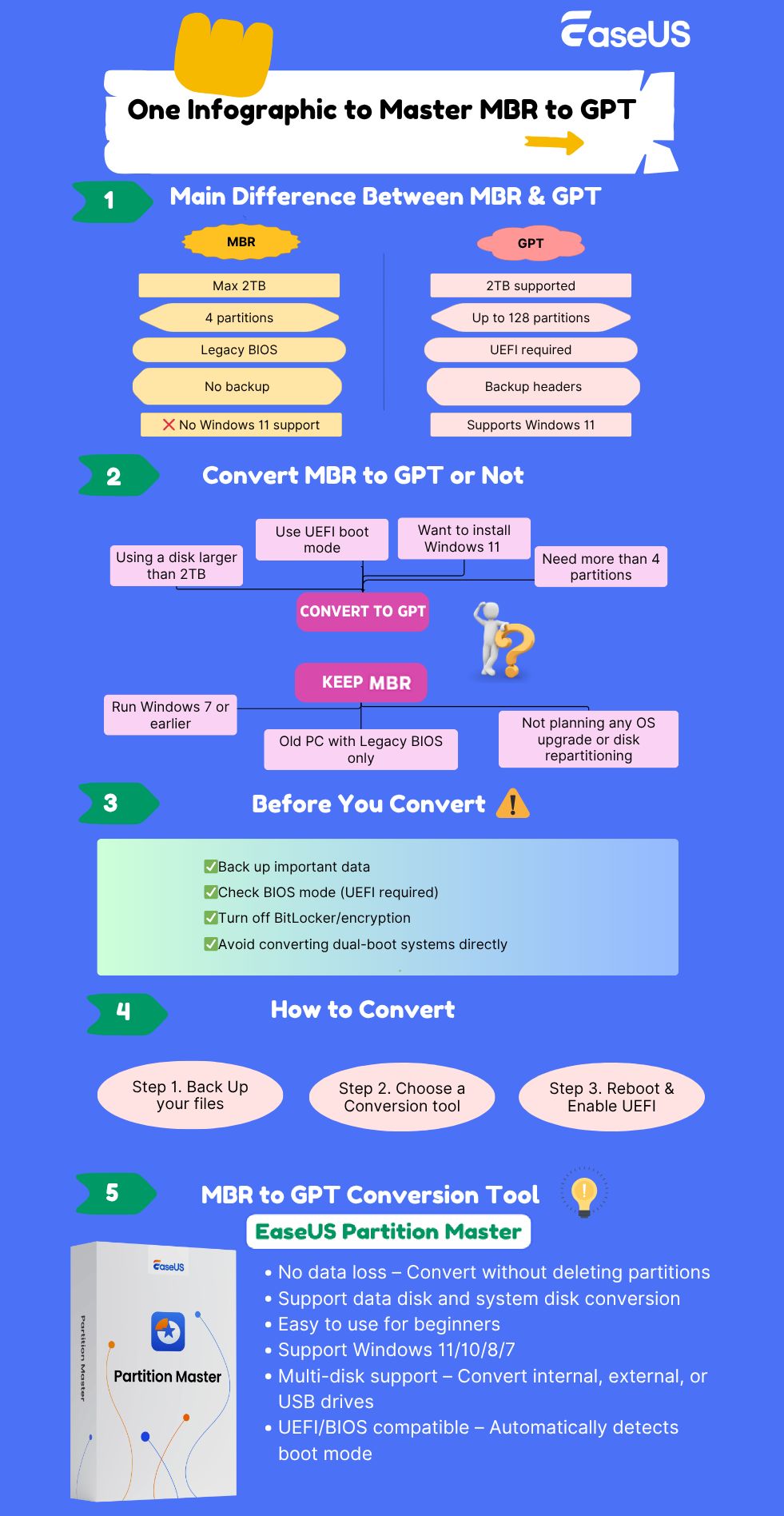
Aktualisieren Sie Ihr Speicher-Setup oder installieren Sie Windows 11? Entscheidend ist, ob Sie bei MBR bleiben oder zu GPT wechseln. Diese Infografik erläutert die wichtigsten Unterschiede zwischen MBR und GPT, zeigt, wann und warum Sie konvertieren sollten, und führt Sie Schritt für Schritt durch den Konvertierungsprozess – ganz ohne technische Verwirrung.
Teilen Sie diese Infografik in Ihren sozialen Medien, um mehr Benutzern zu helfen, die MBR in GPT konvertieren möchten, und um den Unterschied zwischen MBR und GPT zu erfahren.
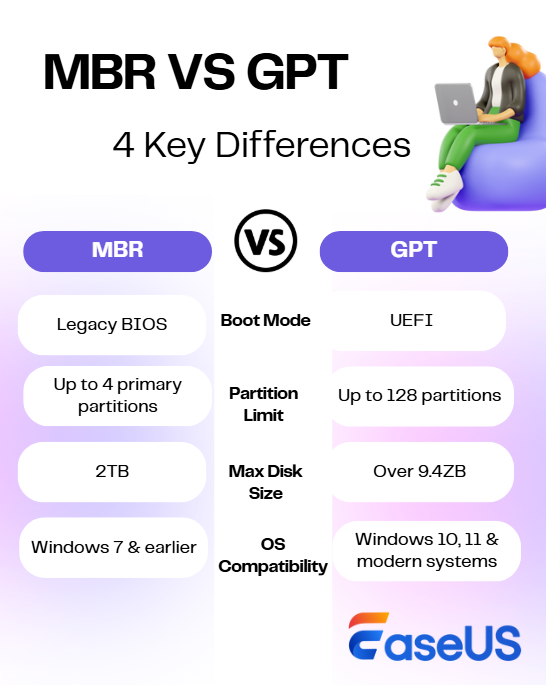
MBR vs. GPT: Was ist der Unterschied?
MBR ist veraltet und eingeschränkt; GPT ist modern, sicher und zukunftssicher. Hier sind die wichtigsten Unterschiede zwischen MBR und GPT:
MBR:
- 💾 Unterstützt bis zu 2 TB Festplattengröße
- 🧱 Erlaubt nur 4 primäre Partitionen
- 🧭 Funktioniert mit Legacy-BIOS-Systemen
- 🚫 Keine Sicherung der Partitionstabelle – anfälliger für Beschädigungen
- ❌ Nicht kompatibel mit Windows 11
GPT:
- 💽 Unterstützt Festplatten mit mehr als 2 TB
- 🧩 Ermöglicht bis zu 128 Partitionen (Windows)
- ⚙️ Entwickelt für den UEFI-Boot-Modus
- 🔄 Verfügt über integrierte Backup-Header und CRC-Schutz
- ✅ Erforderlich für die Installation von Windows 11
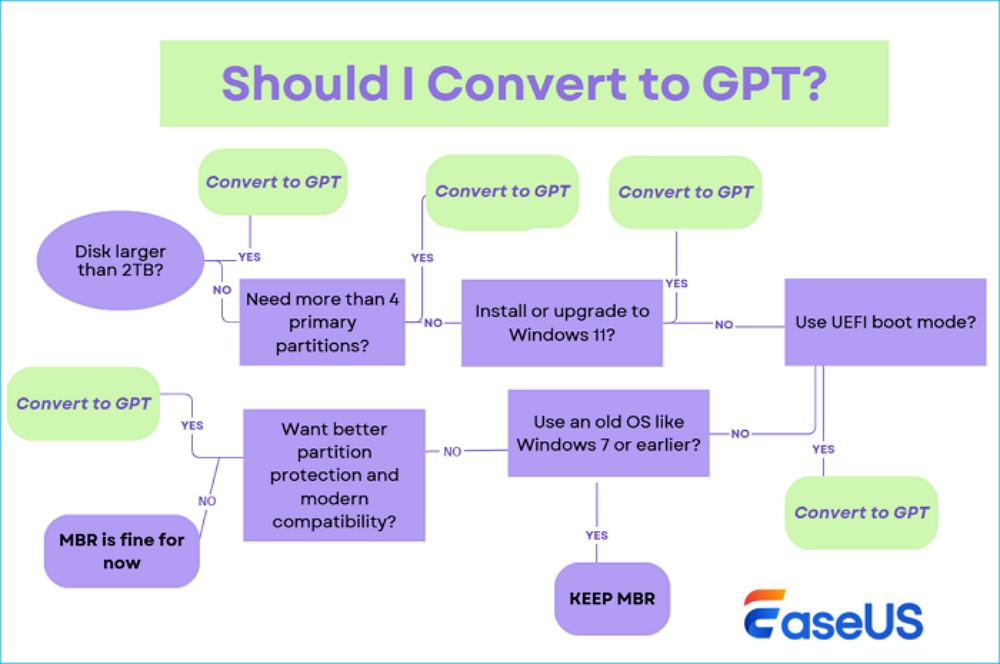
Soll ich MBR in GPT konvertieren?
Sie sollten MBR in GPT konvertieren, wenn:
- ⚙️ Sie installieren Windows 11 (erfordert UEFI + GPT)
- 💾 Ihre Festplatte ist größer als 2 TB
- 🧱 Sie benötigen mehr als 4 primäre Partitionen
- 🔐 Sie möchten verbesserten Partitionsschutz und Redundanz
Folgen Sie dem Entscheidungsbaum, um zu bestimmen, ob Sie zu GPT konvertieren sollten:
Gefällt Ihnen diese Infografik? Klicken Sie auf die Schaltflächen unten, um sie zu teilen und anderen Benutzern zu helfen.
Dinge, die vor der Konvertierung zu prüfen sind & Risikowarnungen
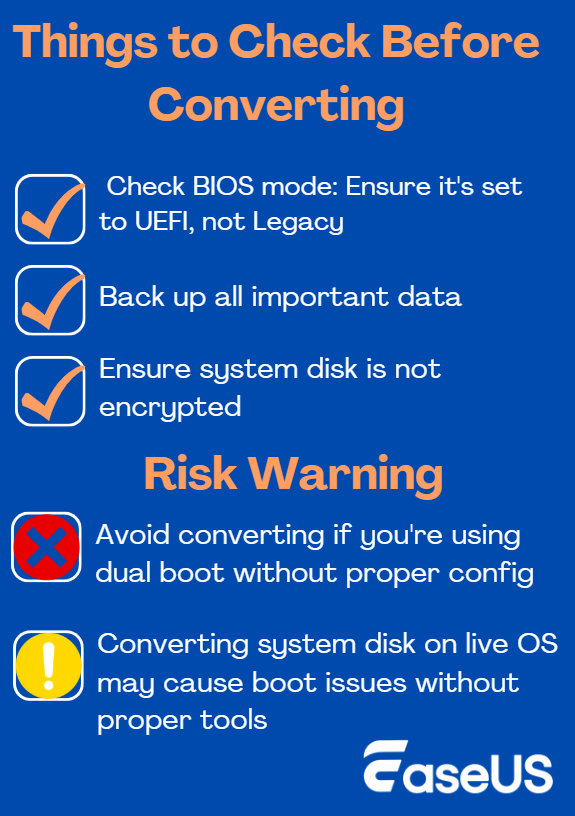
Bevor Sie mit der Konvertierung von MBR in GPT beginnen, stellen Sie sicher, dass Sie gut vorbereitet sind und die potenziellen Risiken kennen:
- Überprüfen Sie Ihren BIOS-Modus: Stellen Sie sicher, dass er auf UEFI und nicht auf Legacy eingestellt ist.
- Sichern Sie alle wichtigen Daten: Bei einigen Methoden kann die Festplatte gelöscht werden.
- Stellen Sie sicher, dass die Systemfestplatte nicht verschlüsselt ist.
- Vermeiden Sie die Konvertierung, wenn Sie einen Dual-Boot ohne ordnungsgemäße Konfiguration verwenden.
- Das Konvertieren der Systemfestplatte auf einem Live-Betriebssystem kann ohne geeignete Tools zu Startproblemen führen.
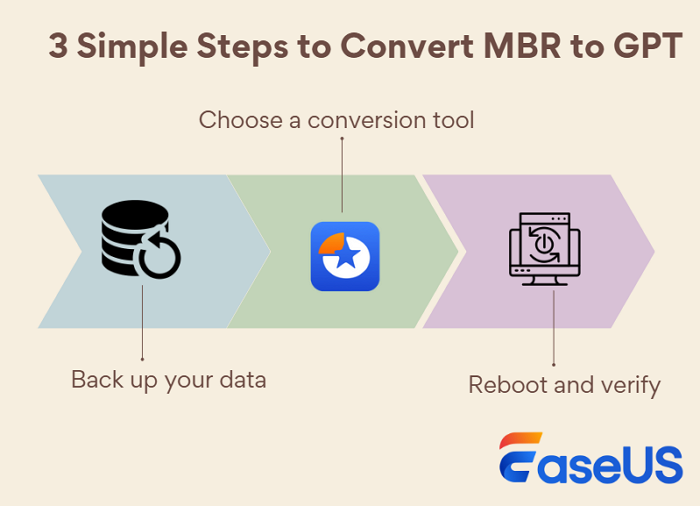
3 einfache Schritte zum Konvertieren von MBR in GPT – Visuelle Anleitung
Wie konvertiert man MBR in 3 einfachen Schritten in GPT? Sichern Sie einfach Ihre Daten > Wählen Sie ein Konvertierungstool > Starten Sie neu und überprüfen Sie.
Schritt 1. Sichern Sie Ihre Daten
Erstellen Sie vor jeder Änderung eine vollständige Sicherung Ihrer wichtigen Dateien oder Ihres Systems. Dies verhindert Datenverluste bei Fehlern während der Konvertierung.
Schritt 2. Wählen Sie ein Konvertierungstool
Verwenden Sie für eine datensichere Konvertierung Tools von Drittanbietern wie EaseUS Partition Master. Es kann MBR ohne Datenverlust oder Boot-Probleme in GPT konvertieren. Für Anfänger ist die Konvertierung in GPT mit seiner Hilfe ein Kinderspiel.
Installieren Sie es einfach und befolgen Sie die nachstehenden Anweisungen, um mit der Konvertierung von MBR in GPT zu beginnen.
Schritt 1. Installieren und starten Sie EaseUS Partition Master auf Ihrem Computer.
Schritt 2. Öffnen Sie die Registerkarte „Disk Converter“, wählen Sie „MBR => GPT“ und klicken Sie auf „Weiter“, um fortzufahren.
Schritt 3. Wählen Sie die Ziel-MBR-Festplatte und klicken Sie auf „Konvertieren“, um die Konvertierung zu starten.
Schritt 3. Neustart und Überprüfung
Nach der Konvertierung:
- Stellen Sie sicher, dass Ihr BIOS auf den UEFI-Modus eingestellt ist (falls dies nicht bereits der Fall ist).
- Starten Sie Ihr System neu und überprüfen Sie die Festplatteneigenschaften, um zu bestätigen, dass jetzt GPT verwendet wird.
- Wenn Sie Windows installieren, fahren Sie mit der Einrichtung auf der GPT-Festplatte fort.
Teilen Sie diesen Beitrag und informieren Sie mehr Benutzer über die Details zwischen MBR und GPT, wann MBR in GPT konvertiert werden sollte und wie die Konvertierung erfolgt.
Häufig gestellte Fragen
1. Kann ich MBR in GPT konvertieren, ohne Daten zu verlieren?
Ja, wenn Sie Tools von Drittanbietern wie EaseUS Partition Master verwenden. Das integrierte Tool Diskpart erfordert das Löschen aller Partitionen, wodurch Daten gelöscht werden.
2. Muss ich zur Installation von Windows 11 zu GPT konvertieren?
Ja. Windows 11 erfordert den UEFI-Startmodus und eine GPT-formatierte Festplatte. Wenn Ihre Festplatte MBR ist, blockiert das Installationsprogramm das Upgrade oder die Installation.
3. Warum ist „In GPT konvertieren“ in der Datenträgerverwaltung ausgegraut?
Die Konvertierung in GPT kann ausgegraut sein, wenn die Festplatte Partitionen enthält (zum Konvertieren müssen alle mit Windows-Tools gelöscht werden) oder wenn eine Systemfestplatte verwendet wird. Verwenden Sie eine MBR-zu-GPT-Konvertierungssoftware eines Drittanbieters wie EaseUS Partition Master, um diese Einschränkung zu umgehen.
4. Wie konvertiert man MBR mithilfe der Eingabeaufforderung in GPT?
Sie können das Tool Diskpart verwenden, allerdings werden bei dieser Methode alle Daten auf der Festplatte gelöscht . Erstellen Sie vor der Verwendung dieser Methode unbedingt eine Sicherungskopie Ihrer Daten.
Führen Sie dann die folgenden Schritte aus:
- Öffnen Sie die Eingabeaufforderung als Administrator
- Geben Sie diskpart ein und drücken Sie die Eingabetaste
- Geben Sie list disk ein, um die verfügbaren Datenträger anzuzeigen
- Geben Sie select disk X ein (ersetzen Sie X durch Ihre Datenträgernummer)
- Geben Sie clean ein (dies löscht alle Partitionen)
- Geben Sie convert gpt ein
- Geben Sie zum Beenden exit ein
5. Kann ich GPT später wieder in MBR konvertieren?
Ja, aber Sie müssen zuerst alle Partitionen löschen – es sei denn, Sie verwenden Tools von Drittanbietern. Stellen Sie außerdem sicher, dass Ihr System das Legacy-BIOS unterstützt, wenn Sie zurückwechseln.
Wie können wir Ihnen helfen?
Über den Autor

Aktualisiert von Katrin
Jahrgang 1990; Studierte Deutscher Philologie an SISU, China; Seit 2011 zum festen Team der EaseUS-Redaktion. Seitdem schreibte sie Ratgeber und Tipps. Zudem berichtete sie über Neues und Aufregendes aus der digitalen Technikwelt.

Geschrieben von Maria
Maria ist begeistert über fast allen IT-Themen. Ihr Fokus liegt auf der Datenrettung, der Festplattenverwaltung, Backup & Wiederherstellen und den Multimedien. Diese Artikel umfassen die professionellen Testberichte und Lösungen.
Produktbewertungen
-
Mir gefällt, dass die Änderungen, die Sie mit EaseUS Partition Master Free vornehmen, nicht sofort auf die Festplatten angewendet werden. So lässt sich viel leichter nachvollziehen, was nach allen Änderungen passieren wird. Ich finde auch, dass das gesamte Erscheinungsbild von EaseUS Partition Master Free alles, was Sie mit den Partitionen Ihres Computers machen, einfach wirken lässt.
Mehr Erfahren -
Partition Master Free kann Datenträger oder Partitionen vergrößern, verschieben, zusammenführen, migrieren und kopieren; in logische Laufwerke umwandeln, Bezeichnungen ändern, defragmentieren, Partitionen prüfen und durchsuchen - und vieles mehr. Ein Upgrade auf die Premium-Version fügt kostenlosen technischen Support und die Möglichkeit hinzu, dynamische Volumes zu vergrößern.
Mehr Erfahren -
Die Software erstellt keine Hot-Images Ihrer Laufwerke und führt auch keine Ausrichtung durch. Da sie jedoch mit einer Partitionsverwaltung gekoppelt ist, können Sie viele Aufgaben auf einmal erledigen, anstatt nur Laufwerke zu klonen. Sie können Partitionen verschieben, ihre Größe ändern, defragmentieren und mehr - zusätzlich zu den anderen Werkzeugen, die man von einem Klon-Tool erwartet.
Mehr Erfahren
Verwandte Artikel
-
Ultimative Anleitung: Was ist GPT-Datenträger und wie richtet man eine GPT-Festplatte in Windows ein
![author icon]() Maria/2026/06/18
Maria/2026/06/18 -
Festplattenpartition in EXT4 mit Befehl formatieren
![author icon]() Katrin/2026/06/18
Katrin/2026/06/18 -
Windows 10 Startmenü funktioniert nicht | Windows 10 reagiert nicht [2026]
![author icon]() Katrin/2026/06/29
Katrin/2026/06/29 -
Wie kann man den Zustand der SSD unter Windows mit CMD überprüfen?
![author icon]() Mako/2026/06/18
Mako/2026/06/18
 Mako/2026/06/18








