


Inhalt
Hauptinhalt
Über den Autor
Aktuelle Themen
Suchen Sie nach einem kostenlosen exFAT-Formatierungstool? Welches ist das beste exFAT-Formatierungstool für Windows 10/11? EaseUS stellt in diesem Artikel ein professionelles exFAT-Formatierungstool mit einer Gebrauchsanweisung zur Verfügung.
exFAT wurde 2006 von Microsoft entwickelt und durchbricht die Einschränkungen des FAT32-Dateisystems. Benutzer können Partitionen mit mehr als 32 GB erstellen und Dateien mit mehr als 4 GB auf exFAT speichern. Es ist perfekt mit allen Windows-Versionen kompatibel. In diesem Artikel finden Sie ein sicheres und effizientes Tool zum Formatieren von exFAT.
Das beste exFAT Formatieren Tool | Kostenloser Download 2024
EaseUS Partition Master ist ein professioneller und vielseitiger Partitionsmanager, der verschiedene Speichergeräte auf Windows-PCs problemlos auf exFAT formatieren kann. Die Formatierung auf exFAT ist sehr einfach und sicher, wenn man die freundliche Benutzeroberfläche benutzt.
In der folgenden Liste können Sie mehr über diesen exFAT-Formatierer erfahren:
- ✔️Dateisystem: exFAT/FAT32/NTFS und ext 2/3/4.
- ✔️Unterstützte Geräte: SD-Karte, SSD/HDD, externe Festplatten, USB, etc.
- ✔️Kompatibilität: Funktioniert gut unter Windows 11/10/8.1/8/7/Vista/XP.
- ✔️Schnittstelle: Löschen.
- ✔️Preis: Frei.
- ✔️Zielbenutzer: Anfänger und fortgeschrittene Benutzer
Laden Sie dieses exFAT-Formatierungstool auf Ihren PC herunter, und Sie können seine Hauptfunktionen nutzen:
- Formatieren von USB- oder SD-Karten mit mehr als 32 GB in exFAT
- Formatieren von SD-Karten/externen Festplatten, SSDs/HDDS und USBs auf exFAT32
- Einstellen der optimalen exFAT-Zuordnungseinheit ohne Formatierung des Laufwerks
- Überprüfen Sie den Dateisystemfehler oder fehlerhafte Sektoren auf dem Speichergerät
- Es stehen erweiterte Funktionen zur Verfügung, z. B. Windows-Kennwort löschen, Reparatur des blauen Bildschirms usw.
EaseUS Partition Master durchbricht viele Beschränkungen der Windows-Dienstprogramme (Datenträgerverwaltung und Eingabeaufforderung) und bietet eine Vielzahl praktischer Funktionen, wie die Konvertierung von NTFS in FAT32 ohne Datenverlust, Größenänderung/Erweiterung/Kopieren/Verschieben von Partitionen usw. Stellen Sie sicher, dass Sie es unter Windows 10/11 installiert haben, und folgen Sie dem nächsten Teil, um zu erfahren, wie Sie es zum Formatieren nach exFAT verwenden.
Wie man das exFAT-Formatierungswerkzeug verwendet
Im Gegensatz zu CMD oder Datenträgerverwaltung ist EaseUS Partition Master ein All-in-One exFAT Formatierer. Es kann ein Laufwerk oder eine SD-Karte sowie USB mit ein paar einfachen Klicks auf exFAT formatieren. In diesem Abschnitt finden Sie eine schrittweise Anleitung zur Verwendung der exFAT-Formatierungssoftware.
Schritt 1. Starten Sie die Software.
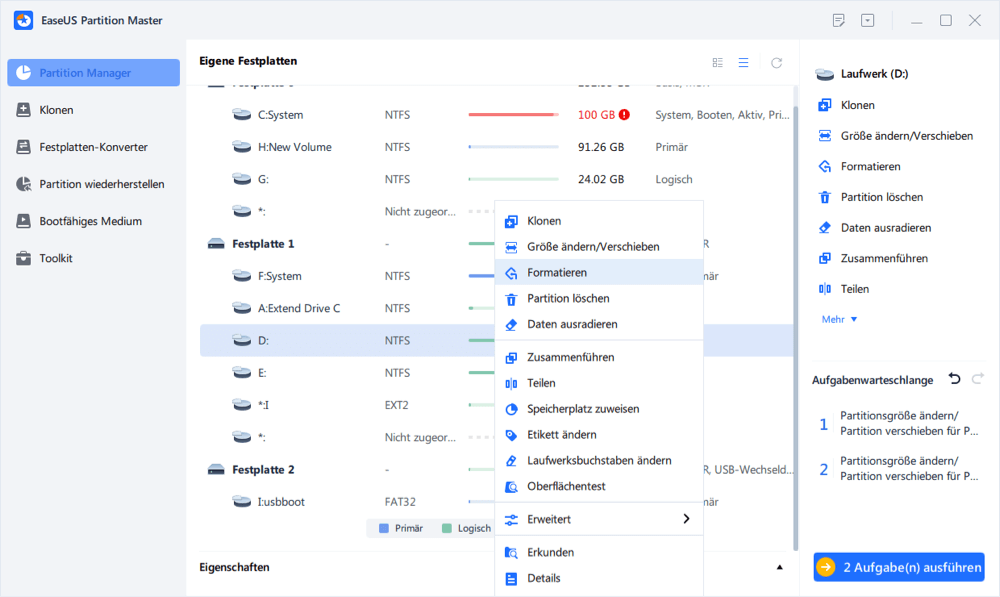
Schritt 2. Klicken Sie mit der rechten Maustaste auf die Partition und wählen Sie "Formatieren" aus.
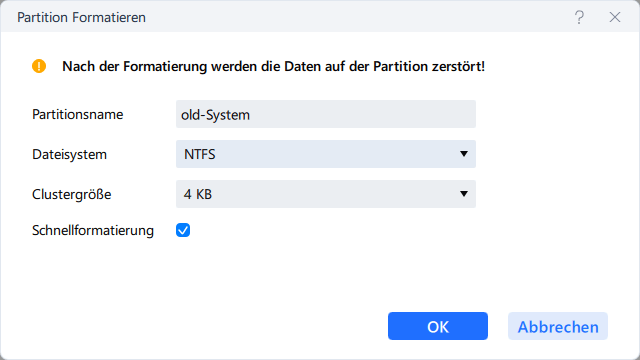
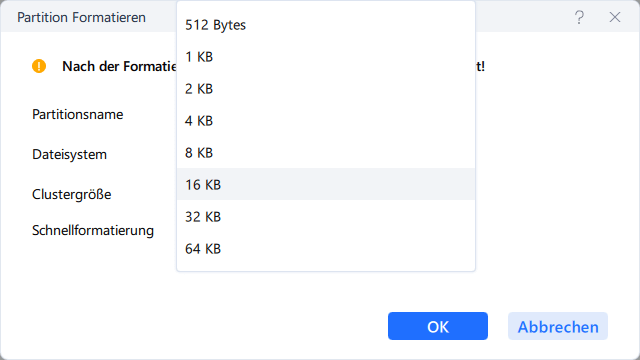
Schritt 3. Stellen Sie den Partitionsnamen, das Dateisystem und die Clustergröße ein. Dann klicken Sie auf "OK".
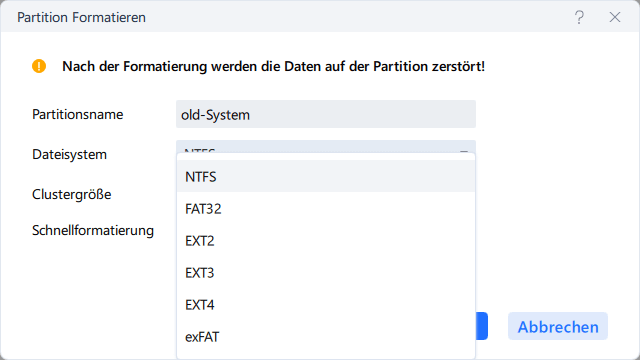
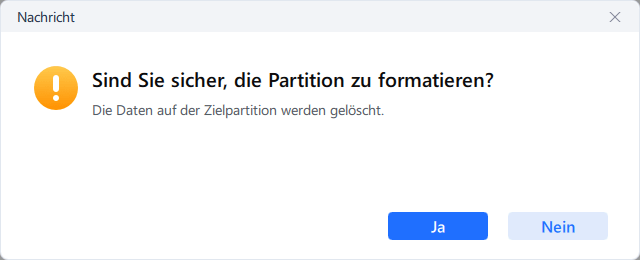
Schritt 3. Klicken Sie im Warnfenster auf "Ja", um fortzufahren.
Schritt 4. Klicken Sie auf die "1 Aufgabe(n) ausführen" in der rechten unteren Ecke, um die Änderungen zu überprüfen, und klicken Sie dann auf "Anwenden", um die Formatierung der Partition zu starten.
Wie Sie sehen können, ist EaseUS Partition Master eine einfach zu bedienende Formatierungssoftware und bietet mehrere erweiterte Funktionen.
Schlussfolgerung
EaseUS Partition Master hebt sich von den vielen auf dem Markt erhältlichen exFAT-Formatierungstools durch seine leistungsstarken Formatierungsfunktionen, seine einfache Benutzeroberfläche, seine hervorragende Kompatibilität und seine zuverlässige Sicherheit ab. Es durchbricht die Beschränkungen der in Windows integrierten Formatierungstools und hilft Anwendern, Speichermedien mit mehr als 32 GB in FAT32 oder exFAT32 zu formatieren.
Wenn Sie auf der Suche nach einem vertrauenswürdigen exFAT-Formatierer sind, sollten Sie sich EaseUS Partition Master nicht entgehen lassen. Vergessen Sie nicht, diesen Artikel zu teilen und mehr Benutzer über dieses exFAT-Formatierungstool zu informieren.
exFAT Formatter Kostenloser Download FAQs
Die Formatierung kann zu Datenverlusten führen. Lesen Sie daher die FAQs weiter unten, um mehr zu erfahren.
1. Welches ist das beste kostenlose exFAT-Formatierungswerkzeug für Windows 10/11?
EaseUS Partition Master ist ein zuverlässiges kostenloses exFAT-Formatierungstool, das auch für Anfänger einfach zu bedienen ist. Dieses Tool kann SD-Karten, USB, externe Festplatten, SSDs und HDDS mit einfachen Klicks auf exFAT formatieren.
2. Wie kann ich meine SD-Karte für exFAT formatieren?
Sie können die SD-Karte mit einem zuverlässigen SD-Kartenformatierer wie Windows File Explorer und Diskpart auf exFAT formatieren. Befolgen Sie die unten stehenden Anleitungen, um es zu versuchen:
Anleitung 1. Verwenden Sie den Datei-Explorer zum Formatieren auf exFAT
Schritt 1. Legen Sie die SD-Karte ein, drücken Sie die Tasten Windows + E, um den Datei-Explorer zu öffnen, wählen Sie "Dieser PC" und navigieren Sie zum Abschnitt "Geräte und Laufwerke".
Schritt 2. Klicken Sie mit der rechten Maustaste auf die SD-Karte und wählen Sie "Formatieren" aus dem Pop-up-Kontextmenü.
Schritt 3. Wählen Sie im Dropdown-Menü "Dateisystem" die Option "exFAT" und klicken Sie auf "Start". Klicken Sie abschließend auf "OK", um die Formatierung zu bestätigen.
Anleitung 2. Verwenden Sie Diskpart zum Formatieren auf exFAT
Schritt 1. Drücken Sie zunächst die Tasten Win + R, um das Dialogfeld Ausführen zu öffnen, geben Sie dann diskpart ein und drücken Sie die Eingabetaste, um das Tool in der Eingabeaufforderung zu öffnen.
Schritt 2. Geben Sie die folgenden Befehle nacheinander ein, um das Laufwerk auf exFAT zu formatieren, und drücken Sie nach jedem Befehl die Eingabetaste.
- list disk
- select disk * (* steht für den Laufwerksbuchstaben)
- list partition
- select partition * (* steht für die Nummer der Partition, die formatiert werden soll)
- format fs=exfat quick
3. Was ist das exFAT-Format?
exFAT (Extended File Allocation Table) ist ein Dateiformat, das von vielen Herstellern verwendet wird. Es ist sehr kompatibel (perfekt auf Mac, PC und sogar Linux). Es wurde mit den Betriebssystemen Windows XP und Vista eingeführt und ist ein moderner Ersatz für FAT32. Die Vorteile von exFAT sind wie folgt:
- Ermöglicht die Erstellung von Partitionen größer als 32 GB auf exFAT-Festplatten.
- Sie erhalten eine bessere Speicherplatzverwaltung.
- Mit exFAT können Benutzer Dateien lesen und schreiben, die größer als 4 GB sind.
Wie können wir Ihnen helfen?
Über den Autor

Aktualisiert von Katrin
Jahrgang 1990; Studierte Deutscher Philologie an SISU, China; Seit 2011 zum festen Team der EaseUS-Redaktion. Seitdem schreibte sie Ratgeber und Tipps. Zudem berichtete sie über Neues und Aufregendes aus der digitalen Technikwelt.

Geschrieben von Maria
Maria ist begeistert über fast allen IT-Themen. Ihr Fokus liegt auf der Datenrettung, der Festplattenverwaltung, Backup & Wiederherstellen und den Multimedien. Diese Artikel umfassen die professionellen Testberichte und Lösungen.
Produktbewertungen
-
Mir gefällt, dass die Änderungen, die Sie mit EaseUS Partition Master Free vornehmen, nicht sofort auf die Festplatten angewendet werden. So lässt sich viel leichter nachvollziehen, was nach allen Änderungen passieren wird. Ich finde auch, dass das gesamte Erscheinungsbild von EaseUS Partition Master Free alles, was Sie mit den Partitionen Ihres Computers machen, einfach wirken lässt.
Mehr Erfahren -
Partition Master Free kann Datenträger oder Partitionen vergrößern, verschieben, zusammenführen, migrieren und kopieren; in logische Laufwerke umwandeln, Bezeichnungen ändern, defragmentieren, Partitionen prüfen und durchsuchen - und vieles mehr. Ein Upgrade auf die Premium-Version fügt kostenlosen technischen Support und die Möglichkeit hinzu, dynamische Volumes zu vergrößern.
Mehr Erfahren -
Die Software erstellt keine Hot-Images Ihrer Laufwerke und führt auch keine Ausrichtung durch. Da sie jedoch mit einer Partitionsverwaltung gekoppelt ist, können Sie viele Aufgaben auf einmal erledigen, anstatt nur Laufwerke zu klonen. Sie können Partitionen verschieben, ihre Größe ändern, defragmentieren und mehr - zusätzlich zu den anderen Werkzeugen, die man von einem Klon-Tool erwartet.
Mehr Erfahren
Verwandte Artikel
-
Defaultuser0 Passwort? Reparieren Sie es jetzt! [5 effiziente Wege🔥]
![author icon]() Markus/2026/06/18
Markus/2026/06/18 -
Wie kann man einen Raspberry Pi von SSD booten? Das ist eine einfache Anleitung.
![author icon]() Maria/2026/06/18
Maria/2026/06/18 -
Lösungen für Windows 10/11 Fehlercode 0xc000014c
![author icon]() Markus/2026/06/18
Markus/2026/06/18 -
Anleitung: Festplattenspeicher unter Windows 10 mit CMD prüfen
![author icon]() Maria/2026/06/29
Maria/2026/06/29
 Markus/2026/06/18








