


Inhalt
Hauptinhalt
Über den Autor
Aktuelle Themen

Aktualisiert von
MarkusAktualisiert am Aug 06, 2026
Wenn Sie eine Festplatte klonen oder ein Backup-Image erstellen, benötigen Sie möglicherweise ein effizientes Klon-Tool. RescueZilla ist beliebt, da es kostenlos und Open Source ist und in einer Live-Umgebung ausgeführt werden kann. Mit wachsenden Anforderungen stoßen Sie jedoch möglicherweise an die Grenzen des Funktionsumfangs und der Benutzerfreundlichkeit. Hier kommen Alternativen zu RescueZilla ins Spiel. Dieser Leitfaden stellt fünf Alternativen vor, um Ihnen die Auswahl des passenden Tools für Ihren Workflow zu erleichtern.
Reddit-Nutzerfall: Was sind die besten (einfachsten) Alternativen zu Clonezilla zum Klonen einer kompletten Windows 11-Festplatte auf eine neue SSD?
Was ist Rescuezilla und warum brauchen Sie eine Rescuezilla-Alternative?
Rescuezilla ist ein kostenloses Open-Source -Programm zum Erstellen von Festplattenabbildern und Klonen, das von einem bootfähigen System aus ausgeführt wird. Es wird oft als benutzerfreundliche Oberfläche für Clonezilla beschrieben und soll Backup- und Wiederherstellungsaufgaben für technisch weniger versierte Anwender vereinfachen.
Anstatt Software unter Windows oder Linux zu installieren, booten Sie von der ISO-Datei von Rescuezilla. Damit können Sie ganze Laufwerke abbilden, Festplatten auf neue Hardware klonen oder ein bestehendes Image wiederherstellen, wenn Ihr Betriebssystem ausfällt. Das macht Rescuezilla nützlich für die Notfallwiederherstellung und Systemmigration.
Hauptmerkmale von Rescuezilla:
- Grafische Benutzeroberfläche für die Datenträgerabbildung und das Klonen
- Läuft von einer bootfähigen Live-Umgebung aus, anstatt auf dem Betriebssystem installiert zu sein.
- Unterstützt gängige Dateisysteme und mehrere Betriebssysteme
- Kann ganze Festplatten oder Partitionen sichern und wiederherstellen
- Kostenloses und quelloffenes, gemeinschaftlich getragenes Projekt
|
😆 Vorteile:
|
😦 Nachteile:
|
Warum Sie eine Rescuezilla-Alternative brauchen:
- Sie benötigen regelmäßige, automatisierte Datensicherungen innerhalb von Windows anstelle gelegentlicher manueller Image-Erstellung.
- Ihre Umgebung ist komplex und umfasst mehrere Maschinen, Server oder virtuelle Maschinen.
- Sie bevorzugen eine benutzerfreundlichere Oberfläche mit geführten Assistenten.
- Sie benötigen erweiterte Funktionen wie differenzielle Datensicherungen oder Support auf Business-Niveau.
- Sie wünschen sich ein Tool, das Partitionsverwaltung, Klonen und Systemsicherung in einer Suite vereint.
Die 5 besten Alternativen zu Rescuezilla
Dieser Abschnitt stellt fünf Alternativen zu Rescuezilla vor, um Ihnen die Auswahl des passenden Tools zu erleichtern. Sie erfahren mehr über Funktionen, Merkmale, Vor- und Nachteile. Zunächst geben wir Ihnen einen Überblick über diese Rescuezilla-Alternativen.
| Produkt | Plattform | Schnittstellentyp | Hauptanwendungsfall | Preis |
| Rescuezilla | Windows, Linux, Mac | GUI, bootfähiges ISO | Datenträgerabbildung und Klonen zur Datenwiederherstellung | Frei |
| EaseUS Partition Master | Windows, Mac, Portable | GUI, installierte App | Partitionsverwaltung und Festplattenklonierung | Kostenlos & Pro |
| Clonezilla | Windows, Linux, Mac | Textbasiert, bootfähig | Erweiterte Festplattenklonung und -bereitstellung | Frei |
| Hiren's BootCD PE | Windows (PE-Umgebung) | GUI-Desktop (PE) | Multifunktions-Reparatur- und Ersatzwerkzeugset | Frei |
| Acronis True Image | Windows, Mac | GUI, installierte App | Vollständige Backup-Lösung mit Zeitplanung | Bezahlt |
| Hasleo Backup Suite | Windows | GUI, installierte App | System-/Festplattensicherung und Klonen | Kostenlos & Pro |
1. EaseUS Partition Master
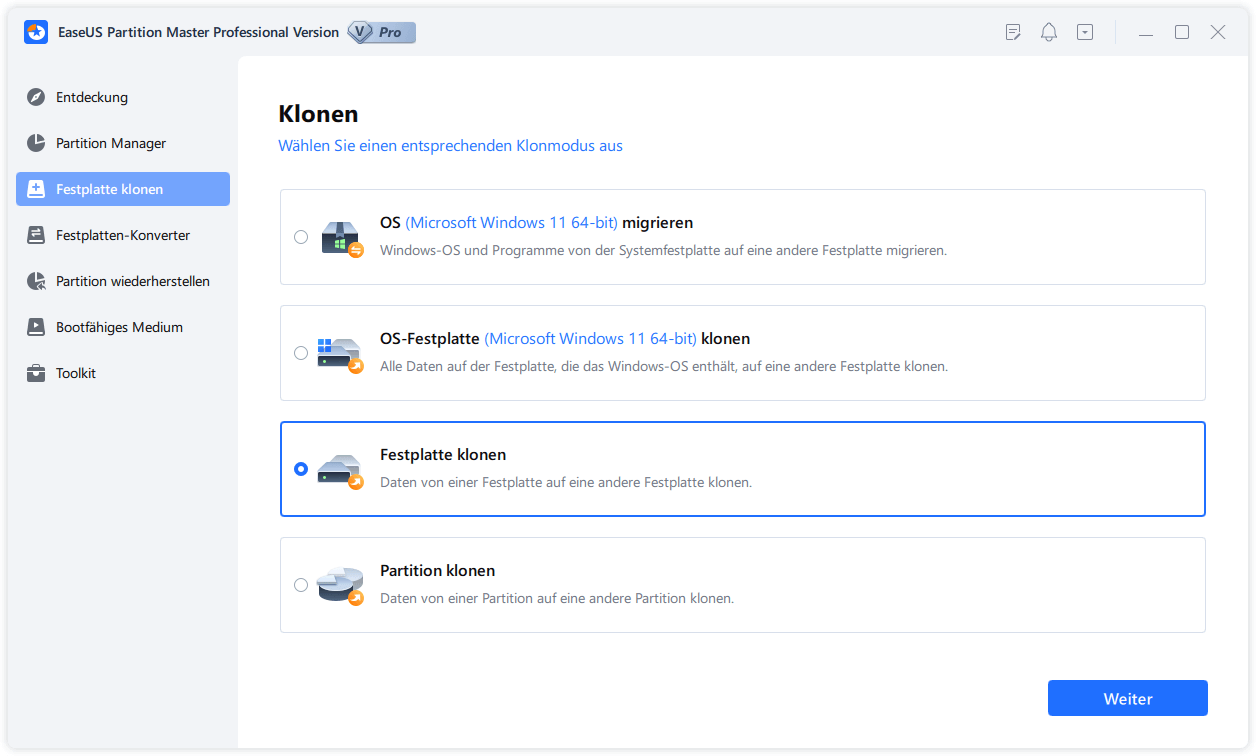
EaseUS Partition Master ist ein leistungsstarker Festplatten- und Partitionsmanager. Er bietet zudem umfangreiche Funktionen zum Klonen und Migrieren von Festplatten. Das Programm läuft unter Windows und verfügt über eine moderne Benutzeroberfläche sowie übersichtliche Assistenten, die Sie durch Aufgaben wie das Ändern der Partitionsgröße, das Konvertieren von Dateisystemen und das Verschieben Ihres Betriebssystems auf eine SSD führen.
Es ist besonders praktisch, wenn Sie ein einziges Tool zur Partitionsverwaltung und für die meisten Klonvorgänge benötigen. EaseUS Partition Master bietet ein ausgewogenes Verhältnis zwischen Benutzerfreundlichkeit und erweiterten Funktionen.
Hauptmerkmale
- Festplatten- und Partitionsverwaltung (Größe ändern, verschieben, zusammenführen, aufteilen)
- Festplattenklonung und Betriebssystemmigration auf SSD oder größeres Laufwerk
- Unterstützung für MBR- und GPT-Datenträger und große Laufwerkskapazitäten
- Einfache grafische Benutzeroberfläche mit schrittweisen Assistenten
- WinPE-Bootmedien für Offline-Operationen
|
😆 Vorteile:
|
😦 Nachteile:
|
Rescuezilla-Alternative kostenlos herunterladen:
2. Clonezilla
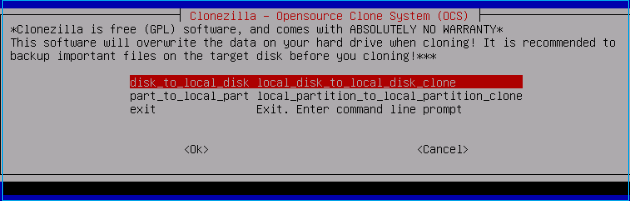
Clonezilla ist eines der bekanntesten Open-Source-Tools zum Klonen von Festplatten. Clonezilla und RescueZilla weisen einige Ähnlichkeiten auf. Der größte Unterschied zwischen RescueZilla und Clonezilla liegt in der Benutzeroberfläche. Clonezilla setzt stärker auf textbasierte Menüs und Skripte. Es ist leistungsstark, flexibel und speziell für erfahrene Benutzer konzipiert.
Wenn Sie mit einer eher technischen Benutzeroberfläche vertraut sind, ist Clonezilla eine gute Alternative. Es eignet sich für Stapelverarbeitung, mehrere Rechner und erweiterte Konfigurationen.
Hauptmerkmale
- Datensicherung und -wiederherstellung für Festplatten und Partitionen.
- Läuft von einer bootfähigen Umgebung aus, ohne auf dem Betriebssystem installiert zu werden.
- Unterstützt eine breite Palette von Dateisystemen und Betriebssystemen.
- Kann eine Festplatte auf eine andere oder auf Image-Dateien auf einem externen Speicher klonen.
- Bietet Werkzeuge für den Masseneinsatz in größeren Umgebungen.
|
😆 Vorteile:
|
😦 Nachteile:
|
3. Hiren's BootCD PE
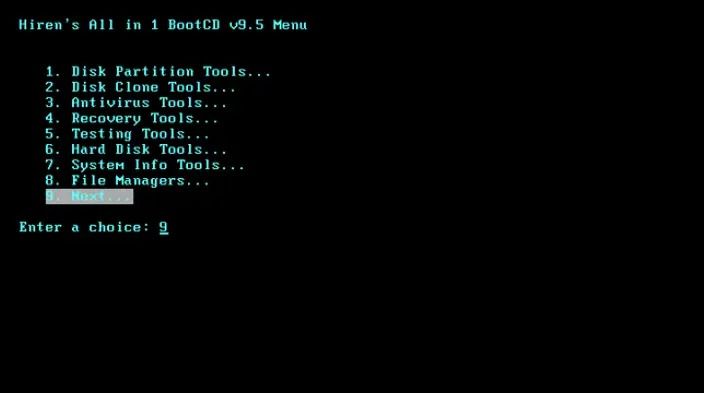
Hiren's BootCD PE ist eine bootfähige Windows PE-Umgebung, die zahlreiche Tools in einem einzigen Image vereint. Neben reiner Klonsoftware enthält sie Festplattendienstprogramme, Backup-Tools, Virenschutz, Passwortwiederherstellung und vieles mehr.
Als Alternative zu Rescuezilla zeichnet sich Hiren's BootCD PE dadurch aus, dass es mehrere Backup- und Festplatten-Tools in einer einzigen Umgebung vereint. Es ist ideal für Techniker, die regelmäßig PCs reparieren, Daten wiederherstellen und Probleme beheben.
Hauptmerkmale
- Bootfähige Windows PE-Umgebung mit vertrautem Desktop.
- Beinhaltet mehrere Dienstprogramme zur Erstellung von Festplattenabbildern und Datensicherungen.
- Bietet Partitionsmanager, Tools zur Dateiwiederherstellung und Hardware-Diagnose.
- Kann für Reparaturen vor Ort über USB betrieben werden.
- Nützlich sowohl für Datensicherungen als auch für umfassendere Fehlerbehebungsaufgaben.
|
😆 Vorteile:
|
😦 Nachteile:
|
4. Acronis True Image
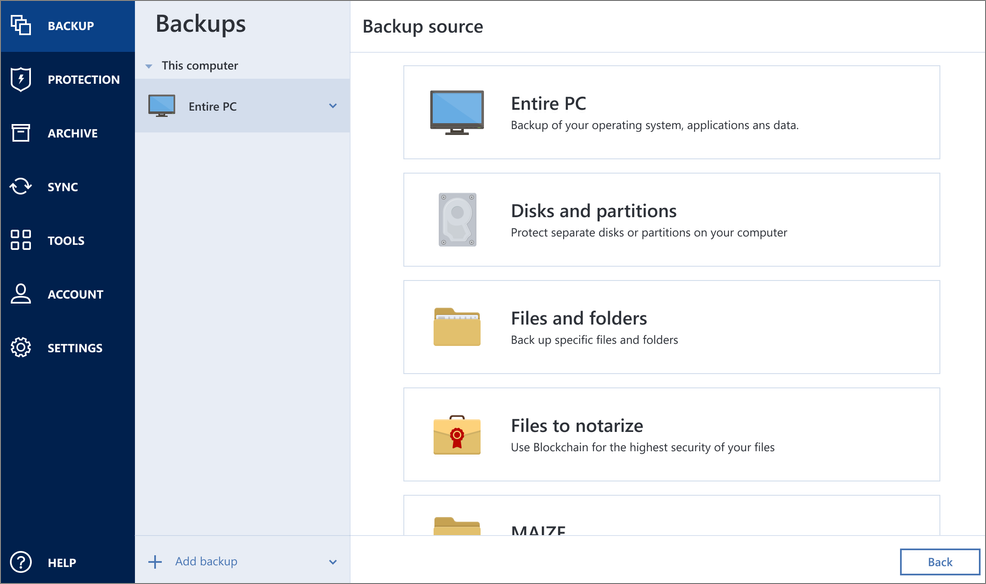
Acronis True Image ist eine Backup- und Wiederherstellungssuite. Sie richtet sich an Anwender, die eine einfache Benutzeroberfläche, aber professionelle Funktionen wie geplante Backups, Festplatten-Imaging und Cloud-Backup wünschen.
Im Vergleich zu Rescuezilla legt Acronis den Fokus auf kontinuierlichen Schutz. Wenn Sie Wert auf ständige Backups, leistungsstarke Wiederherstellungsoptionen und offiziellen Support legen, ist dies eine hervorragende Wahl.
Hauptmerkmale
- Vollständige Systemabbildsicherung und -wiederherstellung.
- Datensicherung auf Dateiebene mit Zeitplanung und Automatisierung.
- Unterstützung für Cloud-Backups und externe Speichermöglichkeiten.
- Zusätzliche Schutzfunktionen wie Ransomware-Abwehr in neueren Versionen.
|
😆 Vorteile:
|
😦 Nachteile:
|
5. Hasleo Backup Suite
Hasleo Backup Suite ist eine moderne Backup- und Klonlösung mit umfangreichen Funktionen. Sie unterstützt System-Backups, Festplatten-Imaging, Datei-Backups und Festplattenklonung und verfügt über eine benutzerfreundliche Oberfläche, die unter Windows läuft.
Für Anwender, die etwas Anspruchsvolleres als einfaches Klonen wünschen, aber weniger komplex oder teuer als große kommerzielle Softwarepakete sein möchten, kann Hasleo ein guter Mittelweg sein.
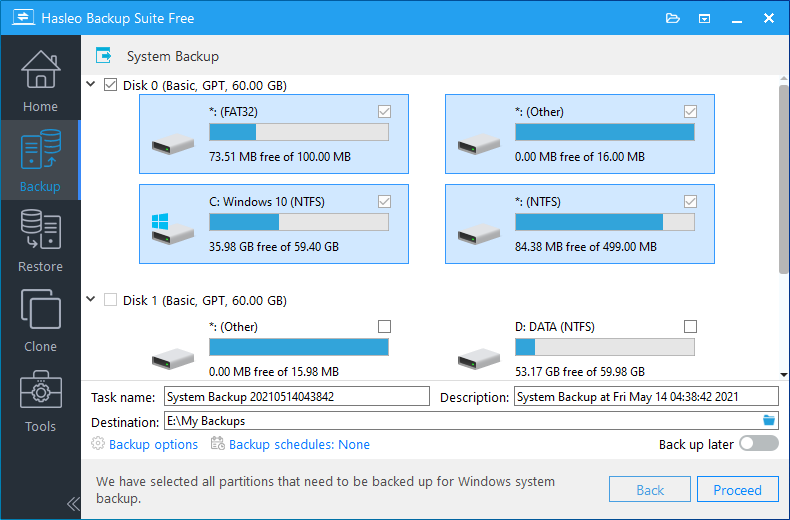
Hauptmerkmale
- Systemsicherung und -wiederherstellung.
- Datensicherung und Klonen von Festplatten und Partitionen.
- Unterstützung für inkrementelle und differentielle Backups in vielen Editionen.
- Erstellung bootfähiger Medien zur Offline-Wiederherstellung bei Windows-Fehlern.
|
😆 Vorteile:
|
😦 Nachteile:
|
Fazit
RescueZilla ist nach wie vor ein solides, kostenloses Imaging-Tool, aber nicht für jeden Workflow geeignet. Für eine einfache Windows-Migration sind EaseUS g_s31 oder die Hasleo Backup Suite die bessere Wahl. Erfahrene Anwender können Clonezilla und Hiren's BootCD PE für komplexere Bereitstellungen nutzen. Wenn Sie geplante Backups, Cloud-Speicher und umfassenden Support benötigen, bietet Acronis True Image eine ganzheitlichere Langzeitlösung.
Häufig gestellte Fragen
1. Ist Rescuezilla für einfaches Klonen immer noch eine gute Wahl?
Ja. Wenn Sie lediglich eine Festplatte klonen oder ein einmaliges Image aus einer bootfähigen Umgebung erstellen müssen, ist RescueZilla nach wie vor sehr praktisch. Es ist kostenlos, relativ einfach zu bedienen und funktioniert auf verschiedenen Systemen.
2. Welche Rescuezilla-Alternative eignet sich am besten für Anfänger unter Windows?
EaseUS Partition Master und Hasleo Backup Suite eignen sich oft besser für Windows-Einsteiger. Beide bieten übersichtliche grafische Oberflächen und geführte Assistenten, die Migrationen und Backups deutlich vereinfachen.
3. Werden meine Daten oder installierten Programme durch das Klonen meiner Festplatte beeinträchtigt?
Wenn das Klonen korrekt durchgeführt wurde, bleiben Ihre Daten und Programme erhalten und funktionieren auf dem neuen Laufwerk wie gewohnt. Probleme entstehen meist durch Benutzerfehler, z. B. durch die Auswahl des falschen Quell-/Zieldatenträgers. Überprüfen Sie daher vor dem Klonen unbedingt die Datenträgerbezeichnungen und -größen.
Wenn Sie es hilfreich finden, teilen Sie es auf:

Wie können wir Ihnen helfen?
Über den Autor
Aktualisiert von Markus
Markus verfügt über 10+ Jahre Praxiserfahrung in Datenwiederherstellung, Festplatten-/Partitionsverwaltung und Multimedia-Technologien. Er beherrscht die Kunst, komplexe Probleme zu vereinfachen und effiziente Lösungsanleitungen zu erstellen. Privat liebt er Filme, Reisen und kulinarische Genüsse.
Produktbewertungen
-
Mir gefällt, dass die Änderungen, die Sie mit EaseUS Partition Master Free vornehmen, nicht sofort auf die Festplatten angewendet werden. So lässt sich viel leichter nachvollziehen, was nach allen Änderungen passieren wird. Ich finde auch, dass das gesamte Erscheinungsbild von EaseUS Partition Master Free alles, was Sie mit den Partitionen Ihres Computers machen, einfach wirken lässt.
Mehr Erfahren -
Partition Master Free kann Datenträger oder Partitionen vergrößern, verschieben, zusammenführen, migrieren und kopieren; in logische Laufwerke umwandeln, Bezeichnungen ändern, defragmentieren, Partitionen prüfen und durchsuchen - und vieles mehr. Ein Upgrade auf die Premium-Version fügt kostenlosen technischen Support und die Möglichkeit hinzu, dynamische Volumes zu vergrößern.
Mehr Erfahren -
Die Software erstellt keine Hot-Images Ihrer Laufwerke und führt auch keine Ausrichtung durch. Da sie jedoch mit einer Partitionsverwaltung gekoppelt ist, können Sie viele Aufgaben auf einmal erledigen, anstatt nur Laufwerke zu klonen. Sie können Partitionen verschieben, ihre Größe ändern, defragmentieren und mehr - zusätzlich zu den anderen Werkzeugen, die man von einem Klon-Tool erwartet.
Mehr Erfahren
Verwandte Artikel
-
Wie kann man Windows 8 auf Windows 11 aktualisieren? Hier ist eine ausführliche Anleitung.
![author icon]() Mako/2026/06/18
Mako/2026/06/18 -
2026 Top 8 Windows 11 Reparatur-Tool
![author icon]() Maria/2026/06/18
Maria/2026/06/18 -
Gelöst - Dateisystemfehler (-2147219196) beheben🔥
![author icon]() Maria/2026/06/18
Maria/2026/06/18 -
Wie kann man einen gesperrten Computer entsperren? (Windows Anleitung)
![author icon]() Maria/2026/06/18
Maria/2026/06/18
 Mako/2026/06/18
  Maria/2026/06/18








