

Inhalt
Hauptinhalt
Über den Autor
Aktuelle Themen
Sind Sie besorgt über den Zustand der SSD Ihres Mac? Mit der Zeit können SSDs verschleißen, was bei mangelnder Überwachung zu potenziellem Datenverlust führen kann. Glücklicherweise ist die Überprüfung des Zustands Ihrer SSD auf dem Mac unkompliziert und kann mithilfe integrierter macOS-Tools oder Anwendungen von Drittanbietern durchgeführt werden.
In diesem Handbuch von EaseUS Software untersuchen wir effektive Methoden zur Beurteilung des Zustands Ihrer SSD, um sicherzustellen, dass Ihre Daten sicher bleiben und Ihr Mac reibungslos läuft. Tauchen Sie ein in das Lernen.
So überprüfen Sie den SSD-Zustand auf dem Mac
In diesem Abschnitt erfahren Sie auf drei Arten, den Zustand Ihrer SSD unter Mac/Windows zu überprüfen, darunter mithilfe von Software von Drittanbietern, Terminal und SSD-SMART-Status.
Methode 1. Verwenden Sie EaseUS Partition Master für Mac
Im Vergleich zu Terminal- und Systeminformationen ist EaseUS Partition Master für Mac einfacher zu verwenden und bietet detailliertere Informationen zum SSD-Zustand. Außerdem können Sie den Zustand der SSD Ihres Macs völlig kostenlos überprüfen. Dieses Tool kann die SSD-Geschwindigkeit überprüfen, um festzustellen, ob Ihre SSD intakt ist oder ordnungsgemäß läuft.
Überprüfen Sie die Funktionen anhand der folgenden Liste:
- 💡Komplett kostenlose Überprüfung des SSD-Zustands und Testen der SSD-Geschwindigkeit
- 💡Unterstützt SSDs/HDDs, externe Festplatten, USB-Sticks, SD-Karten usw.
- 💡Kompatibel mit allen MacOS
- 💡Einfach zu bedienen, ohne dass Befehlszeilen erforderlich sind
- 💡 Festplattengeschwindigkeit auf dem Mac testen
So verwenden Sie EaseUS Partition Master für Mac, um den Festplattenzustand kostenlos zu überprüfen:
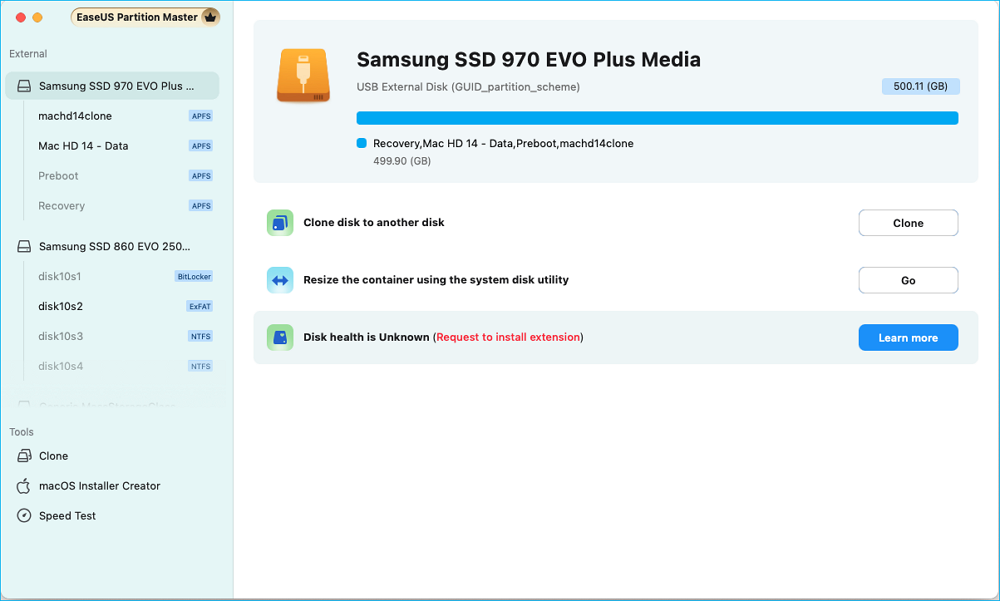
Schritt 1. Führen Sie EaseUS Partition Master für Mac aus, wählen Sie Ihre Zielfestplatte aus und Sie werden einige Optionen sehen.
Schritt 2. Suchen Sie die Option zum Datenträgerzustand.
- Wenn „Datenträgerintegrität unbekannt (Anforderung zur Installation einer Erweiterung)“ angezeigt wird, klicken Sie auf „Weitere Informationen“ und fahren Sie mit Schritt 3 fort.
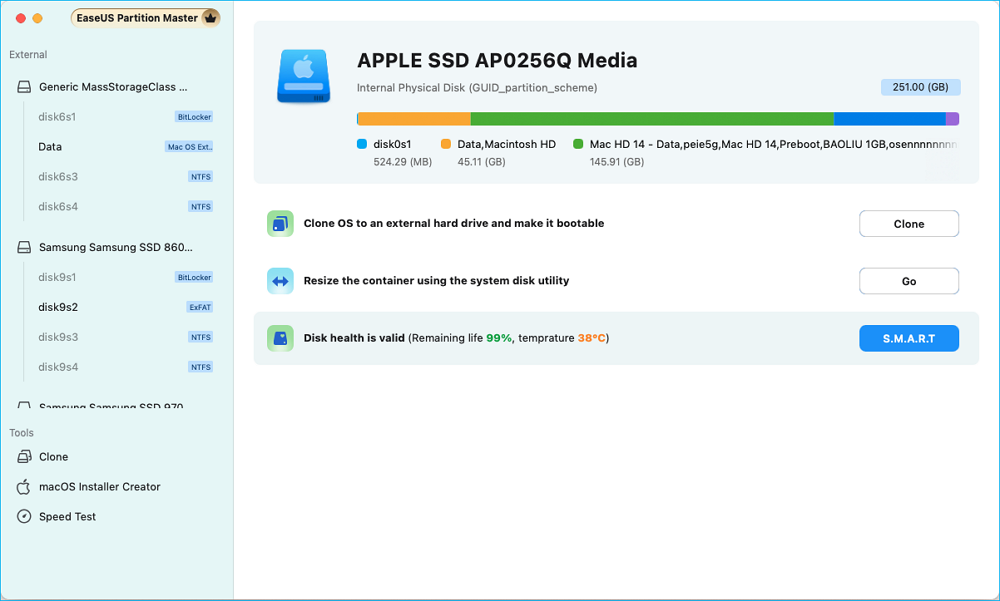
- Wenn „Datenträgerintegrität gültig“ angezeigt wird, klicken Sie auf „SMART“ und fahren Sie mit Schritt 5 fort.
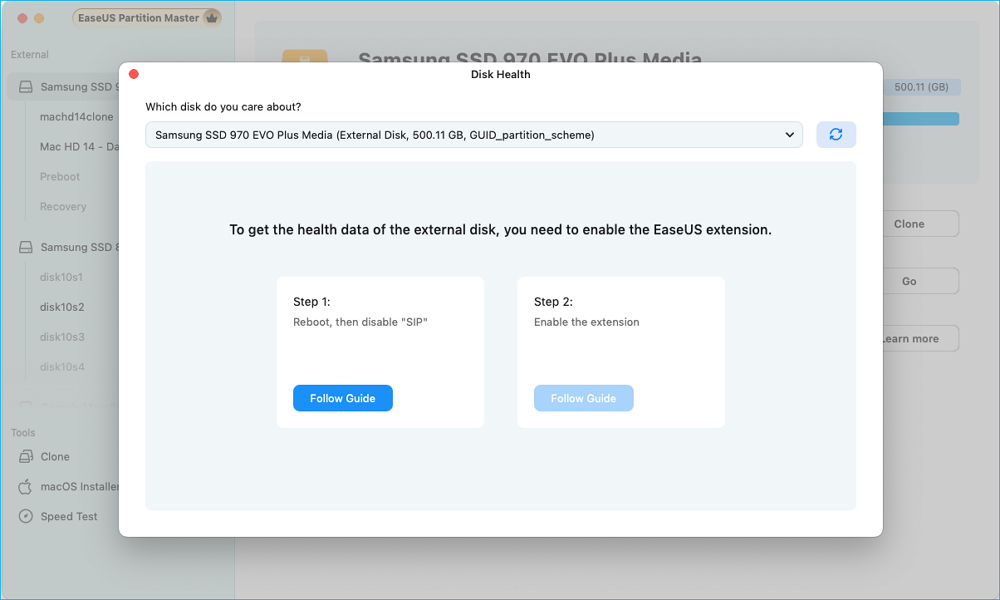
Schritt 3. Im neuen Fenster werden Sie aufgefordert, die EaseUS-Erweiterung zu aktivieren. Klicken Sie unten auf die Schaltflächen „Anleitung folgen“, um die detaillierten Schritte für die einzelnen Schritte zu erhalten.
- 1: Starten Sie den Mac im Wiederherstellungsmodus neu und lassen Sie die Kernel-Erweiterung zur Benutzerverwaltung im Wiederherstellungsmodus zu.
- 2: Installieren Sie die Erweiterung und klicken Sie unter „Datenschutz und Sicherheit“ auf „Zulassen“.
Schritt 4. Sobald Sie die Installation abgeschlossen haben, wird die Option „Datenträgerintegrität ist gültig“ angezeigt. Klicken Sie dann auf „SMART“, um den Datenträgerintegritätszustand zu überprüfen.
Schritt 5. Anschließend wird der Zustand Ihrer Festplatte in einem neuen Fenster angezeigt.
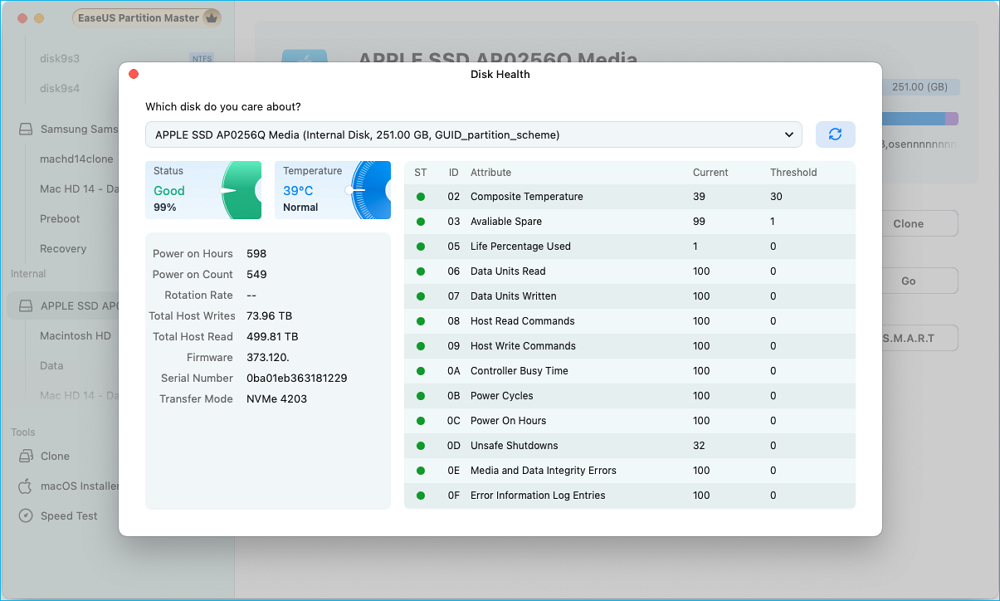
Um den SSD-Zustand auf Mac M1/M2/M3 zu überprüfen oder die detaillierten SSD-Schreibzyklen auf Mac zu erfahren, laden Sie diese kostenlose SSD-Zustandsprüfsoftware für Mac herunter.
Methode 2. SSD SMART verwenden - Systeminformationen
Sie können Systeminformationen verwenden, um den SMART-Status der SSD auf einem Mac zu überprüfen. Ohne Software herunterzuladen, können Sie feststellen, ob Ihre SSD in Ordnung ist. Wenn Sie jedoch detaillierte Schreibzyklen, Temperaturen oder weitere Informationen erfahren möchten, müssen Sie EaseUS Partition Master für Mac verwenden.
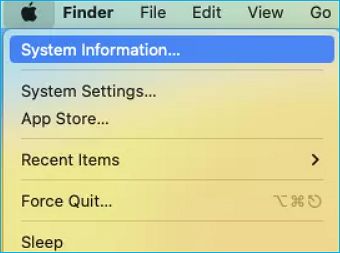
Schritt 1. Klicken Sie auf Ihrem Mac auf das Apple-Menü und wählen Sie „Über diesen Mac“.
Schritt 2. Halten Sie die Wahltaste gedrückt und klicken Sie auf „Systeminformationen“.
Schritt 3. Wählen Sie in der Seitenleiste im Abschnitt „Hardware“ die Option „Speicher“ aus.
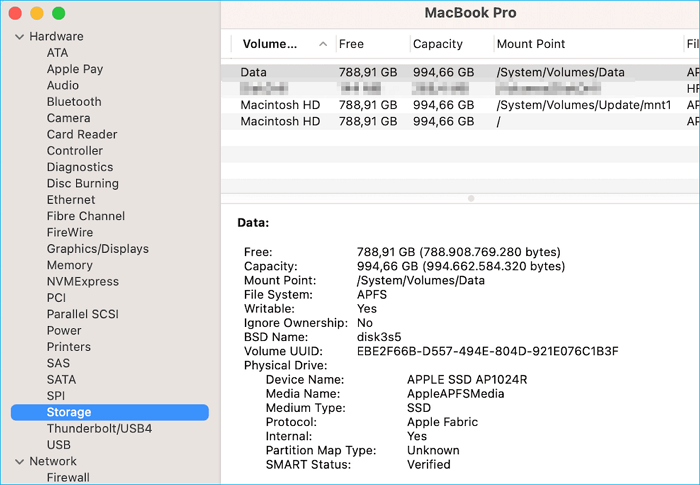
Schritt 4. Überprüfen Sie dann den SMART-Status unten im rechten Bereich. Wenn dort „Verifiziert“ angezeigt wird, ist Ihre SSD in Ordnung. Wenn dort „Fehlerhaft“ oder „Fehlgeschlagen“ angezeigt wird, bedeutet dies, dass Ihre SSD bald ausfallen wird und Sie Ihre Daten sofort sichern müssen.
Wir würden es begrüßen, wenn Sie diesen Beitrag in Ihren sozialen Medien teilen und mehr Benutzern mitteilen könnten, wie sie den SSD-Zustand auf dem Mac überprüfen können.
Methode 3. Verwenden Sie Terminal und Smartmontools
Wenn Sie Homebrew installiert haben, können Sie Smartmontools verwenden, um eine detailliertere Analyse durchzuführen. Dieses Speicherdienstprogramm ist für mehrere Plattformen verfügbar, darunter macOS und OS X.
Aber es ist kein einfacher Vorgang. Sichern Sie Ihre wichtigen Daten daher im Voraus. Wenn Sie ein unerfahrener Benutzer sind, zögern Sie bitte nicht, sich an EaseUS Partition Master für Mac zu wenden.
Schritt 1. Gehen Sie zum Finder > Programme auswählen > Klicken Sie auf Dienstprogramme > Terminal starten. (Oder navigieren Sie zu Launchpad > Andere > Terminal.)
Schritt 2. Sie müssen Smartmontools hier installieren; geben Sie die folgenden Befehlszeilen im Terminal ein: brew install smartmontools
Schritt 3. Geben Sie „ diskutil list “ ein, um die Laufwerkskennung für das richtige Volume zu finden.
Schritt 4. Geben Sie „ smartctl -a disk1s2 “ ein, um den SMART-Status der jeweiligen SSD abzurufen. Sie sollten den Platzhalter-BSD-Namen durch Ihren eigenen ersetzen.
Unabhängig davon wird dadurch ein detaillierter SMART-Bericht in der Standardausgabe erstellt.
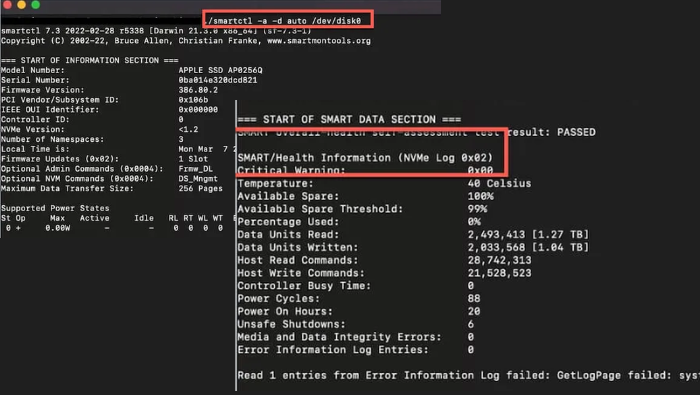
Sie können die detaillierten SMART-Informationen aus der Liste abrufen und prüfen, ob die SSD ordnungsgemäß funktioniert. Die drei Methoden funktionieren auch bei der Überprüfung des Festplattenzustands auf dem Mac.
Abschluss
Wenn Sie möchten, dass Ihr Computer optimal läuft und Ihre Daten sicher sind, ist es sehr wichtig, dass Sie den Zustand Ihrer Mac-SSD rechtzeitig überprüfen. SSDs enthalten zwar keine beweglichen Teile und unterliegen weniger Verschleiß, haben aber wie alle Technologien eine begrenzte Lebensdauer. Dieser Artikel beschreibt drei Optionen zur Überprüfung des SSD-Zustands. Aber wie geht man dabei am besten vor? Wenn Sie nur wissen möchten, ob Ihre SSD in Ordnung ist, können Sie integrierte macOS-Tools verwenden. Wenn Ihre SSD bereits Anzeichen einer Beschädigung aufweist oder Sie weitere SMART-Informationen wünschen, sollten Sie sich für EaseUS Partition Master für Mac entscheiden.
Aufgrund seiner klaren und benutzerfreundlichen Oberfläche kann dieses Tool zur Verwaltung der Festplattenintegrität des Mac von jedem Benutzer verwendet werden.
Häufig gestellte Fragen zum Überprüfen des SSD-Zustands des Mac
Wie überprüft man den Festplattenzustand auf einem Mac? Was tun Sie, wenn die SSD Ihres Macs ausfällt? Weitere Einzelheiten finden Sie im folgenden Inhalt.
1. Wie überprüft man den SSD-Zustand in Windows?
Sie können die folgenden Anweisungen befolgen, um den SSD-Zustand in Windows zu überprüfen:
- Klicken Sie in der Taskleiste auf das Suchsymbol und geben Sie dann „Eingabeaufforderung“ in das Suchfeld ein.
- Klicken Sie mit der rechten Maustaste auf „Eingabeaufforderung“ und wählen Sie „Als Administrator ausführen“ aus.
- Geben Sie den folgenden Befehl ein und drücken Sie die Eingabetaste.
- Überprüfen Sie den Zustand Ihrer SSD, indem Sie den folgenden Befehl eingeben und die Eingabetaste drücken.
Wenn der SSD-Status „OK“ anzeigt, läuft Ihre SSD normal. Wenn „Pred Fail“ angezeigt wird, ist Ihre SSD wahrscheinlich ausgefallen und Sie sollten Ihre Daten so schnell wie möglich sichern.
2. Was tun, wenn die SSD bei einem Mac ausfällt?
Wenn die SSD Ihres Mac Anzeichen eines Defekts aufweist, befolgen Sie diese Schritte, um Ihre Daten zu schützen und die SSD zu reparieren:
- Sichern Sie zunächst alle wichtigen Dateien mit Time Machine.
- Führen Sie als Nächstes „Erste Hilfe“ im Festplatten-Dienstprogramm aus, um nach Fehlern zu suchen. Wenn die Probleme weiterhin bestehen, wenden Sie sich an einen Fachmann, um Reparatur- oder Austauschoptionen zu erhalten, damit Datenverlust vermieden und die Systemfunktionalität aufrechterhalten wird.
3. Wie überprüft man die SSD-Größe eines MacBooks?
Um die SSD-Größe auf Ihrem MacBook zu überprüfen, klicken Sie auf das Apple-Logo in der oberen linken Ecke Ihres Bildschirms und wählen Sie „Über diesen Mac“. Navigieren Sie im Popup-Fenster zur Registerkarte „Speicher“, wo Sie eine visuelle Darstellung Ihrer Speichernutzung finden. In diesem Abschnitt wird die Gesamtkapazität Ihrer SSD sowie der aktuell genutzte Speicherplatz angezeigt.
Wie können wir Ihnen helfen?
Über den Autor

Aktuliasiert von Katrin
Jahrgang 1990; Studierte Deutscher Philologie an SISU, China; Seit 2011 zum festen Team der EaseUS-Redaktion. Seitdem schreibte sie Ratgeber und Tipps. Zudem berichtete sie über Neues und Aufregendes aus der digitalen Technikwelt.

Geschrieben von Maria
Maria ist begeistert über fast allen IT-Themen. Ihr Fokus liegt auf der Datenrettung, der Festplattenverwaltung, Backup & Wiederherstellen und den Multimedien. Diese Artikel umfassen die professionellen Testberichte und Lösungen.
Produktbewertungen
-
Mir gefällt, dass die Änderungen, die Sie mit EaseUS Partition Master Free vornehmen, nicht sofort auf die Festplatten angewendet werden. So lässt sich viel leichter nachvollziehen, was nach allen Änderungen passieren wird. Ich finde auch, dass das gesamte Erscheinungsbild von EaseUS Partition Master Free alles, was Sie mit den Partitionen Ihres Computers machen, einfach wirken lässt.
Mehr Erfahren -
Partition Master Free kann Datenträger oder Partitionen vergrößern, verschieben, zusammenführen, migrieren und kopieren; in logische Laufwerke umwandeln, Bezeichnungen ändern, defragmentieren, Partitionen prüfen und durchsuchen - und vieles mehr. Ein Upgrade auf die Premium-Version fügt kostenlosen technischen Support und die Möglichkeit hinzu, dynamische Volumes zu vergrößern.
Mehr Erfahren -
Die Software erstellt keine Hot-Images Ihrer Laufwerke und führt auch keine Ausrichtung durch. Da sie jedoch mit einer Partitionsverwaltung gekoppelt ist, können Sie viele Aufgaben auf einmal erledigen, anstatt nur Laufwerke zu klonen. Sie können Partitionen verschieben, ihre Größe ändern, defragmentieren und mehr - zusätzlich zu den anderen Werkzeugen, die man von einem Klon-Tool erwartet.
Mehr Erfahren
Verwandete Artikel
-
Windows Betriebssystem wurde gelöscht - So können Sie es wiederherstellen
![author icon]() Mako/2026/04/28
Mako/2026/04/28 -
Laufwerk C voll und Laufwerk D leer - Behebung
![author icon]() Maria/2026/04/28
Maria/2026/04/28 -
![author icon]() Markus/2026/04/28
Markus/2026/04/28 -
Windows 11: Die Festplatte ist schreibgeschützt, was tun?
![author icon]() Mako/2026/04/28
Mako/2026/04/28
 Mako/2026/04/28
  Markus/2026/04/28









