

Inhalt
Hauptinhalt
Über den Autor
Aktuelle Themen
Bei Mac-Festplatten kann es gelegentlich zu Ausfällen kommen, die zu Datenverlust oder anderen schwerwiegenden Problemen führen können. Die regelmäßige Überprüfung des Festplattenzustands Ihres Mac ist wichtig, um Ihr System am Laufen zu halten und potenziellen Datenverlust zu vermeiden.
In diesem Beitrag von EaseUS Software erfahren Sie vier effektive Möglichkeiten, den Zustand der Festplatte auf Ihrem Mac zu überprüfen. Wir verwenden integrierte und Drittanbieter-Tools, um den Zustand der Festplatte/SSD auf dem Mac zu überwachen. Hier ist ein Vergleich der vier Methoden:
| Werkzeuge | Benutzerfreundlichkeit | Support-Reparatur | Gründliche Prüfung |
|---|---|---|---|
| EaseUS Partition Master für Mac | Sehr leicht | Ja | Ja |
| Festplatten-Dienstprogramm | Einfach | NEIN | NEIN |
| Intelligenter Status | Mäßig | NEIN | NEIN |
| Terminal | Fortschrittlich | NEIN | Ja |
Letztendlich ist EaseUS Partition Master für Mac aufgrund seiner benutzerfreundlichen Oberfläche, der umfassenden Festplattenintegritätsprüfung und der Reparaturfunktion die beste Wahl.
So überprüfen Sie den Zustand der Festplatte auf dem Mac – 4 Möglichkeiten
Sie fragen sich vielleicht, warum und wann es notwendig ist, den Zustand der Festplatte Ihres Macs zu überprüfen. Regelmäßige Überprüfungen sind im Allgemeinen eine gute Praxis, insbesondere wenn Sie ungewöhnliche Geräusche, langsame Leistung, häufige Abstürze oder Fehlermeldungen bemerken. Es ist jedoch auch von Vorteil, den Zustand Ihrer Festplatte zu überwachen, selbst wenn keine erkennbaren Probleme vorliegen, um eine langfristige Stabilität sicherzustellen. Hier sind vier effektive Methoden, die Ihnen dabei helfen.
Weg 1. Verwenden Sie EaseUS Partition Master für Mac
Um mit der Überprüfung des Festplattenzustands Ihres Macs zu beginnen, ist EaseUS Partition Master für Mac eines der effizientesten und benutzerfreundlichsten Tools. Dieses Tool vereinfacht den Vorgang mit seinen selbsterklärenden Funktionen und Optionen. Seine umfassenden Funktionen zur Überprüfung des Festplattenzustands erkennen nicht nur potenzielle Probleme, sondern reparieren auch Festplatten auf dem Mac.
Funktionen von EaseUS Partition Master für Mac:
- ✔️Benutzeroberfläche: Einfach und benutzerfreundlich, für alle Niveaus geeignet.
- ✔️Kompatibilität: Unterstützt verschiedene Geräte und Betriebssysteme.
- ✔️Speichergerät unterstützt: Funktioniert mit Festplatten, SSDs und externen Laufwerken.
- ✔️Leistungsstarke Funktion zur Datenträgerprüfung und -reparatur: Bietet umfassende Integritätsanalyse und Reparaturoptionen.
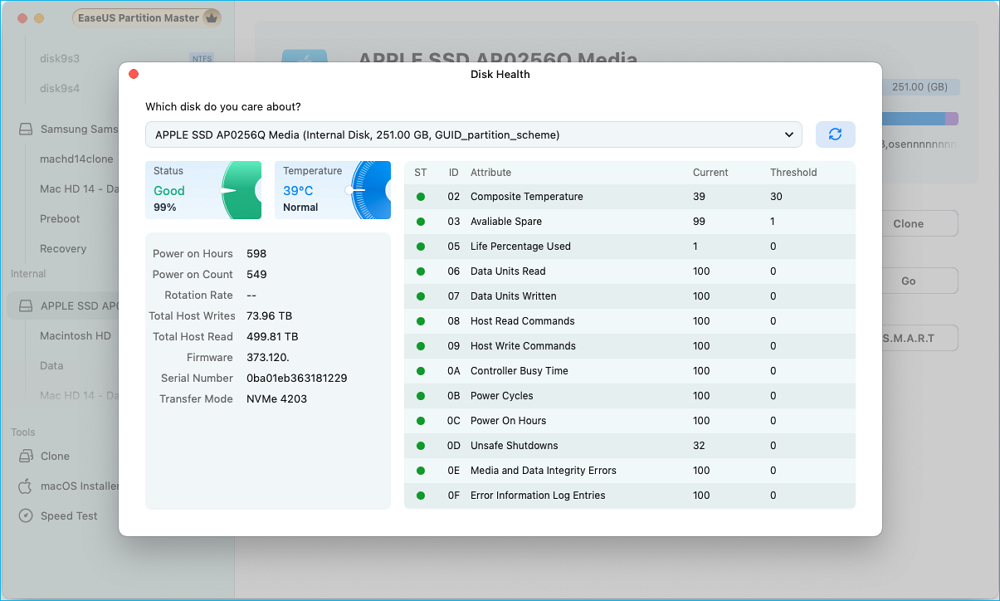
- ✔️ SSD-Integrität auf dem Mac prüfen: Details zum SMART-Status der SSD anzeigen.
Befolgen Sie die Schritte, um den Zustand der Festplatte Ihres Mac zu testen:
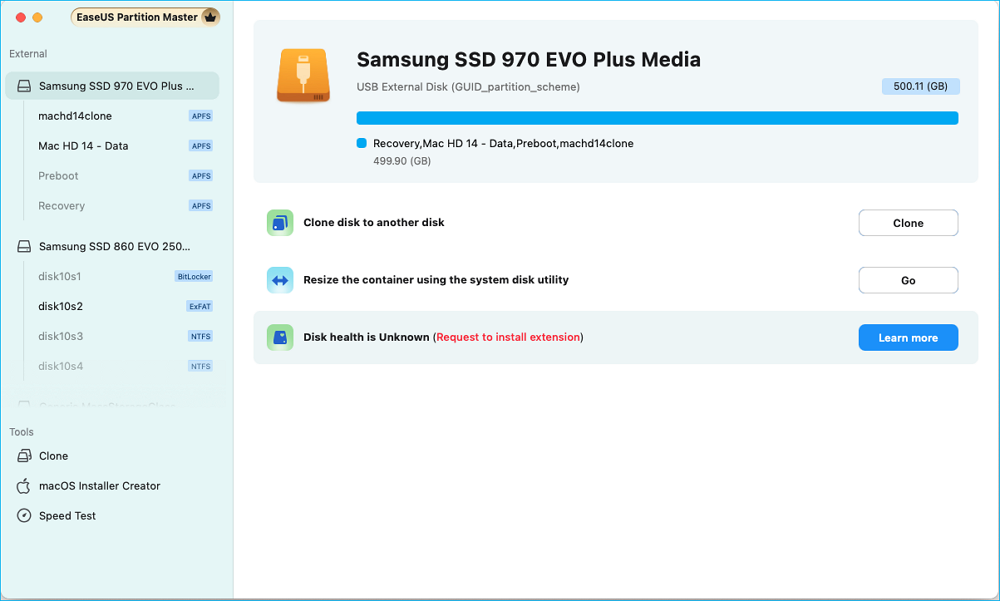
Schritt 1. Führen Sie EaseUS Partition Master für Mac aus, wählen Sie Ihre Zielfestplatte aus und Sie werden einige Optionen sehen.
Schritt 2. Suchen Sie die Option zum Datenträgerzustand.
- Wenn „Datenträgerintegrität unbekannt (Anforderung zur Installation einer Erweiterung)“ angezeigt wird, klicken Sie auf „Weitere Informationen“ und fahren Sie mit Schritt 3 fort.
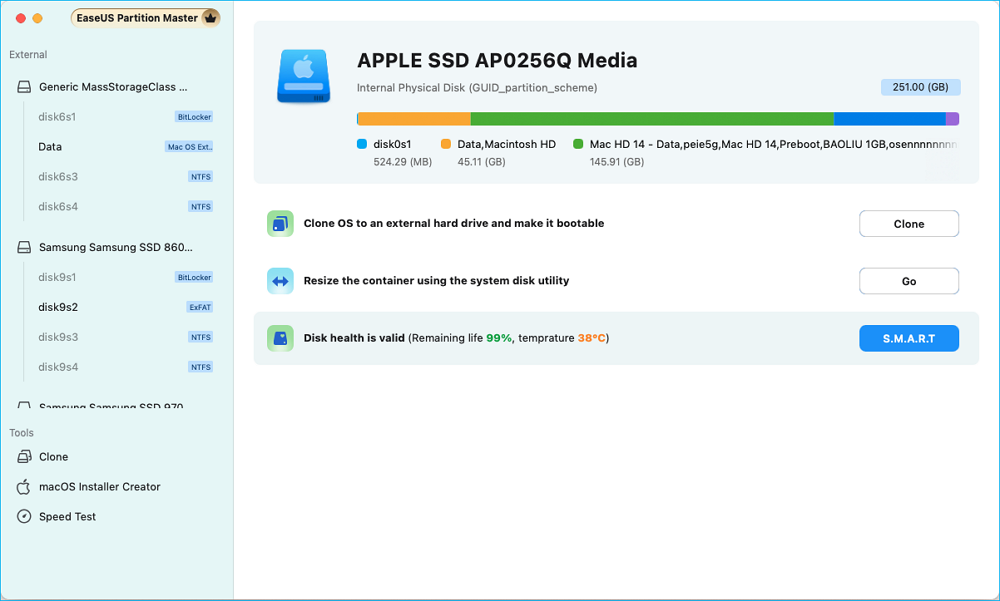
- Wenn „Datenträgerintegrität gültig“ angezeigt wird, klicken Sie auf „SMART“ und fahren Sie mit Schritt 5 fort.
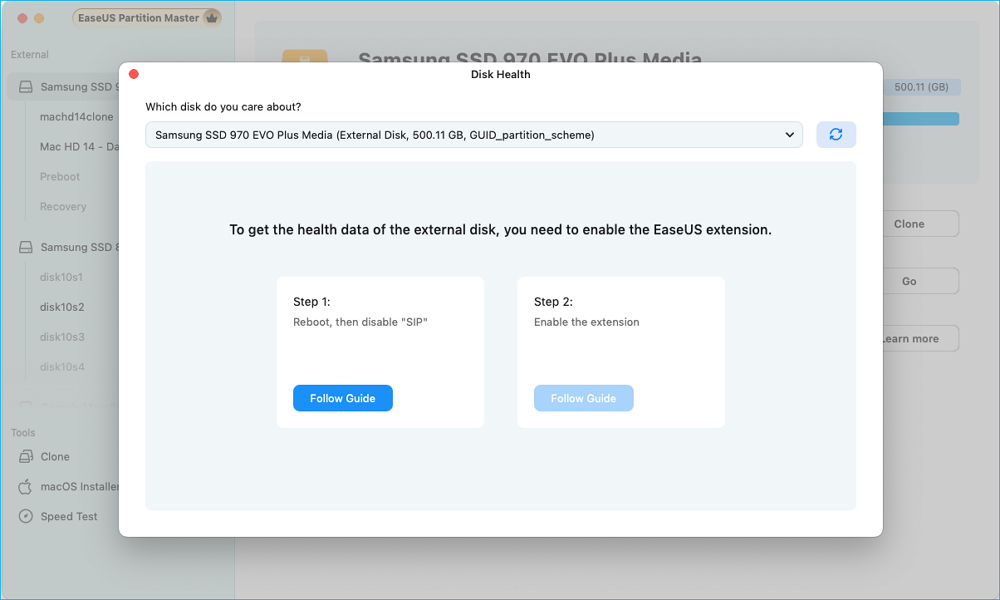
Schritt 3. Im neuen Fenster werden Sie aufgefordert, die EaseUS-Erweiterung zu aktivieren. Klicken Sie unten auf die Schaltflächen „Anleitung folgen“, um die detaillierten Schritte für die einzelnen Schritte zu erhalten.
- 1: Starten Sie den Mac im Wiederherstellungsmodus neu und lassen Sie die Kernel-Erweiterung zur Benutzerverwaltung im Wiederherstellungsmodus zu.
- 2: Installieren Sie die Erweiterung und klicken Sie unter „Datenschutz und Sicherheit“ auf „Zulassen“.
Schritt 4. Sobald Sie die Installation abgeschlossen haben, wird die Option „Datenträgerintegrität ist gültig“ angezeigt. Klicken Sie dann auf „SMART“, um den Datenträgerintegritätszustand zu überprüfen.
Schritt 5. Anschließend wird der Zustand Ihrer Festplatte in einem neuen Fenster angezeigt.
Schritt 1. Führen Sie EaseUS Partition Master für Mac aus, wählen Sie Ihre Zielfestplatte aus und Sie werden einige Optionen sehen.
Schritt 2. Suchen Sie die Option zum Datenträgerzustand.
- Wenn „Datenträgerintegrität unbekannt (Anforderung zur Installation einer Erweiterung)“ angezeigt wird, klicken Sie auf „Weitere Informationen“ und fahren Sie mit Schritt 3 fort.
- Wenn „Datenträgerintegrität gültig“ angezeigt wird, klicken Sie auf „SMART“ und fahren Sie mit Schritt 5 fort.
Schritt 3. Im neuen Fenster werden Sie aufgefordert, die EaseUS-Erweiterung zu aktivieren. Klicken Sie unten auf die Schaltflächen „Anleitung folgen“, um die detaillierten Schritte für die einzelnen Schritte zu erhalten.
- 1: Starten Sie den Mac im Wiederherstellungsmodus neu und lassen Sie die Kernel-Erweiterung zur Benutzerverwaltung im Wiederherstellungsmodus zu.
- 2: Installieren Sie die Erweiterung und klicken Sie unter „Datenschutz und Sicherheit“ auf „Zulassen“.
Schritt 4. Sobald Sie die Installation abgeschlossen haben, wird die Option „Datenträgerintegrität ist gültig“ angezeigt. Klicken Sie dann auf „SMART“, um den Datenträgerintegritätszustand zu überprüfen.
Schritt 5. Anschließend wird der Zustand Ihrer Festplatte in einem neuen Fenster angezeigt.
Neben der Überprüfung der Festplattenintegrität kann EaseUS Partition Master für Mac auch die Festplattengeschwindigkeit auf dem Mac testen. Um Ihre Festplattenverwaltung zu vereinfachen, laden Sie es herunter, indem Sie auf die Schaltfläche unten klicken.
Weg 2. Verwenden Sie das Festplatten-Dienstprogramm
Das Festplattendienstprogramm ist ein integriertes Tool von Apple, mit dem Sie Ihre Festplatten auf einfache Weise verwalten und Fehler beheben können. Befolgen Sie diese Schritte, um loszulegen:
Schritt 1. Gehen Sie zu Programme > Dienstprogramme > Festplatten-Dienstprogramm .
Schritt 2. Wählen Sie die Festplatte oder das Volume aus, das Sie überprüfen möchten, klicken Sie mit der rechten Maustaste darauf und wählen Sie dann „Informationen“ .
Schritt 3. Suchen Sie nach rot markierten Fehlermeldungen. (Wenn keine roten Meldungen vorhanden sind, ist die Festplatte in gutem Zustand.)
Schritt 4. Wenn ein Problem erkannt wird, wählen Sie Ihre Festplatte aus, klicken Sie auf „Erste Hilfe“ und wählen Sie dann „Ausführen“ .
Haben Sie den Zustand Ihrer Festplatte erfolgreich überprüft? Geben Sie diese Anleitung weiter, um anderen zu helfen!
Weg 3. Smart Status
Der SMART-Status (Self-Monitoring, Analysis, and Reporting Technology) ist auch eine Möglichkeit, einen schnellen Überblick über den Zustand Ihres Laufwerks zu erhalten. Er zeigt Ihnen, ob Ihre SSD/HDD bald nicht mehr funktioniert.
Folgen Sie den Schritten:
Schritt 1. Gehen Sie zum Apple-Menü > Über diesen Mac > Weitere Informationen.
Schritt 2. Scrollen Sie nach unten und klicken Sie auf Systembericht .
Schritt 3. Wählen Sie unter „Speicher“ Ihre Festplatte aus (normalerweise standardmäßig mit dem Namen „Macintosh HD“ ).
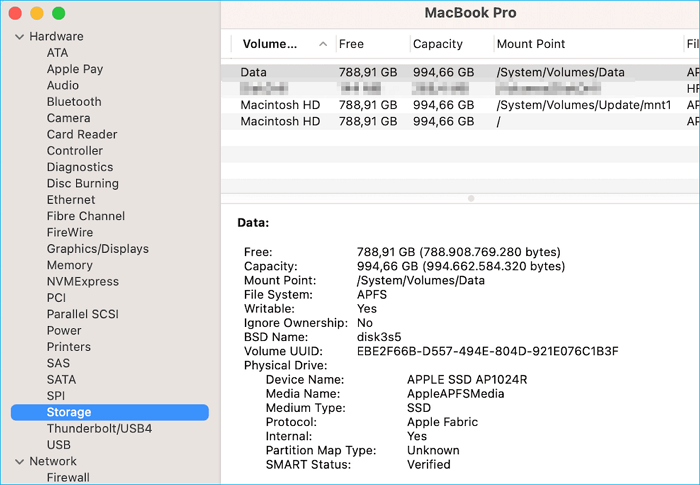
Schritt 4. Suchen Sie nach dem SMART-Status und prüfen Sie, ob dort „Verifiziert“ (fehlerhaft) oder „Fehlgeschlagen“ (was auf ein Problem hinweist) steht.
Weg 4. Terminal verwenden
Die Verwendung von Terminal zur Überprüfung des Festplattenzustands ist eine fortgeschrittenere Methode, die einige technische Kenntnisse erfordert. Sie können den Festplattenzustand überprüfen, indem Sie Smartmontools-Befehlszeilen im Terminal ausführen. Dies erfordert allerdings Kenntnisse der Befehlszeilenanweisungen. Falsche Befehle können zu unerwarteten Ergebnissen führen. Gehen Sie daher vorsichtig vor. Folgen Sie den Schritten:
Schritt 1. Gehen Sie zu Launchpad > Andere > Terminal oder zu Finder > Programme > Dienstprogramme > Terminal .
Schritt 2. Geben Sie den Befehl ein: brew install smartmontools && sudo smartctl --all /dev/disk0 und drücken Sie dann die Eingabetaste .
Schritt 3. Geben Sie sudo smartctl -a -d auto /(Ihr Laufwerkspfad) ein, geben Sie Ihr Passwort ein und drücken Sie die Eingabetaste .
Schritt 4. Geben Sie sudo smartctl -d auto -t short /(Ihr Laufwerkspfad) ein (der „kurze“ Test führt eine grundlegende Prüfung durch, aber Sie können „kurz“ durch „lang“ ersetzen, um eine detailliertere Prüfung zu erhalten).
Schritt 5. Scrollen Sie nach unten, um die SMART- Informationen anzuzeigen.
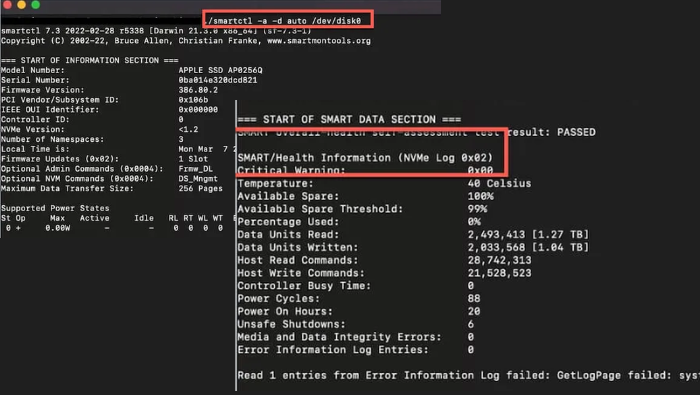
Tipp: Wenn Sie den Pfad Ihres Laufwerks nicht kennen, geben Sie im Terminal „diskutil list“ ein, um alle internen und externen Laufwerke anzuzeigen. Notieren Sie sich den Pfad Ihres internen Laufwerks.
Wie erkenne ich, ob meine Festplatte defekt ist?
Wenn bei Ihnen eines dieser Symptome auftritt, liegt möglicherweise ein Festplattenfehler vor:
- Hohe Temperaturen: Eine häufige Überhitzung der Laufwerke kann auf zugrunde liegende Probleme hinweisen.
- Ungewöhnliche Geräusche: Klick- oder Schleifgeräusche sind Warnsignale.
- Häufige Fehler: Ständige Fehlermeldungen deuten auf einen möglichen Laufwerksfehler hin.
- Langsame Leistung: Verringerte Geschwindigkeit beim Zugriff auf Dateien oder Starten von Anwendungen.
- Systemabstürze: Zufälliges Herunterfahren oder Abstürze können auf Festplattenprobleme hinweisen.
Durch regelmäßige Integritätsprüfungen können Sie Probleme frühzeitig erkennen und Datenverlust vermeiden. Für eine gründliche und benutzerfreundliche Lösung sollten Sie EaseUS Partition Master für Mac verwenden, wenn diese Symptome auftreten, um die Integrität Ihres Laufwerks zu überprüfen und aufrechtzuerhalten.
Abschluss
Die Überprüfung des Festplattenzustands Ihres Macs liefert wertvolle Erkenntnisse und hilft Ihnen, bei auftretenden Problemen vorbeugende Maßnahmen zu ergreifen. Sie können integrierte Tools wie das Festplattendienstprogramm, erweiterte Optionen wie Terminal oder den sehr empfehlenswerten EaseUS Partition Master für Mac verwenden. Mit seiner intuitiven Benutzeroberfläche, den robusten Funktionen zur Festplattenprüfung und -reparatur und der umfassenden Kompatibilität ist EaseUS Partition Master eine ausgezeichnete Wahl, um den Festplattenzustand Ihres Macs aufrechtzuerhalten.
Häufig gestellte Fragen zum Überprüfen des Festplattenzustands auf dem Mac
Haben Sie weitere Fragen? Sehen Sie sich die FAQs an! Die folgenden Fragen können Ihnen dabei helfen, mehr Details zum Überprüfen des Festplattenzustands auf einem Mac zu erfahren.
1. Gibt es ein Programm, um den Zustand der Festplatte auf dem Mac zu überprüfen?
Ja, Sie können integrierte Tools wie das Festplattendienstprogramm für grundlegende Prüfungen oder Drittanbietersoftware wie EaseUS Partition Master für Mac für eine gründlichere Analyse verwenden. EaseUS bietet detaillierte Einblicke in den Zustand und Reparaturoptionen, um die Leistung Ihres Laufwerks aufrechtzuerhalten.
2. Wie kann ich mithilfe eines Terminals den Zustand der Festplatte eines Mac überprüfen?
Obwohl die Verwendung des Terminals etwas technisch sein kann, finden Sie hier eine ausführliche Anleitung:
- Gehen Sie zu Launchpad > Andere > Terminal oder zu Finder > Programme > Dienstprogramme > Terminal.
- Geben Sie den Befehl ein: brew install smartmontools && sudo smartctl --all /dev/disk0 und drücken Sie anschließend die Eingabetaste .
- Geben Sie sudo smartctl -a -d auto /(Ihr Laufwerkspfad) ein, geben Sie Ihr Passwort ein und drücken Sie die Eingabetaste .
- Geben Sie sudo smartctl -d auto -t short /(Ihr Laufwerkspfad) ein (der „kurze“ Test führt eine grundlegende Prüfung aus, Sie können „kurz“ jedoch durch „lang“ ersetzen, um eine detailliertere Prüfung durchzuführen).
- Scrollen Sie nach unten, um die SMART-Informationen anzuzeigen.
3. Sollte ich regelmäßig einen Zustandscheck meiner Festplatte durchführen?
Es wird dringend empfohlen, regelmäßige Integritätsprüfungen Ihrer Festplatte durchzuführen. Die frühzeitige Erkennung potenzieller Probleme kann dazu beitragen, Datenverlust und Systemausfälle zu verhindern.
4. Wie überprüft man den Zustand der Festplatte unter Windows 10/11?
Unter Windows 10/11 können Sie den Zustand der Festplatte mithilfe der Eingabeaufforderung (wmic diskdrive get status), CHKDSK (chkdsk /f /r) oder Tools von Drittanbietern wie EaseUS Partition Master für Windows überprüfen, die detailliertere Diagnose- und Reparaturoptionen bieten.
Wie können wir Ihnen helfen?
Über den Autor

Aktuliasiert von Katrin
Jahrgang 1990; Studierte Deutscher Philologie an SISU, China; Seit 2011 zum festen Team der EaseUS-Redaktion. Seitdem schreibte sie Ratgeber und Tipps. Zudem berichtete sie über Neues und Aufregendes aus der digitalen Technikwelt.

Geschrieben von Maria
Maria ist begeistert über fast allen IT-Themen. Ihr Fokus liegt auf der Datenrettung, der Festplattenverwaltung, Backup & Wiederherstellen und den Multimedien. Diese Artikel umfassen die professionellen Testberichte und Lösungen.
Produktbewertungen
-
Mir gefällt, dass die Änderungen, die Sie mit EaseUS Partition Master Free vornehmen, nicht sofort auf die Festplatten angewendet werden. So lässt sich viel leichter nachvollziehen, was nach allen Änderungen passieren wird. Ich finde auch, dass das gesamte Erscheinungsbild von EaseUS Partition Master Free alles, was Sie mit den Partitionen Ihres Computers machen, einfach wirken lässt.
Mehr Erfahren -
Partition Master Free kann Datenträger oder Partitionen vergrößern, verschieben, zusammenführen, migrieren und kopieren; in logische Laufwerke umwandeln, Bezeichnungen ändern, defragmentieren, Partitionen prüfen und durchsuchen - und vieles mehr. Ein Upgrade auf die Premium-Version fügt kostenlosen technischen Support und die Möglichkeit hinzu, dynamische Volumes zu vergrößern.
Mehr Erfahren -
Die Software erstellt keine Hot-Images Ihrer Laufwerke und führt auch keine Ausrichtung durch. Da sie jedoch mit einer Partitionsverwaltung gekoppelt ist, können Sie viele Aufgaben auf einmal erledigen, anstatt nur Laufwerke zu klonen. Sie können Partitionen verschieben, ihre Größe ändern, defragmentieren und mehr - zusätzlich zu den anderen Werkzeugen, die man von einem Klon-Tool erwartet.
Mehr Erfahren
Verwandete Artikel
-
Administrator-Passwort: 2026 Vollständige Anleitung zur Beherrschung des Passworts
![author icon]() Maria/2026/04/28
Maria/2026/04/28 -
Beste kostenlose FAT32 SD-Karten-Formatter für Windows [2026]
![author icon]() Mako/2026/04/28
Mako/2026/04/28 -
Wie kopiere ich ein dynamisches Volume?
![author icon]() Katrin/2026/04/28
Katrin/2026/04/28 -
[5+ Lösungen]For Honor startet nicht - So können Sie das Problem beheben
![author icon]() Katrin/2026/04/28
Katrin/2026/04/28
 Mako/2026/04/28









