

Inhalt
Hauptinhalt
Über den Autor
Aktuelle Themen
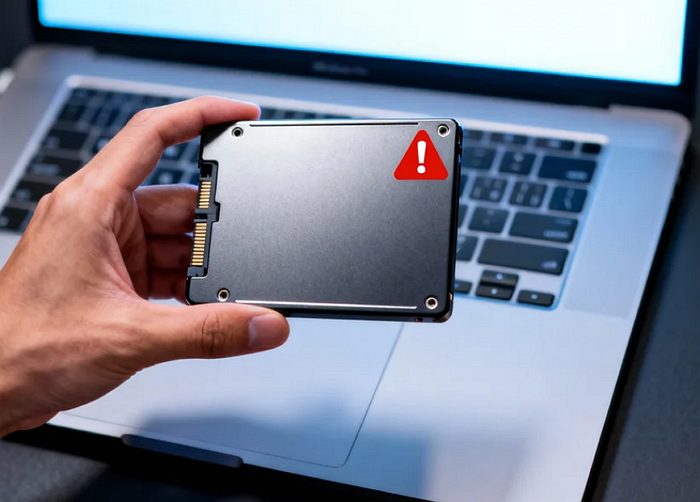
Wenn Ihr Mac plötzlich langsamer wird, einfriert, ungewöhnlich lange zum Hochfahren braucht oder bei alltäglichen Aufgaben Verzögerungen mit dem Strandball-Symbol anzeigt, ist einer der ersten Verdächtigen eine Verschlechterung des SSD-Zustands. Viele Benutzer suchen erst dann nach einer Software zur Überprüfung des SSD-Zustands für Mac, wenn sie Leistungseinbußen oder zufällige Abstürze bemerken oder einen unerwarteten Datenverlust befürchten. Mit einem zuverlässigen SSD-Diagnosetool können Sie frühe Symptome erkennen, den SMART-Status überprüfen, den Zustand des Laufwerks überprüfen und Ausfälle vermeiden, bevor sie auftreten.
Beiträge aus der macOS
Community auf Reddit
Dieser Leitfaden erklärt, wie Sie den Zustand Ihrer Mac-SSD am besten kostenlos überprüfen können, worauf Sie bei einem Diagnosetool achten sollten und wie Sie die richtige Lösung auswählen. Wenn Sie diesen Leitfaden hilfreich finden, teilen Sie ihn gerne, damit mehr Mac-Benutzer ihre Daten schützen können.
SSD-Zustandsprüfungssoftware für Mac Kostenloser Download
Die Auswahl des richtigen SSD-Überwachungstools ist entscheidend, insbesondere wenn Sie Ihren Mac für Arbeit, Design, Videobearbeitung oder große Datei-Workflows nutzen. Vor dem Herunterladen eines Tools sollten Benutzer es anhand der folgenden Faktoren bewerten:
- Genauigkeit der SMART -Analyse (Frühwarnungen bei Ausfällen, Temperatur und neu zugewiesene Sektoren)
- APFS/HFS-Kompatibilität
- Benutzerfreundlichkeit für nicht-technische Benutzer
- Unterstützung für externe SSDs (NVMe, SATA, USB, Thunderbolt)
- Geschwindigkeit, Stabilität und geringer Systemverbrauch
- Kostenloser Download verfügbar
Basierend auf diesen Kriterien zeichnet sich EaseUS Partition Master für Mac als umfassendes Dienstprogramm für die Festplattenverwaltung und SSD-Zustandsprüfung aus. Es bietet schnelle Diagnose, SMART-Überwachung, Kompatibilitätsprüfungen des Dateisystems, Scannen nach fehlerhaften Sektoren und vollständige Festplattenverwaltungsfunktionen – alles in einer übersichtlichen, intuitiven Benutzeroberfläche.
| Bewertungsfaktor | Leistung von EaseUS Partition Master für Mac |
|---|---|
| SMART-Gesundheitscheck | Echtzeit-SMART-Status, Temperatur, Verschleißgrad und Ausfallvorhersage |
| Unterstützte Dateisysteme | APFS, HFS+, HFS, FAT32, exFAT, NTFS (Lesen/Schreiben nach Erweiterung) |
| Benutzerfreundlichkeit | Analyse mit einem Klick, anfängerfreundliches Dashboard, keine Befehlszeilen erforderlich |
| Unterstützung externer SSDs | NVMe, M.2-SSDs, PCIe-SSDs, USB-SSDs, Thunderbolt-Speicher |
| Scantiefe und Genauigkeit | Vollständiger Sektor-Scan, Erkennung fehlerhafter Blöcke, Behebung logischer Fehler |
| Auswirkungen auf die Leistung | Geringe Belastung, minimaler Ressourcenverbrauch im Hintergrund |
| Kostenloser Download | Kostenlose Version für grundlegende Festplattenzustandsanalyse verfügbar |
Technische Spezifikationen
| Kategorie | Details |
|---|---|
| Unterstützte Betriebssysteme | macOS 10.15 (Catalina), 11 (Big Sur), 12 (Monterey), 13 (Ventura), 14 (Sonoma), 15 (Sequoia), macOS 26 (Tahoe) |
| Unterstützte Speichergeräte | M.2 SSD, NVMe SSD, PCIe SSD; USB 1.0/2.0/3.0-Laufwerke, Flash-Laufwerke, Speicherkarten, Memory Sticks |
| Unterstützte Marken | Samsung, Western Digital (WD), Crucial, Intel, Seagate, Kingston, SanDisk |
| Unterstützte Architekturen | Intel Macs, M1-, M2- und M3-Macs |
Im nächsten Teil erfahren Sie, wie Sie dieses Festplattendiagnosetool für Mac verwenden und den Zustand Ihrer SSD auf dem Mac überprüfen können.
So überprüfen Sie den Festplattenzustand auf einem Mac
Unabhängig davon, ob Ihre SSD intern oder extern eingebaut ist, hilft die regelmäßige Überprüfung des Gesundheitszustands, Datenverluste zu vermeiden und frühe Anzeichen einer Ermüdung des Laufwerks zu erkennen. Mit einem speziellen Tool zur Überprüfung des SSD-Zustands auf dem Mac dauert der Vorgang nur wenige Minuten und liefert detailliertere Informationen als das in macOS integrierte Festplatten-Dienstprogramm.
So können Sie den Zustand Ihrer SSD auf einem Mac überprüfen:
Schritt 1. Starten Sie EaseUS Partition Master für Mac, wählen Sie Ihre Zielfestplatte aus und Sie sehen einige Optionen.
Schritt 2. Suchen Sie die Option zum Festplattenzustand.
- Wenn „Festplattenzustand unbekannt (Erweiterung installieren erforderlich)“ angezeigt wird, klicken Sie auf „Weitere Informationen“ und fahren Sie mit Schritt 3 fort.
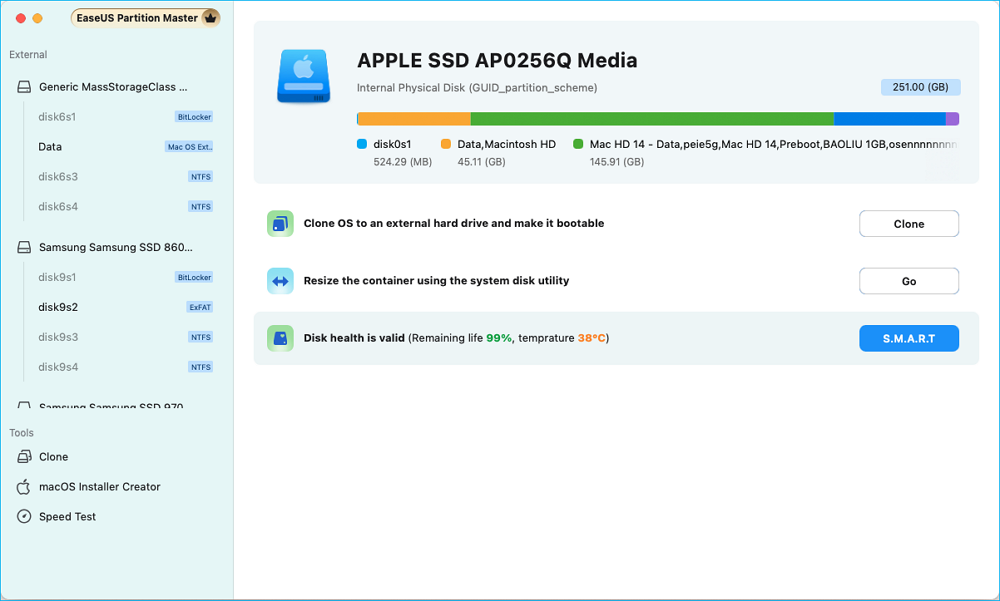
- Wenn „Festplattenzustand ist gültig“ angezeigt wird, klicken Sie auf „S.M.A.R.T“ und fahren Sie mit Schritt 5 fort.
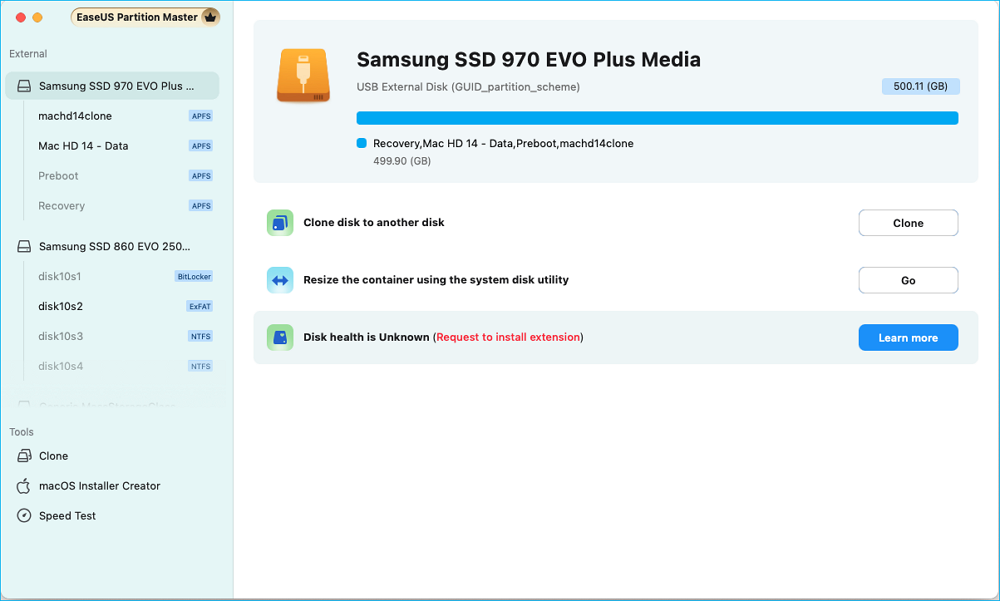
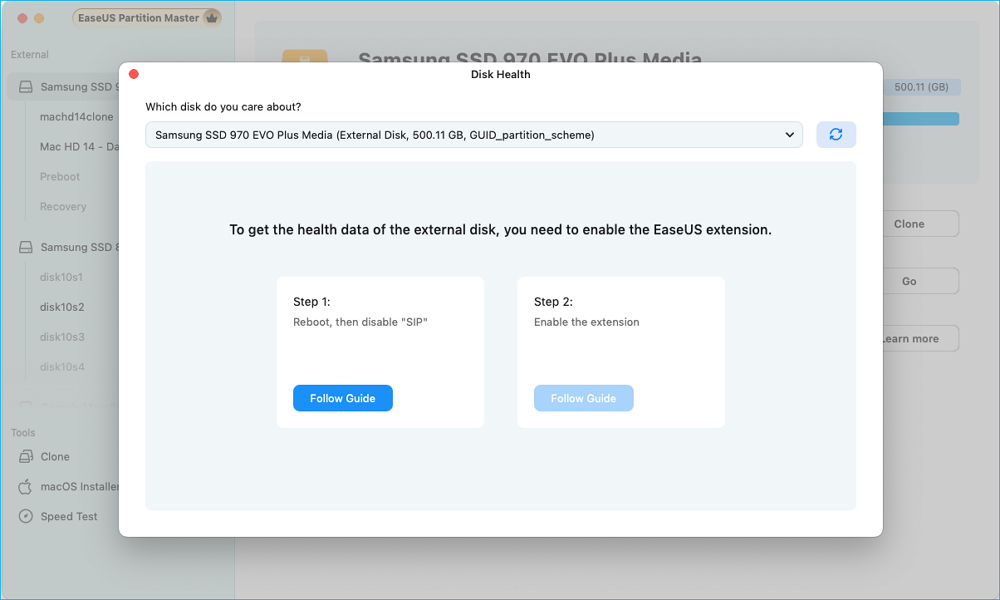
Schritt 3. In dem neuen Fenster werden Sie aufgefordert, die EaseUS-Erweiterung zu aktivieren. Klicken Sie unten auf die Schaltfläche „Anleitung befolgen“, um die detaillierten Schritte anzuzeigen.
- 1: Starten Sie den Mac im Wiederherstellungsmodus neu und erlauben Sie die Kernel-Erweiterung für die Benutzerverwaltung im Wiederherstellungsmodus.
- 2: Installieren Sie die Erweiterung und klicken Sie in Ihren Datenschutz- und Sicherheitseinstellungen auf „Zulassen“.
Schritt 4. Nach Abschluss der Installation wird die Option „Festplattenzustand ist gültig“ angezeigt. Klicken Sie dann auf „S.M.A.R.T“, um den Zustand Ihrer Festplatte zu überprüfen.
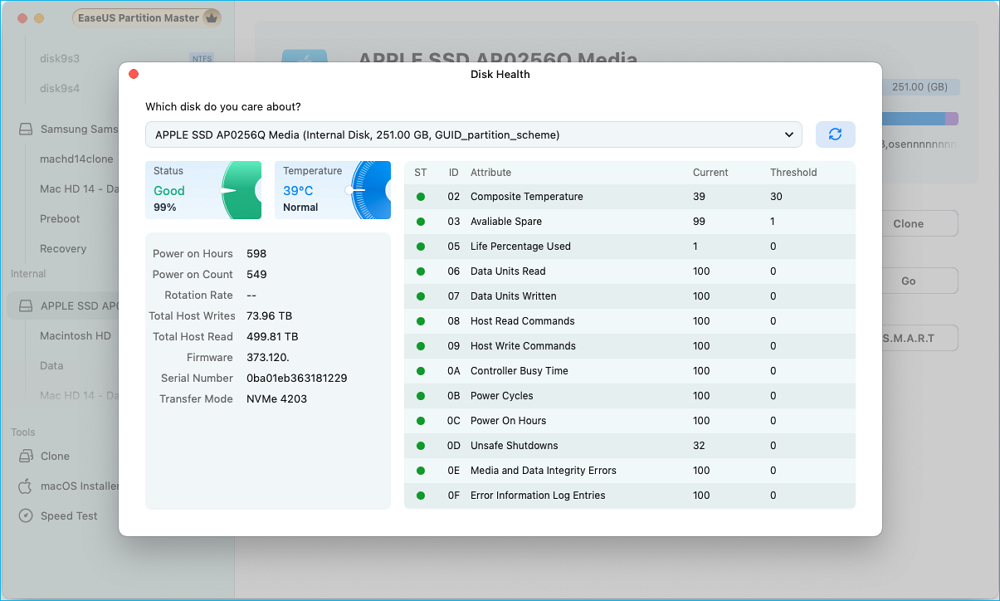
Schritt 5. Der Zustand Ihrer Festplatte wird dann in einem neuen Fenster angezeigt.
Nachdem Sie den Zustand Ihrer SSD überprüft haben, können Sie diese Anleitung gerne weitergeben, damit mehr Mac-Benutzer unerwartete Laufwerksausfälle vermeiden können.
Bonus-Tipp: So verlängern Sie die Lebensdauer Ihrer SSD auf dem Mac
Um die SSD Ihres Mac in einem guten Zustand zu halten, reichen regelmäßige Überprüfungen nicht aus – auch Ihre Nutzungsgewohnheiten spielen eine Rolle. Hier sind einige praktische Tipps, die sich direkt auf die Lebensdauer auswirken:
1️⃣Halten Sie mindestens 20 % freien Speicherplatz frei
- SSDs werden langsamer und verschleißen schneller, wenn sie fast voll sind, da sie weniger leere Blöcke für den Verschleißausgleich haben.
2️⃣Vermeiden Sie übermäßige Schreibzyklen
- Aufgaben wie ständiges Überschreiben von Dateien, intensives Caching oder große Downloads können den Verschleiß von SSDs beschleunigen. Verwenden Sie Cloud-Speicher oder externe Laufwerke für große Medien-Workflows.
3️⃣Aktivieren Sie TRIM (macOS aktiviert TRIM standardmäßig für Apple-SSDs)
- TRIM verbessert die Leistung und verhindert vorzeitigen Verschleiß, indem es ungenutzte Blöcke bereinigt. Bei SSDs von Drittanbietern sollten Sie die TRIM-Unterstützung überprüfen.
4️⃣Halten Sie macOS auf dem neuesten Stand
- Systemaktualisierungen verbessern die Algorithmen zur Festplattenoptimierung und beheben speicherbezogene Fehler.
5️⃣Externe SSDs sicher auswerfen
- Das Trennen ohne Auswerfen erhöht das Risiko einer Beschädigung des Dateisystems – insbesondere bei APFS- und exFAT-Laufwerken.
6️⃣Verwenden Sie SSD-freundliche Energieeinstellungen
- Vermeiden Sie aggressive Schlaf-/Weckzyklen, die den Controller der SSD belasten können.
Fazit
Ein langsamer Mac, zufällige Einfrieren oder unerklärliche Leistungseinbußen sind oft erste Anzeichen für eine Verschlechterung der SSD. Mit einer zuverlässigen SSD-Diagnosesoftware für Mac können Sie den SMART-Status überwachen, fehlerhafte Sektoren erkennen, die Leistung analysieren und unerwartete Ausfälle vermeiden. EaseUS Partition Master für Mac bietet kostenlose, genaue Diagnosen sowie umfassende Funktionen zur Festplattenverwaltung und ist damit das ideale Tool für Privatanwender und Profis gleichermaßen. Die regelmäßige Überprüfung Ihrer SSD ist der einfachste Weg, um deren Lebensdauer zu verlängern und Ihre Daten zu schützen.
Häufig gestellte Fragen zum Mac-Gesundheitscheck-Tool
1. Was ist das beste kostenlose SSD-Gesundheitscheck-Tool für Mac?
Es gibt mehrere renommierte SSD-Überwachungs-Apps für macOS, und die „beste” Option hängt davon ab, wie detailliert die Informationen sein sollen, die Sie benötigen. Beliebte Optionen sind DriveDx, SSD Reporter und andere SMART-Leseprogramme, die Temperatur-, Verschleißgrad- und Lebensdauerprognosen liefern.
2. Wie kann ich den Zustand meiner SSD unter macOS ohne Terminal überprüfen?
Sie können das Festplatten-Dienstprogramm verwenden und eine Erste-Hilfe-Prüfung auf grundlegende Probleme mit dem Dateisystem durchführen. Für einen tieferen Einblick in den SMART-Status verwenden die meisten Benutzer eine SSD-Überwachungs-App mit einer grafischen Benutzeroberfläche, damit sie nicht auf Terminal-Befehle angewiesen sind.
3. Kann ich den SMART-Status einer externen SSD überprüfen, die über USB oder Thunderbolt angeschlossen ist?
In vielen Fällen ja, aber das hängt vom Gehäuse und dem verwendeten Controller ab. Einige USB- und Thunderbolt-Adapter leiten SMART-Daten korrekt weiter, andere hingegen nicht. Wenn keine SMART-Informationen angezeigt werden, liegt das in der Regel an Einschränkungen des Bridge-Chips und nicht an der SSD selbst.
4. Warum wird meine Mac-SSD langsamer?
Verlangsamungen können verschiedene Ursachen haben: Das Laufwerk ist möglicherweise fast voll, die SSD überhitzt, APFS muss möglicherweise repariert werden oder der Flash-Speicher altert einfach. Hohe Arbeitslasten mit häufigen Schreibvorgängen können im Laufe der Zeit ebenfalls zu spürbaren Leistungseinbußen führen.
5. Wie oft sollte ich einen SSD-Gesundheitscheck auf dem Mac durchführen?
Eine monatliche Überprüfung ist für die meisten Benutzer eine gute Grundlage. Wenn Ihr Mac plötzlich langsam hochfährt, einfriert oder wiederholt Beachballing zeigt, lohnt es sich, lieber früher als später einen Gesundheitscheck durchzuführen.
6. Verfügt macOS über eine integrierte SSD-Zustandsüberwachung?
macOS enthält zwar grundlegende SMART-Berichte und Erste Hilfe über das Festplatten-Dienstprogramm, bietet jedoch keine detaillierten Messwerte wie Verschleißgrad, Temperatur oder Anzahl fehlerhafter Blöcke. Für erweiterte Diagnosen greifen Benutzer in der Regel auf Tools von Drittanbietern zurück.
Wie können wir Ihnen helfen?
Über den Autor

Aktuliasiert von Katrin
Jahrgang 1990; Studierte Deutscher Philologie an SISU, China; Seit 2011 zum festen Team der EaseUS-Redaktion. Seitdem schreibte sie Ratgeber und Tipps. Zudem berichtete sie über Neues und Aufregendes aus der digitalen Technikwelt.

Geschrieben von Maria
Maria ist begeistert über fast allen IT-Themen. Ihr Fokus liegt auf der Datenrettung, der Festplattenverwaltung, Backup & Wiederherstellen und den Multimedien. Diese Artikel umfassen die professionellen Testberichte und Lösungen.
Produktbewertungen
-
Mir gefällt, dass die Änderungen, die Sie mit EaseUS Partition Master Free vornehmen, nicht sofort auf die Festplatten angewendet werden. So lässt sich viel leichter nachvollziehen, was nach allen Änderungen passieren wird. Ich finde auch, dass das gesamte Erscheinungsbild von EaseUS Partition Master Free alles, was Sie mit den Partitionen Ihres Computers machen, einfach wirken lässt.
Mehr Erfahren -
Partition Master Free kann Datenträger oder Partitionen vergrößern, verschieben, zusammenführen, migrieren und kopieren; in logische Laufwerke umwandeln, Bezeichnungen ändern, defragmentieren, Partitionen prüfen und durchsuchen - und vieles mehr. Ein Upgrade auf die Premium-Version fügt kostenlosen technischen Support und die Möglichkeit hinzu, dynamische Volumes zu vergrößern.
Mehr Erfahren -
Die Software erstellt keine Hot-Images Ihrer Laufwerke und führt auch keine Ausrichtung durch. Da sie jedoch mit einer Partitionsverwaltung gekoppelt ist, können Sie viele Aufgaben auf einmal erledigen, anstatt nur Laufwerke zu klonen. Sie können Partitionen verschieben, ihre Größe ändern, defragmentieren und mehr - zusätzlich zu den anderen Werkzeugen, die man von einem Klon-Tool erwartet.
Mehr Erfahren
Verwandete Artikel
-
Bitlocker-Verschlüsselungsschlüssel kann nicht abgerufen werden? Beheben Sie das Problem hier!
![author icon]() Maria/2026/04/28
Maria/2026/04/28 -
Wie kann man MBR in Windows 11 reparieren? Hier ist Ihre Anleitung
![author icon]() Katrin/2026/04/28
Katrin/2026/04/28 -
Was ist der Fehlercode 0xc00000e9 und wie man den Fehler beheben?
![author icon]() Mako/2026/04/28
Mako/2026/04/28 -
Windows 11/10/8/7: Wie kann man Festplatte mit Scandisk-Befehl reparieren?
![author icon]() Mako/2026/04/28
Mako/2026/04/28
 Mako/2026/04/28









