

Inhalt
Hauptinhalt
Über den Autor
Aktuelle Themen

Aktualisiert von
MarkusAktualisiert am Jun 01, 2026
Kann man eine SSD über das BIOS klonen? Ja! Sie können eine SSD oder eine defekte Festplatte über das BIOS klonen, indem Sie Windows von einem bootfähigen USB-Stick starten, der eine Klonumgebung enthält. In diesem Beitrag bietet EaseUS Software eine Schritt-für-Schritt-Anleitung zum Klonen einer SSD, ohne das SSD-Klontool auf dem PC installieren oder Windows starten zu müssen.
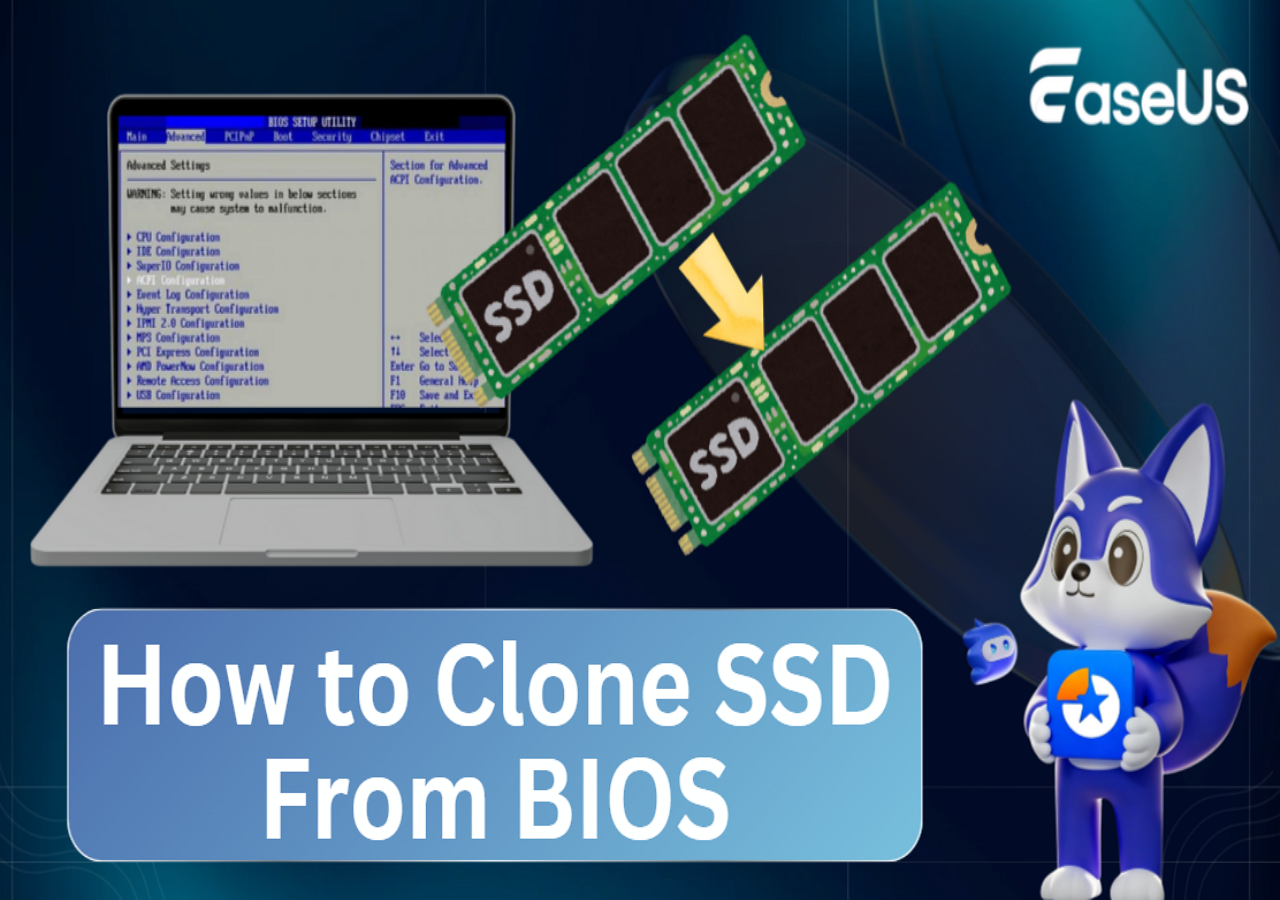
Wann und warum muss eine SSD vom BIOS geklont werden?
Das Klonen einer SSD ist in der Regel unkompliziert, es sei denn, Windows lässt sich nicht mehr starten oder es ist nicht genügend Speicherplatz auf der Quellfestplatte vorhanden, um ein SSD-Klonprogramm zu installieren. In den folgenden Fällen müssen Sie typischerweise von einem USB-Stick booten und die SSD über das BIOS klonen:
- „Meine SSD ist defekt und Windows 11 startet nicht mehr. Das System stürzt direkt im BIOS ab. Ich möchte die defekte SSD auf eine externe Festplatte klonen, bevor alle Daten verloren gehen. “ – Von Facebook
- „ Ich möchte meine alte SSD auf eine größere klonen, aber die Festplatte ist komplett voll. Unter Windows ist nicht genügend Speicherplatz vorhanden, um die Klonsoftware zu installieren. “ – Von r/DataHoarder
- „ Windows ist beschädigt oder hängt in einer Boot-Schleife fest. Das BIOS erkennt die SSD korrekt, aber das Betriebssystem lädt nicht, wodurch das Klonen im System unmöglich ist. “
- Weitere Szenarien können durch Malware beschädigte Systeme, BitLocker-bedingte Bootfehler oder die Aufrüstung auf NVMe/M.2 SSDs bei Systemen, die nicht mehr zuverlässig booten, umfassen.
Teilt diesen Beitrag gerne, damit noch mehr Nutzer erfahren, warum und wie man eine SSD klonen kann, ohne Windows zu starten oder einen SSD-Kloner unter Windows zu installieren.

So können Sie SSD aus dem BIOS klonen
Um eine SSD über das BIOS zu klonen, benötigen Sie einen bootfähigen USB-Stick mit einem bootfähigen Festplattenklonprogramm für Windows. Dieser Abschnitt beschreibt den Vorgang Schritt für Schritt und beginnt mit den Vorbereitungen, die Sie treffen müssen, um Datenverlust oder Klonfehler zu vermeiden.
- Phase 1. Vorbereitungen
- Schritt 2. Erstellen Sie einen bootfähigen USB-Stick.
- Schritt 3. SSD aus dem BIOS klonen
- Schritt 4. Vom BIOS starten (optional)
Phase 1. Vorbereitungen
1. Ein zuverlässiger USB-Stick
2. Ein Festplattenklon-Tool, das die Erstellung bootfähiger USB-Sticks unterstützt.
EaseUS Partition Master unterstützt die Erstellung bootfähiger USB-Sticks und kann SSDs in einer WinPE-Umgebung klonen. Es kann:
- Erstellen Sie einen bootfähigen USB-Stick und starten Sie den PC, wenn Windows nicht startet.
- SSDs klonen, einschließlich SATA-SSDs, M.2-SSDs, NVMe-SSDs, Festplatten mit hoher Kapazität (GPT- und MBR-Festplatten)
- Beschädigte oder defekte Festplatten auf externe Laufwerke klonen, sofern lesbar
- Unterstützt Windows 11/10/8/7XP/Vista
3. Ein PC, der ordnungsgemäß funktioniert
Falls Ihr aktueller Computer nicht in Windows starten kann, benötigen Sie einen anderen funktionierenden PC, um:
- Installieren Sie die Klonsoftware.
- Erstelle den bootfähigen USB-Stick
Sobald der USB-Stick erstellt ist, können Sie zum nicht bootfähigen Computer zurückkehren.
4. Bereiten Sie das Ziellaufwerk im Voraus vor.
- Wenn es sich um eine externe Festplatte oder SSD handelt, schließen Sie diese sicher an.
- Wenn es sich um eine neue Festplatte handelt, stellen Sie sicher, dass sie initialisiert wurde.
- Prüfen Sie, ob das Laufwerk über ausreichend Kapazität für die Quell-SSD verfügt.
🔊Erfahren Sie , wie Sie eine SSD vor dem Klonen initialisieren.
5. Erstellen Sie im Voraus ein Backup (Dringend empfohlen)
Alle vorhandenen Daten auf der Zielfestplatte werden beim Klonen gelöscht, und auch das Erstellen eines bootfähigen USB-Sticks löscht den USB-Stick selbst. Sichern Sie Ihre Daten daher gegebenenfalls vor dem Fortfahren.
Schritt 2. Erstellen Sie einen bootfähigen USB-Stick.
Mit EaseUS Partition Master können Sie einen WinPE-basierten bootfähigen USB-Stick mit Festplattenklonfunktion erstellen. Diese Umgebung ermöglicht es Ihrem PC, unabhängig von Windows zu laufen und eine SSD über das BIOS zu klonen.
Schritt 1. Um einen bootfähigen Datenträger für EaseUS Partition Master zu erstellen, benötigen Sie ein Speichermedium wie einen USB-Stick, einen Flash-Speicher oder eine CD/DVD. Schließen Sie das Speichermedium anschließend ordnungsgemäß an Ihren Computer an.
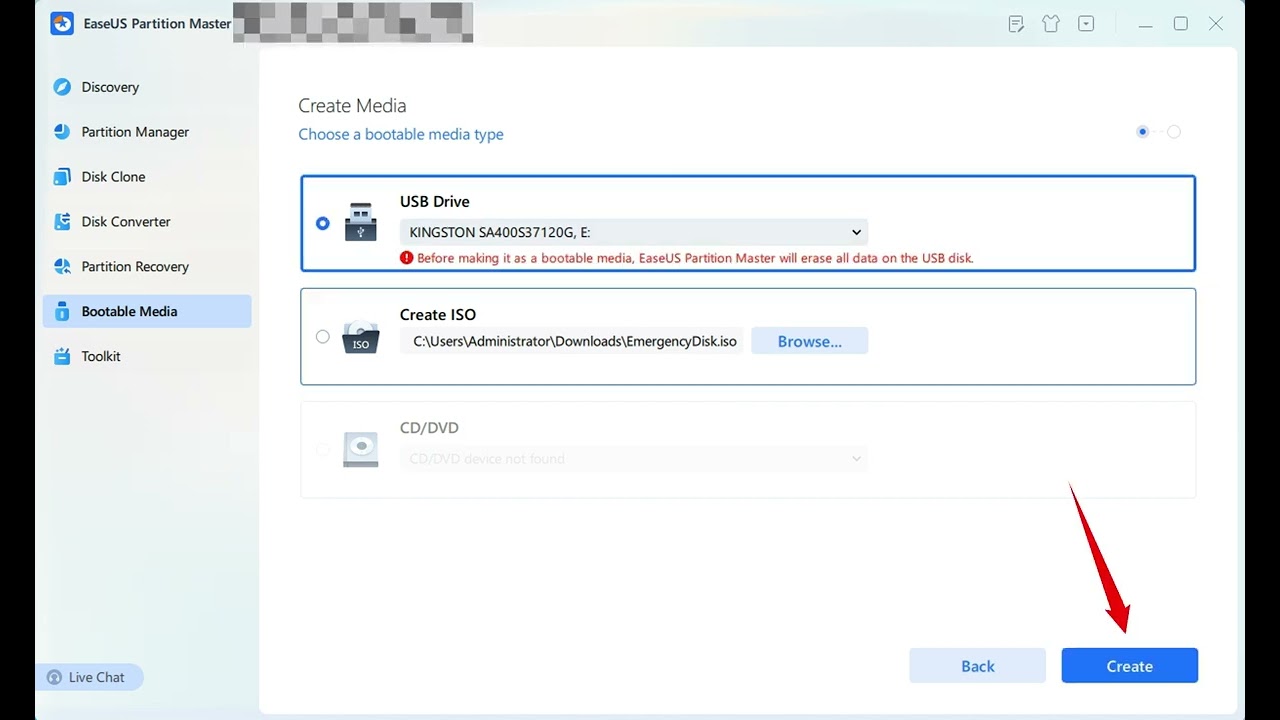
Schritt 2. Starten Sie EaseUS Partition Master und suchen Sie links die Funktion „Bootfähige Medien“. Klicken Sie darauf.
Schritt 3. Wählen Sie USB-Stick oder CD/DVD als Speichermedium, sofern verfügbar. Falls kein Speichermedium zur Hand ist, können Sie die ISO-Datei auch lokal speichern und später auf ein Speichermedium brennen. Klicken Sie anschließend auf „Erstellen“, um zu beginnen.
- Prüfen Sie die Warnmeldung und klicken Sie auf „Ja“.
Schritt 4. Nach Abschluss des Vorgangs erscheint ein Popup-Fenster, in dem Sie gefragt werden, ob Sie den Computer vom bootfähigen USB-Stick neu starten möchten.
- Jetzt neu starten: Das bedeutet, dass Sie den aktuellen PC neu starten und EaseUS Booted Media verwenden möchten, um Ihre Festplattenpartitionen ohne Betriebssystem zu verwalten.
- Fertig: Das bedeutet, dass Sie den aktuellen PC nicht neu starten, sondern den bootfähigen USB-Stick auf einem neuen PC verwenden möchten.

Hinweis: Um die bootfähige Disk auf einem neuen PC zu verwenden, müssen Sie den Zielcomputer neu starten und die Taste F2/F8/Entf drücken, um ins BIOS zu gelangen, und die bootfähige USB-Disk als erste Boot-Disk festlegen.
Warten Sie geduldig, dann startet Ihr Computer automatisch vom USB-Bootmedium und der EaseUS WinPE-Desktop wird angezeigt.

Schließen Sie den bootfähigen USB-Stick an den Computer an, auf den Sie die SSD klonen möchten, und stellen Sie den Computer so ein, dass er vom bootfähigen Datenträger startet, indem Sie die Bootreihenfolge im BIOS ändern.
Schritt 3. SSD aus dem BIOS klonen
Starten Sie EaseUS Partition Master und folgen Sie den unten stehenden Schritten:
Schritt 1. Wählen Sie die Quellfestplatte aus.
- Klicken Sie im linken Menü auf „Klonen“. Wählen Sie „Betriebssystem-Festplatte klonen“ oder „Daten-Festplatte klonen“ und klicken Sie auf „Weiter“.
- Wählen Sie die Quellfestplatte aus und klicken Sie auf „Weiter“.
Schritt 2. Wählen Sie die Zielfestplatte aus.
- Wählen Sie die gewünschte Festplatte/SSD als Zielspeicherort aus und klicken Sie auf „Weiter“, um fortzufahren.
- Lesen Sie die Warnmeldung und bestätigen Sie mit der Schaltfläche „Ja“.
Schritt 3. Sehen Sie sich das Festplattenlayout an und bearbeiten Sie die Größe der Zielfestplattenpartition.
Klicken Sie anschließend auf „Weiter“, wenn das Programm davor warnt, dass alle Daten auf der Zielfestplatte gelöscht werden. (Wenn sich wichtige Daten auf der Zielfestplatte befinden, sichern Sie diese vorher.)
Sie können „Festplatte automatisch anpassen“, „Als Quelle klonen“ oder „Festplattenlayout bearbeiten“ auswählen, um Ihr Festplattenlayout anzupassen. (Wählen Sie die letzte Option, wenn Sie mehr Speicherplatz für das Laufwerk C: freihalten möchten.)
Schritt 4. Klicken Sie auf „Start“, um den Festplattenklonvorgang zu starten.
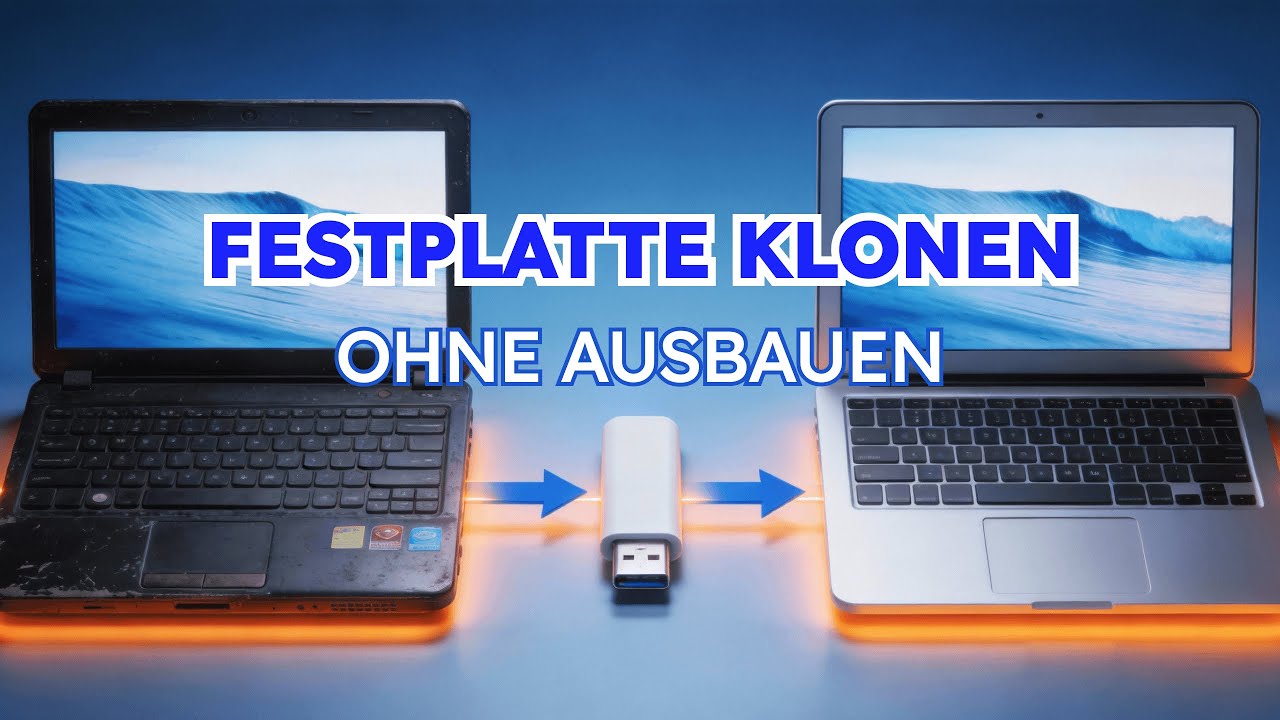
Schritt 4. Vom neuen SSD/HDD booten (optional)
Wenn Sie die Systemfestplatte geklont haben und von der neuen Festplatte starten möchten, müssen Sie die Bootreihenfolge im BIOS ändern. Hier erfahren Sie, wie Sie die neue Festplatte als Startlaufwerk festlegen.
Schritt 1. Starten Sie Ihren Computer neu. Wenn der Startbildschirm erscheint, drücken Sie wiederholt die Taste F2/F12/Entf, um ins BIOS zu gelangen. (Die Tastenbelegung des Bootmenüs kann je nach Hersteller variieren; wenden Sie sich an den Hersteller, um die genauen Tasten zu erfahren.)
Schritt 2. Wählen Sie anschließend mit den Pfeiltasten die Registerkarte „Boot“ aus und wählen Sie dann die geklonte SSD als erste Boot-Option.
Schritt 3. Drücken Sie F10, um das BIOS zu speichern und exit, und starten Sie dann Ihren Computer neu.
Häufige Probleme nach dem Klonen einer SSD (und wie man sie behebt)
Selbst wenn das Klonen erfolgreich ist, können noch Bootprobleme auftreten. Wenn Sie die Ursachen kennen, können Sie diese schnell beheben.
1️⃣ Das BIOS erkennt die SSD, aber Windows startet nicht.
Mögliche Ursachen:
- Die EFI-Partition fehlt oder stimmt nicht überein.
- Secure Boot blockiert einen unsignierten Bootloader.
Lösung:
- EFI-Partitionsklonierung überprüfen
- Deaktivieren Sie vorübergehend Secure Boot im BIOS.
2️⃣Das Klonen steckt fest
Mögliche Ursachen:
- GPT/MBR-Partitionsstilkonflikt
- Falscher Startmodus (UEFI vs. Legacy)
Lösung:
- Passen Sie den Bootmodus an die Quellfestplatte an.
- Gewährleisten Sie die Konsistenz des Partitionierungsstils.
3️⃣Geklonte SSD startet nicht
Mögliche Ursachen:
- Die Systemstartdateien wurden nicht korrekt kopiert oder fehlen auf der geklonten SSD.
- Die geklonte Festplatte ist für den Bootmodus des Systems auf den falschen Partitionsstil eingestellt (z. B. MBR statt GPT).
- Das BIOS ist immer noch so konfiguriert, dass es von der alten Festplatte anstatt von der neuen SSD bootet.
Lösungen:
- Klonen Sie die SSD mit einem zuverlässigen Klonwerkzeug und achten Sie darauf, dass während des Vorgangs nur das Ziellaufwerk angeschlossen ist.
- Prüfen Sie, ob der Partitionsstil der SSD mit dem Bootmodus des Systems übereinstimmt ( UEFI erfordert GPT; Legacy-BIOS erfordert MBR).
- Im BIOS muss die geklonte SSD als primäres Bootlaufwerk festgelegt werden.
- Falls Bootdateien fehlen oder beschädigt sind, stellen Sie die Bootkonfiguration mithilfe der Windows-Wiederherstellungstools oder Befehlen der Eingabeaufforderung wie bootrec /fixmbr, bootrec /fixboot und bootrec /rebuildbcd wieder her.
Aber keine Sorge. Nicht jeder wird auf die oben genannten Fehler stoßen; die Verwendung eines zuverlässigen Klon-Tools wie EaseUS Partition Master und die Anwendung der korrekten BIOS-Einstellungen können die meisten dieser Probleme vollständig verhindern.
Abschluss
Das Klonen einer SSD über das BIOS mithilfe eines bootfähigen USB-Sticks ist eine praktische und effiziente Lösung, wenn Windows nicht startet oder nicht genügend Speicherplatz für die Installation einer Klonsoftware vorhanden ist. Durch die Erstellung einer bootfähigen Umgebung mit einem zuverlässigen Festplattenklon-Tool wie EaseUS Partition Master können Benutzer ihre Systeme in einer WinPE-Umgebung klonen oder sichern, ohne Windows starten zu müssen. Diese Methode eignet sich für Situationen wie Systembeschädigung, Festplattenausfall oder SSD-Upgrades. Obwohl der Klonvorgang im Allgemeinen stabil verläuft, können Probleme wie falsche Bootmodi, Partitionskonflikte oder fehlende EFI-Partitionen zu Startfehlern nach dem Klonen führen.
Häufig gestellte Fragen zum Klonen einer SSD im BIOS
1. Kann ich eine SSD vom BIOS aus klonen, ohne dass Windows installiert ist?
Ja, aber nicht direkt. Das BIOS kann nur ein System starten. Sie benötigen einen bootfähigen USB-Stick mit einer Software zum Klonen von Festplatten, die ohne Windows funktioniert.
2. Ist es möglich, eine defekte SSD auf eine externe Festplatte zu klonen?
Wenn die SSD noch lesbar ist, ja. Eine bootfähige Klonumgebung kann zugängliche Daten auch dann kopieren, wenn Windows nicht startet.
3. Warum erkennt das BIOS meine SSD, aber Windows startet nach dem Klonen nicht?
Dies wird üblicherweise durch Probleme mit der EFI-Partition, Einschränkungen des Secure Boot-Systems oder falsche Boot-Modus-Einstellungen verursacht.
4. Ist das Klonen in diesem Fall besser als die Neuinstallation von Windows?
In den meisten Fällen ja. Beim Klonen bleiben Anwendungen, Einstellungen und Benutzerdaten erhalten, während eine Neuinstallation von Windows eine vollständige Neukonfiguration erfordert.
5. Muss ich die Zielfestplatte vor dem Klonen initialisieren?
Ja. Durch die Initialisierung wird sichergestellt, dass die Festplattenstruktur bereit ist, Partitionen und Bootdaten aufzunehmen, wodurch das Risiko eines Klonfehlers verringert wird.
Wie können wir Ihnen helfen?
Über den Autor
Aktualisiert von Markus
Markus verfügt über 10+ Jahre Praxiserfahrung in Datenwiederherstellung, Festplatten-/Partitionsverwaltung und Multimedia-Technologien. Er beherrscht die Kunst, komplexe Probleme zu vereinfachen und effiziente Lösungsanleitungen zu erstellen. Privat liebt er Filme, Reisen und kulinarische Genüsse.
Produktbewertungen
-
Mir gefällt, dass die Änderungen, die Sie mit EaseUS Partition Master Free vornehmen, nicht sofort auf die Festplatten angewendet werden. So lässt sich viel leichter nachvollziehen, was nach allen Änderungen passieren wird. Ich finde auch, dass das gesamte Erscheinungsbild von EaseUS Partition Master Free alles, was Sie mit den Partitionen Ihres Computers machen, einfach wirken lässt.
Mehr Erfahren -
Partition Master Free kann Datenträger oder Partitionen vergrößern, verschieben, zusammenführen, migrieren und kopieren; in logische Laufwerke umwandeln, Bezeichnungen ändern, defragmentieren, Partitionen prüfen und durchsuchen - und vieles mehr. Ein Upgrade auf die Premium-Version fügt kostenlosen technischen Support und die Möglichkeit hinzu, dynamische Volumes zu vergrößern.
Mehr Erfahren -
Die Software erstellt keine Hot-Images Ihrer Laufwerke und führt auch keine Ausrichtung durch. Da sie jedoch mit einer Partitionsverwaltung gekoppelt ist, können Sie viele Aufgaben auf einmal erledigen, anstatt nur Laufwerke zu klonen. Sie können Partitionen verschieben, ihre Größe ändern, defragmentieren und mehr - zusätzlich zu den anderen Werkzeugen, die man von einem Klon-Tool erwartet.
Mehr Erfahren
Verwandte Artikel
-
Wie kann man SD-Karte für Trail-Kamera formatieren [2026 Neueste Lösung]
![author icon]() Markus/2026/06/01
Markus/2026/06/01 -
Wie kann man Geschwindigkeit der Steam Deck SD-Karten testen?
![author icon]() Mako/2026/06/01
Mako/2026/06/01 -
GPT-Partition erweitern/ändern
![author icon]() Mako/2026/06/01
Mako/2026/06/01 -
So aktivieren Sie Secure Boot für Fortnite – behoben
![author icon]() Maria/2026/06/01
Maria/2026/06/01
 Mako/2026/06/01
  Maria/2026/06/01









