

Inhalt
Hauptinhalt
Über den Autor
Aktuelle Themen
GPT-Partition ändern oder erweitern. Ist es möglich?
GPT, die Abkürzung von GUID Partition Table, ist eine Festplatten-Partitionierungsschema. Aber wie kann man eine GPT-Partition erweitern? Bevor Sie die Erweiterung oder die Konvertierung durchführen, können Sie sich mal über die Notwendigkeiten erfahren.
Heutzutage wird eine solche Partitionstabelle auf einem Computer weit benutzt. Am Anfang kann der 20 GB oder 40 GB Speicherplatz schon genügend für die System reservierte Partition oder eine normale Partition sein. Aber nachdem diese Festplatte lange genutzt wird und sich mehr Computerprogramme darauf installiert werden, dann benötigt man mehr leeren Speicherplatz für den reibungslose Lauf. Was zu tun? Eine günstige und effektive Lösung ist, GPT Festplatte Partition zu vergrößern.
Lesen Sie auch: Unterschied zwischen MBR und GPT.
GPT Partition erweitern mit EaseUS Partition Master
Auch wenn das Windows eingebaites Tool "Datenträgerverwaltung" in der Lage ist, die Größe einer GPT Partition zu ändern, kann die Partitionierung damit nicht einfach durchgeführt werden. Statt des Tools können Sie eine priktische Partitionierungssoftware verwenden. Hier empfehlen wir Ihnen EaseUS Partition Master Free. Diese kostenlose Software kann die Größe einer Partition mit einigen Klicks einfach ändern.
Jetzt laden Sie die Software kostenlos her unter und vergrößern Sie die GPT-Partition in einfachen Schritten.
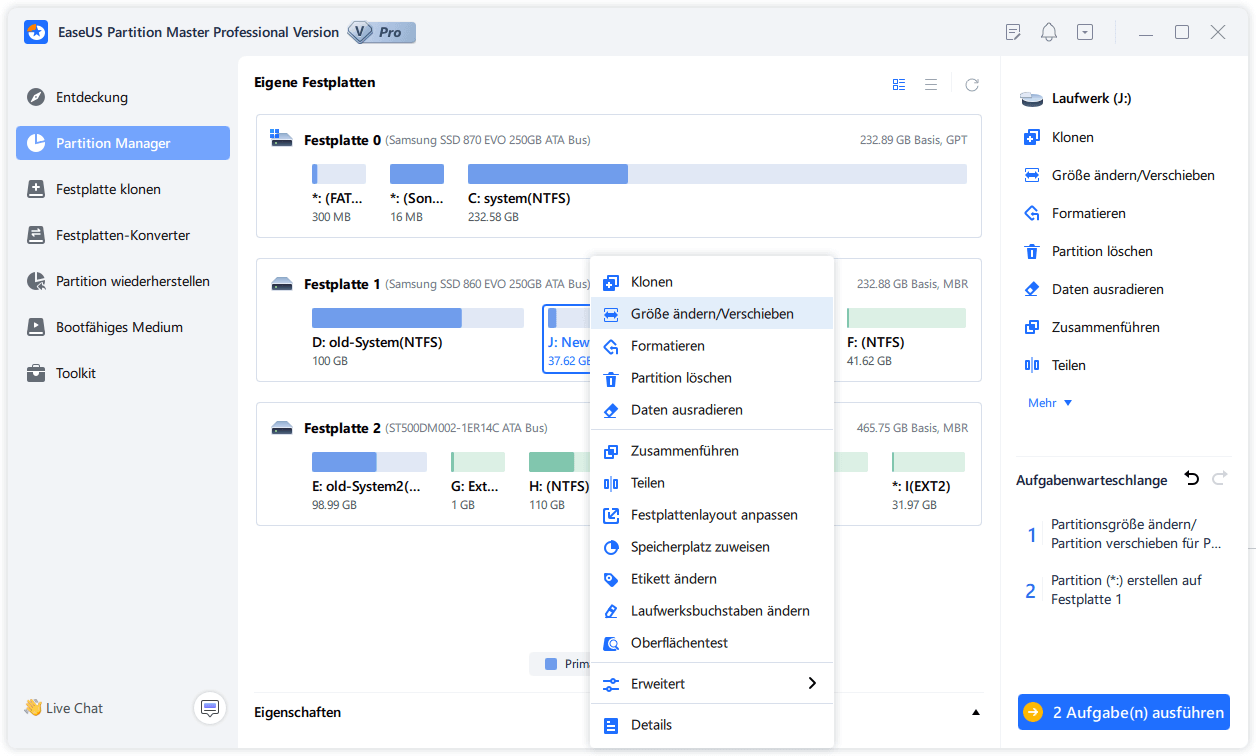
Schritt 1. Starten Sie EaseUS Partition Master. Denn Sie eine Partition erweitern wollen, müssen Sie zuerst eine andere verkleinern. Deswegen klicken Sie mit der rechten Maustaste auf eine Partition, die Sie verkleinern wollen, und wählen Sie "Größe ändern/Verschieben".
Schritt 2. Verschieben Sie einen Regler nach rechts oder links, um den nicht zugeordneten Speicherplatz zu erstellen. Klicken Sie auf "OK".
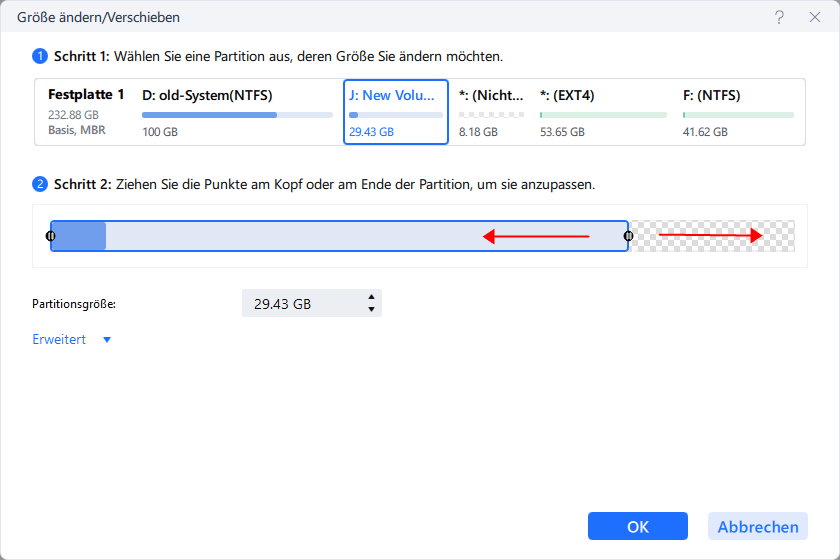
Schritt 3. Klicken Sie mit der rechten Maustaste auf die Partition, die Sie erweitern möchten und wählen Sie "Größe ändern/Verschieben".
Schritt 4. Verschieben Sie den rechten Regler nach rechts. Dann wird die Systempartition vergrößert. Klicken Sie auf "OK" und bestätigen Sie die Änderung.
GPT in MBR ändern mit EaseUS Partition Master
Zuerst erfahren Sie den Unterschied zwischen GPT und MBR:
GPT (oder GUID Partition Table) ist die aktualisierte Version des MBR-Tabellenschemas, das auf Computern mit installiertem UEFI/EFI (nicht BIOS) verfügbar ist.
GPT kann auch auf einigen Computern verwendet werden, auf denen BIOS und nicht UEFI/EFI installiert ist. Diese Art von Festplatten hat die folgenden Vorteile:
- Sie kann bis zu 128 Partitionen haben, im Gegensatz zu 4 Partitionen auf einer MBR-Festplatte
- Eine einzelne Partition kann bis zu 256 TB haben im Vergleich zu 2 TB maximal erlaubtem Speicherplatz auf einer MBR-Festplatte
GPT-Festplatten können von den folgenden Windows-Versionen gelesen werden:
- Windows XP 64-Bit
- Windows Vista
- Windows 7
- Windows 8
- Windows Server 2003 und Server 2008
Diese Festplatten können auch zum Booten von Windows verwendet werden, aber nur die 64-Bit-Windows-Versionen können von GPT booten: Windows 8, Windows 8.1, Windows 7, Windows Vista und Windows Server-Editionen.
Beachten Sie, dass Sie Windows nur von GPT booten können, wenn Ihr Computer UEFI/EFI installiert hat.
MBR-Festplatten werden von allen Windows-Versionen unterstützt. Wechseldatenträger, wie z. B. USB-Laufwerke, können nicht in GPT konvertiert werden. Diese Wechseldatenträger werden als MBR eingestellt.
So können Sie mit EaseUS Partition Master eine GPT-Festplatte in MBR konvertieren, ohne Daten zu verlieren:
Schritt 1.Starten Sie EaseUS Partition Master nach der Installation.
Schritt 2. Klicken Sie mit der rechten Maustaste auf die Festplatte, die Sie zu MBR konvertieren möchten. Dann klicken Sie auf “GPT zu MBR Konvertieren”.
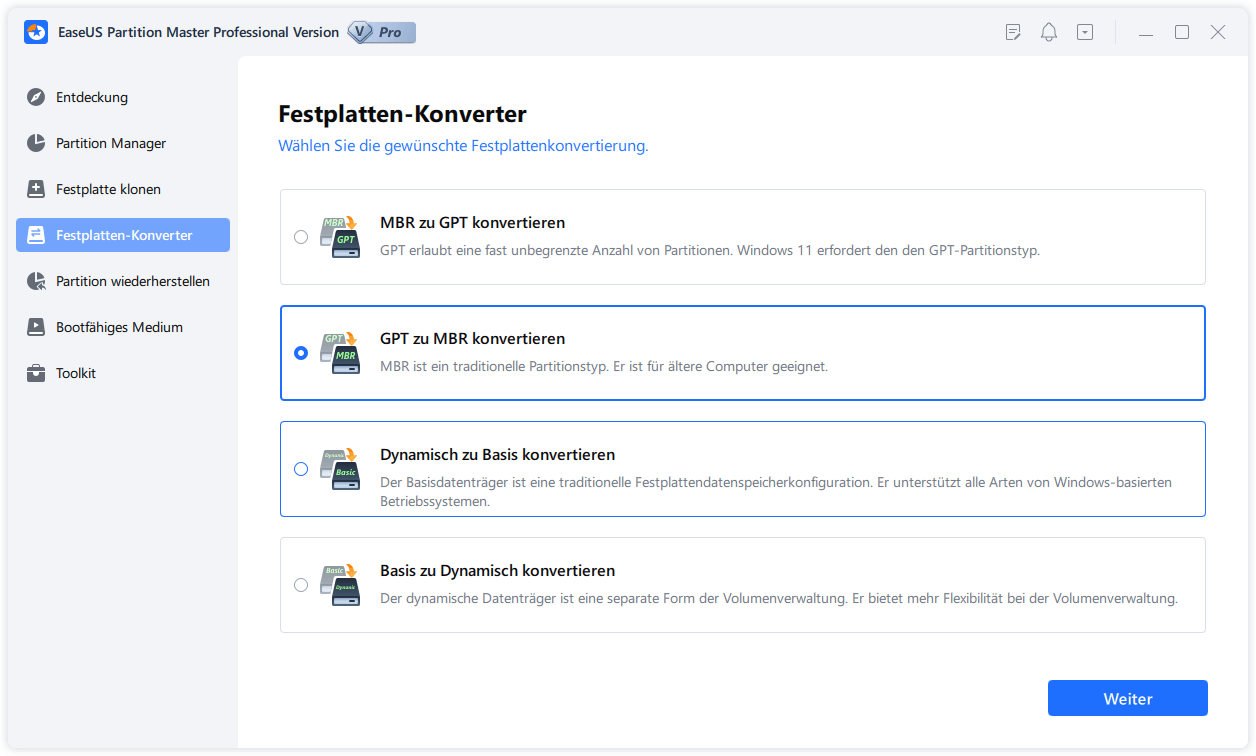
Schritt 3. In der Ecke oben links können Sie den Tipps "1 Aufgabe(n) ausführen" finden. Nach dem Klick können Sie die Details der Operation sehen. Klicken Sie auf "Anwenden", um die Änderung durchzuführen.
Mehr Methoden um GPT zu MBR umzuwandeln können Sie sich an den relativen Artikel wenden: GPT zu MBR konvertieren.
Wie können wir Ihnen helfen?
Über den Autor

Aktuliasiert von Markus
Markus verfügt über 10+ Jahre Praxiserfahrung in Datenwiederherstellung, Festplatten-/Partitionsverwaltung und Multimedia-Technologien. Er beherrscht die Kunst, komplexe Probleme zu vereinfachen und effiziente Lösungsanleitungen zu erstellen. Privat liebt er Filme, Reisen und kulinarische Genüsse.

Geschrieben von Katrin
Jahrgang 1990; Studierte Deutscher Philologie an SISU, China; Seit 2011 zum festen Team der EaseUS-Redaktion. Seitdem schreibte sie Ratgeber und Tipps. Zudem berichtete sie über Neues und Aufregendes aus der digitalen Technikwelt.
Produktbewertungen
-
Mir gefällt, dass die Änderungen, die Sie mit EaseUS Partition Master Free vornehmen, nicht sofort auf die Festplatten angewendet werden. So lässt sich viel leichter nachvollziehen, was nach allen Änderungen passieren wird. Ich finde auch, dass das gesamte Erscheinungsbild von EaseUS Partition Master Free alles, was Sie mit den Partitionen Ihres Computers machen, einfach wirken lässt.
Mehr Erfahren -
Partition Master Free kann Datenträger oder Partitionen vergrößern, verschieben, zusammenführen, migrieren und kopieren; in logische Laufwerke umwandeln, Bezeichnungen ändern, defragmentieren, Partitionen prüfen und durchsuchen - und vieles mehr. Ein Upgrade auf die Premium-Version fügt kostenlosen technischen Support und die Möglichkeit hinzu, dynamische Volumes zu vergrößern.
Mehr Erfahren -
Die Software erstellt keine Hot-Images Ihrer Laufwerke und führt auch keine Ausrichtung durch. Da sie jedoch mit einer Partitionsverwaltung gekoppelt ist, können Sie viele Aufgaben auf einmal erledigen, anstatt nur Laufwerke zu klonen. Sie können Partitionen verschieben, ihre Größe ändern, defragmentieren und mehr - zusätzlich zu den anderen Werkzeugen, die man von einem Klon-Tool erwartet.
Mehr Erfahren
Verwandete Artikel
-
2 Wege zur Partitionierung von Laufwerk C in Windows 7 ohne Formatierung
![author icon]() Maria/2026/04/28
Maria/2026/04/28 -
So übertragen Sie OEM-Windows 10 auf einen neuen PC [einfach und schnell]
![author icon]() Katrin/2026/04/28
Katrin/2026/04/28 -
Wie kann man festlegen, ob eine Festplatte tot ist [Schritt-für-Schritt-Anleitung]
![author icon]() Mako/2026/04/28
Mako/2026/04/28 -
Bitlocker-Verschlüsselungsschlüssel kann nicht abgerufen werden? Beheben Sie das Problem hier!
![author icon]() Maria/2026/04/28
Maria/2026/04/28
 Maria/2026/04/28
  Mako/2026/04/28









