


Inhalt
Hauptinhalt
Über den Autor
Aktuelle Themen
Was ist Secure Boot? Sollte ich Secure Boot für Fortnite aktivieren? Ist es sicher, Secure Boot zu aktivieren? Wenn Sie eine vollständige Anleitung zu Fortnite Secure Boot suchen, sind Sie hier genau richtig. EaseUS erklärt, was Secure Boot ist, warum Epic Games es benötigt, wie man Secure Boot unter Windows 11/10 aktiviert usw.
Epic Games hat angekündigt, dass für bestimmte Turniere, insbesondere solche, die ein Kontolevel von 350 oder höher erfordern, Secure Boot und TPM 2.0 auf Windows-PCs erforderlich sein werden. – Von Fortnite
Viele Spieler fragen sich daher, wie sie diese Anforderungen erfüllen, Secure Boot unter Windows 11 aktivieren und häufige Fehler wie die Nichterkennung von Secure Boot vermeiden können. Lesen Sie diese Anleitung und erfahren Sie, was Secure Boot ist, warum Fortnite es für einige Turniere benötigt und wie Sie Ihren PC vorbereiten sollten.
Warum Fortnite Secure Boot erfordert
Secure Boot ist Teil der UEFI-Firmware moderner PCs und stellt sicher, dass beim Start nur vertrauenswürdige Betriebssystem-Loader und -Treiber ausgeführt werden können. Dadurch wird verhindert, dass Low-Level-Cheats und Malware das Gameplay beeinträchtigen.
Secure Boot ist ein Sicherheitsstandard, der von der PC-Industrie entwickelt wurde, um sicherzustellen, dass ein Gerät nur mit vertrauenswürdiger Software des Originalgeräteherstellers (OEM) bootet. Beim Start des PCs überprüft die Firmware die Signatur jeder Boot-Software, einschließlich UEFI-Firmware-Treibern (auch Option ROMs genannt), EFI-Anwendungen und des Betriebssystems. Sind die Signaturen gültig, bootet der PC und die Firmware übergibt die Kontrolle an das Betriebssystem. – Von Microsoft
Für kompetitive Fortnite-Turniere benötigt Epic Games eine sichere Systemumgebung, um faires Spielen für alle Teilnehmer zu gewährleisten. Während für Gelegenheitsspiele kein Secure Boot erforderlich ist, müssen Turnierspieler mit High-Level-Konten oder Geldpreisen Secure Boot aktivieren. Viele Spieler berichten von Problemen wie der Nichterkennung von Secure Boot durch Fortnite oder TPM-Fehlern, die meist auf BIOS-Einstellungen oder Inkompatibilitäten des Festplattenformats zurückzuführen sind.
Lesen Sie also weiter und erfahren Sie, wie Sie Secure Boot für Fortnite auf unterstützten und nicht unterstützten PCs aktivieren.
So aktivieren Sie Secure Boot und spielen Fortnite
Bevor Sie Secure Boot aktivieren, müssen Sie drei Hauptanforderungen erfüllen:
1️⃣ UEFI-Firmware-Unterstützung
Secure Boot funktioniert nur auf PCs im UEFI -Modus. Legacy-BIOS oder Compatibility Support Module (CSM) müssen deaktiviert sein.
2️⃣ Konvertieren Sie MBR in GPT
Wenn Ihre Systemfestplatte als MBR formatiert ist, kann Secure Boot nicht aktiviert werden. Um zu überprüfen, ob Ihre Festplatte MBR oder GPT ist, führen Sie die folgenden Schritte aus:
- Öffnen Sie die Datenträgerverwaltung > klicken Sie mit der rechten Maustaste auf den Datenträger > Eigenschaften > Volumes > Partitionsstil > Überprüfen Sie, ob es sich um „GUID-Partitionstabelle (GPT)“ handelt.
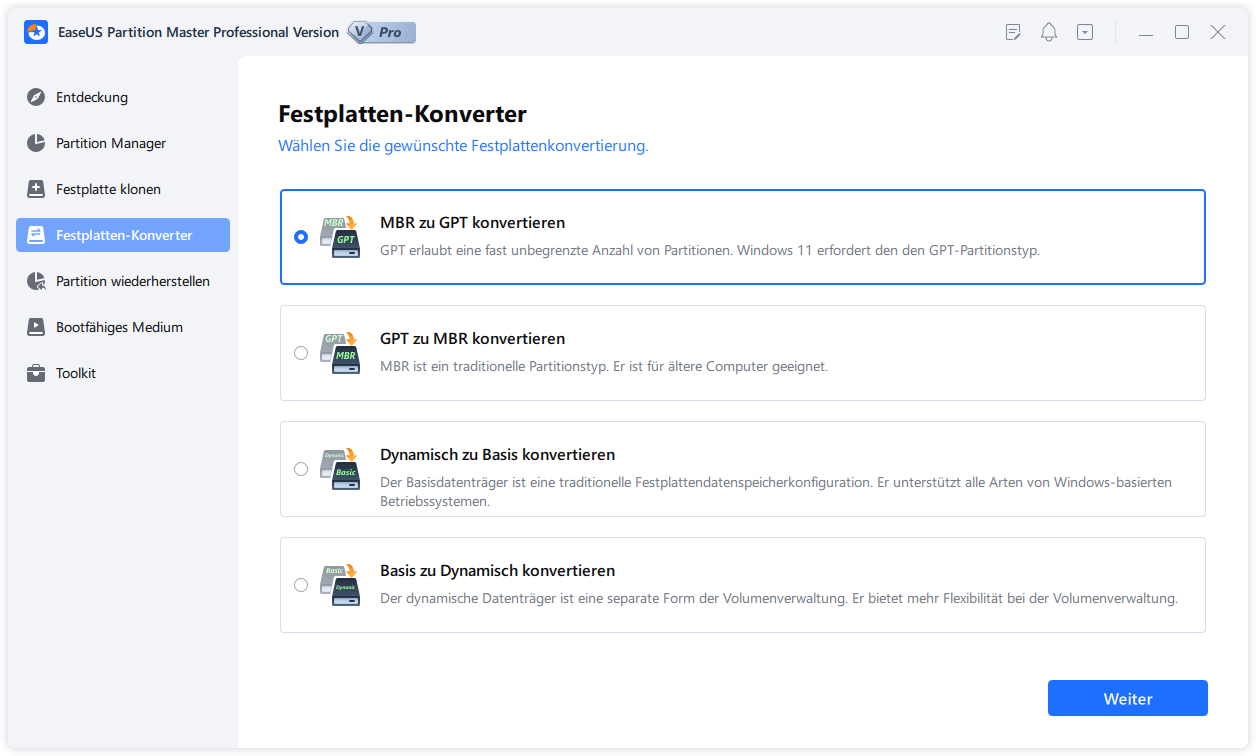
Wenn es sich um MBR handelt, müssen Sie konvertieren. Um MBR ohne Datenverlust in GPT zu konvertieren, können Sie EaseUS Partition Master verwenden. Es ermöglicht die Konvertierung mit einem Klick und erhält dabei Windows, Apps und persönliche Dateien. Dieser Schritt behebt die häufigsten Probleme, bei denen Fortnite Secure Boot nicht erkennt.
- Unterstützt die Konvertierung sowohl der Systemfestplatte als auch der Datenfestplatte.
- Kein Datenverlust während des Vorgangs.
- Funktioniert perfekt unter Windows 11/10/8/7/XP/Vista
Schritte zum Konvertieren von MBR in GPT:
Schritt 1. Starten Sie EaseUS Partition Master und gehen Sie zu „Disk Converter“.
Schritt 2. Klicken Sie auf „MBR zu GPT“ und dann auf „Weiter“. Wählen Sie dann die Zielfestplatte aus, die Sie in GPT konvertieren möchten, klicken Sie auf „Konvertieren“ und warten Sie, bis der Vorgang abgeschlossen ist.
3️⃣ TPM 2.0 aktivieren
TPM 2.0 ist ein Sicherheitsmodul, das von Windows 11 und vielen modernen Anwendungen benötigt wird. So überprüfen Sie, ob TPM 2.0 aktiviert ist:
- Drücken Sie Win + R, geben Sie tpm.msc ein und drücken Sie die Eingabetaste, um die TPM-Verwaltungskonsole zu öffnen.
- Überprüfen Sie den Abschnitt „Status“. Dort sollte angezeigt werden, dass das TPM einsatzbereit ist und die Spezifikationsversion 2.0 lautet.
Schritt-für-Schritt-Anleitung zum Aktivieren des sicheren Starts und Spielen von Fortnite
Nachdem Sie zu UEFI gewechselt und zu GPT konvertiert haben, öffnen Sie Ihre BIOS/UEFI-Einstellungen, suchen Sie die Option „Sicherer Start“ und aktivieren Sie sie. Speichern Sie die Änderungen und starten Sie Ihren PC neu.
Schritt 1. Rufen Sie das BIOS auf.
- Starten Sie Ihren Computer neu und rufen Sie das BIOS/UEFI auf (normalerweise durch Drücken von F2, ENTF oder ESC).
Bitte beachten Sie, dass das BIOS-Menü je nach Marke und Hersteller Ihres Motherboards variieren kann. Lesen Sie daher unbedingt die Supportdokumentation des Geräteherstellers, um genaue Einzelheiten zu erfahren.
Schritt 2. Wechseln Sie in den UEFI-Modus
Suchen Sie die Boot-Einstellungen und ändern Sie den Boot-Modus von Legacy oder CSM auf UEFI. (Weitere Informationen finden Sie in der Anleitung zum Ändern von Legacy auf UEFI.)
Schritt 3. Aktivieren Sie TPM 2.0 (falls erforderlich)
Aktivieren Sie auf der Registerkarte „Sicherheit“ TPM 2.0 (kann auf manchen Geräten als PTT oder fTPM bezeichnet werden).
Schritt 4. Aktivieren Sie Secure Boot
Suchen Sie die Option „Sicherer Start“ auf der Registerkarte „Sicherheit“ oder „Start“ und setzen Sie sie auf „Aktiviert“.
- Speichern und BIOS beenden
- Speichern Sie die Änderungen und starten Sie Ihren PC neu.
Schritt 5. Überprüfen Sie den sicheren Startstatus
Drücken Sie in Windows Win + R, geben Sie msinfo32 ein und überprüfen Sie die Zeile „Sicherer Startzustand“ – dort sollte „Ein“ stehen.
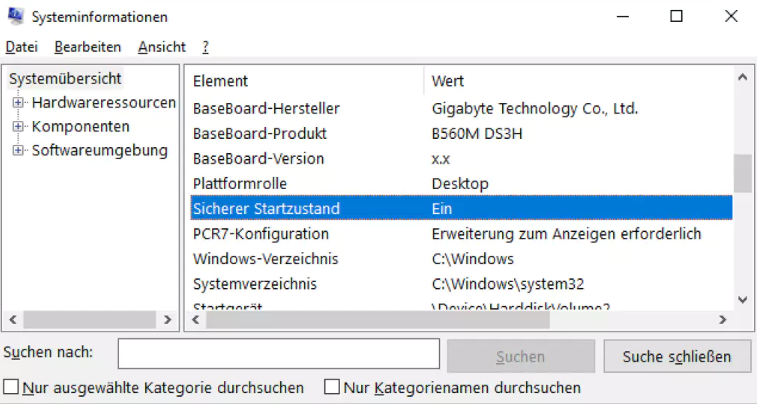
- Wenn dort „Ein“ steht, ist Ihr System bereit für Fortnite-Turniere.
- Wenn „Aus“ oder „Nicht unterstützt“ angezeigt wird, überprüfen Sie noch einmal, ob Ihr PC den UEFI-Modus verwendet und es sich bei der Festplatte um GPT handelt.
Teilen Sie diesen Beitrag und lassen Sie mehr Benutzer wissen, wie Secure Boot für Fortnite-Turniere aktiviert wird.
Abschluss
Für gelegentliches Fortnite-Spielen ist Secure Boot nicht erforderlich. Für Turniere mit höheren Kontostufen oder Geldpreisen sind jedoch sowohl Secure Boot als auch TPM 2.0 erforderlich. Wenn Ihr System noch MBR oder Legacy-BIOS verwendet, ist die Konvertierung auf GPT und die Aktivierung von Secure Boot mit EaseUS Partition Master die sicherste und effizienteste Methode.
Durch die Aktivierung von Secure Boot stellen Sie sicher, dass Sie die Anforderungen von Epic Games erfüllen und verhindern Fehler wie das Nichterkennen von Secure Boot oder TPM durch Fortnite, während gleichzeitig die Sicherheit Ihres PCs gewahrt bleibt.
FAQs zum sicheren Start von Fortnite
1. Ist es sicher, Secure Boot in Fortnite zu aktivieren?
Ja. Secure Boot ist eine Windows-Sicherheitsfunktion, die das Laden von Malware beim Start verhindert. Die Aktivierung ist sicher und wird empfohlen, insbesondere für Turniere.
2. Wie aktiviere ich Secure Boot in Windows 11 für Fortnite?
Stellen Sie sicher, dass Ihre Systemfestplatte GPT ist. Verwenden Sie EaseUS Partition Master zur Konvertierung, falls erforderlich. Rufen Sie BIOS/UEFI auf, wechseln Sie in den UEFI-Modus, aktivieren Sie Secure Boot und überprüfen Sie die Daten in msinfo32.
3. Muss Secure Boot für Fortnite aktiviert werden?
Es ist nur für bestimmte Wettbewerbsmodi erforderlich, z. B. Turniere mit Kontostufe 350+ oder preisbasierte Events. Für Gelegenheitsspiele ist es nicht erforderlich.
4. Hat Secure Boot Auswirkungen auf die FPS in Fortnite?
Nein. Secure Boot wirkt sich nur auf den Systemstart aus. Sobald Windows und Fortnite ausgeführt werden, gibt es keine Leistungseinbußen.
Wie können wir Ihnen helfen?
Über den Autor

Aktualisiert von Katrin
Jahrgang 1990; Studierte Deutscher Philologie an SISU, China; Seit 2011 zum festen Team der EaseUS-Redaktion. Seitdem schreibte sie Ratgeber und Tipps. Zudem berichtete sie über Neues und Aufregendes aus der digitalen Technikwelt.

Geschrieben von Maria
Maria ist begeistert über fast allen IT-Themen. Ihr Fokus liegt auf der Datenrettung, der Festplattenverwaltung, Backup & Wiederherstellen und den Multimedien. Diese Artikel umfassen die professionellen Testberichte und Lösungen.
Produktbewertungen
-
Mir gefällt, dass die Änderungen, die Sie mit EaseUS Partition Master Free vornehmen, nicht sofort auf die Festplatten angewendet werden. So lässt sich viel leichter nachvollziehen, was nach allen Änderungen passieren wird. Ich finde auch, dass das gesamte Erscheinungsbild von EaseUS Partition Master Free alles, was Sie mit den Partitionen Ihres Computers machen, einfach wirken lässt.
Mehr Erfahren -
Partition Master Free kann Datenträger oder Partitionen vergrößern, verschieben, zusammenführen, migrieren und kopieren; in logische Laufwerke umwandeln, Bezeichnungen ändern, defragmentieren, Partitionen prüfen und durchsuchen - und vieles mehr. Ein Upgrade auf die Premium-Version fügt kostenlosen technischen Support und die Möglichkeit hinzu, dynamische Volumes zu vergrößern.
Mehr Erfahren -
Die Software erstellt keine Hot-Images Ihrer Laufwerke und führt auch keine Ausrichtung durch. Da sie jedoch mit einer Partitionsverwaltung gekoppelt ist, können Sie viele Aufgaben auf einmal erledigen, anstatt nur Laufwerke zu klonen. Sie können Partitionen verschieben, ihre Größe ändern, defragmentieren und mehr - zusätzlich zu den anderen Werkzeugen, die man von einem Klon-Tool erwartet.
Mehr Erfahren
Verwandte Artikel
-
Windows 11 fügt auf nicht unterstützter Hardware ein Wasserzeichen hinzu, so entfernen Sie es
![author icon]() Maria/2026/06/18
Maria/2026/06/18 -
So öffnen Sie die Eingabeaufforderung unter Windows 11
![author icon]() Maria/2026/06/18
Maria/2026/06/18 -
Systempartition lässt sich wegen der Wiederherstellungspartition nicht erweitern
![author icon]() Mako/2026/06/18
Mako/2026/06/18 -
Laufwerksbuchstaben ändern [Vollständige Anleitung]🔥
![author icon]() Maria/2026/06/30
Maria/2026/06/30
 Mako/2026/06/18








