


Inhalt
Hauptinhalt
Über den Autor
Aktuelle Themen
| Umsetzbare Lösungen | Schritt-für-Schritt-Fehlerbehebung |
|---|---|
| So importieren Sie eine fremde Festplatte auf zwei Arten |
Methode 1. Importieren Sie eine fremde Festplatte in die Datenträgerverwaltung.... Vollständige Schritte Methode 2. Importieren Sie eine fremde Festplatte mit Diskpart.... Vollständige Schritte |
| Dynamische Fremdfestplatte ohne Datenverlust in Basisfestplatte konvertieren | Partition Master Schritt 1: Installieren und öffnen Sie EaseUS Partition Master auf Ihrem Windows-Computer.... Vollständige Schritte |
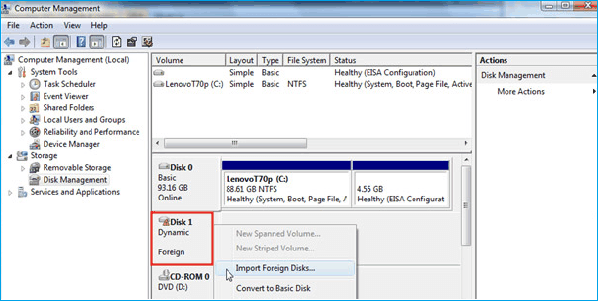
Datenträger 1 Dynamisch Fremd
Gestern habe ich einen dynamischen Datenträger aus meinem alten Computer auf meinen neuen PC übertragen. Leider kann ich nicht auf den dynamischen Datenträger zugreifen und meine Daten nicht sehen. Außerdem wird der dynamische Datenträger in der Datenträgerverwaltung als „Fremd“ angezeigt. Kann mir jemand erklären, was los ist? Was ist ein dynamischer Fremddatenträger in Windows 10? Wie kann ich auf den Datenträger zugreifen und ihn reparieren? Vielen Dank im Voraus.
Was ist eine dynamische Fremdfestplatte?
Wenn Sie einen dynamischen Datenträger von einem Computer auf einen anderen verschieben, der dynamische Datenträger nicht unterstützt (z. B. alle Windows Home Editions), wird der auf dem vorherigen Computer erstellte dynamische Datenträger in der Datenträgerverwaltung als „fremder Datenträger“ gekennzeichnet. (Dynamische Datenträger werden unter Windows XP Home Edition und tragbaren Computern nicht unterstützt.) Wenn Ihr Computer über Dual-Boot verfügt und eines der Betriebssysteme dynamische Datenträger nicht unterstützt, wird der Datenträger ebenfalls als „fremder Datenträger“ angezeigt. Die folgenden zwei Punkte können erklären, warum der dynamische Datenträger als „fremd“ angezeigt wird:
- Der dynamische Datenträger stammt von einem anderen Computer, auf dem das Betriebssystem Windows 2000, Windows XP 64-Bit Edition (Itanium), Windows XP Professional oder die Windows Server 2003-Familie installiert ist.
- Computer sind für den Dual-Boot mit Windows XP Home Edition und einem anderen Betriebssystem (wie Windows 2000 Professional oder Windows XP Professional) konfiguriert, das dynamische Datenträger verwendet, die unter Windows XP Home Edition oder auf tragbaren Computern nicht unterstützt werden.
Im Folgenden erfahren Sie, wie Sie externe Festplatten ohne Datenverlust importieren. Bei Interesse können Sie die Informationen auch über die sozialen Schaltflächen mit anderen teilen.
So importieren Sie eine fremde Festplatte ohne Datenverlust
Wenn Ihr dynamischer Datenträger als „fremd“ angezeigt wird, sind die Daten darauf zwar vorhanden, aber unsichtbar. Folgen Sie den Anweisungen unten, um fremde Datenträger auf zwei Arten zu verschieben und zu importieren.
1. So importieren Sie eine fremde Festplatte auf zwei Arten
Importieren Sie fremde Datenträger in der Datenträgerverwaltung
Um auf die Daten auf der Festplatte zugreifen zu können, müssen Sie diese zur Systemkonfiguration Ihres Computers hinzufügen. Klicken Sie in der Datenträgerverwaltung mit der rechten Maustaste auf die fremde Festplatte und wählen Sie „Fremde Festplatten importieren“. Anschließend werden alle vorhandenen Volumes auf der fremden Festplatte sichtbar und zugänglich.
Importieren Sie fremde Datenträger mit DiskPart
- Geben Sie CMD in das Suchfeld ein, öffnen Sie die Eingabeaufforderung als Administrator, geben Sie dann diskpart ein und drücken Sie die Eingabetaste.
- Geben Sie list disk ein und drücken Sie die Eingabetaste
- Geben Sie select disk n ein und drücken Sie die Eingabetaste (n ist die Datenträgernummer des Datenträgers, den Sie verschieben)
- Geben Sie import [noerr] ein und drücken Sie die Eingabetaste
Werden beim Importieren einer fremden Platte Daten zerstört?
Das Hinzufügen der Festplatte zu Ihrer Systemkonfiguration, die dynamische Datenträger unterstützt, führt zu keinerlei Datenverlust. Es sollte völlig unbedenklich sein, und Ihre Daten bleiben vollständig erhalten. Unter Windows XP Home können Sie die Festplatte jedoch nicht über „Fremde Datenträger importieren“ wiederverwenden. Die einzige Möglichkeit besteht darin, alle Daten von der Festplatte zu löschen und sie in eine Basisfestplatte zu konvertieren. Dabei gehen jedoch Daten verloren. Die genauen Schritte sind wie folgt.
- Klicken Sie mit der rechten Maustaste auf jedes Volume auf dem dynamischen Datenträger, das Sie in einen Basisdatenträger konvertieren möchten, und klicken Sie dann für jedes Volume auf dem Datenträger auf „Volume löschen“.
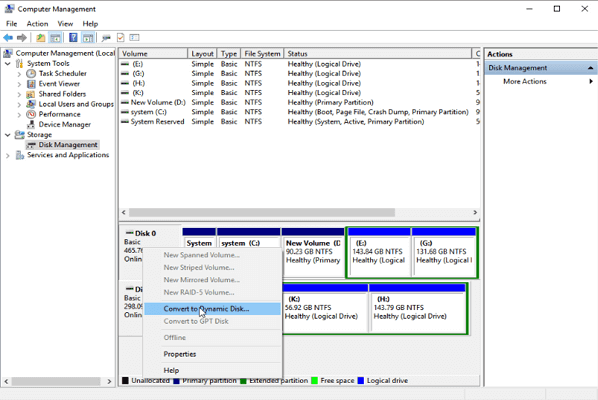
- Wenn alle Volumes auf der Festplatte gelöscht wurden, klicken Sie mit der rechten Maustaste auf die Festplatte und dann auf „In Basisfestplatte konvertieren …“.
Wenn Sie keine Daten zerstören oder verlieren möchten, fahren Sie mit dem nächsten Teil fort und erfahren Sie, wie Sie die dynamische Fremdfestplatte ohne Datenverlust in eine Basisfestplatte konvertieren.
2. Dynamische Fremdfestplatte ohne Datenverlust in Basisfestplatte konvertieren
EaseUS Partition Master ist eine leistungsstarke Software zur Festplattenpartitionsverwaltung, die in Windows 10, Windows 8.1, Windows 8, Windows 7, Vista und XP (32-Bit und 64-Bit) weit verbreitet ist. Sie bietet Ihnen die praktischsten Funktionen zur Festplattenpartitionierung, darunter Partitionsgröße ändern/verschieben, Erstellen, Formatieren, Löschen, Kopieren und Zusammenführen; Migration des Betriebssystems auf SSD, Konvertierung des Dateisystems von FAT32 zu NTFS, Konvertierung von MBR zu GPT, Konvertierung dynamischer Datenträger in Basisdatenträger und umgekehrt usw.
Dabei spielt es keine Rolle, welche Version Ihr Computer hat; Sie können eine Fremdfestplatte direkt importieren, indem Sie sie in eine Basisfestplatte umwandeln, ohne dass Daten zerstört werden.
Schritt 1. Installieren und öffnen Sie EaseUS Partition Master und gehen Sie zu Disk Converter.
Schritt 2. Wählen Sie den Disk-Konvertierungsmodus, der Ihren Anforderungen entspricht:
- Basisdatenträger in dynamischen Datenträger konvertieren: Ändern Sie einen Basisdatenträger in einen dynamischen Datenträger.
- Dynamisch in Basis konvertieren: Ändern Sie eine dynamische Festplatte in eine Basisfestplatte.
Schritt 3. Wählen Sie den Zieldatenträger – Basisdatenträger oder Dynamisch –, bestätigen Sie, dass Sie den richtigen Datenträger ausgewählt haben, und klicken Sie zum Starten auf „Konvertieren“.
Basisdatenträger in dynamische Datenträger konvertieren
Dynamische Datenträger in Basisdatenträger konvertieren
Häufig gestellte Fragen zum Importieren fremder Datenträger
1. Was ist der Import einer Fremdfestplatte?
Importieren einer fremden Festplatte:
Wenn Sie einen dynamischen Datenträger von einem Computer auf einen anderen verschieben, wird dieser in der Datenträgerverwaltung als Fremddatenträger gekennzeichnet. Um auf diesen Fremddatenträger zugreifen zu können, müssen Sie ihn zunächst importieren.
2. Wie repariere ich eine Fremdplatte?
Importieren der Fremdplatte
Um auf die Daten auf der Festplatte zugreifen zu können, müssen Sie diese zur Systemkonfiguration Ihres Computers hinzufügen. Klicken Sie in der Datenträgerverwaltung mit der rechten Maustaste auf die fremde Festplatte und wählen Sie „Fremde Festplatten importieren“. Anschließend werden alle vorhandenen Volumes auf der fremden Festplatte sichtbar und zugänglich.
3. Werden beim Importieren von Fremddatenträgern Daten zerstört?
Wenn Sie eine Fremdfestplatte auf einem anderen Windows-Computer als Windows XP Home importieren, werden Ihre Daten nicht zerstört und gehen nicht verloren. Dies ist sicher und Ihre Daten bleiben vollständig erhalten. Wenn Sie eine Fremdfestplatte unter Windows XP Home ohne Datenverlust importieren möchten, können Sie mit EaseUS Partition Master eine dynamische Festplatte direkt in eine Basisfestplatte konvertieren, um darauf zuzugreifen und sie zu verwenden.
Wie können wir Ihnen helfen?
Über den Autor

Aktualisiert von Markus
Markus verfügt über 10+ Jahre Praxiserfahrung in Datenwiederherstellung, Festplatten-/Partitionsverwaltung und Multimedia-Technologien. Er beherrscht die Kunst, komplexe Probleme zu vereinfachen und effiziente Lösungsanleitungen zu erstellen. Privat liebt er Filme, Reisen und kulinarische Genüsse.

Geschrieben von Maria
Maria ist begeistert über fast allen IT-Themen. Ihr Fokus liegt auf der Datenrettung, der Festplattenverwaltung, Backup & Wiederherstellen und den Multimedien. Diese Artikel umfassen die professionellen Testberichte und Lösungen.
Produktbewertungen
-
Mir gefällt, dass die Änderungen, die Sie mit EaseUS Partition Master Free vornehmen, nicht sofort auf die Festplatten angewendet werden. So lässt sich viel leichter nachvollziehen, was nach allen Änderungen passieren wird. Ich finde auch, dass das gesamte Erscheinungsbild von EaseUS Partition Master Free alles, was Sie mit den Partitionen Ihres Computers machen, einfach wirken lässt.
Mehr Erfahren -
Partition Master Free kann Datenträger oder Partitionen vergrößern, verschieben, zusammenführen, migrieren und kopieren; in logische Laufwerke umwandeln, Bezeichnungen ändern, defragmentieren, Partitionen prüfen und durchsuchen - und vieles mehr. Ein Upgrade auf die Premium-Version fügt kostenlosen technischen Support und die Möglichkeit hinzu, dynamische Volumes zu vergrößern.
Mehr Erfahren -
Die Software erstellt keine Hot-Images Ihrer Laufwerke und führt auch keine Ausrichtung durch. Da sie jedoch mit einer Partitionsverwaltung gekoppelt ist, können Sie viele Aufgaben auf einmal erledigen, anstatt nur Laufwerke zu klonen. Sie können Partitionen verschieben, ihre Größe ändern, defragmentieren und mehr - zusätzlich zu den anderen Werkzeugen, die man von einem Klon-Tool erwartet.
Mehr Erfahren
Verwandte Artikel
-
System reservierte Partition auf ein anderes Laufwerk klonen
![author icon]() Mako/2026/06/29
Mako/2026/06/29 -
Beste Festplattendiagnose-Software - kostenloser Download | mit Anleitung
![author icon]() Maria/2026/06/18
Maria/2026/06/18 -
Überprüfen des gesamten Festplattenspeichers in Windows 11 [Beste Lösungen hier]
![author icon]() Maria/2026/06/18
Maria/2026/06/18 -
Lösungen für STOP 0x000000FC Fehler: Attempted Execute of Noexecute Memory
![author icon]() Markus/2026/06/18
Markus/2026/06/18
 Mako/2026/06/29








