


Inhalt
Hauptinhalt
Über den Autor
Aktuelle Themen
FPS, eine Abkürzung für "frames per second" (Bilder pro Sekunde), ist die Frequenz, mit der aufeinanderfolgende Bilder erfasst oder angezeigt werden. Diese Definition gilt für Motion-Capture-Systeme, Film- und Videokameras, Computeranimationen und Computerspiele. Im Allgemeinen bieten SSDs im Vergleich zu HDDs eine bessere Leistung, Zuverlässigkeit, Energieeffizienz und Haltbarkeit. Daher sind SSDs für Spielebenutzer sehr attraktiv.
SSD hat jedoch keinen direkten Einfluss auf die FPS. Sie kann nur die allgemeine Systemleistung verbessern und die Ladezeiten von Spielen verkürzen. Die FPS werden in erster Linie durch die CPU- (Central Processing Unit) und GPU- (Graphics Processing Unit) Leistung bestimmt. Andererseits kann eine SSD zu einem flüssigeren Spielerlebnis beitragen, indem sie Ruckler und Verzögerungen verringert, die durch lange Ladezeiten oder das Abrufen von Spieldaten von einem langsamen Speichergerät verursacht werden.
Zusammenfassend lässt sich sagen, dass sich die Anschaffung einer SSD für Ihren Gaming-Laptop immer noch lohnt, da sie Daten effizienter lesen und schreiben kann, was zu kürzeren Ladezeiten und einem flüssigeren Gameplay führt. Um die hohe Leistung Ihrer SSD besser zu erhalten, sollten Sie die Geschwindigkeit und den Zustand der SSD regelmäßig überwachen. EaseUS Partition Master kann Ihre Anforderungen perfekt erfüllen und Sie bei Festplattenzustands- und Geschwindigkeitstests unterstützen. Sein "DiskMark"-Tool kann einen schnellen Festplattengeschwindigkeitstest durchführen und genaue Ergebnisse liefern.
Hier sind die schnellen Schritte, wie man einen SSD-Geschwindigkeitstest mit EaseUS Partition Master durchführt:
Schritt 1. Starten Sie EaseUS Partition Master und öffnen Sie "Discovery". Klicken Sie auf die Download-Schaltfläche von "DiskMark", um es zu aktivieren.
Schritt 2. Schließen Sie die SSD an Ihren Computer an und klicken Sie auf das Dropdown-Feld, um die Ziel-SSD, die Testdaten und die Blockgröße auszuwählen.
Schritt 3. Klicken Sie auf "Start", um den Festplattentest zu starten, und warten Sie geduldig auf die Ergebnisse.
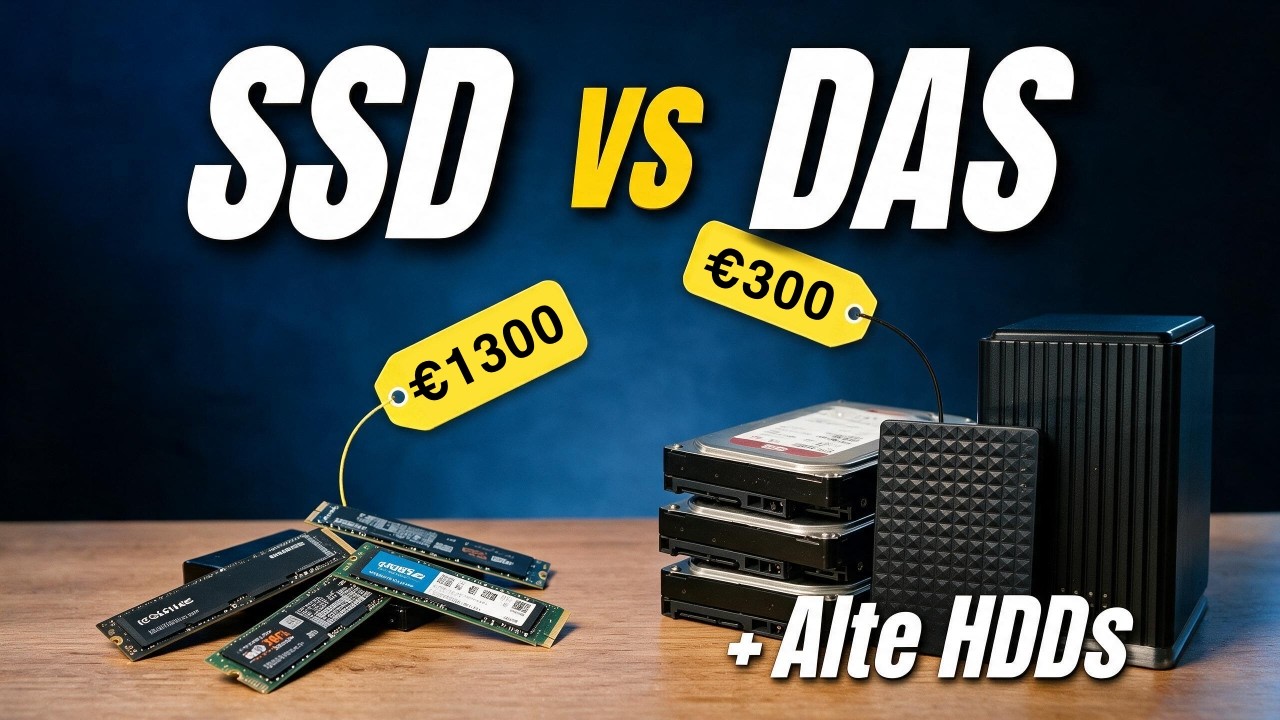
SSD-Preise bleiben weiterhin hoch. Wenn Sie eine günstigere Alternative suchen, werfen Sie einen Blick auf die Lösung im Video. In diesem Video-Tutorial erfahren Sie, wie Sie mit einem DAS-Gerät selbst ein kostengünstiges Speichersystem aufbauen: alte Festplatten wiederverwenden, externe Festplatten ausbauen, den Gesundheitszustand der Festplatten mit EaseUS Partition Master prüfen und zwischen JBOD und RAID wählen.
Im folgenden Artikel erfahren Sie, wie Sie den Zustand Ihrer SSD überprüfen können:
Lesen Sie mehr: Festplattenzustand in Windows prüfen
Wie können wir Ihnen helfen?
Über den Autor

Aktualisiert von Markus
Markus verfügt über 10+ Jahre Praxiserfahrung in Datenwiederherstellung, Festplatten-/Partitionsverwaltung und Multimedia-Technologien. Er beherrscht die Kunst, komplexe Probleme zu vereinfachen und effiziente Lösungsanleitungen zu erstellen. Privat liebt er Filme, Reisen und kulinarische Genüsse.

Geschrieben von Maria
Maria ist begeistert über fast allen IT-Themen. Ihr Fokus liegt auf der Datenrettung, der Festplattenverwaltung, Backup & Wiederherstellen und den Multimedien. Diese Artikel umfassen die professionellen Testberichte und Lösungen.
Produktbewertungen
-
Mir gefällt, dass die Änderungen, die Sie mit EaseUS Partition Master Free vornehmen, nicht sofort auf die Festplatten angewendet werden. So lässt sich viel leichter nachvollziehen, was nach allen Änderungen passieren wird. Ich finde auch, dass das gesamte Erscheinungsbild von EaseUS Partition Master Free alles, was Sie mit den Partitionen Ihres Computers machen, einfach wirken lässt.
Mehr Erfahren -
Partition Master Free kann Datenträger oder Partitionen vergrößern, verschieben, zusammenführen, migrieren und kopieren; in logische Laufwerke umwandeln, Bezeichnungen ändern, defragmentieren, Partitionen prüfen und durchsuchen - und vieles mehr. Ein Upgrade auf die Premium-Version fügt kostenlosen technischen Support und die Möglichkeit hinzu, dynamische Volumes zu vergrößern.
Mehr Erfahren -
Die Software erstellt keine Hot-Images Ihrer Laufwerke und führt auch keine Ausrichtung durch. Da sie jedoch mit einer Partitionsverwaltung gekoppelt ist, können Sie viele Aufgaben auf einmal erledigen, anstatt nur Laufwerke zu klonen. Sie können Partitionen verschieben, ihre Größe ändern, defragmentieren und mehr - zusätzlich zu den anderen Werkzeugen, die man von einem Klon-Tool erwartet.
Mehr Erfahren
Verwandte Artikel
-
So konvertieren Sie GPT ohne Betriebssystem in MBR
![author icon]() Maria/2026/06/21
Maria/2026/06/21 -
Konvertieren eines dynamischen Datenträgers in einen Basisdatenträger unter Windows 11
![author icon]() Mako/2026/06/18
Mako/2026/06/18 -
EaseUS Partition Master for Mac: Festplatten und Partitionen auf Mac effizient verwalten
![author icon]() Maria/2026/06/18
Maria/2026/06/18 -
WD My Passport in Windows 10 formatieren [4 einfache Wege]
![author icon]() Maria/2026/06/18
Maria/2026/06/18
 Mako/2026/06/18








