


Inhalt
Hauptinhalt
Über den Autor
Aktuelle Themen

Aktualisiert von
MarkusAktualisiert am Jul 05, 2026
Wenn Sie eine zuverlässige Lösung für die Festplattenverwaltung und Datensicherung unter Windows suchen, ist Paragon Hard Disk Manager eine gute Wahl. Es handelt sich um eine Komplettlösung für Datensicherung, Klonen, Partitionierung, Systemmigration und -wiederherstellung.
Dieser Testbericht behandelt Funktionen, Leistung, Stärken, Schwächen, Preisgestaltung und Alternativen des Paragon Hard Disk Manager. Wenn Sie ein Upgrade auf eine SSD planen oder Ihr System umziehen möchten, hilft Ihnen dieser Testbericht dabei, herauszufinden, ob der Paragon Hard Disk Manager Ihren Anforderungen entspricht.
Was ist Paragon Hard Disk Manager?
Paragon Hard Disk Manager ist eine beliebte Software-Suite für Festplattenverwaltung, Datensicherung, Klonen, Partitionierung und Systemmigration. Sie richtet sich sowohl an Privatanwender als auch an Unternehmen, die ihre Daten schützen und verwalten müssen.
Die Software bündelt alles, was für das Aufrüsten von Laufwerken, das Einrichten neuer PCs oder das Sichern wichtiger Dateien benötigt wird. Zu ihren Funktionen gehören Datensicherung und -wiederherstellung, Festplattenklonung, Partitionsbearbeitung, Festplattenbereinigung und die Erstellung bootfähiger Wiederherstellungsmedien.
Hauptmerkmale von Paragon Hard Disk Manager
Paragon Hard Disk Manager verfügt über vier Hauptfunktionen.
1. Partitionsverwaltung
Mit den Partitionierungstools von Paragon können Sie Partitionen zusammenführen, vergrößern, verkleinern, verschieben, erstellenund löschen, ohne Daten zu verlieren. Zu den gängigen Operationen gehören:
- Vergrößern oder Verkleinern von Partitionen
- Zusammenführen benachbarter Partitionen
- Ändern der Laufwerksbuchstaben
- Konvertierung zwischen primären und logischen Partitionen
2. Festplattenklonen und Migration
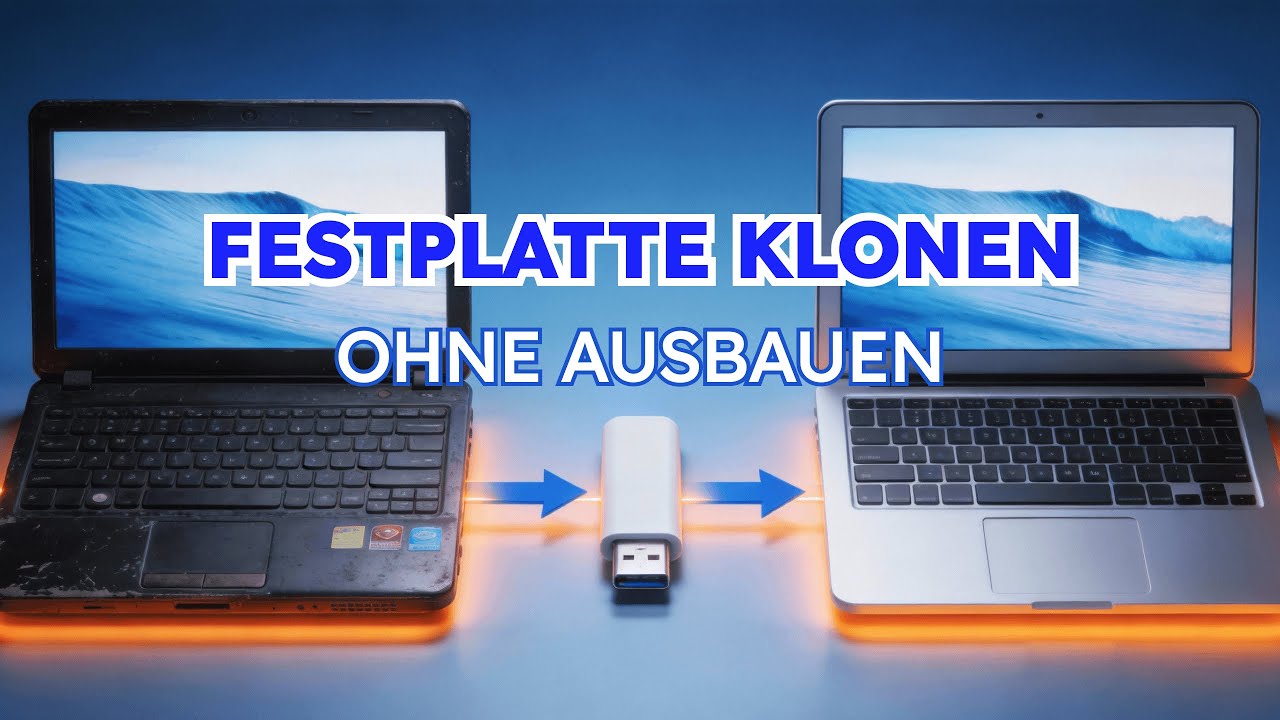
Das Klonen ist eine der Hauptfunktionen des Hard Disk Managers. Mit dieser Software können Sie eine HDD auf eine SSD klonen. Das gesamte System lässt sich auf ein neues Laufwerk migrieren. Partitionen können ohne Neustart kopiert werden. Der Klonvorgang ist in der Regel schnell und stabil. Das Systemmigrationstool ist besonders nützlich für Benutzer, die auf einen neuen Computer oder neue Laufwerke umsteigen. Betriebssystem, Anwendungen, Einstellungen und Benutzerdaten lassen sich problemlos auf ein anderes Laufwerk übertragen.
3. Datensicherung und Wiederherstellung
Paragon Hard Disk Manager bietet flexible Backup-Optionen. Sie können eine komplette Festplatte, eine einzelne Partition, Dateien, Ordner oder bestimmte Anwendungen sichern. Geplante Backups werden unterstützt. Die Backups lassen sich komprimieren, um Speicherplatz zu sparen. Später können Sie einzelne Dateien oder ganze Systeme wiederherstellen.
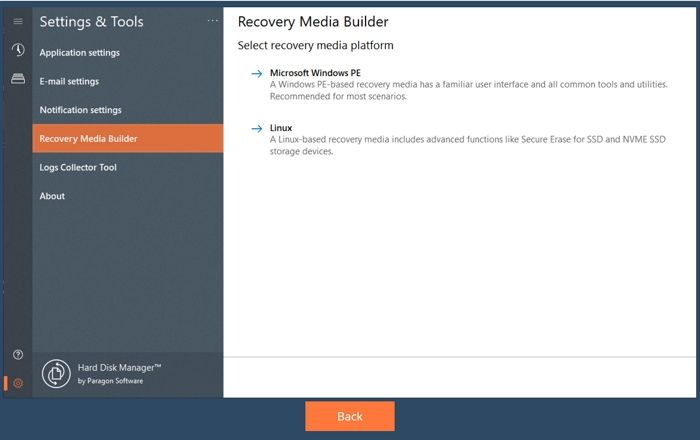
4. Bootfähiges Wiederherstellungsmedium
Im Falle eines Systemabsturzes kann von einer Paragon-Wiederherstellungs-CD gestartet werden. Die Software ermöglicht das Erstellen eines bootfähigen USB-Sticks. Alle notwendigen Tools zum Wiederherstellen von Backups, Klonen von Festplatten oder Reparieren von Partitionen sind enthalten. Dies funktioniert selbst dann, wenn Windows nicht startet.
Vor- und Nachteile des Paragon Festplattenmanagers
Dieser Abschnitt zeigt die Stärken und Schwächen von Paragon Hard Disk Manager auf. Die Software bietet umfassende Funktionen zur Festplattenverwaltung und zum Datenschutz. Allerdings weist sie auch gewisse Einschränkungen in Bezug auf Benutzerfreundlichkeit und Preisgestaltung auf. Im Folgenden werden die Vor- und Nachteile näher erläutert.
✅Vorteile:
|
⚠️Nachteile:
|
Was Benutzer über Paragon Hard Disk Manager sagen:
📖 TechRadar-Rezension : Diese Software eignet sich gut, um sicherzustellen, dass Sie immer Datensicherungen haben und diese bei Bedarf wiederherstellen können, ist aber auf Windows-Benutzer beschränkt.
📖 G2-Testbericht : Das Programm ist schnell und einfach zu bedienen, bietet eine Benutzeroberfläche für Junior-Techniker UND eine fortgeschrittenere Benutzeroberfläche für Senior-Techniker und ermöglicht das Sichern und Wiederherstellen einzelner Partitionen sowie ganzer Laufwerke.
📖 Reddit-Nutzerfall : Versuch, ein Laufwerk mit Paragon Hard Disk Manager zu klonen, fehlgeschlagen.
Preis für Paragon Hard Disk Manager
Ist Paragon Hard Disk Manager kostenlos?
Paragon Hard Disk Manager ist in der Vollversion nicht kostenlos. Die Business-Version ist ab 24,95 $ für eine Jahreslizenz erhältlich. So erhalten Sie Paragon Hard Disk Manager:
https://www.paragon-software.com/us/home/hdm-windows/
Paragon bietet jedoch eine kostenlose Community Edition für den persönlichen Gebrauch an. Mit der kostenlosen Version können Sie nur Folgendes tun:
- Partitionen vergrößern, formatieren, löschen, überprüfen
- Konvertieren Sie die MBR-Festplatte in GPT.
- Dynamische Datenträger verwalten
- Datenträger wiederherstellen
- Erstellen Sie einen bootfähigen WinPE-Datenträger
Wie man Paragon Hard Disk Manager verwendet
Mit Paragon Hard Disk Manager können Sie gängige Festplattenaufgaben erledigen. Im Haupt-Dashboard stehen Ihnen Tools für Datensicherung, Klonen, Partitionierung und Datenwiederherstellung zur Verfügung. Die folgenden Schritte zeigen, wie Sie Daten sichern.
Schritt 1. Öffnen Sie Paragon und starten Sie den Backup-Assistenten.
Schritt 2. Wählen Sie die Sicherungsquelle und das Sicherungsziel aus.
Schritt 3. Dateien, Ordner oder Partitionen auswählen.
Schritt 4. Klicken Sie auf „Anwenden“ und bestätigen Sie alle Eingabeaufforderungen.
Beste Alternative zu Paragon Festplattenmanager
Falls Ihnen Paragon Hard Disk Manager zu technisch oder zu teuer erscheint, ist EaseUS Partition Master die beste Alternative. Es wurde entwickelt, um die Partitions- und Festplattenverwaltung zu vereinfachen. EaseUS Partition Master ist ein professioneller Festplattenmanager für alle Windows-Nutzer. Hier erfahren Sie, warum EaseUS Partition Master so besonders ist:
- Einfache und visuelle Benutzeroberfläche
- Weitere Partitionierungswerkzeuge
- Zuverlässiges Klonen von Festplatten und Partitionen
- Funktion zur OS-Migration
- MBR/GPT-Konvertierung und Dateisystemänderungen
- Bootfähige Medien und Wiederherstellungstools
- Weitere Tools zur Datenträgerverwaltung, wie z. B. die Überprüfung des Datenträgerzustands
Hier erfahren Sie, wie Sie eine Festplatte mit EaseUS Partition Master klonen.
Schritt 1. Wählen Sie die Quellfestplatte aus.
- Klicken Sie im linken Menü auf „Klonen“. Wählen Sie „Betriebssystem-Festplatte klonen“ oder „Daten-Festplatte klonen“ und klicken Sie auf „Weiter“.
- Wählen Sie die Quellfestplatte aus und klicken Sie auf „Weiter“.
Schritt 2. Wählen Sie die Zielfestplatte aus.
- Wählen Sie die gewünschte Festplatte/SSD als Zielspeicherort aus und klicken Sie auf „Weiter“, um fortzufahren.
- Lesen Sie die Warnmeldung und bestätigen Sie mit der Schaltfläche „Ja“.
Schritt 3. Sehen Sie sich das Festplattenlayout an und bearbeiten Sie die Größe der Zielfestplattenpartition.
Klicken Sie anschließend auf „Weiter“, wenn das Programm davor warnt, dass alle Daten auf der Zielfestplatte gelöscht werden. (Wenn sich wichtige Daten auf der Zielfestplatte befinden, sichern Sie diese vorher.)
Sie können „Festplatte automatisch anpassen“, „Als Quelle klonen“ oder „Festplattenlayout bearbeiten“ auswählen, um Ihr Festplattenlayout anzupassen. (Wählen Sie die letzte Option, wenn Sie mehr Speicherplatz für das Laufwerk C: freihalten möchten.)
Schritt 4. Klicken Sie auf „Start“, um den Festplattenklonvorgang zu starten.
Abschluss
Paragon Hard Disk Manager ist eine beliebte Festplattenverwaltungssoftware. Sie eignet sich besonders für Anwender, die Backup, Klonen und Partitionierung in einem Paket benötigen. Die Software ist zwar nicht die günstigste oder einfachste, aber ihre Zuverlässigkeit und ihr Funktionsumfang machen sie zu einem leistungsstarken Werkzeug.
Kurz gesagt, Paragon Hard Disk Manager ist ein zuverlässiges Festplatten-Tool. Es ist sowohl für Privatanwender als auch für Unternehmen, die eine zuverlässige Festplatten- und Datenverwaltung benötigen, eine Überlegung wert.
Teilen Sie es, damit mehr Benutzer Paragon Hard Disk Manager kennenlernen:

Wie können wir Ihnen helfen?
Über den Autor
Aktualisiert von Markus
Markus verfügt über 10+ Jahre Praxiserfahrung in Datenwiederherstellung, Festplatten-/Partitionsverwaltung und Multimedia-Technologien. Er beherrscht die Kunst, komplexe Probleme zu vereinfachen und effiziente Lösungsanleitungen zu erstellen. Privat liebt er Filme, Reisen und kulinarische Genüsse.
Produktbewertungen
-
Mir gefällt, dass die Änderungen, die Sie mit EaseUS Partition Master Free vornehmen, nicht sofort auf die Festplatten angewendet werden. So lässt sich viel leichter nachvollziehen, was nach allen Änderungen passieren wird. Ich finde auch, dass das gesamte Erscheinungsbild von EaseUS Partition Master Free alles, was Sie mit den Partitionen Ihres Computers machen, einfach wirken lässt.
Mehr Erfahren -
Partition Master Free kann Datenträger oder Partitionen vergrößern, verschieben, zusammenführen, migrieren und kopieren; in logische Laufwerke umwandeln, Bezeichnungen ändern, defragmentieren, Partitionen prüfen und durchsuchen - und vieles mehr. Ein Upgrade auf die Premium-Version fügt kostenlosen technischen Support und die Möglichkeit hinzu, dynamische Volumes zu vergrößern.
Mehr Erfahren -
Die Software erstellt keine Hot-Images Ihrer Laufwerke und führt auch keine Ausrichtung durch. Da sie jedoch mit einer Partitionsverwaltung gekoppelt ist, können Sie viele Aufgaben auf einmal erledigen, anstatt nur Laufwerke zu klonen. Sie können Partitionen verschieben, ihre Größe ändern, defragmentieren und mehr - zusätzlich zu den anderen Werkzeugen, die man von einem Klon-Tool erwartet.
Mehr Erfahren
Verwandte Artikel
-
Lösungen: cmd.exe öffnet sich automatisch
![author icon]() Mako/2026/06/18
Mako/2026/06/18 -
So partitionieren Sie eine 1TB-Festplatte in Windows 11/10/8/7
![author icon]() Maria/2026/06/18
Maria/2026/06/18 -
Acer Laptop startet nicht. Wie kann man das beheben?
![author icon]() Maria/2026/06/30
Maria/2026/06/30 -
Wie kann man unter Windows 11/10 Micro SD Karte Geschwindigkeit testen? [Anleitung]
![author icon]() Maria/2026/06/18
Maria/2026/06/18
 Mako/2026/06/18
  Maria/2026/06/18








