

Inhalt
Hauptinhalt
Über den Autor
Aktuelle Themen
Wenn Sie große Dateien und Ordner identifizieren möchten, die wertvollen Festplattenspeicher auf Ihrem Mac verbrauchen, ist ein Mac-Festplattenplatz-Analysatoren die beste Wahl. Wie der Name schon sagt, kann dieses Programm die Dateistruktur Ihrer Festplatte scannen, den verbleibenden Speicherplatz analysieren und Ihre Dateien und Ordner visualisieren. Im Alltag hilft es uns bei der Analyse unserer Speicherplatz, indem es jeden Ordner, jeden Unterordner und jede Datei auf unserer Festplatte auf ihre Größe hin überprüft.
In diesem Artikel erfahren Sie mehr darüber:
- Die 6 besten Mac Festplattenplatz-Analysatoren: EaseUS Partition Master, Inspector, Disk Drill, DaisyDisk, Nektony, und Disk Usage Analyzer
- Wie man die besten Festplattenplatz-Analysatoren für Mac auswählt
- Freigeben von Speicherplatz auf dem Mac
#1. EaseUS Partition Master für Mac
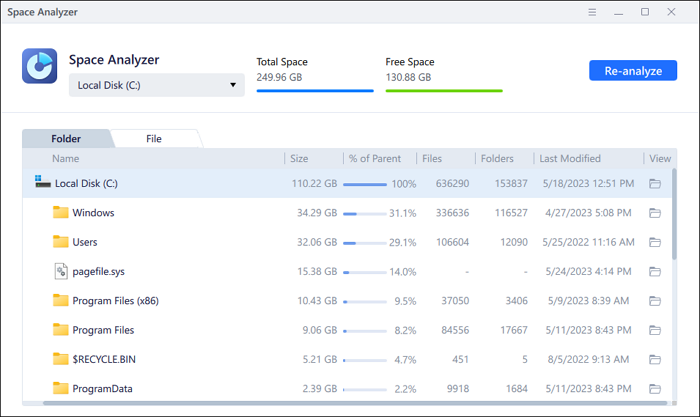
EaseUS Partition Master für Mac ist das erste empfohlene Tool zum Analysieren des Festplattenspeichers, zum Testen der Geschwindigkeit der Mac-Festplatte, zum Überprüfen des Zustands der Festplatte auf dem Mac, usw. Um genauer zu sein, kann dieser Mac Festplattenplatz-Analysator den Benutzern helfen, den Status ihrer internen oder externen Festplatten zu überprüfen und Empfehlungen zur Verbesserung der Festplattenleistung zu erhalten.
Hauptmerkmale von EaseUS Festplattenspeicher-Analysator für Mac:
- Zeigen Sie den Benutzern den prozentualen Anteil des gesamten, belegten und ungenutzten Speicherplatzes an und zeigen Sie die Dateigröße im anschaulicheren GB/MB/KB-Format an.
- Benutzer können schnell auf Dateien zugreifen, indem sie zu Dateiansichten oder Ordnerversuchen navigieren
- Entfernen Sie unerwünschte und versteckte Dateien mit der Funktion zum Bereinigen der Festplatte oder Löschen von Partitionen
- Bietet zusätzliche Funktionen wie Klonen, Upgrade von macOS, Entfernen der Verschlüsselung von BitLocker, Konvertieren von FAT32 in NTFS oder exFAT ohne Datenverlust, etc.
#2. Festplattenplatz-Analysator: Inspector
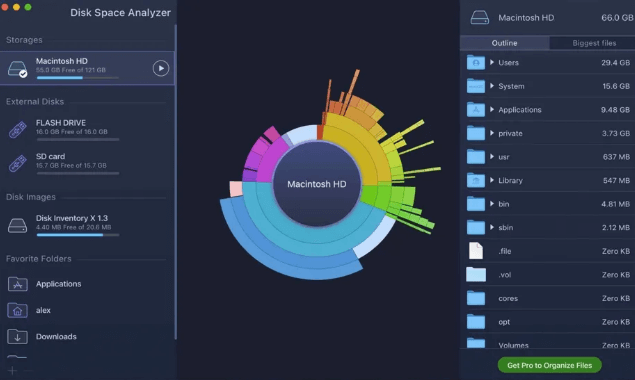
Apple hat einen eigenen Mac Festplattenspeicher-Analysator, Inspector. Er identifiziert die größten Dateien und Ordner, die wertvollen Speicherplatz auf der Festplatte belegen. Mit einem übersichtlichen Diagramm, das wie eine Sonnenuhr aussieht, können Sie die Dateistruktur Ihrer Festplatte scannen, den verbleibenden Speicherplatz analysieren und Ihre Dateien und Ordner anzeigen.
Hauptmerkmale von Inspector:
- Analyse der Speicherplatznutzung auf dem Mac
- Visualisieren Sie die Festplattennutzung
- Finden Sie heraus, was auf Ihrer Festplatte Platz wegnimmt
- Suchen Sie die großen Dateien und Ordner
- Bereinigen Sie die alten, unbenutzten Dateien auf der Startdiskette Ihres Mac
- Siehe Größe des bereinigbaren Speichers
#3. Disk Drill
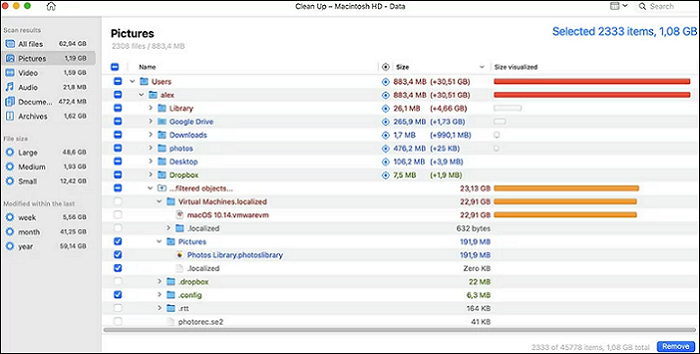
Der von Disk Drill unterstützte Mac-Festplattenspeicheranalysator kann Ihre Festplatte visualisieren, Dateien identifizieren, die zu viel Speicherplatz beanspruchen, und diese löschen oder verschieben, um Platz für neue Dateien zu schaffen.
Hauptmerkmale von Disk Drill's Festplattenplatz-Analysator Mac App:
- Überprüfen Sie den Speicherplatz auf Ihrer Mac-Festplatte
- Anzeigen, was Ihren Speicherplatz verbraucht
- Duplikate und nicht benötigte Dateien in den Papierkorb verschieben
#4. DaisyDisk
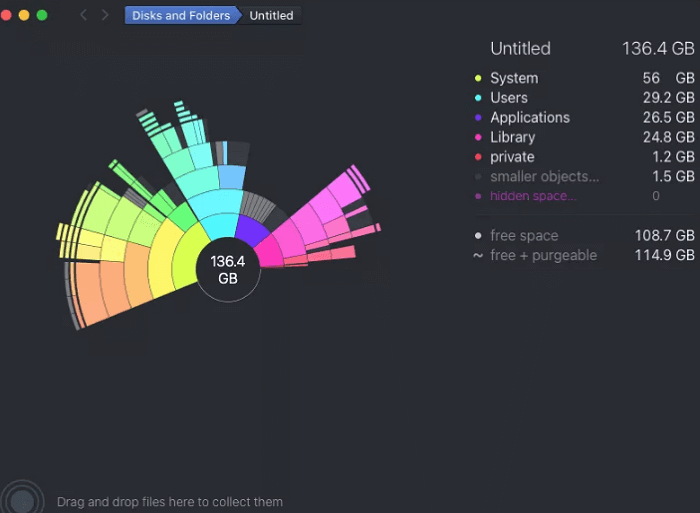
DaisyDisk ist ein erstklassiger Mac-Festplattenspeicher-Analysator. Es zeigt ein Sunburst-Diagramm der Dateien auf einer Festplatte, um das Auffinden oder Löschen großer Dateien zu erleichtern. Gleichzeitig kann es mit Quick Look eine Dateivorschau anzeigen. Außerdem kann der Benutzer die Datei im Finder ansehen und sie löschen oder übertragen.
Hauptmerkmale von DaisyDisk:
- Doppelte Dateien entfernen
- Festplattenreinigung durchführen
- Erkennen Sie den versteckten Speicherplatz auf Ihrem Laufwerk
- Ausgezeichnetes visuelles und GUI-Design
- Unterstützung M3 Macs
#5. Nektony
Dieser Mac-Festplattenspeicher-Analysator kann die Dateien finden, die den meisten Platz auf Ihrem Mac beanspruchen, und durch Kopieren, Verschieben oder Entfernen sperriger Inhalte Speicherplatz freigeben. So können Sie beispielsweise unerwünschte Programme und Plug-ins von Ihrem Smartphone einfach und schnell entfernen. Außerdem bietet es einen vollständigen Überblick über installierte Anwendungen und unerwünschte Mülldateien, so dass das Aufräumen von Geräten ganz einfach ist.
Hauptmerkmale von Nektony:
- Optimieren Sie die Nutzung des Speicherplatzes
- Optimieren Sie den Arbeitsspeicher und beschleunigen Sie Ihren Mac durch Optimierung des Arbeitsspeichers
- Cache, Protokolle und andere Junk-Dateien entfernen
- Die allgemeinen Anforderungen von 3DS
#6. Disk Inventory X
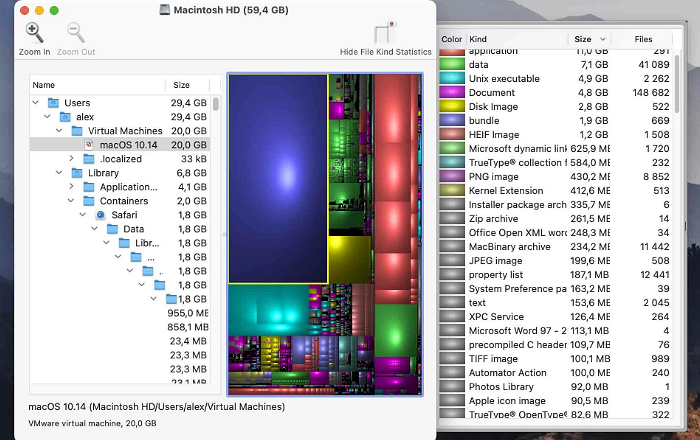
Dieses einfache Freeware-Programm zeigt die Größe von Dateien und Ordnern in Form von Baumdiagrammen an, die Sie bequem einsehen können. Wenn Sie sich jemals gefragt haben, wo der ganze Speicherplatz geblieben ist, kann Disk Inventory X Ihnen dabei helfen, es herauszufinden.
Hauptmerkmale von Disk Inventory X:
- Eine visuelle Übersicht über die Speicherplatznutzung, mit der Sie schnell feststellen können, welche Ordner den meisten Speicherplatz benötigen
- Baumansicht von Dateien und Ordnern
- Doppelte Dateien entfernen
Wie man den besten Festplattenplatz-Analysatoren für Mac auswählt
Es ist nicht einfach, das beste Festplattennutzungsanalyseprogramm für Mac zu finden. Es gibt zahlreiche Programme, die behaupten, diese Aufgabe erfüllen zu können. Im Folgenden finden Sie einige Aspekte, die Sie bei der Auswahl eines Programms zur Ermittlung des Speicherplatzes auf Ihrem Mac berücksichtigen sollten.
⚒️Features: Die Features eines Drittanbieter-Tools haben Priorität. In diesem Fall sollte das von Ihnen gewählte Programm zur Analyse der Mac-Festplattennutzung in der Lage sein, den Speicherplatz Ihres Macs zu analysieren. Es kann Ihnen auch helfen, doppelte oder unnötige Dateien zu löschen, um Speicherplatz freizugeben.
🆙Zusätzliche Funktionen: Festplatten-Analysatoren werden häufig zusammen mit Sicherungs- und Wiederherstellungssoftware angeboten. Es wäre viel besser, wenn der von Ihnen gewählte Mac-Festplattenanalysator mehr Funktionen hätte.
😊Benutzerfreundlichkeit: Ein praktischer Mac-Festplattenspeicher-Analysator muss über eine intuitive grafische Benutzeroberfläche (GUI), klare Anleitungen und leicht verständliche Bedienschritte verfügen.
💲Der Preis: Auch der Preis ist ein wesentlicher Faktor. Die meisten Nutzer bevorzugen kostenlose und funktionsfähige Tools von Drittanbietern gegenüber kostenpflichtigen, insbesondere für Nutzer mit einem begrenzten Budget.
Freigeben von Speicherplatz auf dem Mac
Wenn Sie auf einfache Weise Speicherplatz auf dem Mac freigeben möchten, ist es am effizientesten, Ihre großen Dokumente oder wertvollen Daten auf eine externe Festplatte zu verschieben, indem Sie EaseUS Partition Master für Mac verwenden.
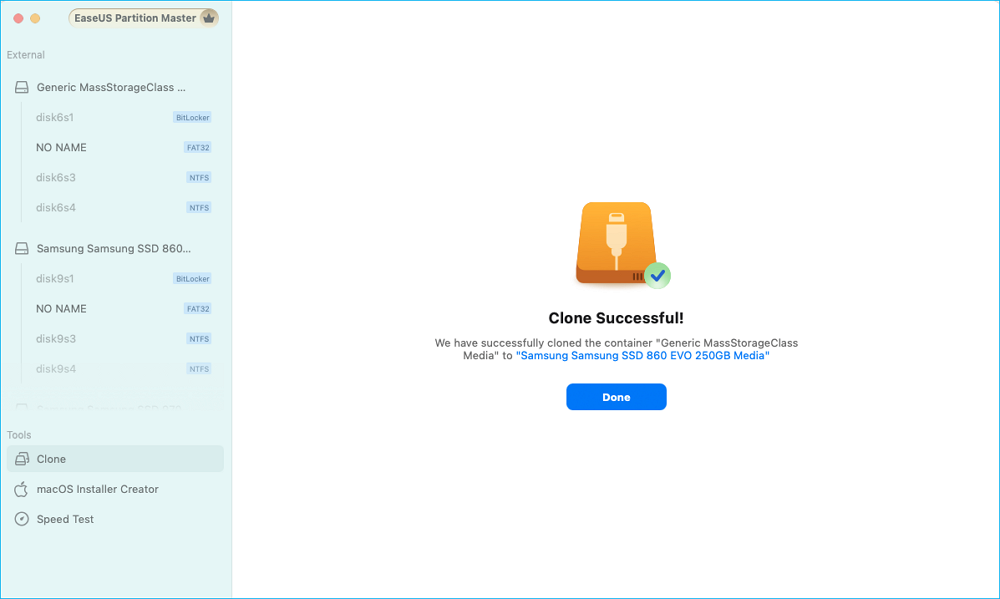
Schritt 1. Schließen Sie Ihr Wechseldatenträger an den Mac an und starten Sie EaseUS Partition Master.
Klicken Sie auf "Klonen" im linken Bereich unter dem Abschnitt "Fähigkeiten", klicken Sie auf das"+"-Symbol, um ein externes Quellgerät auszuwählen, das Sie klonen möchten.
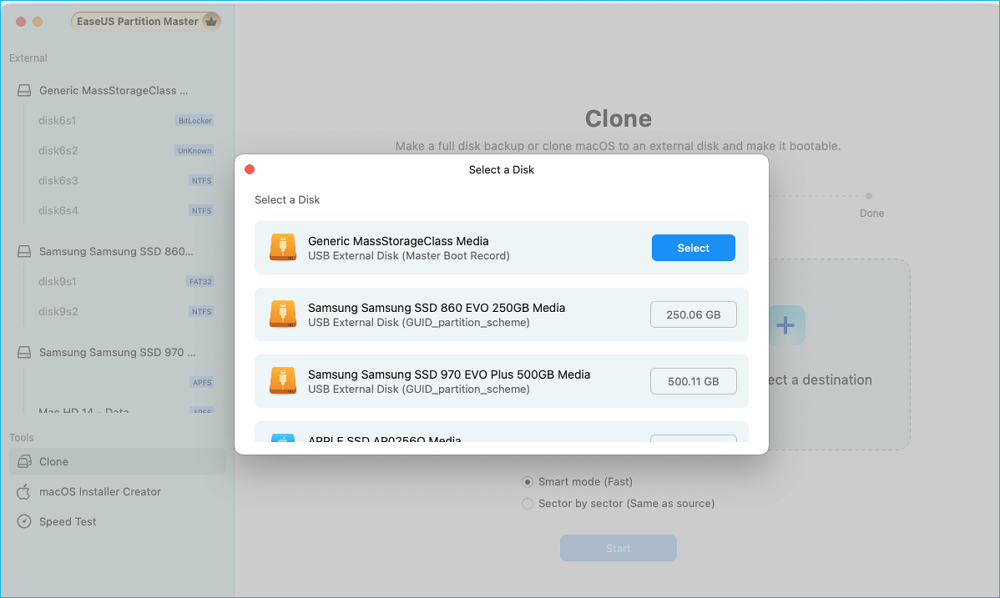
Schritt 2. Wählen Sie einen neuen Zieldatenträger als Ziel, um den ausgewählten Wechseldatenträger zu klonen - externe HDD/SSD, USB oder SD-Karte.
Wenn sowohl die externen Quell- als auch die Zielspeichergeräte ausgewählt sind, klicken Sie auf "Start", um zu beginnen.
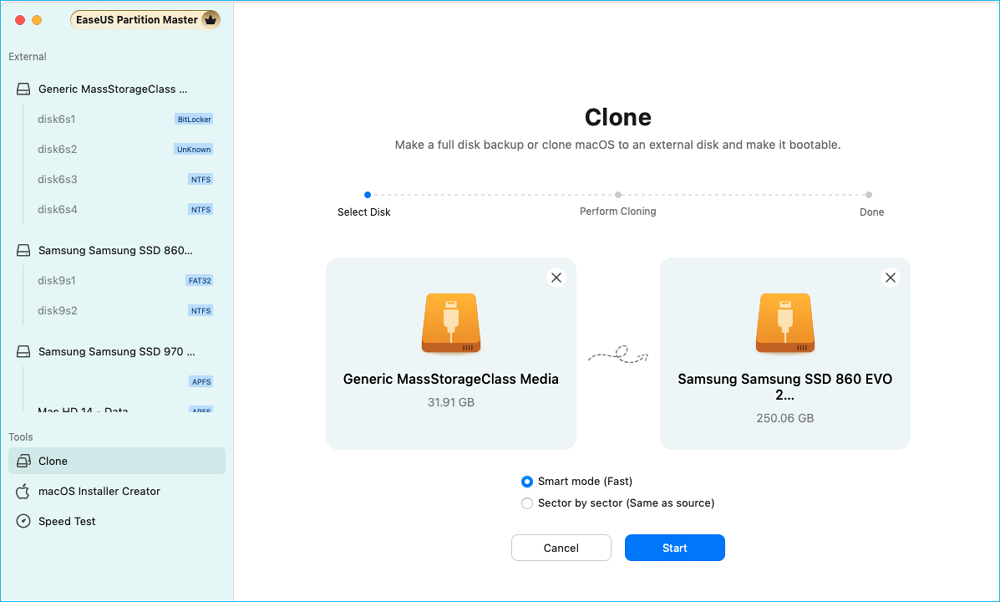
Schritt 3. Klicken Sie auf "Ja", wenn EaseUS Partition Master for Mac Sie auffordert, den Vorgang zu bestätigen.
Schritt 4. Warten Sie geduldig, bis EaseUS Partition Master for Mac den Klonvorgang abgeschlossen hat.
Schlussfolgerung
Suchen Sie nach dem besten Mac Festplattenspeicher-Analysator? Dieser Artikel stellt Ihnen die sechs besten Mac Festplattenplatz-Analysatoren vor und vergleicht ihre Funktionen und Vorteile. Durch die Erkundung dieser Optionen erhalten Sie Einblicke in die Auswahl des am besten geeigneten Festplattenspeicher-Analysators für Ihren Mac auf der Grundlage Ihrer spezifischen Anforderungen. Außerdem führen wir Sie durch eine praktische und problemlose Methode, um Speicherplatz auf Ihrem Mac freizugeben und eine optimale Leistung und Effizienz zu gewährleisten.
Wie können wir Ihnen helfen?
Über den Autor

Aktuliasiert von Katrin
Jahrgang 1990; Studierte Deutscher Philologie an SISU, China; Seit 2011 zum festen Team der EaseUS-Redaktion. Seitdem schreibte sie Ratgeber und Tipps. Zudem berichtete sie über Neues und Aufregendes aus der digitalen Technikwelt.

Geschrieben von Maria
Maria ist begeistert über fast allen IT-Themen. Ihr Fokus liegt auf der Datenrettung, der Festplattenverwaltung, Backup & Wiederherstellen und den Multimedien. Diese Artikel umfassen die professionellen Testberichte und Lösungen.
Produktbewertungen
-
Mir gefällt, dass die Änderungen, die Sie mit EaseUS Partition Master Free vornehmen, nicht sofort auf die Festplatten angewendet werden. So lässt sich viel leichter nachvollziehen, was nach allen Änderungen passieren wird. Ich finde auch, dass das gesamte Erscheinungsbild von EaseUS Partition Master Free alles, was Sie mit den Partitionen Ihres Computers machen, einfach wirken lässt.
Mehr Erfahren -
Partition Master Free kann Datenträger oder Partitionen vergrößern, verschieben, zusammenführen, migrieren und kopieren; in logische Laufwerke umwandeln, Bezeichnungen ändern, defragmentieren, Partitionen prüfen und durchsuchen - und vieles mehr. Ein Upgrade auf die Premium-Version fügt kostenlosen technischen Support und die Möglichkeit hinzu, dynamische Volumes zu vergrößern.
Mehr Erfahren -
Die Software erstellt keine Hot-Images Ihrer Laufwerke und führt auch keine Ausrichtung durch. Da sie jedoch mit einer Partitionsverwaltung gekoppelt ist, können Sie viele Aufgaben auf einmal erledigen, anstatt nur Laufwerke zu klonen. Sie können Partitionen verschieben, ihre Größe ändern, defragmentieren und mehr - zusätzlich zu den anderen Werkzeugen, die man von einem Klon-Tool erwartet.
Mehr Erfahren
Verwandete Artikel
-
[Gelöst] Diskpart Delete Partition Override funktioniert nicht
![author icon]() Maria/2026/04/28
Maria/2026/04/28 -
Wie kann man eine Partition auf einer SSD ohne Datenverlust verkleinern [Windows11/10]
![author icon]() Markus/2026/04/28
Markus/2026/04/28 -
8 Lösungen: Nicht genügend Arbeitsspeicher oder unzureichender Speicherplatz, um Word auszuführen
![author icon]() Mako/2026/04/28
Mako/2026/04/28 -
Fehlerbehebungen - Das angeforderte Systemgerät kann nicht gefunden werden
![author icon]() Mako/2026/04/28
Mako/2026/04/28
 Markus/2026/04/28
  Mako/2026/04/28









