


Inhalt
Hauptinhalt
Über den Autor
Aktuelle Themen

Aktualisiert von
MarkusAktualisiert am Sep 08, 2026
Wenn ein Computer die Fehlermeldung „Keine Festplatte installiert“ anzeigt, bedeutet dies, dass das System die installierte Festplatte oder SSD nicht erkennt. Dies tritt üblicherweise auf, wenn die Festplatte ein Verbindungsproblem hat, vom BIOS nicht erkannt wird oder einen Hardwaredefekt aufweist. In manchen Fällen wird die Festplatte zwar erkannt, Windows kann jedoch nicht ordnungsgemäß auf ihre Partition oder ihr Dateisystem zugreifen.
Tauschen Sie die Festplatte nicht sofort aus. Überprüfen Sie zunächst die Festplatte im BIOS und unter Windows. Folgen Sie dieser Anleitung, um den Fehler „Keine Festplatte installiert“ zu beheben. Die sechs unten aufgeführten Lösungsansätze helfen Ihnen, die Ursache zu finden und die Festplatte wieder zum Laufen zu bringen.
Warum zeigt mein Computer an, dass keine Festplatte installiert ist?
Mein Computer startete unerwartet neu, und die Meldung „Startgerät nicht gefunden“ erschien. Ich folgte den Anweisungen im angegebenen Link und kam schließlich zu einem Festplattentest. Danach erhielt ich die Meldung „Keine Festplatte installiert“ ohne Angabe einer Nummer. – Aus der HP Community.
Wie dieser Erfahrungsbericht zeigt, tritt der Fehler „Keine Festplatte installiert“ meist plötzlich auf und geht oft mit anderen Fehlermeldungen beim Systemstart einher. Die Meldung erscheint, wenn der Computer das Speichermedium nicht erkennt. Die Ursache kann in der Verbindung, im BIOS, in Windows oder im Laufwerk selbst liegen.
| Mögliche Ursache | Was geschieht |
| Lose oder fehlerhafte Verbindung | Das SATA-Kabel, das Stromkabel oder die Laufwerksverbindung ist locker. |
| Im BIOS wird das Laufwerk nicht erkannt. | Die Festplatte (HDD) oder SSD wird im BIOS/UEFI nicht angezeigt. |
| Defekte Festplatte oder SSD | Die Festplatte oder SSD weist Hardwareprobleme auf. |
| Partitions- oder Dateisystemproblem | Windows erkennt die Festplatte, kann aber weder deren Partition noch das Dateisystem lesen. |
| Speicherkontrollerproblem | Ein fehlerhafter SATA-Anschluss, Controller oder ein defektes Motherboard beeinträchtigen die Festplattenerkennung. |
| BIOS-Einstellungen geändert | Durch einen BIOS-Reset oder ein BIOS-Update wurde die Speicherkonfiguration verändert. |
Die Meldung „Keine Festplatte installiert“ bedeutet nicht automatisch, dass die Festplatte defekt ist. Wird die Festplatte im BIOS weiterhin angezeigt, liegt das Problem häufig an Windows, der Partitionsstruktur oder dem Dateisystem.
So beheben Sie das Problem „Keine Festplatte installiert“ unter Windows 10/11
In diesem Abschnitt zeigen wir Ihnen sechs Möglichkeiten zur Fehlerbehebung des Fehlers „Keine Festplatte installiert“ unter Windows 10/11. Wenn das Problem durch eine lose Verbindung oder eine fehlerhafte BIOS-Einstellung verursacht wird, reicht möglicherweise eine einfache Überprüfung aus. Wird das Laufwerk zwar erkannt, weist aber Partitions- oder Dateisystemprobleme auf, benötigen Sie eventuell ein Datenträgerverwaltungstool.
Methode 1. Starten Sie Ihren Computer neu und überprüfen Sie die Festplatte.
Beginnen Sie mit einem Neustart und einer kurzen Überprüfung der Laufwerksverbindung. Dies ist besonders hilfreich, wenn der Fehler nach dem Umstellen des Computers, dem Einbau eines Laufwerks oder Arbeiten im Inneren des PCs aufgetreten ist.
Schritt 1. Starten Sie den Computer neu. Prüfen Sie, ob die Meldung „Keine Festplatte installiert“ erneut angezeigt wird.
Schritt 2. Überprüfen Sie die Laufwerksverbindung.
🚩Für einen Desktop-PC:
- Schalten Sie den Computer aus und trennen Sie ihn vom Stromnetz.
- Öffnen Sie das Computergehäuse.
- Suchen Sie die Festplatte (HDD) oder SSD.
- Überprüfen Sie das SATA-Datenkabel und das Stromkabel.
- Schließen Sie die Kabel wieder fest an.
- Versuchen Sie es gegebenenfalls mit einem anderen SATA-Kabel oder einem anderen SATA-Anschluss.
- Schalten Sie den Computer ein und überprüfen Sie das Ergebnis.
🚩Bei Laptops sollten Sie vor dem Öffnen der Rückseite die Anweisungen des Herstellers beachten. Einige Modelle verfügen über ein leicht zugängliches Speichermedium, während bei anderen ein umfangreicherer Ausbau erforderlich ist.
Methode 2. BIOS/UEFI-Einstellungen prüfen, aktualisieren oder zurücksetzen
Das BIOS /UEFI erkennt die Speichergeräte, bevor Windows startet. Eine Überprüfung dieser Funktion gibt Aufschluss darüber, ob der Computer die Festplatte auf Hardwareebene erkennt.
Schritt 1. BIOS/UEFI aufrufen. Starten Sie den Computer neu und drücken Sie beim Start die BIOS-Taste. Gängige Tasten sind F2, F10, F12, Entf und Esc.
Schritt 2. Suchen Sie die Speicherinformationen. Schauen Sie in Menüs wie den folgenden nach:
- Lagerung
- Laufwerke
- Systeminformationen
- SATA-Konfiguration
- NVMe-Konfiguration
Schritt 3. Überprüfen Sie die BIOS-Einstellungen.
Wenn das Laufwerk vor einem BIOS-Reset oder -Update funktionierte, überprüfen Sie die Speichereinstellungen und stellen Sie die vom Hersteller empfohlene Konfiguration wieder her.
Schritt 4. Aktualisieren Sie gegebenenfalls das BIOS.
Prüfen Sie auf der Supportseite Ihres Computerherstellers, ob ein BIOS/UEFI-Update verfügbar ist. Installieren Sie nur ein Firmware-Update, das exakt zu Ihrem Computermodell passt, und schalten Sie den Computer während des Updates nicht aus.
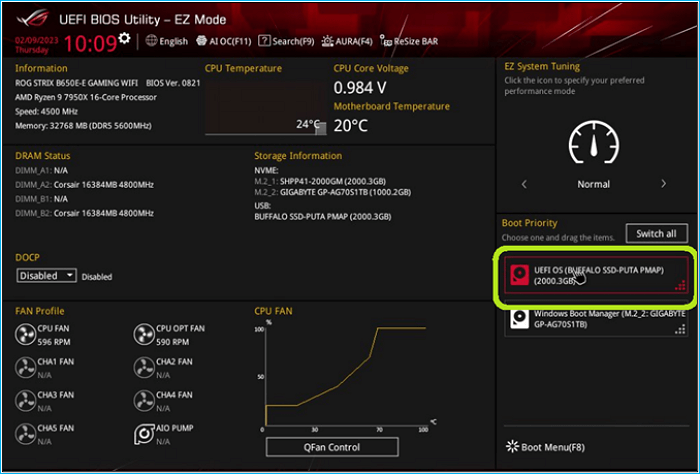
💡Was ist, wenn das Laufwerk nicht im BIOS aufgeführt ist?
Überprüfen Sie die Verbindung erneut und führen Sie die Hardware-Diagnose des Herstellers aus. Ein im BIOS fehlendes Laufwerk kann über die Windows-Datenträgerverwaltung nicht aufgerufen werden.
Methode 3. Führen Sie die Windows-Starthilfe aus.
Wenn die Festplatte im BIOS erkannt wird, Windows aber nicht startet, kann die Starthilfe häufige Startprobleme überprüfen.
Schritt 1. Windows-Wiederherstellungsumgebung aufrufen.
Sie können WinRE von Windows aus aufrufen oder Windows-Installationsmedien verwenden, wenn das System nicht normal startet.
Schritt 2. Öffnen Sie die Starthilfe.
Gehen Sie zu: Problembehandlung > Erweiterte Optionen > Starthilfe
Schritt 3. Befolgen Sie die Anweisungen.
Windows überprüft die Startkonfiguration und versucht, Probleme zu beheben, die den Systemstart verhindern.
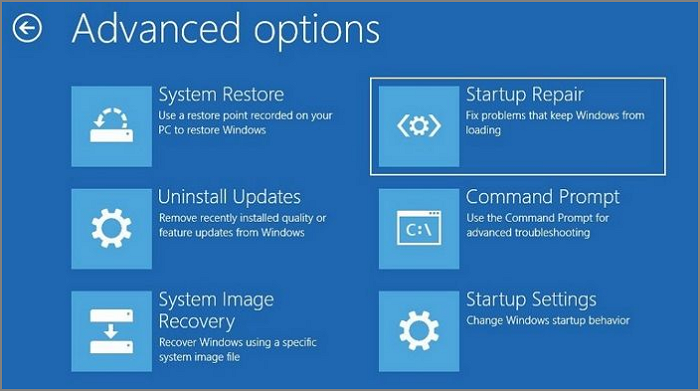
Die Starthilfe ist für Windows-Startprobleme konzipiert. Sie kann jedoch keine Festplatte reparieren, die vom BIOS nicht erkannt wird.
Methode 4. Initialisieren Sie die Festplatte in der Datenträgerverwaltung.
Wenn Windows eine neue Festplatte erkennt, diese aber als unbekannt oder nicht initialisiert anzeigt, können Sie sie über die Datenträgerverwaltung initialisieren.
Schritt 1. Drücken Sie Win + X und wählen Sie Datenträgerverwaltung.
Schritt 2. Suchen Sie die mit „Unbekannt“ oder „Nicht initialisiert“ gekennzeichnete Festplatte.
Schritt 3. Klicken Sie mit der rechten Maustaste auf das Laufwerk und wählen Sie „Laufwerk initialisieren“.

Schritt 4. Wählen Sie GPT oder MBR.
Schritt 5. Klicken Sie auf OK.
Schritt 6. Erstellen Sie ein neues Volume und formatieren Sie es gegebenenfalls.
Bei dieser Methode ist Vorsicht geboten. Wenn es sich um eine ältere Festplatte mit wichtigen Dateien handelt, sollten Sie diese nicht nur zur Fehlerbehebung initialisieren. Die vorhandenen Partitionsinformationen können für den Zugriff auf oder die Wiederherstellung Ihrer Daten wichtig sein.
Methode 5. Festplatte mit EaseUS Partition Master prüfen und reparieren
Wird die Festplatte von Windows erkannt, können Sie aber trotzdem nicht darauf zugreifen, ist EaseUS Partition Master ein praktisches Tool zur Überprüfung der Festplatte und zur Fehlerbehebung. Es vereint Festplattenprüfung, Oberflächentests, Dateisystemprüfung und Partitionsverwaltung in einem Programm, sodass Sie die Festplatte analysieren können, bevor Sie über einen Austausch entscheiden.
EaseUS Partition Master kann Ihnen helfen:
- Zustand der Festplatte/SSD prüfen
- Finden Sie fehlerhafte Sektoren mit einem Oberflächentest
- Überprüfen Sie das Dateisystem
- Partitionen anzeigen und verwalten
- Nicht zugewiesenen Speicherplatz verwalten
- Partitionen vergrößern oder erweitern
Um Festplattenausfälle zu überprüfen, hilft Ihnen EaseUS Partition Master bei der Durchführung eines Festplattenoberflächentests:
Schritt 1. Öffnen Sie EaseUS Partition Master. Gehen Sie zu Toolkit und wählen Sie „Bad Sector Scan“.
Schritt 2. Aktivieren Sie „Scan Disk“ und wählen Sie die Zielfestplatte aus dem Dropdown-Menü aus.
Schritt 3. Klicken Sie auf „Scannen“, um den Scanvorgang für fehlerhafte Sektoren zu starten.
Möglichkeit 6. Führen Sie eine Hardware-Diagnose durch oder tauschen Sie die Festplatte aus.
Wenn das Laufwerk immer noch nicht erkannt wird, überprüfen Sie die Hardware, bevor Sie weitere Änderungen an Windows vornehmen.
Schritt 1. Führen Sie den vom Hersteller empfohlenen Lagertest durch.
Starten Sie den Computer neu und öffnen Sie das Hardware-Diagnosetool. Suchen Sie nach einem Test mit der Bezeichnung Festplatte, SSD oder Speicher.
Schritt 2. Geräte-Manager überprüfen.
Unter Windows:
- Drücken Sie Win + X.
- Wählen Sie den Geräte-Manager.
- Festplattenlaufwerke erweitern.
- Prüfen Sie, ob die HDD oder die SSD aufgeführt ist.
- Erweitern Sie die Speichercontroller und suchen Sie nach Warnsymbolen.
Schritt 3. Überprüfen Sie die Testergebnisse.
Ein fehlgeschlagener Speichertest, wiederholte SMART-Warnungen oder ein Laufwerk, das im BIOS nicht mehr angezeigt wird, deuten auf ein mögliches Hardwareproblem hin.
Schritt 4. Schützen Sie Ihre Daten.
Falls das Laufwerk noch zugänglich ist:
- Sichern Sie wichtige Dateien umgehend.
- Vermeiden Sie unnötige Reparaturarbeiten.
- Bereiten Sie ein Ersatzlaufwerk vor, falls sich der Zustand verschlechtert.
Wenn die Festplatte klickende, schleifende oder andere ungewöhnliche Geräusche von sich gibt, sollten Sie sie nicht mehr verwenden. Bei wichtigen Daten ist eine professionelle Datenrettung sicherer als wiederholte Reparaturversuche an einer physisch beschädigten Festplatte. Wenn die Festplatte ausgefallen ist und Ihre Daten bereits gesichert wurden, ist der Austausch der Festplatte oder SSD in der Regel die praktischste Lösung.
Fazit
Die Fehlermeldung Keine Festplatte installiert“ bedeutet, dass der Computer das erwartete Speichermedium nicht erkennt. Dies bedeutet nicht automatisch, dass die Festplatte (HDD) oder SSD defekt ist.
Beginnen Sie mit der physischen Verbindung und der BIOS-Erkennung. Wird das Laufwerk im BIOS angezeigt, überprüfen Sie die Datenträgerverwaltung und den Status der Partitionen und des Dateisystems. Bei einem von Windows erkannten Laufwerk mit Problemen hinsichtlich Datenträgerintegrität oder Partitionierung kann EaseUS Partition Master bei der Überprüfung und Verwaltung helfen.
Häufig gestellte Fragen zum „Keine Festplatte installiert“
1. Warum wird meine Festplatte im BIOS nicht angezeigt?
Die häufigsten Ursachen sind eine lockere Verbindung, ein defektes Kabel oder ein fehlerhafter Anschluss, falsche Speichereinstellungen, Controllerprobleme oder ein defektes Laufwerk. Wenn das Laufwerk im BIOS nicht aufgeführt ist, kann Windows ebenfalls nicht darauf zugreifen.
2. Sollte ich meine Festplatte austauschen, wenn dieser Fehler auftritt?
Nicht sofort. Überprüfen Sie zunächst die Verbindung, die BIOS-Erkennung und die Hardware-Diagnose. Tauschen Sie das Laufwerk aus, wenn die Diagnose einen Hardwarefehler bestätigt oder die Festplatte nach den grundlegenden Reparaturmaßnahmen weiterhin ausfällt.
3. Warum zeigt mein Computer die Meldung „Keine Festplatte installiert“ an, obwohl die Festplatte angeschlossen ist?
Ein angeschlossenes Laufwerk wird nicht immer automatisch erkannt. Ein loses Kabel, ein defekter SATA-Anschluss, eine falsche BIOS-Einstellung, ein Problem mit dem Speicherkontroller oder ein Laufwerksausfall können verhindern, dass der Computer es erkennt.
Wie können wir Ihnen helfen?
Über den Autor
Aktualisiert von Markus
Markus verfügt über 10+ Jahre Praxiserfahrung in Datenwiederherstellung, Festplatten-/Partitionsverwaltung und Multimedia-Technologien. Er beherrscht die Kunst, komplexe Probleme zu vereinfachen und effiziente Lösungsanleitungen zu erstellen. Privat liebt er Filme, Reisen und kulinarische Genüsse.
Produktbewertungen
-
Mir gefällt, dass die Änderungen, die Sie mit EaseUS Partition Master Free vornehmen, nicht sofort auf die Festplatten angewendet werden. So lässt sich viel leichter nachvollziehen, was nach allen Änderungen passieren wird. Ich finde auch, dass das gesamte Erscheinungsbild von EaseUS Partition Master Free alles, was Sie mit den Partitionen Ihres Computers machen, einfach wirken lässt.
Mehr Erfahren -
Partition Master Free kann Datenträger oder Partitionen vergrößern, verschieben, zusammenführen, migrieren und kopieren; in logische Laufwerke umwandeln, Bezeichnungen ändern, defragmentieren, Partitionen prüfen und durchsuchen - und vieles mehr. Ein Upgrade auf die Premium-Version fügt kostenlosen technischen Support und die Möglichkeit hinzu, dynamische Volumes zu vergrößern.
Mehr Erfahren -
Die Software erstellt keine Hot-Images Ihrer Laufwerke und führt auch keine Ausrichtung durch. Da sie jedoch mit einer Partitionsverwaltung gekoppelt ist, können Sie viele Aufgaben auf einmal erledigen, anstatt nur Laufwerke zu klonen. Sie können Partitionen verschieben, ihre Größe ändern, defragmentieren und mehr - zusätzlich zu den anderen Werkzeugen, die man von einem Klon-Tool erwartet.
Mehr Erfahren
Verwandte Artikel
-
Warum zeigt mein 256 GB USB-Flash-Laufwerk nur 32 GB an?
![author icon]() Maria/2026/06/23
Maria/2026/06/23 -
Behebung des Installationsfehlers in der FIRST_BOOT-Phase [100% funktioniert]
![author icon]() Markus/2026/06/18
Markus/2026/06/18 -
Kurzanleitung: Dell Laptop ohne Passwort entsperren
![author icon]() Maria/2026/06/18
Maria/2026/06/18 -
Gelöst: HP Laptop startet langsam
![author icon]() Mako/2026/06/18
Mako/2026/06/18
 Maria/2026/06/23
  Mako/2026/06/18








