


Inhalt
Hauptinhalt
Über den Autor
Aktuelle Themen
Gibt es eine kostenlose Software zur Überprüfung des Festplattenzustands? Aber sicher! In diesem Beitrag wird ein Festplattendiagnosetool vorgestellt und eine Anleitung gegeben, wie man damit den Zustand der Festplatte überprüfen kann.
Lesen Sie diesen Beitrag von EaseUS Software und erfahren Sie mehr über das Festplattentest- und Diagnosetool.
Anwenden auf: Windows 11/10/8/7/XP/Vista
Geeignete Anlässe:
- Seltsame Geräusche (Klick- oder Tickgeräusche, Rauschen oder Surren)
- Leistungsprobleme (langsame Leistung, häufiges Einfrieren)
- Datenbeschädigung (fehlende Dateien, Fehlermeldung
- BSOD (Blue Screen of Death) oder Systemabstürze
- Überhitzung oder SMART-Fehler
Das beste Festplatten-Diagnose-Tool zum kostenlosen Download
EaseUS Partition Master ist ein kostenloses Festplattendiagnosetool. Seine Funktion "Festplattengesundheit" kann den Gesundheitszustand der Festplatte testen, abnormale Attribute wie fehlerhafte Sektoren, hohe Temperatur und geschätzte Lebensdauer markieren und entsprechende Korrekturen anbieten.
Was macht EaseUS Partition Master zu einem professionellen HDD Health Checker? In der folgenden Tabelle erfahren Sie es:
| ⚙️Aspekte | 💡EaseUS Partition Master |
|---|---|
| Kompatibilität | Funktioniert perfekt unter Windows 11/10/8/7 |
| Schwierige Bedienung | Einfach für Anfänger mit einer klaren Schnittstelle |
| Was es helfen kann |
|
| Unterstützte Speichermedien | HDD, SSD (SATA, M.2, NVMe), USB-Flash-Laufwerk, Speicherkarte, etc. |
| Unterstütztes Dateisystem | NTFS, EXT2/3/4, FAT12/16/32, ReFS, exFAT |
| Unterstützung und Ressourcen | E-Mail-Hilfe innerhalb von 24 Stunden & Live Chat |
All diese Funktionen machen EaseUS Partition Master zu einer zuverlässigen Festplattenprüf- und Diagnosesoftware.
Mit seinen leistungsstarken Funktionen und seiner Sicherheit wird EaseUS Partition Master von vielen Windows-Benutzern vertraut. Hier sind einige Bewertungen über das Programm:
- von Lifewire
- Das allgemeine Erscheinungsbild von EaseUS Partition Master Free macht alles, was ich mit den Partitionen meines Computers mache, leicht verständlich und einfach zu erledigen. Die Optionen sind nicht zu überwältigend, und jede von ihnen ist genau benannt.
Wenn Sie auf der Suche nach einem Festplattentest-Tool für Windows sind, ist EaseUS Partition Master eine ideale Option.
Wie wird das Festplattendiagnosetool verwendet?
EaseUS Partition Master kann die Festplatte unter den folgenden Gesichtspunkten testen. Wählen Sie die auf Ihre Bedürfnisse abgestimmte Option:
Anleitung 1. Überprüfen Sie den Zustand der Festplatte
Es ist wichtig, den Zustand der Festplatte zu überprüfen, insbesondere wenn Sie Anzeichen für einen möglichen Ausfall bemerken, z. B. ungewöhnliche Geräusche, Systemabstürze, langsame Leistung oder beschädigte Dateien. Hier erfahren Sie, wie Sie den Zustand der Festplatte überprüfen können:
Schritt 1. Starten Sie EaseUS Partition Master und klicken Sie auf den blauen Pfeil, um die Funktion "Disk Health" unter dem Abschnitt "Discovery" zu aktivieren.

Schritt 2. Wählen Sie das Ziellaufwerk und klicken Sie auf die Schaltfläche "Aktualisieren". Dann können Sie den Gesundheitszustand Ihres Datenträgers sehen.

Anleitung 2. Dateisystemfehler prüfen und beheben
EaseUS Partition Master kann Dateisystemfehler überprüfen und reparieren, ohne dass eine Befehlszeile erforderlich ist. Im Vergleich zu CHKDSD ist es anfängerfreundlicher.
Hier erfahren Sie, wie Sie Dateisystemfehler auf einer Festplatte überprüfen und beheben können:
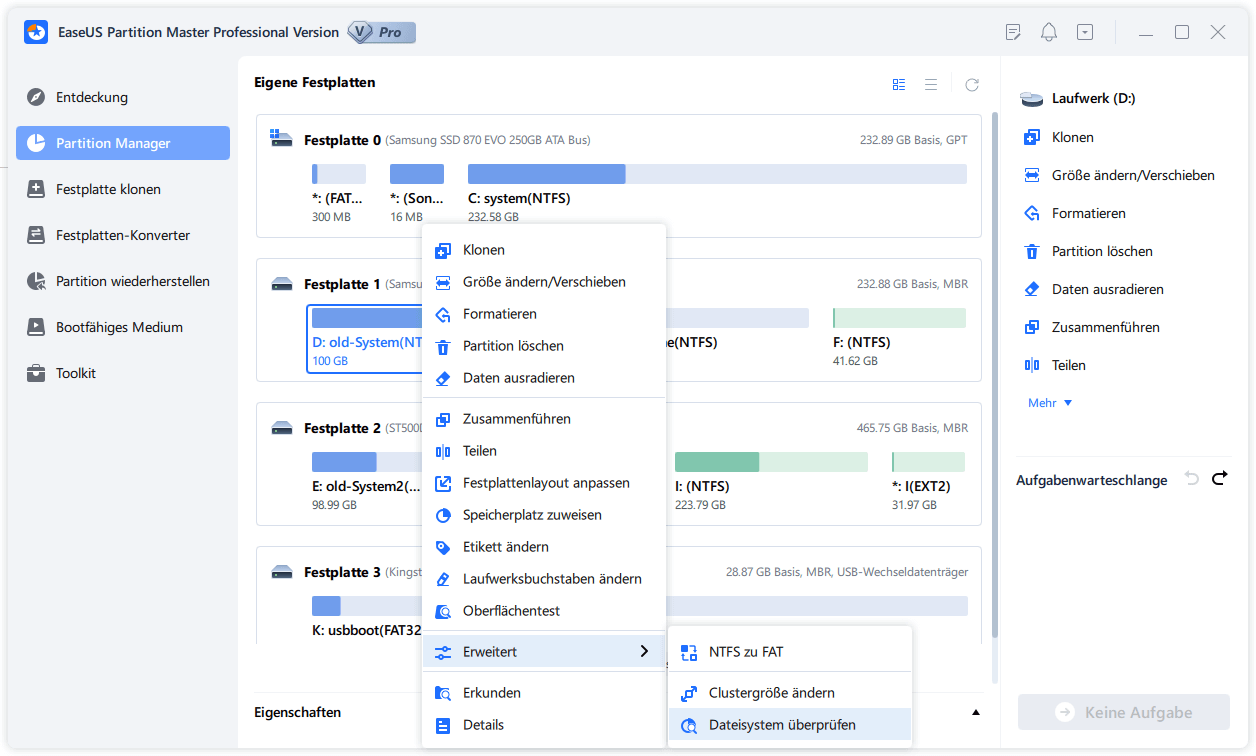
Schritt 1. Starten Sie Partition Master auf Ihrem PC. Rechtsklicken Sie auf die Partition, die Sie prüfen möchten, und wählen Sie dann "Dateisystem überprüfen" aus.
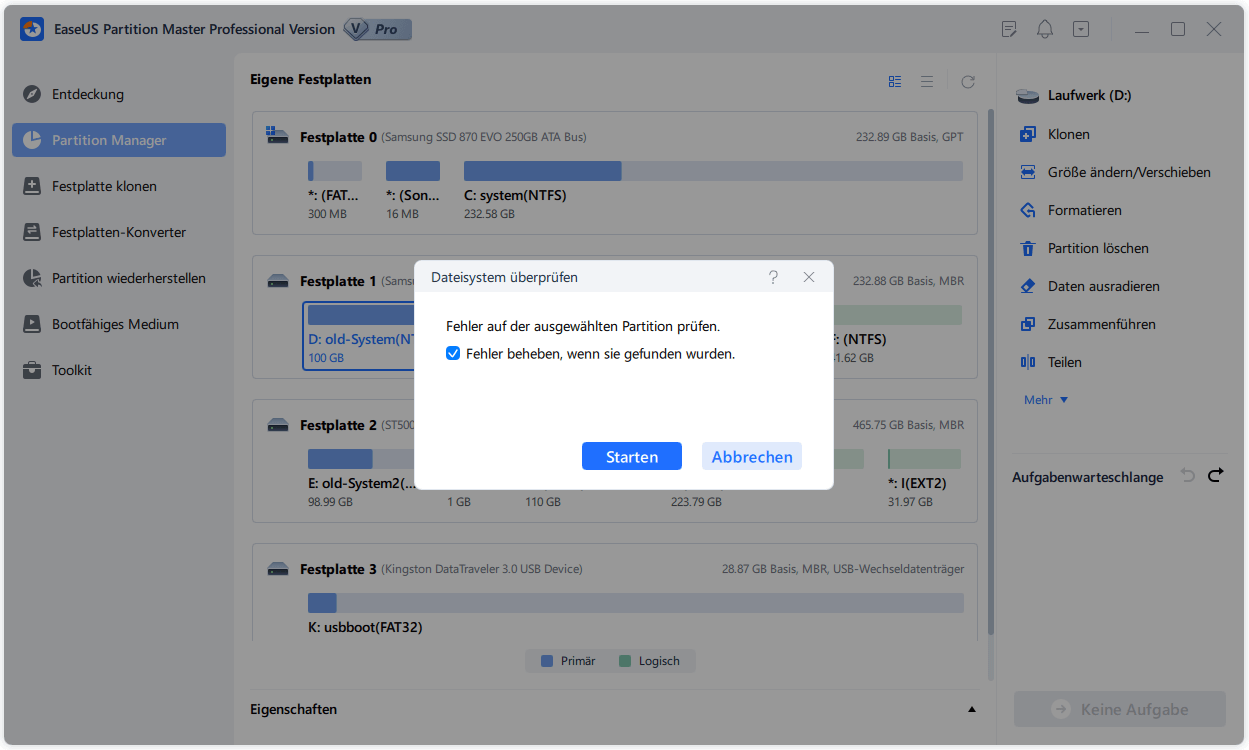
Schritt 2. Nun können Sie die Fehler auf der ausgewählten Partition prüfen und die Fehler werden behoben, wenn sie gefunden werden. Klicke Sie dann auf "Starten".
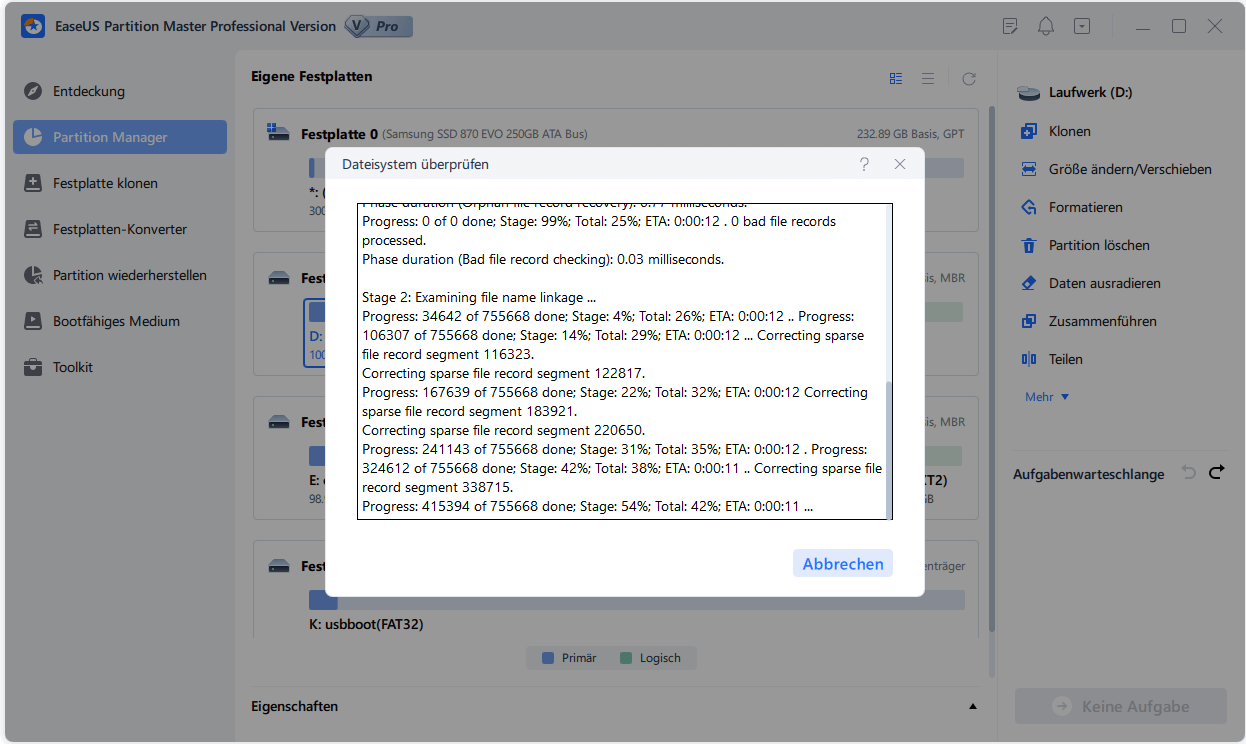
Schritt 3. Partition Master wird mit der Überprüfung der Partition beginnen. Wenn der Prozess endet, klicken Sie auf "Fertigstellen".
Anleitung 3. Nach fehlerhaften Sektoren suchen
Festplatten nutzen sich ab, wenn wir sie weiter benutzen. Außerdem treten fehlerhafte Sektoren auf und häufen sich. Ein Scan Ihrer Festplatte ist von Vorteil, um ihre Gesundheit zu schützen und das Risiko eines Datenverlusts zu verringern. EaseUS Partition Master kann Ihre Festplatte scannen und alle fehlerhaften Sektoren markieren, indem es einen Festplattenoberflächentest durchführt:
Schritt 1. Öffnen Sie EaseUS Partition Master. Klicken Sie mit der rechten Maustaste auf die Festplatte, die Sie überprüfen möchten, und klicken Sie dann auf "Oberflächentest".
Schritt 2. Der Vorgang wird sofort ausgeführt und alle fehlerhaften Sektoren werden rot markiert.
Anleitung 4. Festplattengeschwindigkeit testen
Eine langsame Festplattengeschwindigkeit ist eine der Hauptursachen für Festplattenfehler. EaseUS Partition Master kann die Lese- und Schreibgeschwindigkeit der Festplatte testen und die Ursachen dafür analysieren.
So geht's:
Schritt 1. Installieren und starten Sie EaseUS Partition Master. Klicken Sie auf das Download-Symbol, um die "DiskMark"-Funktion unter dem Abschnitt "Discovery" zu aktivieren.
Schritt 2. Klicken Sie dann auf das Dropdown-Feld, um das Ziellaufwerk, die Testdaten und die Blockgröße auszuwählen.

Schritt 3. Sobald alle Einstellungen konfiguriert sind, klicken Sie auf "Start", um den Festplattengeschwindigkeitstest durchzuführen. Dann können Sie die sequenzielle oder zufällige Lese-/Schreibgeschwindigkeit, E/A und Verzögerungsdaten sehen.

Schlussfolgerung
Wenn Sie Zuverlässigkeit, Sicherheit, Funktionalität, Kompatibilität und Kosten bewerten, finden Sie mit EaseUS Partition Master eine zuverlässige Freeware zum Testen und Diagnostizieren von Festplatten. Es bietet umfassende Festplattentestfunktionen, wie SMART-Statusprüfungen, Oberflächentests für fehlerhafte Sektoren, Dateisystemfehlerprüfungen, Temperaturüberwachung und Geschwindigkeitstests.
Zögern Sie nicht, es zu benutzen, um Ihre Festplatte zu überprüfen und sie vor Datenverlust zu schützen. Klicken Sie auf die folgende Schaltfläche, und Sie können dieses Tool auf Ihren sozialen Medien teilen.
FAQs über HDD Diagnostic Freeware
Haben Sie weitere Fragen zu Festplattenfehlern, Festplattenzustand oder Festplattenleistung? Schauen Sie sich die folgenden Fragen und Antworten an, um mehr zu erfahren!
1. Gibt es ein kostenloses Festplattendiagnose-Tool zum kostenlosen Download für Windows 10?
Ja, viele Tools ermöglichen es Nutzern, eine Festplatte unter Windows 10 kostenlos zu überprüfen, z. B. EaseUS Partition Master Free, Hard Disk Sentinel Free und CHKDSK.
2. Kann ich eine Festplattenüberprüfung online durchführen?
Sicher, viele Tools unterstützen Online-Festplattenprüfungen. EaseUS ist eine herunterladbare Anwendung, die den SMART-Status Ihrer Laufwerke überprüfen kann.
3. Kann ich fehlerhafte Sektoren auf der Festplatte mit CHKDSK reparieren?
Nein. CHKDSK kann nach fehlerhaften Sektoren suchen und Festplattenfehler finden und beheben, aber es kann keine fehlerhaften Sektoren reparieren.
Wie können wir Ihnen helfen?
Über den Autor

Aktualisiert von Katrin
Jahrgang 1990; Studierte Deutscher Philologie an SISU, China; Seit 2011 zum festen Team der EaseUS-Redaktion. Seitdem schreibte sie Ratgeber und Tipps. Zudem berichtete sie über Neues und Aufregendes aus der digitalen Technikwelt.

Geschrieben von Maria
Maria ist begeistert über fast allen IT-Themen. Ihr Fokus liegt auf der Datenrettung, der Festplattenverwaltung, Backup & Wiederherstellen und den Multimedien. Diese Artikel umfassen die professionellen Testberichte und Lösungen.
Produktbewertungen
-
Mir gefällt, dass die Änderungen, die Sie mit EaseUS Partition Master Free vornehmen, nicht sofort auf die Festplatten angewendet werden. So lässt sich viel leichter nachvollziehen, was nach allen Änderungen passieren wird. Ich finde auch, dass das gesamte Erscheinungsbild von EaseUS Partition Master Free alles, was Sie mit den Partitionen Ihres Computers machen, einfach wirken lässt.
Mehr Erfahren -
Partition Master Free kann Datenträger oder Partitionen vergrößern, verschieben, zusammenführen, migrieren und kopieren; in logische Laufwerke umwandeln, Bezeichnungen ändern, defragmentieren, Partitionen prüfen und durchsuchen - und vieles mehr. Ein Upgrade auf die Premium-Version fügt kostenlosen technischen Support und die Möglichkeit hinzu, dynamische Volumes zu vergrößern.
Mehr Erfahren -
Die Software erstellt keine Hot-Images Ihrer Laufwerke und führt auch keine Ausrichtung durch. Da sie jedoch mit einer Partitionsverwaltung gekoppelt ist, können Sie viele Aufgaben auf einmal erledigen, anstatt nur Laufwerke zu klonen. Sie können Partitionen verschieben, ihre Größe ändern, defragmentieren und mehr - zusätzlich zu den anderen Werkzeugen, die man von einem Klon-Tool erwartet.
Mehr Erfahren
Verwandte Artikel
-
SSD Alignment Tool: SSD ausrichten und Computerleistung optimieren
![author icon]() Katrin/2026/06/18
Katrin/2026/06/18 -
Windows 10: Automatische Datenträgerüberprüfung bei jedem Start stoppen
![author icon]() Katrin/2026/06/30
Katrin/2026/06/30 -
Windows 11/10/8/7: Wie kann man Festplatte mit Scandisk-Befehl reparieren?
![author icon]() Mako/2026/06/30
Mako/2026/06/30 -
Windows Betriebssystem auf SSD/HDD migrieren
![author icon]() Katrin/2026/06/30
Katrin/2026/06/30
 Mako/2026/06/30








