


Inhalt
Hauptinhalt
Über den Autor
Aktuelle Themen

Aktualisiert von
MarkusAktualisiert am Jul 14, 2026
GParted ist ein beliebtes Tool zur Verwaltung von Festplattenpartitionen unter Linux und anderen Systemen. Sie können damit Partitionen vergrößern, verkleinern und erstellen. Wenn Sie GParted zur Organisation Ihrer Festplatte oder zur Behebung von Speicherplatzproblemen einsetzen möchten, sind Sie hier genau richtig.
Dies ist ein vollständiger Testbericht zu GParted. Sie erfahren, was GParted ist, wie man es benutzt, seine wichtigsten Vor- und Nachteile sowie eine einfachere Alternative für den täglichen Gebrauch.
Was ist GParted?
GParted, oder GNOME Partition Editor, ist ein Open-Source-Partitionsmanager mit grafischer Benutzeroberfläche. Er ermöglicht das Erstellen, Löschen, Vergrößern, Verschieben, Kopieren und Überprüfen von Festplattenpartitionen auf verschiedenen Speichermedien. GParted kann auf internen Festplatten, SSDs, USB-Laufwerken und Speicherkarten verwendet werden, sofern das Dateisystem unterstützt wird.
Im Gegensatz zu einfachen Festplatten-Tools, die nur innerhalb eines einzelnen Betriebssystems funktionieren, kann GParted in einer Live-Umgebung ausgeführt werden. Das bedeutet, dass Sie es von einem USB-Stick oder einer CD starten und außerhalb Ihres Hauptsystems arbeiten können. Es hilft Ihnen, Partitionen sicher zu ändern, ohne dass Windows oder Linux die Festplatte sperren.
GParted kann kostenlos heruntergeladen und verwendet werden. Viele Linux-Distributionen enthalten es standardmäßig. Es gibt auch ein spezielles GParted-Live-Image, das auf den meisten PCs läuft. Das Tool richtet sich an Benutzer, die mit Systemdienstprogrammen vertraut sind.
GParted herunterladen
Es gibt zwei Hauptwege, um GParted zu erhalten, abhängig von Ihrem System und Ihrem Ziel.
1. Installieren Sie GParted innerhalb einer Linux-Distribution.
- Bei gängigen Linux-Distributionen kann GParted in der Regel über den Paketmanager installiert werden.
- Nach der Installation können Sie das Programm öffnen und Partitionen auf Ihren Festplatten verwalten.
Diese Vorgehensweise ist für Routineaufgaben praktisch, kann aber eingeschränkt sein, wenn Ihre Systempartitionen belegt sind.
2. Verwenden Sie GParted Live von USB oder CD.
- GParted erstellt ein Live-Image, das Sie auf einen USB-Stick oder eine CD/DVD brennen können.
- Sie starten Ihren Computer dann von diesem USB-Stick oder dieser CD/DVD anstelle Ihres regulären Betriebssystems.
- In dieser Umgebung hat GParted die volle Kontrolle über Ihre Festplatten und kann Partitionen ändern.
⬇️Laden Sie GParted Live von der Website herunter:
https://gparted.org/download.php
Beim Herunterladen von GParted Live können Sie die passende Version für Ihren Computer auswählen und einen bootfähigen USB-Stick erstellen. Sichern Sie Ihre wichtigen Daten immer, bevor Sie ein Partitionierungstool verwenden, auch GParted.
GParted: Vor- und Nachteile
GParted ist leistungsstark, aber nicht für jeden Benutzer optimal. Hier sind einige wichtige Vor- und Nachteile von GParted.
✅Vorteile:
|
⚠️Nachteile:
|
Was Nutzer über GParted sagen:
📖 LifeWire-Testbericht : Ich mag Festplattenpartitionierungsprogramme wie GParted, weil sie unabhängig vom verwendeten Betriebssystem funktionieren.
📖 XDA Review : GParted ist fantastisch, weil es direkt von einem Live-USB-Laufwerk ausgeführt werden kann. Man benötigt also nichts auf der Festplatte, bevor man es benutzt, was auch bedeutet, dass es unabhängig vom Betriebssystem funktioniert.
📖 Reddit-Nutzerbericht : GParted ist so gut, dass ich das Live-Image dem Windows-Festplattendienstprogramm vorziehen würde.
Wie man GParted für die Partitionsverwaltung verwendet
Nachfolgend finden Sie eine allgemeine Anleitung. Diese Schritte helfen Ihnen bei der Verwaltung von Partitionen und Festplatten mit GParted.
1. Vorbereiten und sichern
Bevor Sie beginnen:
- Sichern Sie alle wichtigen Dateien auf einem anderen Laufwerk oder in der Cloud.
- Schließen Sie alle anderen Programme, die möglicherweise die Festplatte verwenden.
- Wenn Sie Systempartitionen modifizieren möchten, erstellen Sie einen bootfähigen GParted Live-USB-Stick und starten Sie davon.
2. Wählen Sie die richtige Diskette aus.
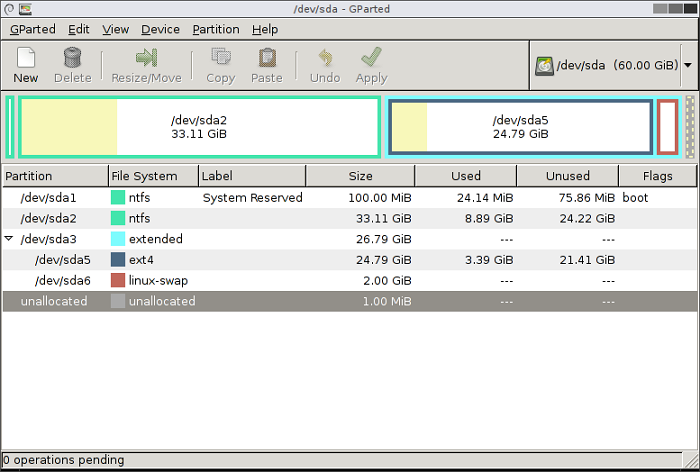
Wenn GParted geöffnet wird, wird die aktuelle Festplatte oben rechts angezeigt. Wählen Sie über die Dropdown-Liste das gewünschte Gerät aus. Achten Sie darauf, die Festplatte anhand ihrer Größe und ihres Layouts zu erkennen.
3. Überprüfen Sie die aktuellen Partitionen
Im Hauptfenster sehen Sie eine visuelle Leiste und eine Liste der Partitionen:
- Überprüfen Sie die Größe, den Dateisystemtyp und die Bezeichnungen.
- Bestätigen Sie, welche Partition Sie verkleinern, erweitern, erstellen oder löschen möchten.
4. Partition vergrößern oder verschieben
So ändern Sie die Größe einer Partition:
Schritt 1. Klicken Sie mit der rechten Maustaste auf die Zielpartition und wählen Sie „Größe ändern/Verschieben“.
Schritt 2. Passen Sie im Dialogfeld die Größe mithilfe der Schieberegler oder durch Eingabe von Zahlen an.
- Verringern Sie die Größe, um Speicherplatz freizugeben.
- Erhöhen Sie die Größe in den nicht zugewiesenen Speicherplatz neben der Partition.
Schritt 3. Bei Bedarf können Sie die Partition verschieben, indem Sie sie in der grafischen Leiste ziehen, sodass sich der nicht zugewiesene Speicherplatz an der richtigen Stelle befindet.
Schritt 4. Bestätigen Sie die Änderungen, aber denken Sie daran, dass die Vorgänge erst nach dem Klicken auf „Anwenden“ wirksam werden.
5. Partitionen erstellen oder löschen
So erstellen Sie eine neue Partition:
Schritt 1. Klicken Sie mit der rechten Maustaste auf den nicht zugewiesenen Speicherplatz und wählen Sie „Neu“.
Schritt 2. Wählen Sie den Dateisystemtyp (z. B. ext4 oder NTFS) und legen Sie die Größe und die Bezeichnung fest.
Schritt 3. Klicken Sie auf „Hinzufügen“, um den Vorgang in die Warteschlange zu stellen.
So löschen Sie eine Partition:
Schritt 1. Klicken Sie mit der rechten Maustaste auf die Partition und wählen Sie „Löschen“.
Schritt 2. Dadurch wird die Partition als nicht zugewiesener Speicherplatz markiert, den Sie dann für andere Layouts verwenden können.
Nachdem Sie alle Änderungen vorgenommen haben, klicken Sie auf die Schaltfläche „Anwenden“.
GParted-Alternative zur Festplattenverwaltung
Für viele Windows-Nutzer mag GParted zu technisch erscheinen, insbesondere bei der Verwaltung von Systempartitionen oder im Produktivbetrieb. In diesem Fall kann eine benutzerfreundliche Alternative wie EaseUS Partition Master die Festplattenverwaltung vereinfachen.
EaseUS Partition Master ist ein Windows-basierter Partitionsmanager mit einer vertrauten Benutzeroberfläche. Die Installation erfolgt wie bei jedem anderen Programm, und das Programm wird unter Windows ausgeführt. Daher ist das Booten von einem externen USB-Laufwerk in den meisten Fällen nicht erforderlich. Das Tool bietet gängige Funktionen wie:
- ✔️Partitionen erweitern, verkleinern, erstellen und löschen
- ✔️Partitionen verschieben und zusammenführen, um den Speicherplatz neu zu organisieren
- ✔️Konvertierung zwischen Partitionsstilen in unterstützten Szenarien
- ✔️Dateisysteme auf Windows-Datenträgern prüfen und verwalten
- ✔️Erstelle einen bootfähigen USB-Stick und behebe Windows-Startprobleme
Hier erfahren Sie, wie Sie eine Festplatte mit EaseUS Partition Master partitionieren:
Schritt 1. Starten Sie EaseUS Partition Master, um im Bereich Partition Manager den freien Speicherplatz zu überprüfen.
- Falls auf Ihrer Festplatte nicht zugewiesener Speicherplatz vorhanden ist, fahren Sie mit Schritt 3 fort, um eine Partition zu erstellen.
- Wenn auf der Festplatte kein nicht zugewiesener Speicherplatz vorhanden ist, fahren Sie mit Schritt 2 fort.
Schritt 2. Verkleinern Sie eine Festplattenpartition, um nicht zugewiesenen Speicherplatz zu schaffen.
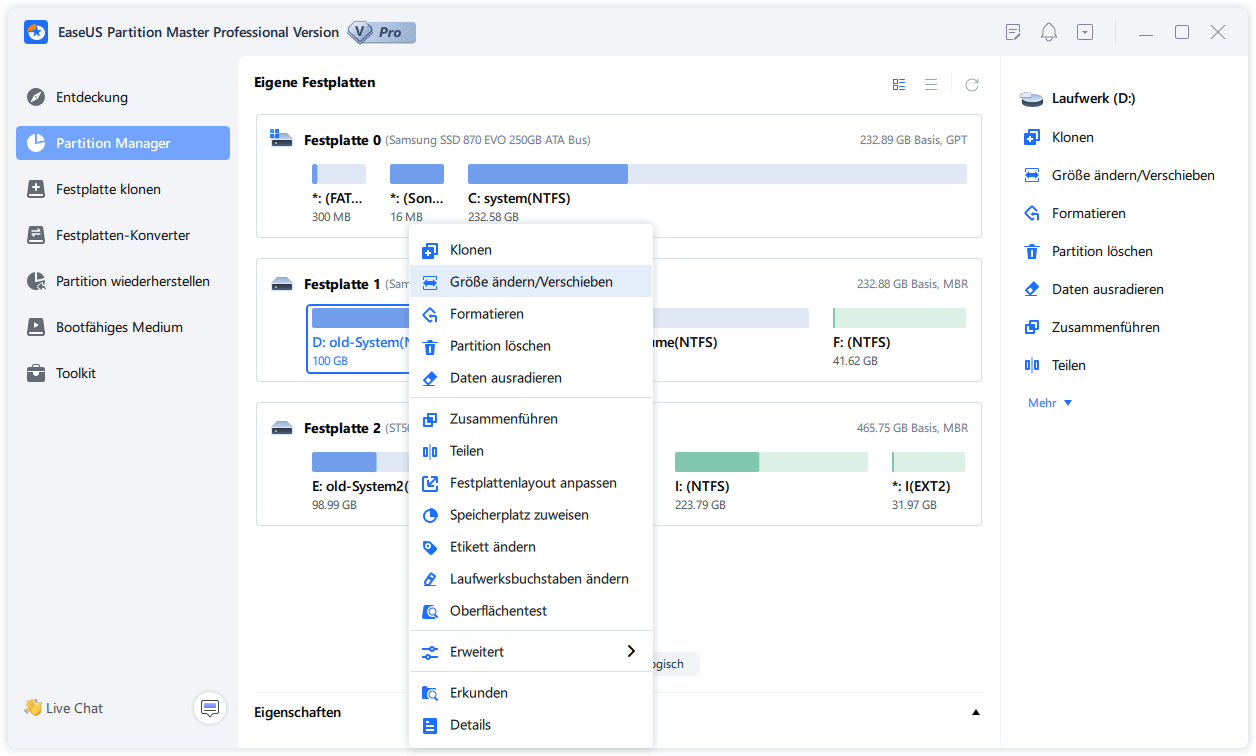
Klicken Sie mit der rechten Maustaste auf die Zielpartition mit viel freiem Speicherplatz und wählen Sie „Größe ändern/Verschieben“.
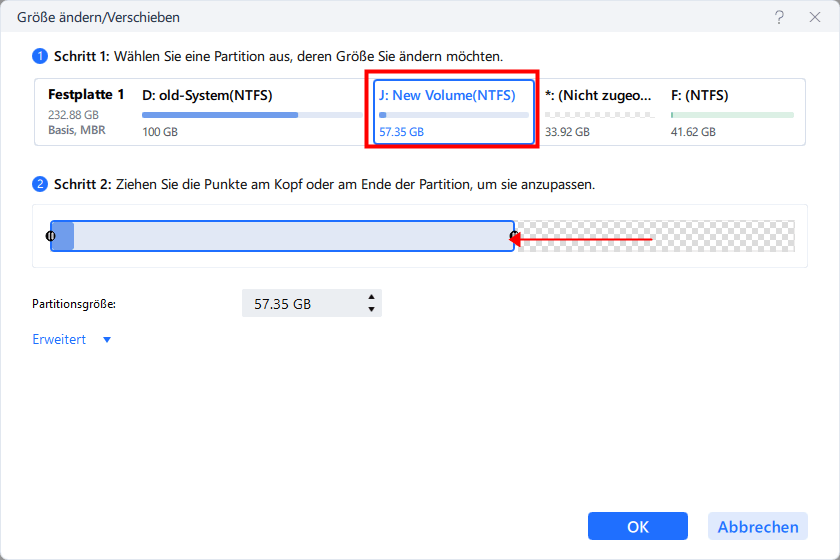
Ziehen Sie ein Ende der Partition nach rechts oder links, um die Partitionsgröße zu verkleinern und so ausreichend nicht zugewiesenen Speicherplatz zu erhalten. Im Bereich „Partitionsgröße“ sehen Sie, wie viel Speicherplatz Sie eingespart haben. Klicken Sie auf „OK“.
Klicken Sie auf „Aufgabe xx ausführen“ und anschließend auf „Anwenden“, um alle Änderungen zu speichern.
Kehren Sie zum Partition Manager zurück. Auf derselben Festplatte sollte nun nicht zugewiesener Speicherplatz angezeigt werden. Fahren Sie mit dem nächsten Schritt fort, um eine neue Partition auf Ihrer Festplatte zu erstellen.
Schritt 3. Erstellen Sie eine neue Partition mit nicht zugewiesenem Speicherplatz auf der Zielfestplatte.
Klicken Sie mit der rechten Maustaste auf den nicht zugewiesenen Speicherplatz und wählen Sie „Partition Erstellen“.
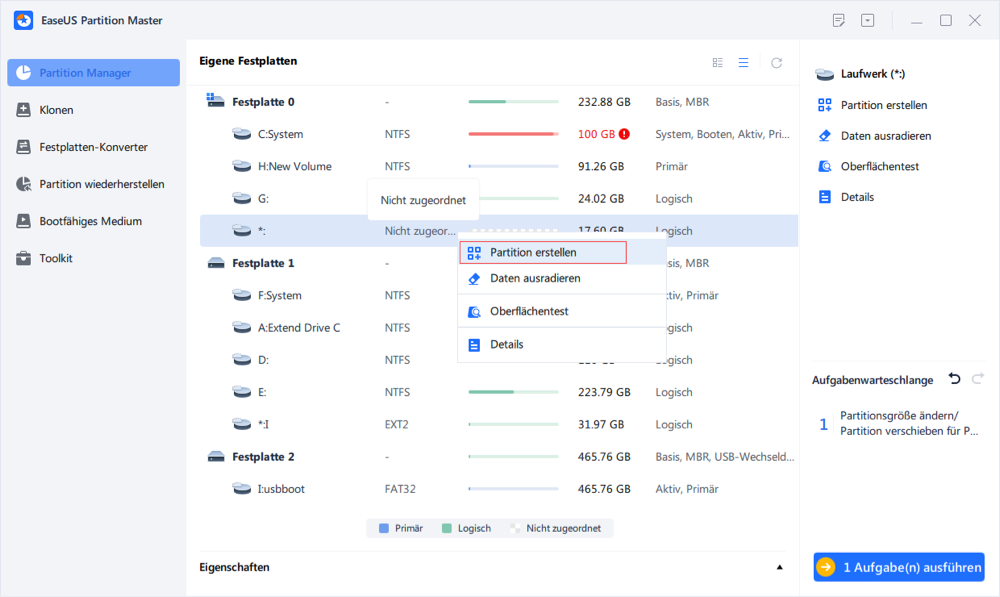
Passen Sie in den erweiterten Einstellungen die Partitionsgröße, den Laufwerksbuchstaben, die Partitionsbezeichnung, das Dateisystem (NTFS, FAT32, EXT2/3/4, exFAT) und weitere Einstellungen an. Klicken Sie auf „OK“.
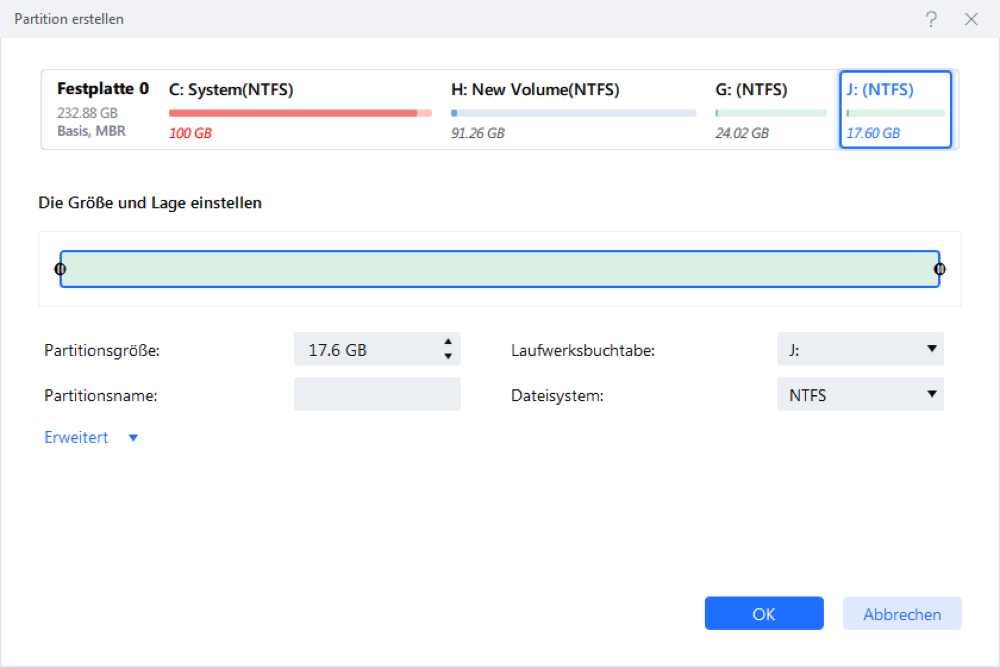
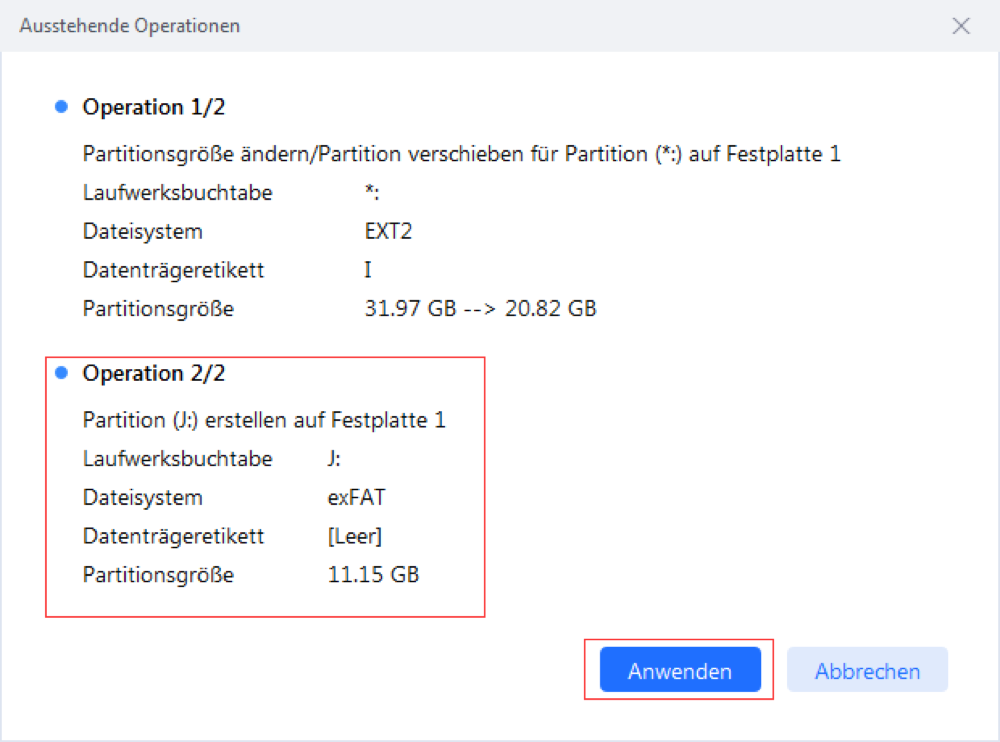
Klicken Sie abschließend auf „Aufgabe ausführen“ und „Anwenden“, um die Partitionierung mit dem nicht zugewiesenen Speicherplatz auf Ihrer Festplatte abzuschließen. Wiederholen Sie diese Schritte, um eine Festplatte zu partitionieren und weitere Partitionen zu erstellen.
Einer der Hauptvorteile sind die schrittweisen Assistenten. Beispielsweise ist die Erweiterung der Systempartition in der Regel ein geführter Prozess mit klaren Anweisungen, der technisch weniger versierten Benutzern hilft, Fehler zu vermeiden. Visuelle Indikatoren und leicht verständliche Hinweise verringern das Risiko, die falsche Partition auszuwählen oder unsichere Werte einzugeben.
EaseUS Partition Master konzentriert sich außerdem auf Windows-spezifische Anforderungen, wie die Anpassung des Speicherplatzes auf Laufwerk C, die Optimierung von Partitionen für eine bessere Systemleistung und die Arbeit mit verschiedenen Festplattentypen. Dies erleichtert die tägliche Windows-Wartung.
Fazit
GParted ist ein leistungsstarker, kostenloser Partitionierungsmanager mit vielfältigen Funktionen für Benutzer, die mit Systemtools vertraut sind. Er unterstützt verschiedene Dateisysteme und ermöglicht die umfassende Kontrolle über das Festplattenlayout.
Für Windows-Nutzer, die Partitionen einfacher verwalten möchten, kann ein spezielles Tool wie EaseUS Partition Master praktischer sein. Es bietet geführte Arbeitsabläufe, eine vertraute Benutzeroberfläche und Windows-spezifische Funktionen.
Häufig gestellte Fragen über GParted
1. Ist GParted sicher in der Anwendung?
GParted ist weit verbreitet und gilt als stabil, doch kein Partitionierungstool ist völlig risikofrei. Wenn Sie die Anweisungen sorgfältig befolgen und vor Änderungen wichtige Daten sichern, können Sie es bedenkenlos verwenden.
2. Kann ich GParted unter Windows verwenden?
GParted wird nicht als normales Windows-Programm installiert, aber Sie können GParted Live verwenden, um Festplatten mit Windows-Partitionen zu verwalten. Sie starten von einem USB-Stick oder einer CD, führen GParted in dieser Umgebung aus und können dann NTFS oder andere unterstützte Dateisysteme anpassen.
3. Muss ich meine Daten sichern, bevor ich GParted verwende?
Ja. Die Datensicherung wird dringend empfohlen. Jede Änderung der Partitionsgröße, Verschiebung oder Löschung von Daten kann zu Datenverlust führen, wenn etwas schiefgeht, beispielsweise ein Stromausfall, ein Hardwaredefekt oder ein Bedienungsfehler.
Wie können wir Ihnen helfen?
Über den Autor
Aktualisiert von Markus
Markus verfügt über 10+ Jahre Praxiserfahrung in Datenwiederherstellung, Festplatten-/Partitionsverwaltung und Multimedia-Technologien. Er beherrscht die Kunst, komplexe Probleme zu vereinfachen und effiziente Lösungsanleitungen zu erstellen. Privat liebt er Filme, Reisen und kulinarische Genüsse.
Produktbewertungen
-
Mir gefällt, dass die Änderungen, die Sie mit EaseUS Partition Master Free vornehmen, nicht sofort auf die Festplatten angewendet werden. So lässt sich viel leichter nachvollziehen, was nach allen Änderungen passieren wird. Ich finde auch, dass das gesamte Erscheinungsbild von EaseUS Partition Master Free alles, was Sie mit den Partitionen Ihres Computers machen, einfach wirken lässt.
Mehr Erfahren -
Partition Master Free kann Datenträger oder Partitionen vergrößern, verschieben, zusammenführen, migrieren und kopieren; in logische Laufwerke umwandeln, Bezeichnungen ändern, defragmentieren, Partitionen prüfen und durchsuchen - und vieles mehr. Ein Upgrade auf die Premium-Version fügt kostenlosen technischen Support und die Möglichkeit hinzu, dynamische Volumes zu vergrößern.
Mehr Erfahren -
Die Software erstellt keine Hot-Images Ihrer Laufwerke und führt auch keine Ausrichtung durch. Da sie jedoch mit einer Partitionsverwaltung gekoppelt ist, können Sie viele Aufgaben auf einmal erledigen, anstatt nur Laufwerke zu klonen. Sie können Partitionen verschieben, ihre Größe ändern, defragmentieren und mehr - zusätzlich zu den anderen Werkzeugen, die man von einem Klon-Tool erwartet.
Mehr Erfahren
Verwandte Artikel
-
Anleitung: Eine SSD in einen PC/Laptop einbauen
![author icon]() Mako/2026/06/18
Mako/2026/06/18 -
Wie formatiert man ein Laufwerk mit ReFS unter Windows? (Vollständige Anleitung)
![author icon]() Maria/2026/06/18
Maria/2026/06/18 -
Was ist der Unterschied zwischen der primären Partitionierung und der Basisdatenpartitionierung?
![author icon]() Maria/2026/06/18
Maria/2026/06/18 -
SSD Zustand zu 99 % reparieren [Vollständige Anleitung im Jahr 2026]
![author icon]() Markus/2026/06/18
Markus/2026/06/18
 Mako/2026/06/18
  Maria/2026/06/18








