

Inhalt
Hauptinhalt
Über den Autor
Aktuelle Themen
Die Schreib- und Lesegeschwindigkeit einer externen Festplatte kann einen großen Einfluss auf die Leistung eines elektronischen Geräts haben. Daher müssen Sie die Schreib-/Lesegeschwindigkeit testen, um zu prüfen, ob Sie die Festplatte durch eine neue ersetzen müssen. Auf dieser Seite erfahren Sie, wie Sie einen Geschwindigkeitstest für externe Festplatten unter Windows durchführen können:
Besonders wenn Sie ein erfahrener Gamer sind, müssen Sie der Geschwindigkeit der externen Festplatte Ihrer PS4/PS5/XBOX ONE besondere Aufmerksamkeit schenken, da die Geschwindigkeit der externen Festplatte Ihr Spielerlebnis direkt beeinflusst. Nun, lassen Sie uns eintauchen und lernen, wie.
Führen Sie den Geschwindigkeitstest für externe Festplatten mit dem Professional Speed Tester durch - detaillierte Daten
EaseUS Partition Master Free ist ein professioneller Geschwindigkeitstester für externe Festplatten unter Windows. Es kann alle Details im Zusammenhang mit der Geschwindigkeit externer Festplatten anzeigen, wie z.B. sequentielles Lesen/Schreiben, zufälliges Lesen/Schreiben, E/A, Verzögerung, usw. Weitere Informationen finden Sie in der unten stehenden Liste.
- Unterstütztes System: Windows 11/10/8/7 und Windows Vista/XP
- Zielbenutzer: Einsteiger und erfahrene Nutzer
- Schnittstelle: Klar
- Schwierigkeit der Bedienung: Leicht (einfache Klicks)
Hier erfahren Sie, wie Sie die Geschwindigkeit externer Festplatten testen können:
Schritt 1. Starten Sie EaseUS Partition Master. Klicken Sie auf die Schaltfläche "Download", um die Funktion "DiskMark" im Abschnitt "Discovery" zu aktivieren.
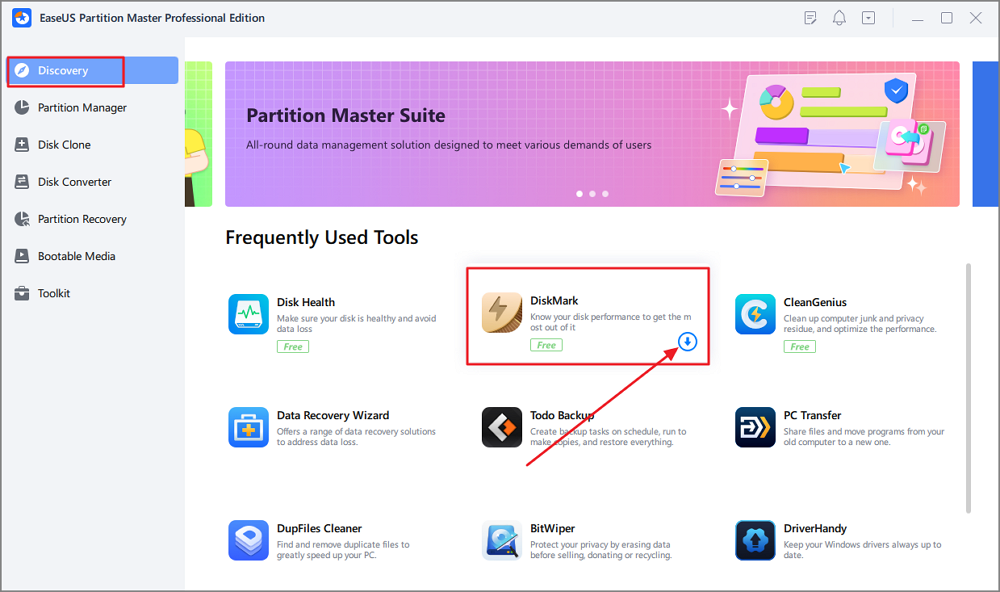
Schritt 2. Klicken Sie auf das Dropdown-Feld, um das Ziellaufwerk, die Testdaten und die Blockgröße auszuwählen.

Schritt 3. Sobald alles konfiguriert ist, klicken Sie auf "Start", um den Festplattentest zu starten. Dann können Sie die sequenzielle oder zufällige Lese-/Schreibgeschwindigkeit, E/A- und Verzögerungsdaten sehen.

Weitere Funktionen von EaseUS Partition Master finden Sie in der Liste:
- PS5-Geschwindigkeitstest durchführen
- SD-Karten-Geschwindigkeitstest durchführen
- SSD-Schreibgeschwindigkeit testen
- SMART-Status unter Windows prüfen
- SSD-Zustand unter Windows 10/11 prüfen
- SSD-Temperatur unter Windows 10 prüfen
Mit den Funktionen "Disk Mark" und "Disk Health" können Sie Ihre (externe) Festplatte gut verwalten. Außerdem können Sie den Gesundheitszustand und die detaillierte Geschwindigkeit abrufen, wann immer Sie wollen. Herunterladen und ausprobieren.
Geschwindigkeitstest für externe Festplatten über den Task-Manager durchführen - begrenzte Daten
Sie können die Geschwindigkeit der externen Festplatte auch mit dem Task-Manager testen, aber der Task-Manager kann nur begrenzte Basisdaten liefern. Wenn Sie die detaillierten Daten des Festplatten-Benchmarks wissen wollen, können Sie immer noch EaseUS Partition Master zu Hilfe nehmen.
Siehe die Schritte zur Verwendung des Task-Managers, um die Geschwindigkeit einer externen Festplatte zu testen:
Schritt 1. Suchen Sie im Windows-Suchfeld nach "Task-Manager".
Schritt 2. Klicken Sie darauf, starten Sie es und navigieren Sie zur Option "Leistung".
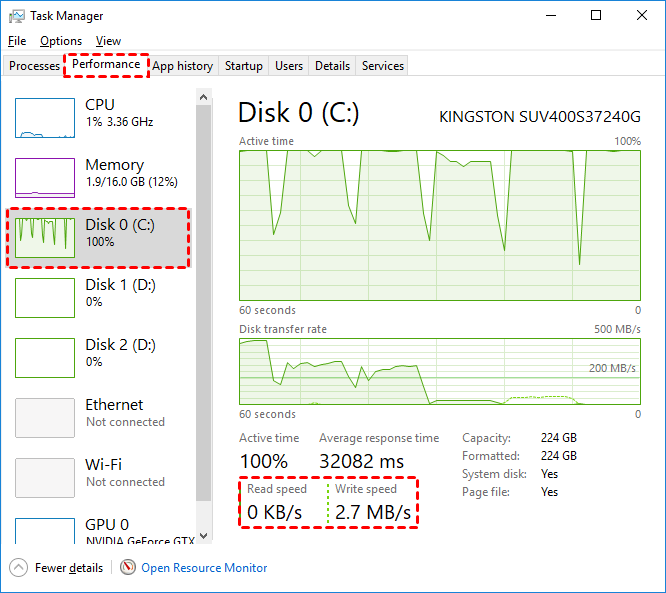
Schritt 3. Wählen Sie Ihre externe Festplatte im linken Fenster aus.
Wie Sie sehen können, zeigt der Task Manager nur begrenzte Daten für Sie an, also zögern Sie nicht, sich an EaseUS Partition Master zu wenden. Übrigens, wenn das Ergebnis des Geschwindigkeitstests nicht ideal ist, können Sie auf den untenstehenden Link klicken, um Ihr Problem zu beheben:
Schlussfolgerung
Die Geschwindigkeit Ihrer externen Festplatte hat einen großen Einfluss auf die Leistung Ihres Computers. In diesem Artikel lernen Sie zwei Tools zum Testen der Geschwindigkeit externer Festplatten kennen. Wenn Sie wissen wollen, wie schnell Ihre externe Festplatte ist, dann machen Sie diese Tests und verwenden Sie die oben genannten Rezepte, um die Dinge zu beschleunigen.
Unter diesen Methoden kann EaseUS Partition Master Ihnen detailliertere und genauere Geschwindigkeitsdaten liefern. Gleichzeitig kann es auch den Gesundheitszustand Ihrer Festplatte effektiv erkennen und Daten- und sogar wirtschaftliche Verluste durch Festplattenschäden wirksam verhindern.
FAQs zum Geschwindigkeitstest für externe Festplatten
Dieser Teil enthält drei Fragen und Antworten für Sie. Prüfen Sie die Antworten unten, wenn Sie vor ähnlichen Problemen stehen.
1. Wie kann ich die Geschwindigkeit meiner externen Festplatte testen?
Sie können sich an einen professionellen Festplattengeschwindigkeitstester wenden, EaseUS Partition Master. Hier sind die Schritte:
Schritt 1. Laden Sie EaseUS Partition Master herunter und starten Sie es. Navigieren Sie zum Abschnitt "Discovery".
Schritt 2. Klicken Sie auf "Disk Mark" und wählen Sie die Zielfestplatte.
Schritt 3. Wählen Sie die "Testdaten" und die "Blockgröße". Klicken Sie anschließend auf "Start".
2. Wie kann ich die Geschwindigkeit meiner externen SSD überprüfen?
EaseUS Partition Master kann detaillierte Geschwindigkeitsdaten für Sie bereitstellen. Hier erfahren Sie, wie Sie es verwenden können:
Schritt 1. Öffnen Sie EaseUS Partition Master und klicken Sie auf "Discovery".
Schritt 2. Klicken Sie auf die Funktion "Disk Mark" und wählen Sie Ihre externe SSD-Festplatte aus. Wählen Sie dann die "Testdaten" und "Blockgröße".
Schritt 3. Klicken Sie schließlich auf "Start".
3. Wie kann ich die Geschwindigkeit meiner externen Festplatte auf dem Mac testen?
Sie können BlackMagic Disk Speed Test auf Ihrem Mac zum Testen verwenden. So geht's:
Schritt 1. Öffnen Sie BlackMagic Disk Speed Test und klicken Sie auf die Schaltfläche "Einstellung", um die Zielfestplatte auszuwählen.
Schritt 2. Klicken Sie dann auf "Start". Dann können Sie die detaillierte Schreib- und Lesegeschwindigkeit sehen.
Wie können wir Ihnen helfen?
Über den Autor

Aktuliasiert von Katrin
Jahrgang 1990; Studierte Deutscher Philologie an SISU, China; Seit 2011 zum festen Team der EaseUS-Redaktion. Seitdem schreibte sie Ratgeber und Tipps. Zudem berichtete sie über Neues und Aufregendes aus der digitalen Technikwelt.

Geschrieben von Maria
Maria ist begeistert über fast allen IT-Themen. Ihr Fokus liegt auf der Datenrettung, der Festplattenverwaltung, Backup & Wiederherstellen und den Multimedien. Diese Artikel umfassen die professionellen Testberichte und Lösungen.
Produktbewertungen
-
Mir gefällt, dass die Änderungen, die Sie mit EaseUS Partition Master Free vornehmen, nicht sofort auf die Festplatten angewendet werden. So lässt sich viel leichter nachvollziehen, was nach allen Änderungen passieren wird. Ich finde auch, dass das gesamte Erscheinungsbild von EaseUS Partition Master Free alles, was Sie mit den Partitionen Ihres Computers machen, einfach wirken lässt.
Mehr Erfahren -
Partition Master Free kann Datenträger oder Partitionen vergrößern, verschieben, zusammenführen, migrieren und kopieren; in logische Laufwerke umwandeln, Bezeichnungen ändern, defragmentieren, Partitionen prüfen und durchsuchen - und vieles mehr. Ein Upgrade auf die Premium-Version fügt kostenlosen technischen Support und die Möglichkeit hinzu, dynamische Volumes zu vergrößern.
Mehr Erfahren -
Die Software erstellt keine Hot-Images Ihrer Laufwerke und führt auch keine Ausrichtung durch. Da sie jedoch mit einer Partitionsverwaltung gekoppelt ist, können Sie viele Aufgaben auf einmal erledigen, anstatt nur Laufwerke zu klonen. Sie können Partitionen verschieben, ihre Größe ändern, defragmentieren und mehr - zusätzlich zu den anderen Werkzeugen, die man von einem Klon-Tool erwartet.
Mehr Erfahren
Verwandete Artikel
-
![author icon]() Maria/2026/04/28
Maria/2026/04/28 -
Wie man den White Screen of Death auf einem Windows-Computer repariert?
![author icon]() Maria/2026/04/28
Maria/2026/04/28 -
So können Sie Datenträger initialisieren und Festplatte-Fehler beheben
![author icon]() Mako/2026/04/28
Mako/2026/04/28 -
So spielen Sie Xbox 360-Spiele auf externer Festplatte
![author icon]() Katrin/2026/04/28
Katrin/2026/04/28
 Mako/2026/04/28









