

Inhalt
Hauptinhalt
Über den Autor
Aktuelle Themen
Seiteninhalt
[Online SD-Kartenformat] So formatieren Sie eine beschädigte SD-Karte
[Integrierter SD-Kartenformatierer online] So verwenden Sie die Eingabeaufforderung zum Formatieren und Reparieren einer beschädigten SD-Karte
Häufig gestellte Fragen zum Onlineformatieren von SD-Karten
Wenn Sie nach „Beschädigte SD-Karte reparieren“ oder „Beschädigte SD-Karte formatieren“ googeln, sind die empfohlenen Lösungen nahezu identisch. Google bietet praktisch zwei Formatierungsmethoden zum Formatieren einer beschädigten SD-Karte für Android-Smartphones, Digitalkameras oder andere beliebte Geräte an, die sich beide als nützlich und hilfreich erwiesen haben.
1. Software zum Formatieren von Speicherkarten
Laden Sie kostenlose Software zum Formatieren beschädigter Speicherkarten oder einen Formatierer für beschädigte Speicherkarten herunter. Beispielsweise SanDisk-Formatierungs- und Reparaturtool.
2. Befehl zum Formatieren einer beschädigten Speicherkarte
Reparieren/formatieren Sie eine beschädigte SD-Karte mithilfe der Eingabeaufforderung
[Online SD-Kartenformat] So formatieren Sie eine beschädigte SD-Karte
Wir haben die Software zum Formatieren beschädigter Speicherkarten aus verschiedenen Gründen an die erste Stelle gesetzt, um Ihnen beim Formatieren einer beschädigten SD-Karte zu helfen. Erstens ist sie einfach zu bedienen, was die problemlose Behebung von SD-Kartenbeschädigungen erleichtert. Zweitens steht sie mit zusätzlichen Funktionen zur Festplatten-/Partitionsverwaltung kostenlos zum Download bereit und ist nicht auf das Formatieren beschädigter SD-Karten beschränkt. Darüber hinaus kann sie beim Formatieren schreibgeschützter SD-Karten, Partitionieren von SD-Karten und vielem mehr helfen.
Laden Sie jetzt die Software herunter – EaseUS Partition Master, kostenloser Partitionsmanager, den Sie zum Starten der Reparatur verwenden können.
Videoanleitung – Verwenden Sie EaseUS Partition Master zum Formatieren der SD-Karte
Diese Videoanleitung zeigt eine Schritt-für-Schritt-Anleitung zum Online-Formatieren einer SD-Karte mit der Speicherkartenformatierungssoftware EaseUS.
Schritt 1. Schließen Sie zuerst das externe Gerät an Ihren PC an, das Sie formatieren möchten.
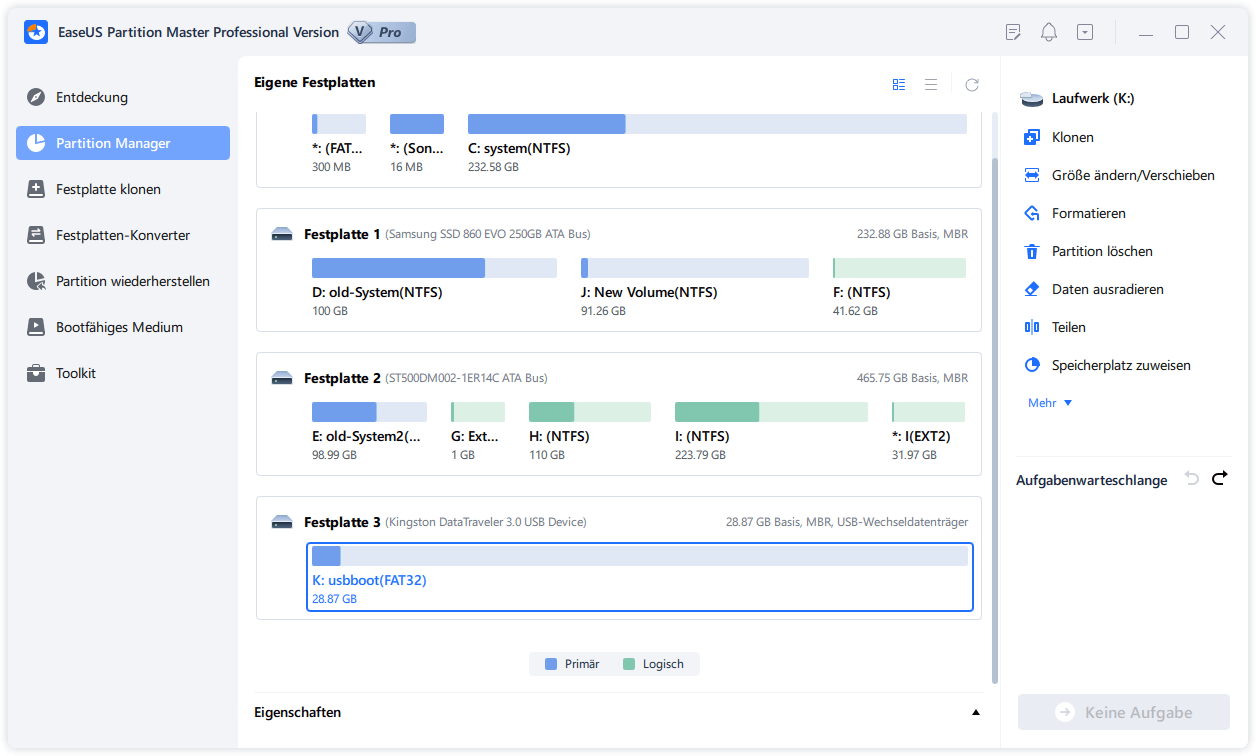
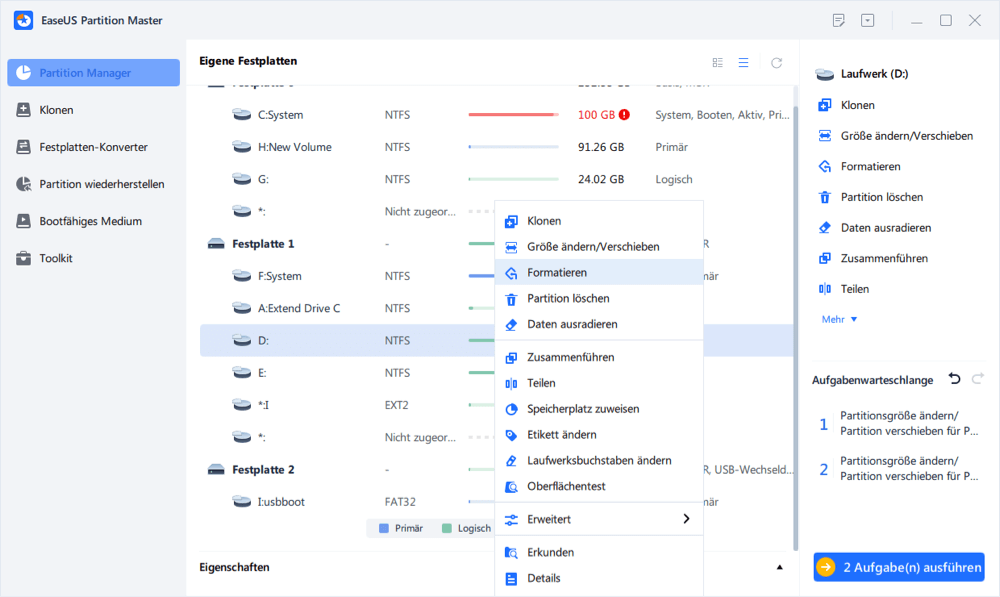
Schritt 2. Starten Sie EaseUS Partition Master und auf der Oberfläsche wird es detaillierte Infomationen Ihrer Festplatten angezeigt. Klicken Sie mit der rechten Maustaste auf die zu formatierende Partition und wählen Sie "Formatieren" aus.
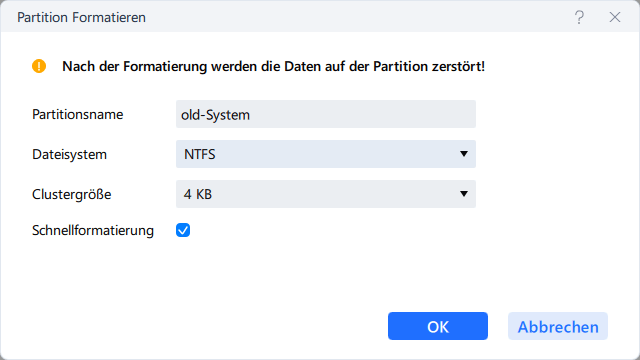
Schritt 3. Sie können den Partitionsnamen, das Dateisystem und die Clustergröße der Partition nach Wunsch ändern. Klicken Sie dann auf "OK".
Schritt 4. Klicken Sie auf "Aufgabe(n) ausführen" in der oberen linken Ecke, um alle ausstehenden Operationen zu prüfen. Klicken Sie anschließend auf "Anwenden", um das Formatieren auszuführen.
[Integrierter SD-Kartenformatierer online] So verwenden Sie die Eingabeaufforderung zum Formatieren und Reparieren einer beschädigten SD-Karte
Wenn Sie einen weiteren Versuch unternehmen möchten, die beschädigte SD-Karte selbst zu formatieren, kann das Dienstprogramm diskpart hilfreich sein.
Schritt 1: Geben Sie cmd in das Startsuchfeld ein, klicken Sie dann mit der rechten Maustaste auf cmd und klicken Sie auf „Als Administrator ausführen“.
Schritt 2: Dann öffnet sich cmd, geben Sie ein diskpart
Schritt 3: Geben Sie anschließend list disk ein.
Schritt 4: Wählen Sie den Datenträger Ihrer SD-Karte aus.
Schritt 5: Geben Sie clean ein .
Schritt 6: Geben Sie create partition primary ein.
Schritt 7: Geben Sie fomat fs=fat 32 quick ein .
Schritt 8: Geben Sie exit ein.
Häufig gestellte Fragen zum Onlineformatieren von SD-Karten
Wie formatiere ich meine SD-Karte online?
- Stecken Sie die SD-Karte in den SD-Kartenadapter und stellen Sie eine Verbindung zum Windows-PC her.
- Öffnen Sie die EaseUS Partition Master-App, klicken Sie mit der rechten Maustaste auf die SD-Karte und wählen Sie „Formatieren“.
- Wählen Sie das gewünschte Dateisystem und bestätigen Sie die Warnmeldung. (Beim Formatieren werden alle Daten auf der SD-Karte gelöscht.)
- Klicken Sie auf die Schaltfläche, um den Formatierungsvorgang abzuschließen.
Wie formatiere ich meine 32-GB-SD-Karte?
Auf einem Windows-PC können Sie mit dem Datei-Explorer nach Formatierungsmethoden suchen.
Auf einem Mac-Computer können Sie mit dem Festplatten-Dienstprogramm SD-Karten aller Größen problemlos formatieren.
Welche App eignet sich am besten zum Formatieren einer SD-Karte?
Egal, ob Sie eine neue oder eine beschädigte SD-Karte formatieren, EaseUS Partition Master hilft Ihnen dabei. Mit dieser benutzerfreundlichen Software formatieren Sie Ihre SD-Karte in wenigen Schritten.
Wie kann ich meine beschädigte Speicherkarte formatieren?
1. Öffnen Sie den Datei-Explorer und klicken Sie auf „Dieser PC“.
2. Klicken Sie mit der rechten Maustaste auf Ihre SD-Karte und wählen Sie „Formatieren“.
3. Wählen Sie das verfügbare Dateiformat aus. Belassen Sie die Zuordnungseinheitsgröße auf der Standardeinstellung.
4. Deaktivieren Sie die Option „Schnellformatierung“.
5. Klicken Sie auf „Start“, um mit der Formatierung der SD-Karte zu beginnen.
Wie können wir Ihnen helfen?
Über den Autor

Aktuliasiert von Katrin
Jahrgang 1990; Studierte Deutscher Philologie an SISU, China; Seit 2011 zum festen Team der EaseUS-Redaktion. Seitdem schreibte sie Ratgeber und Tipps. Zudem berichtete sie über Neues und Aufregendes aus der digitalen Technikwelt.

Geschrieben von Maria
Maria ist begeistert über fast allen IT-Themen. Ihr Fokus liegt auf der Datenrettung, der Festplattenverwaltung, Backup & Wiederherstellen und den Multimedien. Diese Artikel umfassen die professionellen Testberichte und Lösungen.
Produktbewertungen
-
Mir gefällt, dass die Änderungen, die Sie mit EaseUS Partition Master Free vornehmen, nicht sofort auf die Festplatten angewendet werden. So lässt sich viel leichter nachvollziehen, was nach allen Änderungen passieren wird. Ich finde auch, dass das gesamte Erscheinungsbild von EaseUS Partition Master Free alles, was Sie mit den Partitionen Ihres Computers machen, einfach wirken lässt.
Mehr Erfahren -
Partition Master Free kann Datenträger oder Partitionen vergrößern, verschieben, zusammenführen, migrieren und kopieren; in logische Laufwerke umwandeln, Bezeichnungen ändern, defragmentieren, Partitionen prüfen und durchsuchen - und vieles mehr. Ein Upgrade auf die Premium-Version fügt kostenlosen technischen Support und die Möglichkeit hinzu, dynamische Volumes zu vergrößern.
Mehr Erfahren -
Die Software erstellt keine Hot-Images Ihrer Laufwerke und führt auch keine Ausrichtung durch. Da sie jedoch mit einer Partitionsverwaltung gekoppelt ist, können Sie viele Aufgaben auf einmal erledigen, anstatt nur Laufwerke zu klonen. Sie können Partitionen verschieben, ihre Größe ändern, defragmentieren und mehr - zusätzlich zu den anderen Werkzeugen, die man von einem Klon-Tool erwartet.
Mehr Erfahren
Verwandete Artikel
-
Externe Festplatte unter Windows 11/10/8/7 partitionieren und mehrere Partitionen erstellen
![author icon]() Katrin/2026/04/28
Katrin/2026/04/28 -
Problem mit 99% oder 100% hoher CPU-Auslastung in Windows 10 Fall Creators beheben
![author icon]() Maria/2026/04/28
Maria/2026/04/28 -
Wie kann man Festplatten mit CMD partitionieren in Windows 11/10?
![author icon]() Maria/2026/04/28
Maria/2026/04/28 -
Wie formatiert man eine Windows Server Festplatte?
![author icon]() Maria/2026/04/28
Maria/2026/04/28










