
Inhalt
Hauptinhalt
Über den Autor
Aktuelle Themen
Speicher mit ReFS unter Hyper-V 2016 erstellen und formatieren - Wie geht's?
ReFS-Dateisystem bezieht sich auf das Resilient File System, eine neue Generation von fortschrittlichen Dateisystemen, die eingeführt wurde, um die Probleme von NTFS zu lösen. Allerdings ist es noch kein vollständiger Ersatz für NTFS. Wenn Sie nach einem fortschrittlichen und voll ausgestatteten Tool suchen, ist EaseUS Partition Master Server die beste Wahl für Sie.
Dieses hochkompatible Tool unterstützt Dateisysteme, einschließlich NTFS, ReFS und EXT2/3/4. Die einfache Benutzeroberfläche macht es leicht, Speicher mit ReFS auf Hyper-V 2016 zu erstellen und zu formatieren, selbst wenn Sie ein Anfänger sind.
Hier sind die detaillierten Schritte zur Formatierung auf ReFS:
Schritt 1. Starten Sie EaseUS Partition Master und wechseln Sie zum Partitionsmanager.
Schritt 2. Klicken Sie mit der rechten Maustaste auf das Ziellaufwerk und wählen Sie die Option "Formatieren".
Schritt 3. Legen Sie das Dateisystem und die Clustergröße fest und klicken Sie auf "OK".
Schritt 4. Stimmen Sie dem Warnfenster zu und klicken Sie auf "1 Aufgabe(n) ausführen" und "Übernehmen".
Dann können Sie ReFS auf Hyper- V 2016 verwenden.
- Hinweis:
- Wenn Sie Hyper-V auf GPT verwenden möchten, müssen Sie sicherstellen, dass das System UEFI booten kann. Oder Sie können GPT in MBR konvertieren. EaseUS Partition Master kann Ihnen dabei helfen.
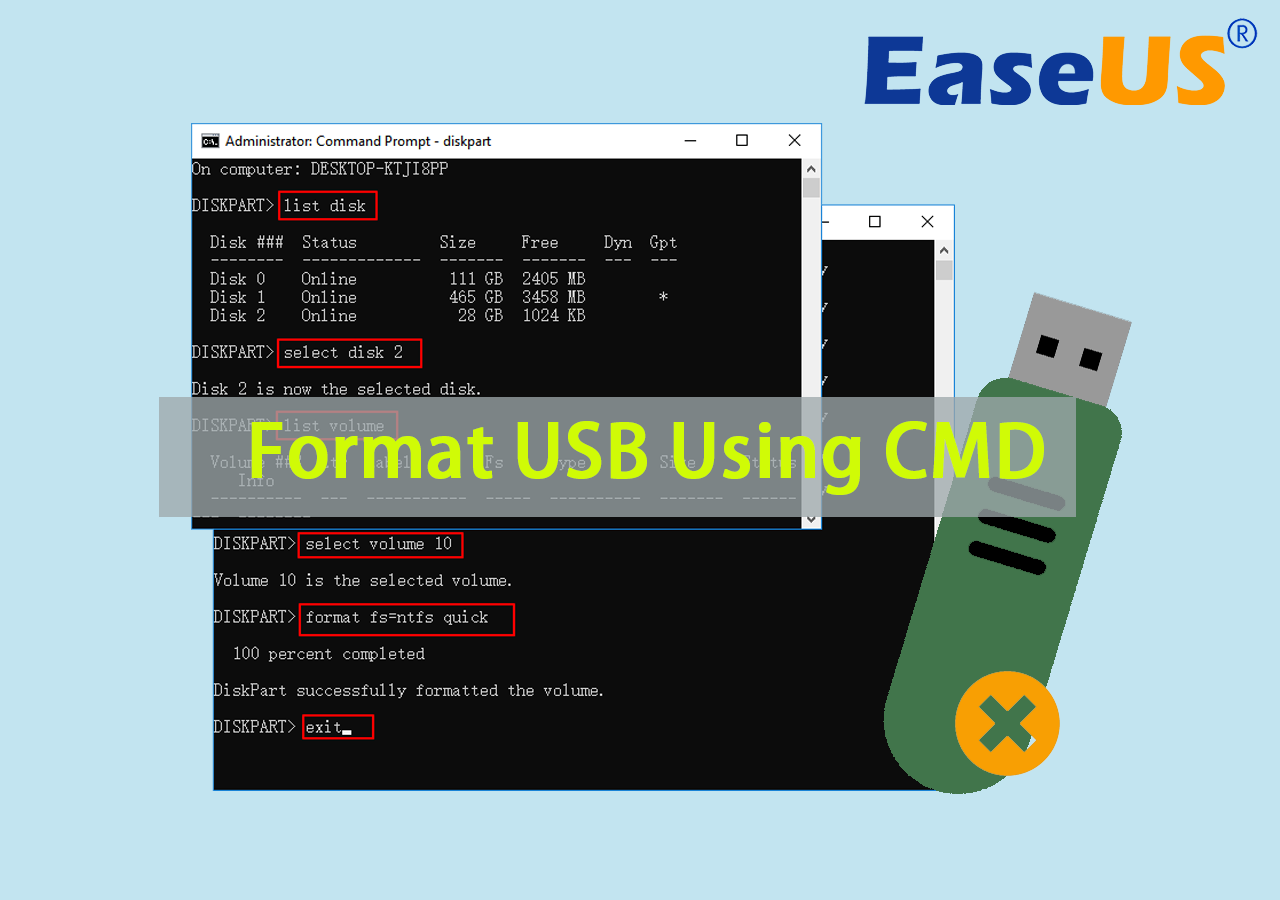
Wenn Sie die Formatierung über die Befehlszeile bevorzugen, lesen Sie bitte den folgenden Befehl zur Formatierung auf ReFS mit Diskpart:
- diskpart
- list disk
- select disk X
- list volume
- select volume Z
- format fs=refs quick
Wie können wir Ihnen helfen?
Über den Autor

Aktualisiert von Katrin
Katrin ist seit 2011 fester Bestandteil der EaseUS-Redaktion und hat sich auf Windows-Systemarchitektur, Dateisysteme sowie praxisnahe Anleitungen zur Datenrettung spezialisiert. In den vergangenen Jahren hat sie hunderte IT-Ratgeber verfasst, um Millionen von Nutzern bei alltäglichen Computerproblemen unkompliziert zu helfen.

Geschrieben von Maria
Maria ist begeistert über fast allen IT-Themen. Ihr Fokus liegt auf der Datenrettung, der Festplattenverwaltung, Backup & Wiederherstellen und den Multimedien. Diese Artikel umfassen die professionellen Testberichte und Lösungen.
Produktbewertungen
-
Mir gefällt, dass die Änderungen, die Sie mit EaseUS Partition Master Free vornehmen, nicht sofort auf die Festplatten angewendet werden. So lässt sich viel leichter nachvollziehen, was nach allen Änderungen passieren wird. Ich finde auch, dass das gesamte Erscheinungsbild von EaseUS Partition Master Free alles, was Sie mit den Partitionen Ihres Computers machen, einfach wirken lässt.
Mehr Erfahren -
Partition Master Free kann Datenträger oder Partitionen vergrößern, verschieben, zusammenführen, migrieren und kopieren; in logische Laufwerke umwandeln, Bezeichnungen ändern, defragmentieren, Partitionen prüfen und durchsuchen - und vieles mehr. Ein Upgrade auf die Premium-Version fügt kostenlosen technischen Support und die Möglichkeit hinzu, dynamische Volumes zu vergrößern.
Mehr Erfahren -
Die Software erstellt keine Hot-Images Ihrer Laufwerke und führt auch keine Ausrichtung durch. Da sie jedoch mit einer Partitionsverwaltung gekoppelt ist, können Sie viele Aufgaben auf einmal erledigen, anstatt nur Laufwerke zu klonen. Sie können Partitionen verschieben, ihre Größe ändern, defragmentieren und mehr - zusätzlich zu den anderen Werkzeugen, die man von einem Klon-Tool erwartet.
Mehr Erfahren
Verwandte Artikel
-
So beheben Sie das Problem, dass Samsung Magician SSD nicht erkennt [Vollständige Anleitung 2026]
![author icon]() Katrin/2026/11/02
-
[Gelöst] Diskpart Delete Partition Override funktioniert nicht
![author icon]() Maria/2026/11/02
-
Alles, was Sie über exFAT, FAT32 und NTFS wissen sollten
![author icon]() Katrin/2026/11/02
-
Wie wählt man ein Tool zur MBR zu GPT Konvertierung? Hier ist Ihre Checkliste.
![author icon]() Mako/2026/11/02
 Mako/2026/11/02