

Inhalt
Hauptinhalt
Über den Autor
Aktuelle Themen
Das mit Spannung erwartete Action-RPG Black Myth: Wukong, entwickelt von Game Science und angetrieben von der Unreal Engine 5, ist ein visuell beeindruckendes Spiel, das auf dem klassischen chinesischen Roman Journey to the West basiert. Nachdem Black Myth: Wukong eine große Fangemeinde gefunden hat, ist das Spiel ab sofort für PC und PlayStation vorbestellbar. PC-Spieler warten sehnsüchtig auf die offiziellen Systemanforderungen, um sicherzustellen, dass ihr System diesem technischen Wunderwerk gewachsen ist.
In diesem Artikel erläutert EaseUS die minimalen und empfohlenen PC-Spezifikationen, die erforderlich sind, um Black Myth: Wukong in seiner ganzen Pracht zu erleben. Außerdem geben wir Ihnen Tipps, wie Sie Festplattenplatz freimachen, Ihr System optimieren und sicherstellen, dass Sie über die nötige Hardware verfügen, um voll und ganz in dieses epische Abenteuer eintauchen zu können.

Überblick über Black Myth: Wukong
1. Freigabedatum
Der Veröffentlichungstermin für The Black Myth: Wukong ist der 20. August 2024. Es wird gleichzeitig für PC (über Steam und Epic Games Store) und PlayStation 5 erscheinen, wobei die Xbox-Version aufgrund weiterer Optimierungen später erscheinen wird.
2. Vorbestellung/Vorkauf Preis & Auflage
Die Standard-Edition von Black Myth: Wukong kostet $59,99 auf allen Plattformen. Darin enthalten ist ein Vorbesteller-Bonus für den Trailblazer-Gegenstand "Scharlachrote Kalebasse". Eine Digital Deluxe Edition ist ebenfalls für 69,99$ erhältlich, die zusätzliche Ingame-Gegenstände wie kosmetische Rüstungssets, Waffen und den digitalen Soundtrack enthält.
3. Plattformen
Black Myth: Wukong wird am 20. August 2024 auf den folgenden Plattformen veröffentlicht:
- PC (Steam, Epic Games Store)
- PlayStation 5
Die Xbox-Version wurde für weitere Optimierungen verschoben, ein fester Veröffentlichungstermin wurde noch nicht bekannt gegeben.
Black Myth Wukong Systemanforderungen
Neben dem Veröffentlichungsdatum, dem Vorbestellungspreis und den Plattformen verrät Game Science auch die wichtigsten Details zu Black Myth: Wukong, einschließlich der minimalen und empfohlenen Spezifikationen. Überprüfe die folgenden Spezifikationen, um zu sehen, ob dein Computer und deine Hardware die Mindestsystemanforderungen von Black Myth: Wukong erfüllen:
Minimale Systemanforderungen für Black Myth: Wukong
- Speicher: 16 GB
- Grafikkarte: NVIDIA GeForce GTX 1070 / AMD Radeon RX 580
- CPU: Intel Core i7-8700K
- Dateigröße: 130 GB
- DirectX: DirectX 11
- OS: Windows 10 64-bit
Empfohlene Systemanforderungen für Black Myth: Wukong
- Speicher: 16 GB
- Grafikkarte: NVIDIA GeForce RTX 3070 Ti / AMD Radeon RX 5700 XT / INTEL Arc A750
- CPU: Intel Core i7-10700K
- Dateigröße: 130 GB
- DirectX: DirectX 12
- OS: bis zu Windows 11
Teilen Sie diesen Beitrag mit anderen Spielern, die an diesem großartigen Spiel interessiert sein könnten:
Speicherplatz freigeben für Black Myth: Wukong
Bei einer geschätzten Dateigröße von rund 100 GB ist es für optimale Ladezeiten und ein optimales Spielerlebnis entscheidend, dass Sie über ausreichend freien Speicherplatz auf einer schnellen SSD verfügen. Geraten Sie nicht in Panik, wenn Sie nicht genug Platz auf Ihrer Festplatte/SSD haben. EaseUS Partition Master Professional ist Ihr vielseitiger Assistent. Dieses Tool kann Ihnen helfen, den Speicherplatz zu analysieren, nutzlose Dateien/Programme zu löschen, Black Myth: Wukong auf ein anderes Laufwerk zu übertragen und das System-/Spiellaufwerk zu erweitern.
Testen Sie diesen benutzerfreundlichen Disk-Manager, um den Spielern eine problemlose Erfahrung zu ermöglichen:
Tipp 1. Speicherplatz analysieren und Junk-Dateien entfernen
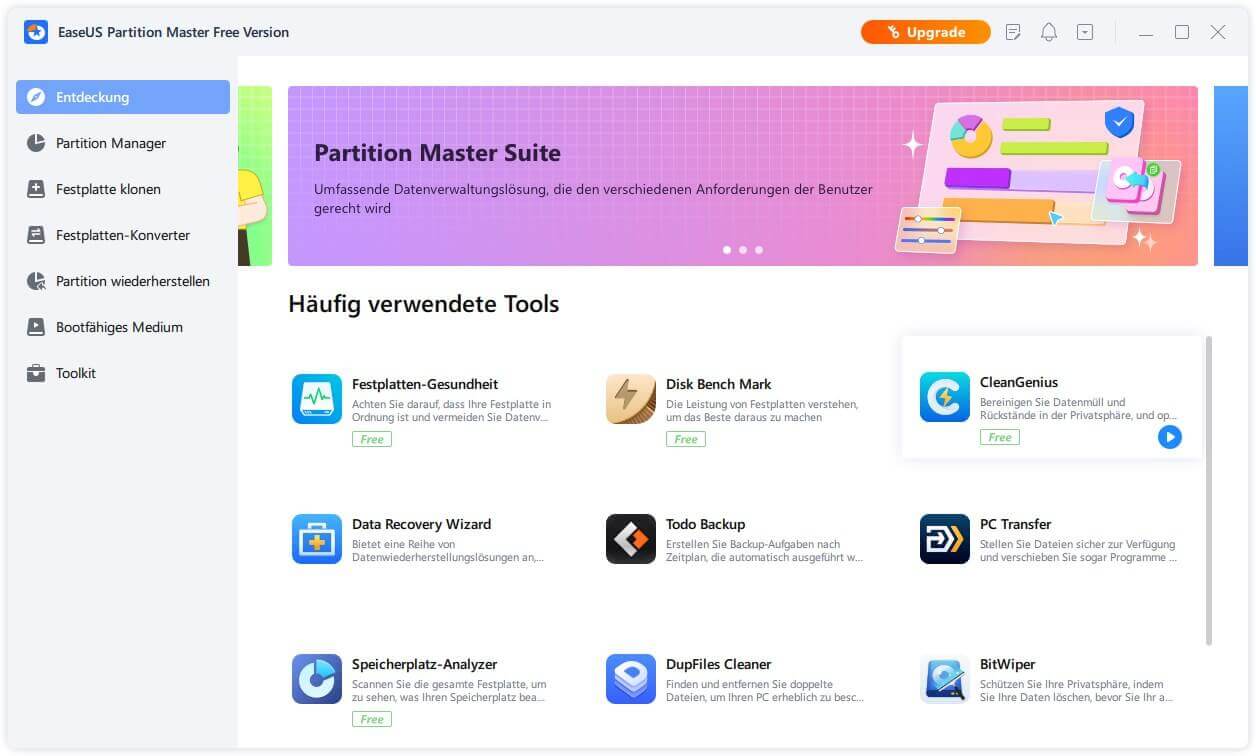
Schritt 1. Starten Sie EaseUS Partition Master. Dann klicken Sie auf "Entdeckung". Laden Sie die Software EaseUS Clean Genius herunter. Das kostenloses Tool kann Ihnen helfen, die Computerleistung zu optimieren und den Schreibschutz vom Laufwerk zu entfernen.
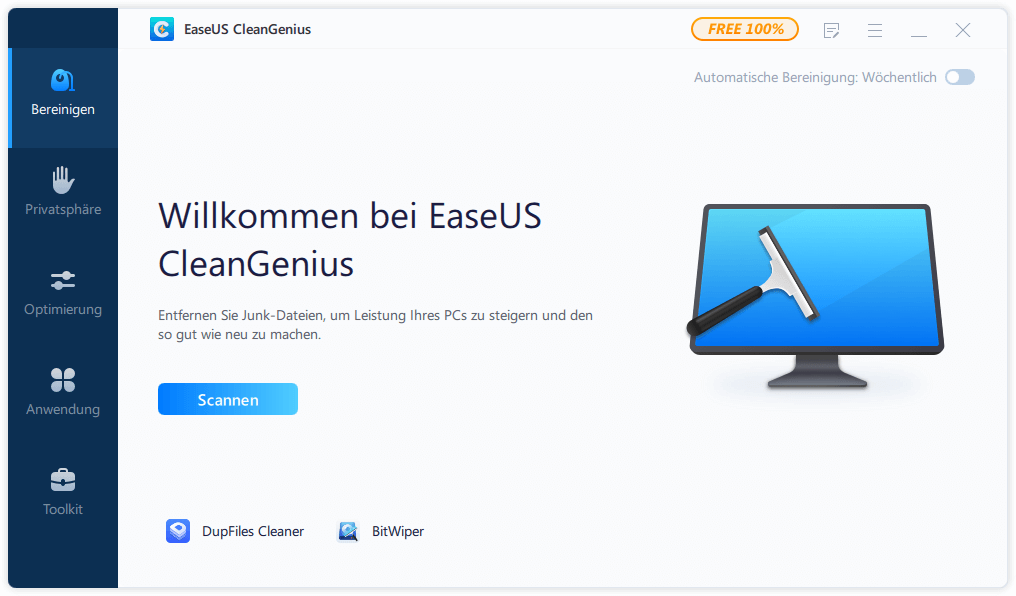
Schritt 2. Dann wählen Sie die Funktion "Bereinigen" aus und klicken Sie auf "Scan".
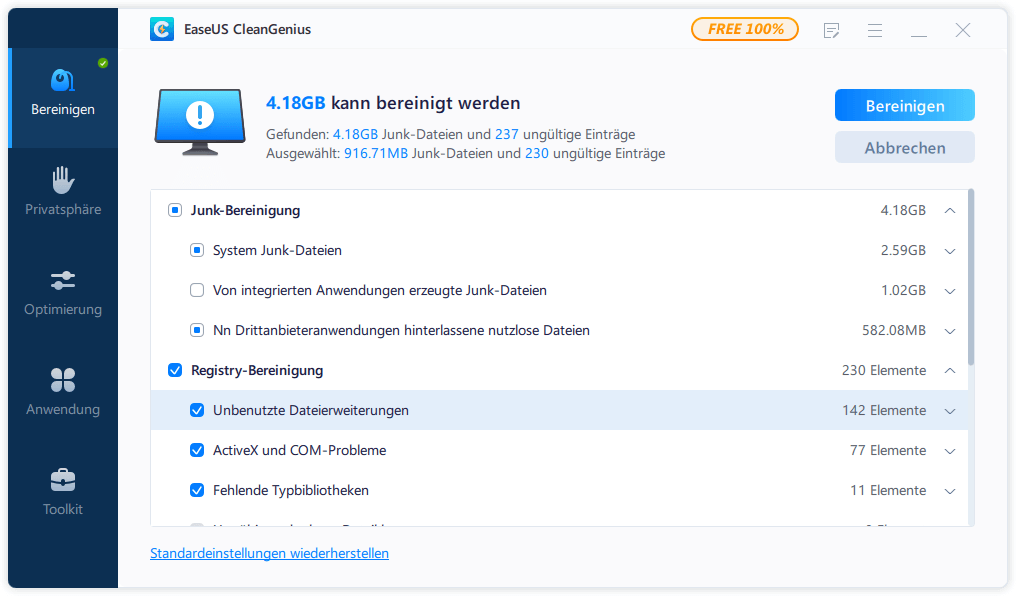
Schritt 3. Wählen Sie die Dateien aus, welche Sie aufräumen oder optimieren wollen. Dann klicken Sie auf "Bereinigen".
Tipp 2. Erweitern Sie das Laufwerk C/Game Drive
Möglichkeit 1. Erweitern des Laufwerks System C um nicht zugewiesenen Speicherplatz
- 1. Klicken Sie mit der rechten Maustaste auf das Laufwerk System C: und wählen Sie "Größe ändern/verschieben".
- 2. Ziehen Sie das Ende der Systempartition in den nicht zugewiesenen Bereich, um es dem Laufwerk C: hinzuzufügen. Und klicken Sie auf "OK".
- 3. Klicken Sie auf "Execute Task" und "Apply", um die Operationen auszuführen und das Laufwerk C zu erweitern.
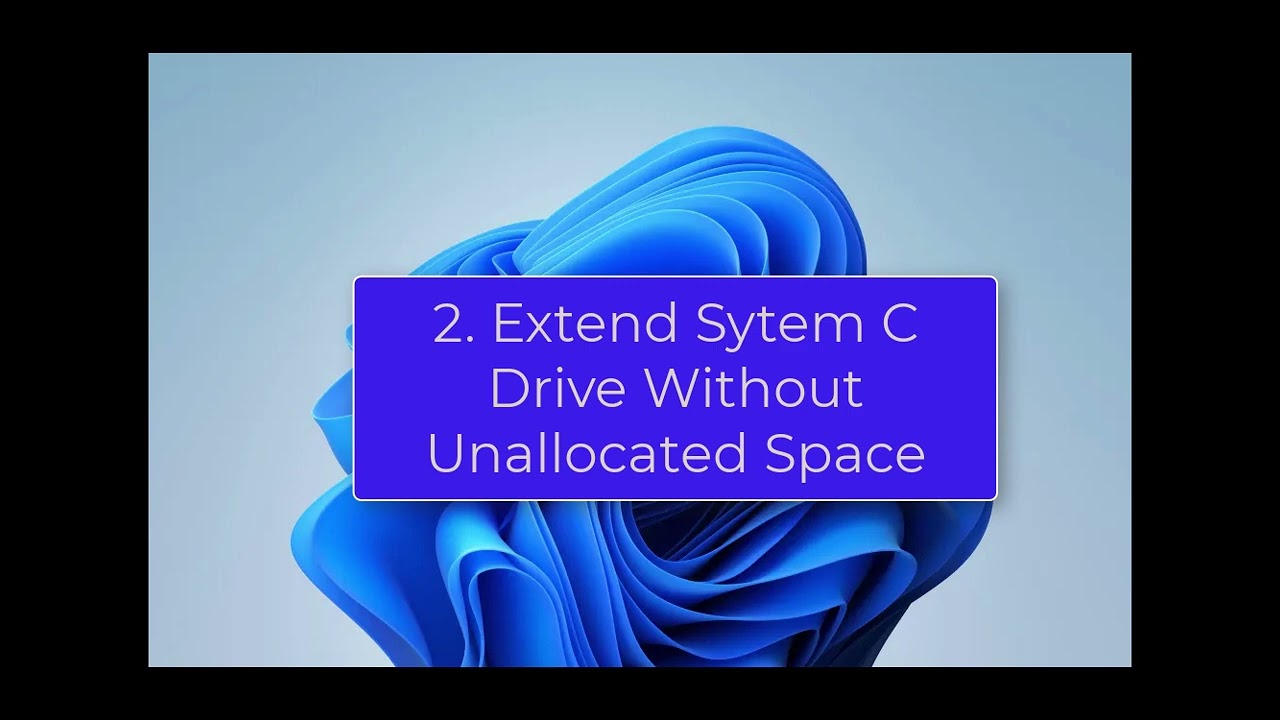
Möglichkeit 2. System C-Laufwerk ohne nicht zugewiesenen Speicherplatz erweitern
- 1. Klicken Sie mit der rechten Maustaste auf eine große Partition mit ausreichend freiem Speicherplatz auf der Systemfestplatte und wählen Sie "Speicherplatz zuweisen".
- 2. Wählen Sie das Systemlaufwerk im Abschnitt "Speicherplatz zuweisen von (*) bis" aus und ziehen Sie das Ende des Systemlaufwerks C in den nicht zugewiesenen Speicherplatz. Klicken Sie zum Bestätigen auf "OK".
- 3. Klicken Sie auf "Execute Task", die ausstehenden Operationen werden aufgelistet, und klicken Sie auf "Apply", um die Änderungen zu speichern und das Laufwerk C zu erweitern.
0:00-0:26 Erweitern des Systemlaufwerks mit nicht zugewiesenem Speicherplatz; 0:27-0:58 Erweitern des Systemlaufwerks ohne nicht zugewiesenen Speicherplatz.
Tipp 3. Migrieren Sie das Spiel auf eine größere SSD
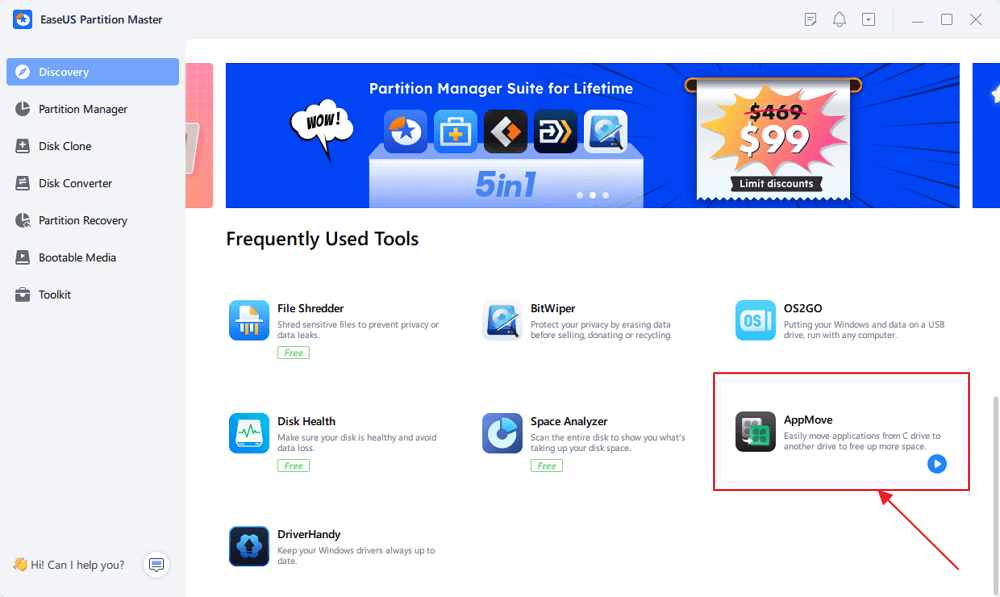
Schritt 1. Starten Sie EaseUS Partition Master, gehen Sie zum Abschnitt Entdecken und klicken Sie auf "AppMove", um diese Funktion zu aktivieren.
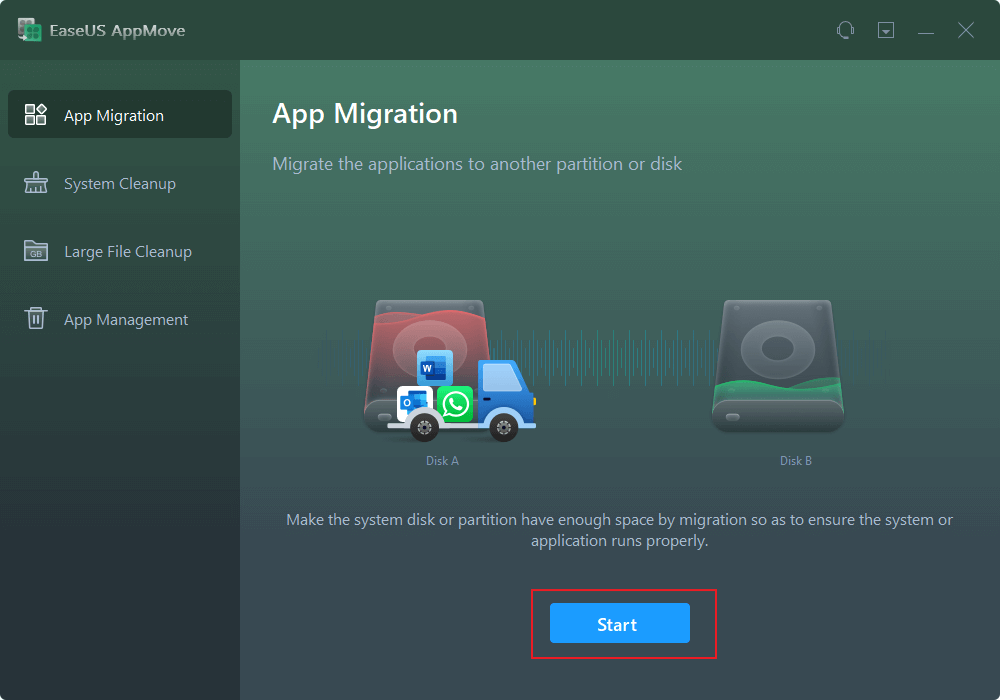
Schritt 2. Sobald sich AppMove öffnet, klicken Sie auf "App Migration" und dann auf "Start", um den App-Migrationsprozess zu starten.
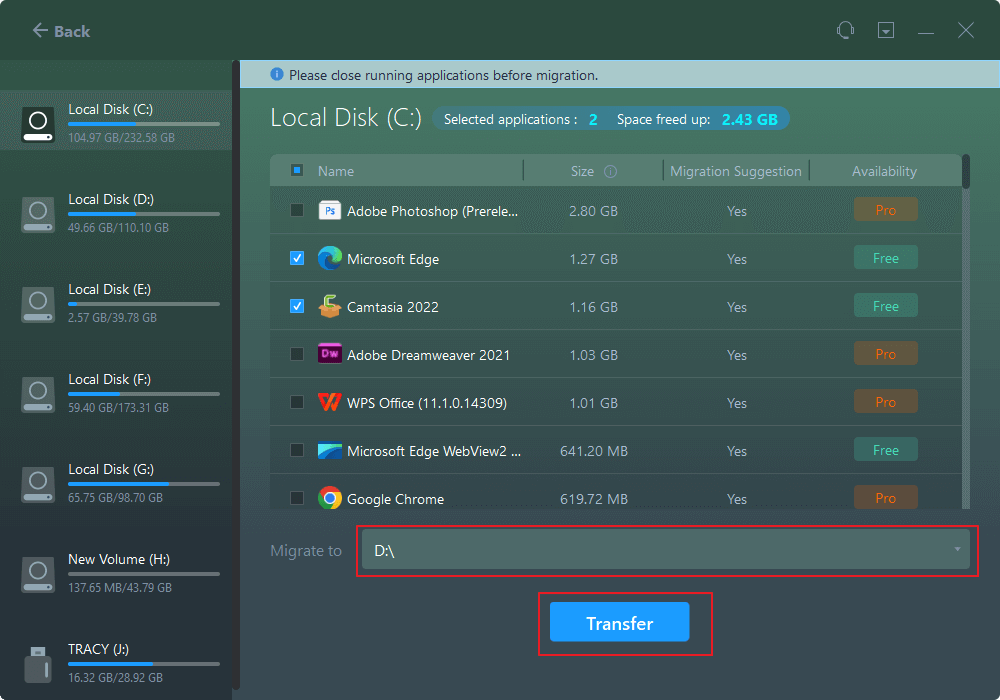
Schritt 3. Wählen Sie die installierten Anwendungen, großen Programme und sogar Spiele aus, die Sie übertragen möchten, und wählen Sie dann ein Ziellaufwerk oder eine Partition als Ziel neben dem Abschnitt "Migrieren nach" aus. Klicken Sie dann auf "Übertragen", um mit der Übertragung Ihrer Anwendungen zu beginnen.
Schlussfolgerung
Zusammenfassend wurden in diesem Artikel die Spezifikationen und PC-Anforderungen von Black Myth: Wukong im Detail vorgestellt. Machen Sie sich keine Sorgen, wenn Ihr PC-Speichergerät die Mindestanforderungen nicht erfüllen kann. Wenn Sie die Tipps in diesem Artikel befolgen, z. B. unbenutzte Programme deinstallieren und temporäre Dateien mit dem Festplattenbereinigungstool EaseUS Partition Master löschen, können Sie wertvollen Speicherplatz freigeben und Ihr System für Black Myth: Wukong optimieren.
Wie können wir Ihnen helfen?
Über den Autor

Aktuliasiert von Markus
Markus verfügt über 10+ Jahre Praxiserfahrung in Datenwiederherstellung, Festplatten-/Partitionsverwaltung und Multimedia-Technologien. Er beherrscht die Kunst, komplexe Probleme zu vereinfachen und effiziente Lösungsanleitungen zu erstellen. Privat liebt er Filme, Reisen und kulinarische Genüsse.

Geschrieben von Maria
Maria ist begeistert über fast allen IT-Themen. Ihr Fokus liegt auf der Datenrettung, der Festplattenverwaltung, Backup & Wiederherstellen und den Multimedien. Diese Artikel umfassen die professionellen Testberichte und Lösungen.
Produktbewertungen
-
Mir gefällt, dass die Änderungen, die Sie mit EaseUS Partition Master Free vornehmen, nicht sofort auf die Festplatten angewendet werden. So lässt sich viel leichter nachvollziehen, was nach allen Änderungen passieren wird. Ich finde auch, dass das gesamte Erscheinungsbild von EaseUS Partition Master Free alles, was Sie mit den Partitionen Ihres Computers machen, einfach wirken lässt.
Mehr Erfahren -
Partition Master Free kann Datenträger oder Partitionen vergrößern, verschieben, zusammenführen, migrieren und kopieren; in logische Laufwerke umwandeln, Bezeichnungen ändern, defragmentieren, Partitionen prüfen und durchsuchen - und vieles mehr. Ein Upgrade auf die Premium-Version fügt kostenlosen technischen Support und die Möglichkeit hinzu, dynamische Volumes zu vergrößern.
Mehr Erfahren -
Die Software erstellt keine Hot-Images Ihrer Laufwerke und führt auch keine Ausrichtung durch. Da sie jedoch mit einer Partitionsverwaltung gekoppelt ist, können Sie viele Aufgaben auf einmal erledigen, anstatt nur Laufwerke zu klonen. Sie können Partitionen verschieben, ihre Größe ändern, defragmentieren und mehr - zusätzlich zu den anderen Werkzeugen, die man von einem Klon-Tool erwartet.
Mehr Erfahren
Verwandete Artikel
-
Lösungen für falschen Parameter beim Kopieren der Datei
![author icon]() Markus/2026/04/28
Markus/2026/04/28 -
SD-Karte für Raspberry Pi formatieren - So klappt's einfach und schnell
![author icon]() Katrin/2026/04/28
Katrin/2026/04/28 -
Wie kann man Dateisystem von FAT32 in NTFS konvertieren?
![author icon]() Katrin/2026/04/28
Katrin/2026/04/28 -
So beheben Sie die hohe CPU-Auslastung der ausführbaren Datei des Windows 11 Antimalware-Dienstes
![author icon]() Maria/2026/04/28
Maria/2026/04/28
 Katrin/2026/04/28









