
Hauptinhalt

Aktualisiert am Jul 21, 2026
Hauptinhalt
Das Klonen einer größeren Festplatte auf eine kleinere Festplatte mit Clonezilla ist eine gute Wahl.
Das Klonen eines Laufwerks auf ein kleineres Laufwerk oder eine SSD kann die Computerleistung verbessern und Platzprobleme und Probleme bei der Festplattenoptimierung lösen. Als kostenloses und quelloffenes Programm zum Klonen und Abbilden von Festplatten ist Clonezilla in der Lage, Festplatten zu klonen, System-Backups zu erstellen, Systeme zu entwickeln, usw. Außerdem unterstützt es mehrere Geräte, wie Windows, Linux, macOS und Chrome OS. Das ist der Grund, warum es ein beliebtes Tool zum Klonen von Festplatten ist.
Hinweis: Vergewissern Sie sich, dass beide Partitionsstile der beiden Festplatten identisch sind, und denken Sie daran, vor dem Klonen alle wichtigen Dateien zu sichern.
In den folgenden Schritten erfahren Sie, wie Sie den Vorgang abschließen können.
Schritt 1. Verkleinern Sie das Quelllaufwerk mit der Datenträgerverwaltung. (Clonezilla verlangt, dass die Zielpartition gleich groß oder größer als die Quellpartition ist).
Schritt 2. Laden Sie Clonezilla herunter und machen Sie es mit einem USB-Laufwerk oder einer CD/DVD bootfähig.
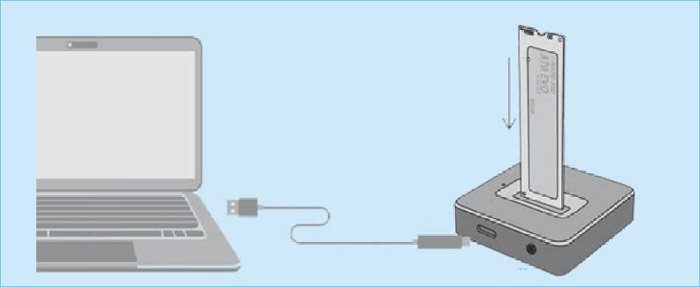
Schritt 3. Installieren Sie die kleinere Festplatte an Ihrem PC oder schließen Sie sie mit einem USB-Kabel an.
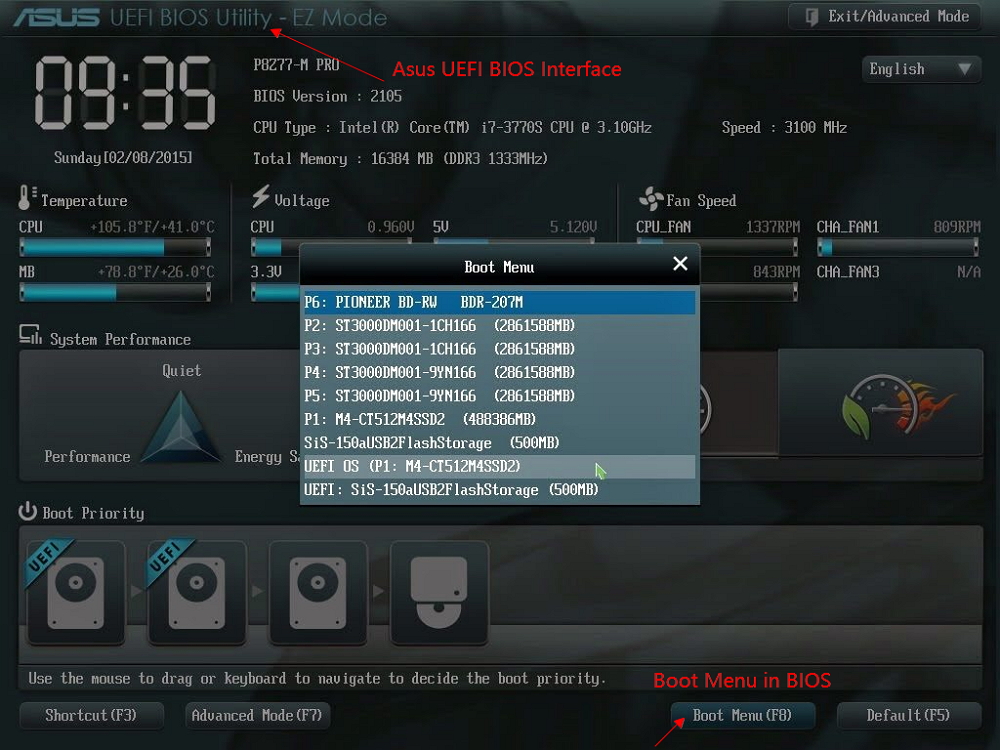
Schritt 4. Starten Sie Ihren PC neu und rufen Sie das BIOS-Menü auf, um die Bootreihenfolge auf das USB-Laufwerk zu ändern.
Schritt 5. Wählen Sie "Andere Modi von Clonezilla live" und wählen Sie "In den RAM", um die Boot-Partition in der nächsten Schnittstelle freizugeben. Dann "Clonezilla starten".
Schritt 6. Wählen Sie "Gerät-Gerät Arbeit direkt von einer Festplatte oder Partition auf eine Festplatte oder Partition". Wählen Sie dann "Anfängermodus: Akzeptieren Sie die Standardoptionen" und "disk_to_local_disk local_disk_to_local_disk_clone".
Schritt 7. Wählen Sie das Quell- und das Ziellaufwerk.
Schritt 8. Wählen Sie den EXPERT-Modus und aktivieren Sie die Option "-icds". Wählen Sie dann in den folgenden Menüs "Größe der Partitionstabelle proportional ändern".
Schritt 9. Geben Sie "y" ein, um das Klonen zu starten.
Das könnte Ihnen gefallen: Wie man Clonezilla benutzt [Neuer Leitfaden]
Sie können auch eine professionelle Klon-Software wie EaseUS Disk Copy verwenden, um all die komplexen Schritte zu überspringen. Ein solch zuverlässiges Tool kann Ihnen viel Zeit und Energie beim Klonen einer größeren Festplatte auf eine kleinere sparen.
Hier erfahren Sie, wie Sie EaseUS Disk Copy verwenden:
Schritt 1. Wählen Sie unter "Datenträgermodus" das größere Laufwerk als Quelllaufwerk aus und klicken Sie dann auf "Weiter".
Schritt 2. Wählen Sie ein anderes Laufwerk als Ziellaufwerk.
Schritt 3. Überprüfen Sie das Festplattenlayout der beiden Laufwerke und verwalten Sie das Layout des Ziellaufwerks, indem Sie "Autofit the disk", "Copy as the source" oder "Edit disk layout" wählen.
Schritt 4. Führen Sie die Aufgabe aus, indem Sie auf "Fortfahren" klicken.
Egal ob Sie ein Profi oder ein Amateur sind, EaseUS Disk Copy ist für Sie geeignet. Es hat eine freundliche und einfache Schnittstelle für Sie, um Festplatten leicht zu klonen.
Ähnlicher Artikel: Betriebssystem von HDD auf kleinere SSD klonen ohne Neuinstallation
War diese Seite hilfreich? Ihr Support ist uns wirklich wichtig!
EaseUS Disk Copy
EaseUS Disk Copy ist leistungsstarkes aber sehr einfach zu bedienendes Tool zum Klonen und Migrieren von HDDs/SSDs. Das Tool ermöglicht Ihnen, ein Systemlaufwerk schnell und einfach auf eine neue Festplatte (oder eine neu installierte SSD) zu migrieren, wobei nur ein Minimum an Konfiguration erforderlich ist.
-
Aktualisiert von
![]()
Mako
Nach dem Studium der Germanistik ist Mako seit 2013 Teil des EaseUS-Teams und hat sich in den letzten 11 Jahren intensiv mit Software-Themen beschäftigt. Der Schwerpunkt liegt auf Datenrettung, Datenmanagement, Datenträger-Verwaltung und Multimedia-Software. …Vollständige Bio lesen -
Geschrieben von
![]()
Maria
Maria ist begeistert über fast allen IT-Themen. Ihr Fokus liegt auf der Datenrettung, der Festplattenverwaltung, Backup & Wiederherstellen und den Multimedien. Diese Artikel umfassen die professionellen Testberichte und Lösungen. …Vollständige Bio lesen

Verwandete Artikel
![]() Klonen von SSD auf USB-Flash-Laufwerk unter Windows 11/10/8/7
Klonen von SSD auf USB-Flash-Laufwerk unter Windows 11/10/8/7![]() So installieren Sie eine Festplatte in einem Desktop-PC
So installieren Sie eine Festplatte in einem Desktop-PC![]() HDD auf SSD kostenlos klonen ohne das Windows neu zu installieren in Windows 11/10
HDD auf SSD kostenlos klonen ohne das Windows neu zu installieren in Windows 11/10![]() M.2 SSD klonen sogar mit nur einem Steckplatz
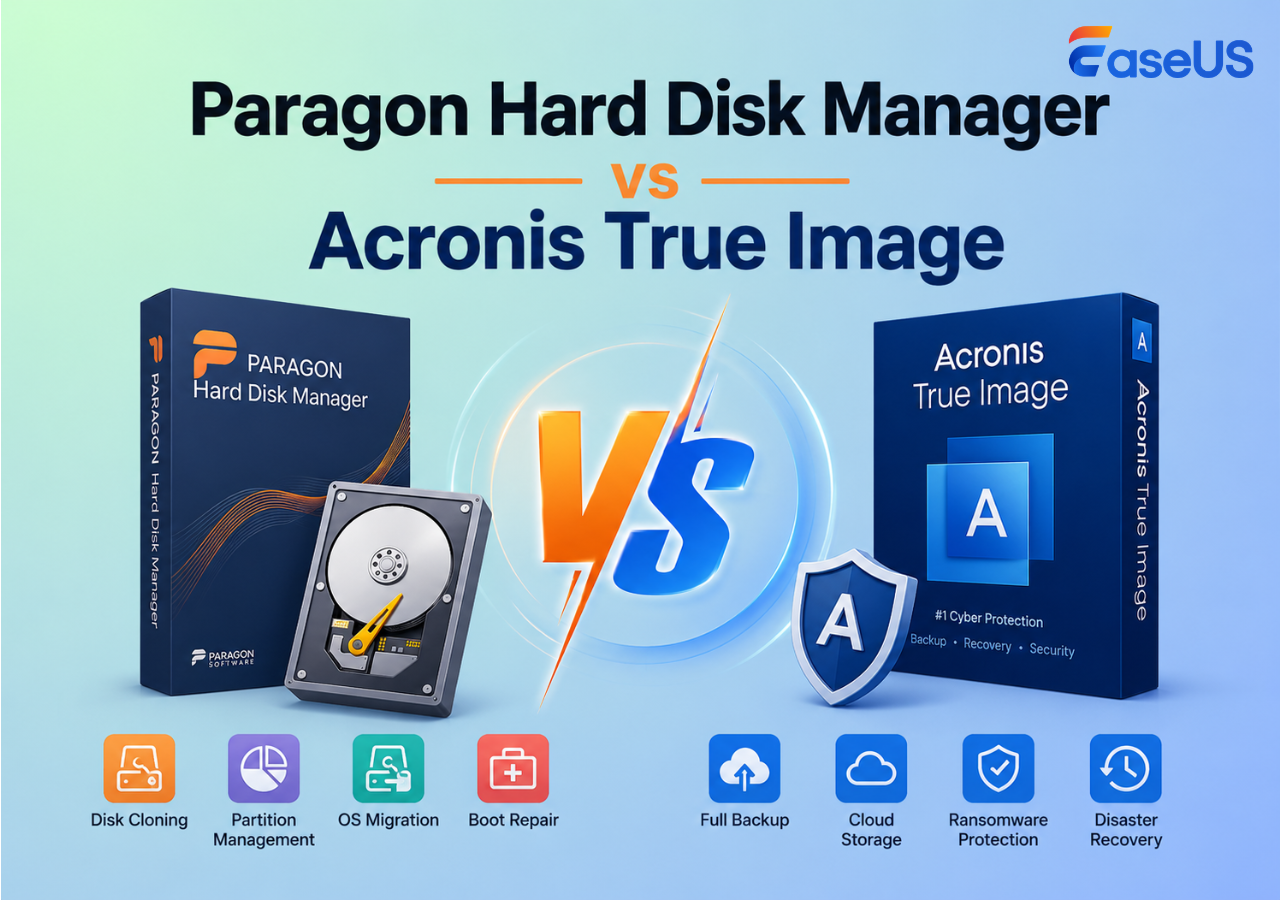
M.2 SSD klonen sogar mit nur einem Steckplatz![]() Paragon Hard Disk Manager vs. Acronis True Image: Welches Programm ist besser für Backup und Festplatten-Klonen?
Paragon Hard Disk Manager vs. Acronis True Image: Welches Programm ist besser für Backup und Festplatten-Klonen?![]() So einfach geht's: Daten von einer Festplatte auf die andere kopieren
So einfach geht's: Daten von einer Festplatte auf die andere kopieren


EaseUS Disk Copy
Professionelles Tool zum Klonen der Festplatten, der Partitionen und anderer Datenträger.
Hot-Artikel
-
29 Dezember 2023
![]()
-
01 Januar 2024
![]()
-
19 Oktorber 2023
![]()
-
19 Oktorber 2023
![]()
-
23 Januar 2024
![]()
-
29 Dezember, 2023
![]()
-
29 Dezember, 2023
![]()
-
29 Dezember, 2023
![]()


Interessante Themen

