
Hauptinhalt

Aktualisiert am Jul 20, 2026
Hauptinhalt
Ein kaputter Laptop-Bildschirm bedeutet nicht zwangsläufig Datenverlust. Egal ob das Display gesprungen, komplett schwarz oder unbrauchbar ist, die interne Festplatte funktioniert in der Regel einwandfrei. Wenn Sie Ihr System oder Ihre Dateien wiederherstellen oder alles auf einen neuen Computer übertragen möchten, ist das Klonen der Festplatte von einem Laptop mit kaputtem Bildschirm die sicherste Lösung. Dieser Artikel zeigt Ihnen Schritt für Schritt, wie Sie eine Festplatte von einem Laptop mit kaputtem Bildschirm klonen.
Ist Ihr Laptop defekt oder hat er einen gesprungenen Bildschirm?
Bevor Sie anfangen, das Gerät auseinanderzunehmen, sollten Sie überprüfen, ob Ihr Laptop komplett funktionsunfähig ist oder ob nur das Display defekt ist:
- Betriebsanzeigen: Leuchtet die Betriebsanzeige? Sind die Lüfter zu hören?
- Test mit externem Bildschirm: Schließen Sie den Laptop über HDMI oder DisplayPort an einen externen Monitor an. Wenn Sie dort ein Bild sehen, ist möglicherweise der interne Bildschirm defekt.
- Startindikatoren: Achten Sie während des Startvorgangs auf Festplattenaktivität oder Pieptöne.
Manchmal handelt es sich bei einem scheinbar defekten Computer lediglich um ein Bildschirm- oder ein vorübergehendes Startproblem, während die Festplatte im Inneren einwandfrei funktioniert. Solange die Festplatte Ihres Computers nicht ausgefallen ist, können Sie versuchen, Daten von der vorhandenen Festplatte zu kopieren. Wenn Ihr Laptop-Bildschirm defekt ist und Sie Daten wiederherstellen oder übertragen möchten, gibt es verschiedene Möglichkeiten. Selbst wenn Ihr Computer komplett ausgefallen ist, gibt es noch Methoden, Ihre Daten zu retten.
Teilen Sie diesen Artikel in den sozialen Medien, um anderen zu helfen, eine Festplatte von einem Laptop mit defektem Bildschirm zu klonen!

Was sollten Sie vor dem Festplatte-Klonen beachten?
Um eine Festplatte von einem Computer mit defektem Bildschirm zu klonen, bauen Sie die Festplatte aus und schließen Sie sie mithilfe eines SATA-zu-USB-Adapters oder eines externen Festplattengehäuses an einen funktionierenden Computer an. Verwenden Sie eine Festplatten-Klonen-Software wie EaseUS Disk Copy, um Daten vollständig auf eine neue Festplatte zu kopieren. Alternativ können Sie den Laptop über HDMI an einen externen Monitor anschließen, um auf die Daten zuzugreifen, ohne die Festplatte auszubauen, und die Daten anschließend auf die neue Festplatte übertragen.
Folgendes benötigen Sie, um eine Festplatte von einem Laptop mit defektem Bildschirm erfolgreich zu klonen:
- Ein funktionierender Computer – um Festplattenklonsoftware auszuführen oder einen bootfähigen USB-Stick zu erstellen.
- Ziellaufwerk – eine neue HDD oder SSD mit gleicher oder größerer Kapazität als das Quelllaufwerk.
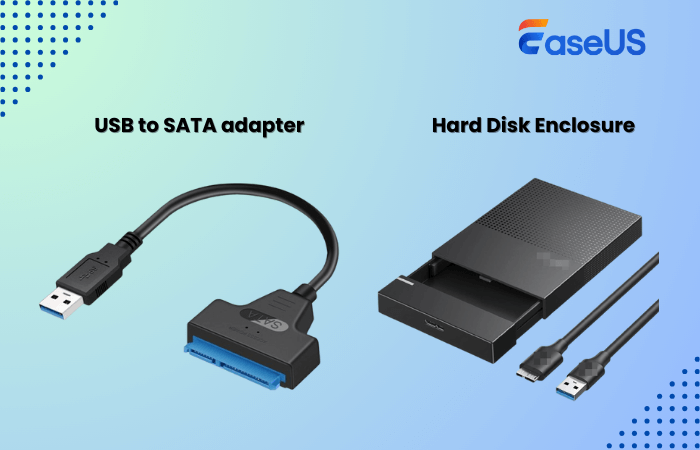
- Anschlusswerkzeuge – ein SATA-zu-USB-Adapter oder ein externes Festplattengehäuse, um die alte Festplatte extern anzuschließen.
- Schraubendrehersatz – zum Ausbau der Festplatte aus dem alten Computer.
- Software zum Klonen von Festplatten – Windows bietet keine integrierten Klonfunktionen, daher müssen Sie professionelle Klonprogramme von Drittanbietern verwenden. EaseUS Disk Copy ist ein solches Tool, mit dem Sie eine Festplatte klonen können.
EaseUS Disk Copy: Leistungsstarke Festplattenklon-Software für Windows
- Einfache Benutzeroberfläche: Mit wenigen Klicks eine Festplatte auf eine andere klonen.
- Festplattenmodus: Die gesamte Festplatte auf eine andere klonen.
- Systemmodus: Windows System auf neue Festplatte migrieren.
- Bootfähiges Klonen: Erstellen Sie einen Rettungs-USB-Stick, um einen PC zum Klonen zu starten.
- Sektorsweises Klonen: Festplatte klonen und dabei defekte Sektoren überspringen.
Laden Sie dieses sichere und zuverlässige Festplattenklon-Tool kostenlos auf Ihren PC herunter, um eine Festplatte von einem Laptop mit defektem Bildschirm oder eine Festplatte von einem defekten Computer zu klonen.
Wie kann man eine Festplatte von Laptop mit defektem Bildschirm klonen?
Wie bereits erwähnt, gibt es zwei Möglichkeiten, eine Festplatte von einem PC mit beschädigtem oder kaputtem Bildschirm zu klonen: Sie können die Festplatte vom Laptop trennen und an eine funktionierende Festplatte anschließen und dann die EaseUS Klonen-Software ausführen; Sie können den Laptop auch über HDMI an einen externen Monitor anschließen, um auf die Daten zuzugreifen und sie durch Klonen auf einen anderen Monitor zu übertragen.
Hier zeigen wir Ihnen, wie Sie die Festplatte ausbauen, sie an einen funktionierenden Computer anschließen und EaseUS Disk Copy zum Klonen der Festplatte verwenden.
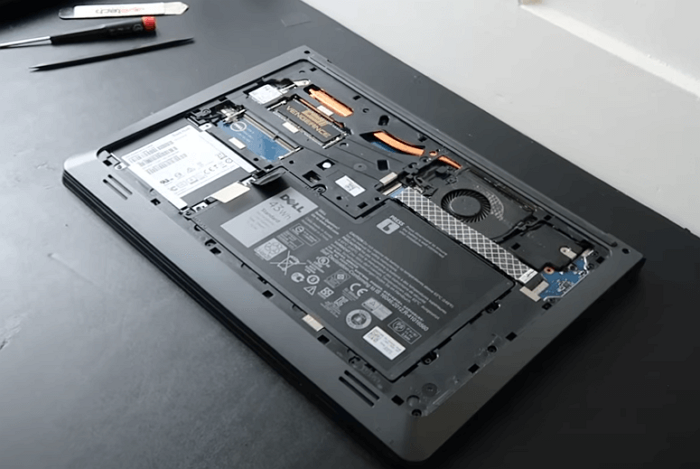
Schritt 1. Festplatte aus dem alten Laptop ausbauen
- Schalten Sie den defekten Laptop aus, lokalisieren Sie die Festplatte oder SSD und entfernen Sie diese vorsichtig mit dem Schraubendrehersatz.
Schritt 2. Die Festplatte an einen funktionierenden PC anschließen
- Verwenden Sie einen USB-SATA-Adapter oder ein Festplattengehäuse, um die Festplatte an einen zweiten, funktionierenden Computer anzuschließen.
- Sie können auch ein neues Laufwerk an den funktionierenden Computer anschließen, um die wiederhergestellten Daten zu speichern.
Schritt 3. EaseUS Klonen-Software ausführen
- Laden Sie die EaseUS-Klonsoftware herunter und installieren Sie sie auf Ihrem PC.
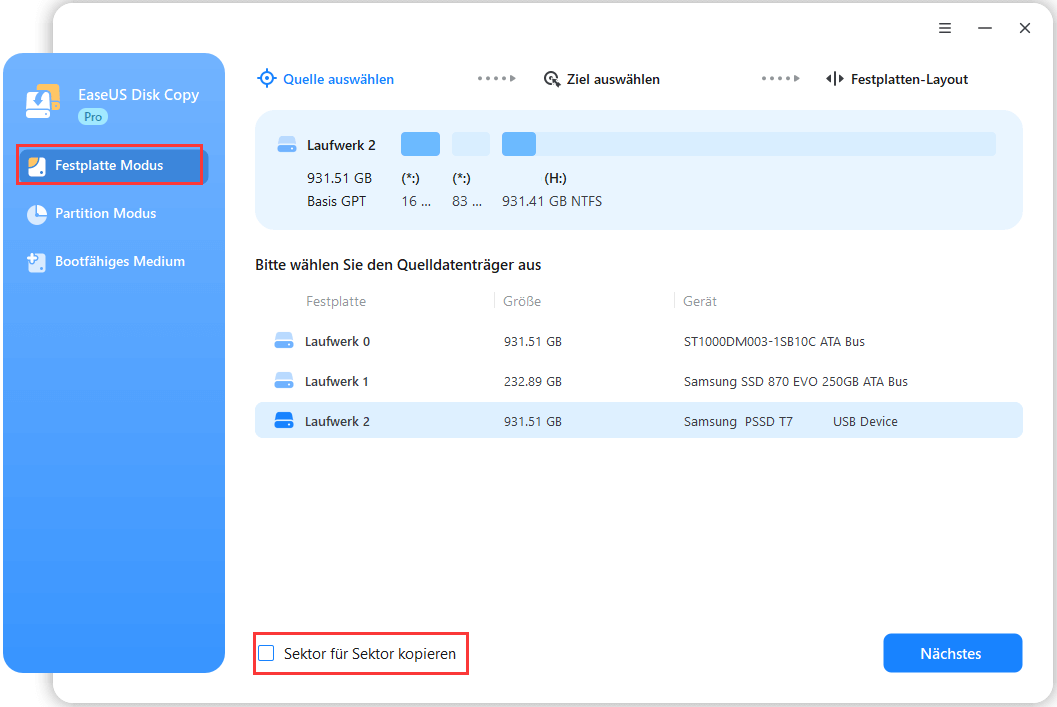
- Starten Sie das Programm und wählen Sie den Festplattenmodus.
Schritt 4. Quell- und Zieldatenträger auswählen
- Wählen Sie die externe Festplatte (die aus dem defekten Laptop) als Quelle aus.
- Wählen Sie das neue Laufwerk, auf dem die Daten gespeichert werden sollen, als Ziel aus.
- Aktivieren Sie die Option „Vorschau des Partitionslayouts“, um erweiterte Klonfunktionen anzuzeigen.

Hinweis: Passen Sie gegebenenfalls das Festplattenlayout an.
- „Automatische Festplattenanpassung“ ermöglicht eine bessere Ausnutzung der größeren Kapazität der Zielfestplatte.
- Wählen Sie „Als Quelle kopieren“, um die Funktion „Sektor-für-Sektor kopieren“ zu nutzen.
- Mit der Option „Laufwerkslayout bearbeiten“ können Sie das Layout auf dem Ziellaufwerk manuell anpassen.
Schritt 5. Klonen starten
- Bestätigen Sie die Warnmeldung und starten Sie den Klonvorgang der Festplatte.
- Warten Sie, bis der Vorgang abgeschlossen ist. Die Dauer hängt von der Datenmenge auf Ihrem Quelllaufwerk ab.
- Beachten:
- Falls Ihr Laptop nicht booten kann, können Sie in EaseUS Disk Copy auch einen bootfähigen Notfalldatenträger erstellen, indem Sie im linken Bereich „Notfalldatenträger“ auswählen.
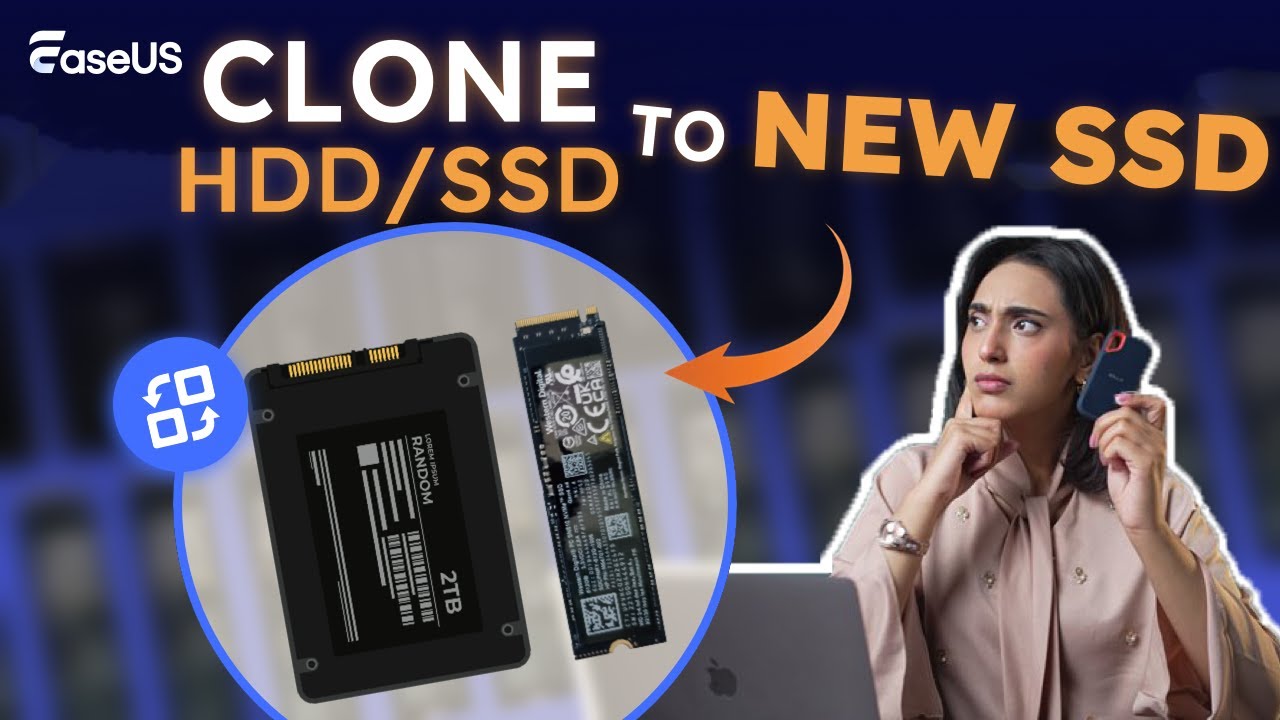
Hier finden Sie eine Videoanleitung zum Klonen einer Festplatte mit EaseUS Disk Copy:
Teilen Sie diesen Artikel in den sozialen Medien, um anderen zu helfen, eine Festplatte von einem Laptop mit defektem Bildschirm zu klonen!
Fazit
Ein kaputter Bildschirm bedeutet nicht zwangsläufig Datenverlust. Das Klonen einer Festplatte von einem Laptop mit defektem Bildschirm ist problemlos möglich, solange die Festplatte selbst noch funktioniert. Indem Sie die Festplatte aus dem alten Laptop ausbauen, sie an einen zweiten, funktionierenden Computer anschließen und eine Festplattenklon-Software wie beispielsweise EaseUS Disk Copy verwenden, können Sie den beschädigten Bildschirm umgehen und direkt auf Ihre Festplatte zugreifen und sie klonen.
Diese Methode eignet sich nicht nur zur Datenwiederherstellung, sondern ist auch ideal für die Aufrüstung Ihrer Festplatte oder die Systemmigration. Laden Sie dieses Festplattenklon-Tool kostenlos herunter und klonen Sie Ihre Festplatte auf eine andere.
Häufig gestellte Fragen
1. Wie übertrage ich Daten und Programme von einem defekten Laptop auf einen neuen?
Wenn Ihre Festplatte noch funktioniert, können Sie Folgendes tun:
- Bauen Sie die Festplatte aus dem defekten Laptop aus.
- Schließen Sie die externe Festplatte (die aus dem defekten Laptop) an Ihren neuen Laptop an.
- Verwenden Sie eine Festplattenklonsoftware wie EaseUS Disk Copy oder Clonezilla.
- Wählen Sie die Quell- und Zielfestplatte aus und starten Sie den Klonvorgang.
Wenn Sie Programme übertragen möchten, reicht manuelles Kopieren und Einfügen nicht aus. Sie müssen die Festplatte klonen. Dadurch können Sie alle Daten von Ihrem defekten Laptop auf einen neuen übertragen.
2. Ist Klonen besser als einfaches Kopieren von Dateien?
Ja, wenn Sie Windows, Programme, Einstellungen und Dateien übertragen möchten, ist Klonen die bessere Methode. Das bloße Kopieren von Dateien funktioniert nicht für System- oder Programmdateien.
3. Wie kann ich Daten von einem Laptop übertragen, der sich nicht einschalten lässt?
Wenn Ihr Laptop nicht startet und Sie Daten übertragen müssen, können Sie die Festplatte vom Laptop trennen, sie über ein USB-zu-SATA-Kabel an einen anderen Laptop anschließen und die Daten auf eine neue Festplatte oder einen anderen Laptop übertragen. Alternativ können Sie eine bootfähige Festplattenklon-Software wie EaseUS Disk Copy verwenden, um einen Notfall-Startdatenträger zu erstellen, Ihren Laptop davon zu starten und die Festplatte anschließend auf ein anderes Laufwerk zu klonen.
War diese Seite hilfreich? Ihr Support ist uns wirklich wichtig!
EaseUS Disk Copy
EaseUS Disk Copy ist leistungsstarkes aber sehr einfach zu bedienendes Tool zum Klonen und Migrieren von HDDs/SSDs. Das Tool ermöglicht Ihnen, ein Systemlaufwerk schnell und einfach auf eine neue Festplatte (oder eine neu installierte SSD) zu migrieren, wobei nur ein Minimum an Konfiguration erforderlich ist.
-
Aktualisiert von
![]()
Mako
Nach dem Studium der Germanistik ist Mako seit 2013 Teil des EaseUS-Teams und hat sich in den letzten 11 Jahren intensiv mit Software-Themen beschäftigt. Der Schwerpunkt liegt auf Datenrettung, Datenmanagement, Datenträger-Verwaltung und Multimedia-Software. …Vollständige Bio lesen
Verwandete Artikel
![]() So einfach geht's: Daten von einer Festplatte auf die andere kopieren
So einfach geht's: Daten von einer Festplatte auf die andere kopieren![]() Muss ich Windows neu installieren, nachdem ich eine neue M.2 SSD installiert habe?
Muss ich Windows neu installieren, nachdem ich eine neue M.2 SSD installiert habe?![]() Wie kann man Windows 11 auf USB Stick installieren? Hier sind zwei Methoden.
Wie kann man Windows 11 auf USB Stick installieren? Hier sind zwei Methoden.![]() HDD auf SSD klonen unter Windows 7 - 100 % sicher [2026 aktualisiert]
HDD auf SSD klonen unter Windows 7 - 100 % sicher [2026 aktualisiert]![]() So kann man Festplatte klonen Windows 10 ohne extra Software
So kann man Festplatte klonen Windows 10 ohne extra Software![]() Samsung Magician vs. Macrium Reflect: Ich habe beide getestet, und der Gewinner war nicht der, den ich erwartet hatte.
Samsung Magician vs. Macrium Reflect: Ich habe beide getestet, und der Gewinner war nicht der, den ich erwartet hatte.

EaseUS Disk Copy

Professionelles Tool zum Klonen der Festplatten, der Partitionen und anderer Datenträger.
Hot-Artikel
-
29 Dezember 2023
![]()
-
01 Januar 2024
![]()
-
19 Oktorber 2023
![]()
-
19 Oktorber 2023
![]()
-
23 Januar 2024
![]()
-
29 Dezember, 2023
![]()
-
29 Dezember, 2023
![]()
-
29 Dezember, 2023
![]()


Interessante Themen

