
Inhalt
Hauptinhalt
Über den Autor
Aktuelle Themen

Aktualisiert von
MarkusAktualisiert am Nov 04, 2026
Ist Ihr C-Laufwerk voll, aber es gibt nichts zu löschen? Wenn Sie den Papierkorb bereits geleert, unnötige Dateien entfernt und die Datenträgerbereinigung ausgeführt haben, Windows aber immer noch wenig Speicherplatz anzeigt, könnte dies an versteckten Dateien, Anwendungscaches, Überresten von Windows-Updates oder einem einfach zu kleinen C-Laufwerk liegen.
Sie müssen keine wichtigen Dateien löschen, um ein volles C-Laufwerk zu beheben. In dieser Anleitung erfahren Sie, wie Sie herausfinden, welche Dateien und Programme Speicherplatz auf Ihrem C-Laufwerk belegen, wie Sie in Windows 11 und Windows 10 sicher Speicherplatz freigeben, große Dateien und Anwendungen verschieben und Ihr C-Laufwerk erweitern, falls das Aufräumen nicht ausreicht.
Meine lokale Festplatte (C:) ist voll, aber ich finde keine Dateien, die ich löschen könnte.
von u/Generalcaine2007 im Bereich technischer Support
Warum ist mein C-Laufwerk voll, obwohl ich nichts zu löschen habe?
Wenn Ihre C-Festplatte voll ist, Sie aber nichts zum Löschen finden, liegt das Problem möglicherweise an versteckter Speichernutzung und nicht an fehlender Datenbereinigung. Windows, installierte Anwendungen und Hintergrundprozesse können Speicherplatz belegen, selbst wenn Ihre persönlichen Ordner nahezu leer erscheinen.
Hier sind einige häufige Gründe, warum Ihr C-Laufwerk voll ist, ohne dass offensichtliche Dateien zum Löschen vorhanden sind.
| Mögliche Ursache | Warum es Platz benötigt |
|---|---|
| Versteckte Dateien und Ordner | Versteckte Dateien und Ordner |
| Windows-Updatedateien | Für Update-Downloads und Dateien vorheriger Installationen kann zusätzlicher Speicherplatz benötigt werden. |
| Systemwiederherstellungspunkte | Windows reserviert Speicherplatz für Wiederherstellungspunkte und Schattenkopien. |
| Ruhezustandsdatei | Die versteckte Datei hiberfil.sys unterstützt den Ruhezustand und kann mehrere GB oder mehr belegen. |
| Virtueller Speicher | Die Datei pagefile.sys nutzt Speicherplatz auf der Festplatte zur Unterstützung der Speicherverwaltung. |
| Anwendungen und Spiele | Große Programme, Spieleinstallationen und lokale Anwendungsdaten können das Systemlaufwerk füllen. |
| Cloud-Speicherdateien | Lokal gespeicherte OneDrive-Dateien belegen auch dann physischen Speicherplatz, wenn sie online synchronisiert werden. |
| Unzureichende Partitionskapazität | Windows und die installierte Software benötigen möglicherweise einfach mehr Speicherplatz, als das Laufwerk C bieten kann. |
Fanden Sie es hilfreich? Zögern Sie nicht, diesen Beitrag zu teilen und mehr Menschen darüber zu informieren, warum das Laufwerk C fast voll ist, obwohl nichts zu löschen ist.

8 Möglichkeiten, den Fehler „Laufwerk C: voll, aber nichts zu löschen“ zu beheben
Am besten ermitteln Sie zunächst, welche Dateien Ihren Speicherplatz belegen, bevor Sie etwas löschen. Beginnen Sie mit den folgenden Methoden und greifen Sie erst bei Bedarf auf fortgeschrittenere Lösungen zurück.
- 1. Finden Sie versteckte große Dateien, die Speicherplatz auf Ihrem C-Laufwerk belegen
- 2. Führen Sie die Datenträgerbereinigung als Administrator aus.
- 3. Unnötige temporäre Dateien löschen
- 4. Aktivieren Sie Storage Sense, um zukünftigen Speicherplatzmangel zu vermeiden.
- 5. Überprüfen Sie die Systemwiederherstellungspunkte und deaktivieren Sie den Ruhezustand, falls dieser nicht benötigt wird.
- 6. Große Dateien, Anwendungen und Spiele auf ein anderes Laufwerk verschieben
- 7. Erweitern Sie das C-Laufwerk, falls die Reinigung nicht ausreicht.
- 8. Rüsten Sie auf eine größere SSD auf, wenn Ihre gesamte Festplatte voll ist.
1. Finden Sie versteckte große Dateien, die Speicherplatz auf Ihrem C-Laufwerk belegen
Falls der Datei-Explorer keine offensichtlich großen Dateien anzeigt, überprüfen Sie, wie Windows Ihren Speicherplatz verteilt, und suchen Sie dann nach Ordnern, die möglicherweise manuell schwer zu finden sind.
1️⃣ Windows-Speichereinstellungen überprüfen
Windows 11 und Windows 10 beinhalten Speichertools, die die Festplattennutzung kategorisieren.
- Drücken Sie Win + I, um die Einstellungen zu öffnen.
- Gehen Sie zu System > Speicher.
- Überprüfen Sie die Speicherkategorien, darunter Installierte Apps, Temporäre Dateien, System & Reserviert und Sonstige.
- Ermitteln Sie, welche Kategorien den meisten Platz beanspruchen.
Wenn installierte Apps den größten Teil Ihres Speicherplatzes belegen, kann die Deinstallation oder Verschiebung großer Anwendungen mehr helfen als das Löschen temporärer Dateien. Ist der Ordner „System & Reserviert“ ungewöhnlich groß, sollten Sie die Windows-Systemdateien, Wiederherstellungspunkte und den virtuellen Speicher überprüfen.
2️⃣ Scannen Sie Ihr C-Laufwerk mit WizTree oder WinDirStat
Wenn Windows Storage den fehlenden Speicherplatz nicht erklären kann, kann ein Festplattenspeicheranalysator aufzeigen, welche Dateien und Ordner den meisten Speicherplatz belegen.
Zwei nützliche Optionen sind WizTree und WinDirStat. Beide können die Festplattennutzung visualisieren und helfen Ihnen, große Verzeichnisse zu identifizieren.
So untersuchen Sie Ihr C-Laufwerk:
- Laden Sie ein Festplattenspeicheranalyseprogramm von der offiziellen Website herunter und installieren Sie es.
- Scannen Sie das Laufwerk C. Führen Sie das Tool gegebenenfalls als Administrator aus, um den Zugriff auf geschützte Verzeichnisse zu verbessern.
- Sortieren Sie die Ergebnisse nach Größe und erweitern Sie große Ordner, um deren größte Unterordner zu finden.
- Ermitteln Sie, ob der Speicherplatz von Anwendungen, Caches, Downloads oder vom System verwalteten Dateien belegt ist.
- Prüfen Sie die größten Gegenstände, bevor Sie entscheiden, ob sie entfernt werden können.
Beachten Sie, dass einige geschützte Dateien möglicherweise weiterhin unzugänglich bleiben und die angegebene Größe eines Ordners nicht unbedingt dem Speicherplatz entspricht, den Sie sicher wiederherstellen können.
3️⃣ Anwendungs-Caches und versteckte Ordner überprüfen
Anwendungen speichern manchmal große Datenmengen außerhalb der Ordner, die Sie normalerweise verwenden. Häufige Speicherorte sind:
- %appdata% — öffnet den Roaming-Anwendungsdatenordner des aktuellen Benutzers.
- %localappdata% — öffnet den lokalen Anwendungsdatenordner des aktuellen Benutzers.
- C:\ProgramData — speichert Daten, die von installierten Anwendungen gemeinsam genutzt werden.
- C:\Windows\SoftwareDistribution — enthält die Downloaddaten für Windows Update.
- C:\Users\IhrName\Downloads — kann große Installationsprogramme, Archive und heruntergeladene Dateien enthalten.
Beispielsweise können Videobearbeitungs- und Designanwendungen Vorschaudateien, Render-Caches und temporäre Projektdaten erzeugen, die mehrere Gigabytes Speicherplatz belegen.
Löschen Sie nicht alle Dateien und Ordner wie AppData oder ProgramData. Diese Verzeichnisse können Anwendungseinstellungen, Profile, Datenbanken und wichtige Benutzerdaten enthalten. Nutzen Sie nach Möglichkeit die integrierte Cache-Bereinigungsfunktion der Anwendung und entfernen Sie nur Dateien, die Sie als unbedenklich eingestuft haben.
Sobald Sie wissen, was den Speicherplatz belegt, wählen Sie eine gezielte Lösung, anstatt wiederholt Bereinigungstools auszuführen, die möglicherweise nur geringe Wirkung zeigen.
2. Führen Sie die Datenträgerbereinigung als Administrator aus.
Windows erstellt temporäre Dateien bei Updates, Softwareinstallationen und im Rahmen des normalen Betriebs. Es kann auch bestimmte Bereinigungsdateien von Updates und Daten vorheriger Installationen speichern.
Wenn eine Standardbereinigung nicht genügend Speicherplatz freigegeben hat, kann die Ausführung der Datenträgerbereinigung mit Administratorrechten zusätzliche Systembereinigungskategorien aufdecken.
- Öffnen Sie das Startmenü und suchen Sie nach „Datenträgerbereinigung“.
- Klicken Sie mit der rechten Maustaste auf das Ergebnis und wählen Sie gegebenenfalls „Als Administrator ausführen“.
- Wählen Sie das Laufwerk C: aus und klicken Sie auf OK.
- Klicken Sie auf „Systemdateien bereinigen“.
- Wählen Sie gegebenenfalls erneut das Laufwerk C aus.
- Prüfen Sie die verfügbaren Kategorien, darunter Windows Update-Bereinigung, Temporäre Dateien und Papierkorb.
- Wählen Sie die Elemente aus, die Sie nicht mehr benötigen, und klicken Sie auf OK, um die Bereinigung zu starten.
Die verfügbaren Optionen variieren je nach Ihrer Windows-Version und Ihrem Systemzustand.
Seien Sie vorsichtig mit früheren Windows-Installationen und anderen Dateien, die mit einem Rollback zusammenhängen. Wenn Sie diese löschen, können Sie möglicherweise nicht mehr zu einer früheren Windows-Version zurückkehren. Überprüfen Sie auch den Papierkorb, bevor Sie ihn leeren, um zu vermeiden, dass Sie noch benötigte Dateien endgültig verlieren.
Wenn die Datenträgerbereinigung nur wenig Speicherplatz freigibt, sollten Sie den Vorgang nicht wiederholen. Überprüfen Sie stattdessen temporäre Ordner, Systemdateien und große Anwendungen.
3. Unnötige temporäre Dateien löschen
Temporäre Dateien können sich auch dann ansammeln, wenn Sie selten etwas herunterladen. Windows und Anwendungen erstellen temporäre Daten während Installationen, Updates und im normalen Betrieb.
Sie können die Windows-Einstellungen verwenden, um geeignete temporäre Dateien zu entfernen, oder die Standardordner für temporäre Dateien manuell überprüfen.
1️⃣ Windows-Speichereinstellungen verwenden
Unter Windows 11:
- Öffnen Sie Einstellungen > System > Speicher.
- Temporäre Dateien auswählen.
- Warten Sie, bis Windows die verfügbaren Bereinigungsoptionen berechnet hat.
- Überprüfen Sie die Kategorien und wählen Sie die Dateien aus, die Sie entfernen möchten.
- Klicken Sie auf „Dateien entfernen“.
Öffnen Sie in Windows 10 Einstellungen > System > Speicher, wählen Sie das Laufwerk C: oder Temporäre Dateien aus und überprüfen Sie die verfügbaren Bereinigungskategorien.
Wählen Sie nicht jede Kategorie aus, ohne deren Inhalt zu prüfen. Insbesondere können frühere Windows-Installationsdateien erforderlich sein, wenn Sie nach einem Upgrade eine Wiederherstellung durchführen möchten.
2️⃣ Löschen Sie die Ordner „Temp“ und „%temp%“.
Falls Sie dennoch Speicherplatz freigeben müssen, können Sie die temporären Ordner von Windows manuell überprüfen.
So löschen Sie die temporären Dateien des aktuellen Benutzers:
- Drücken Sie Win + R.
- Geben Sie %temp% ein und drücken Sie die Eingabetaste.
- Wählen Sie die Dateien und Ordner aus, die Sie nicht mehr benötigen.
- Drücken Sie die Entf-Taste.
- Überspringen Sie alle Elemente, die laut Windows in Verwendung sind.
Sie können auch „temp“ im Ausführen-Dialog eingeben, um den temporären Systemordner zu öffnen. Überprüfen Sie dessen Inhalt und löschen Sie alle nicht entfernbaren temporären Dateien.
Schließen Sie vorher unnötige Anwendungen. Einige temporäre Dateien werden von Windows oder laufenden Programmen aktiv genutzt, daher können und sollten nicht alle Elemente gelöscht werden.
Im Allgemeinen ist es nicht nötig, den Prefetch-Ordner manuell zu leeren. Windows verwaltet diesen Ordner, um den Anwendungsstart zu unterstützen, und das Leeren des Ordners ist keine zuverlässige Methode, um nennenswerten Speicherplatz freizugeben.
Nach der Bereinigung sollten Sie in den Speichereinstellungen den verfügbaren Speicherplatz überprüfen. Falls Ihr Laufwerk C: immer noch voll ist, sollten Sie andere Speicherfresser untersuchen, anstatt wiederholt temporäre Dateien zu löschen.
💡Alternative Option
Mit EaseUS Partition Master können Sie Speicherplatz auf dem Laufwerk C finden und freigeben, ohne mehrere Speicherorte manuell überprüfen zu müssen.
- Öffnen Sie EaseUS Partition Master und wählen Sie „Bereinigen“.
- Nutzen Sie die Raumanalyse, um herauszufinden, was den größten Platz einnimmt.
- Scannen und entfernen Sie unnötige Junk-Dateien.
- Große oder unerwünschte Anwendungen finden und deinstallieren.
- Verwenden Sie die Datenmigration, um unterstützte große Anwendungen oder Dateien vom Laufwerk C auf ein anderes Laufwerk, z. B. das Laufwerk D, zu verschieben.
- Überprüfen Sie nach der Bereinigung erneut den verfügbaren Speicherplatz auf dem Laufwerk C.
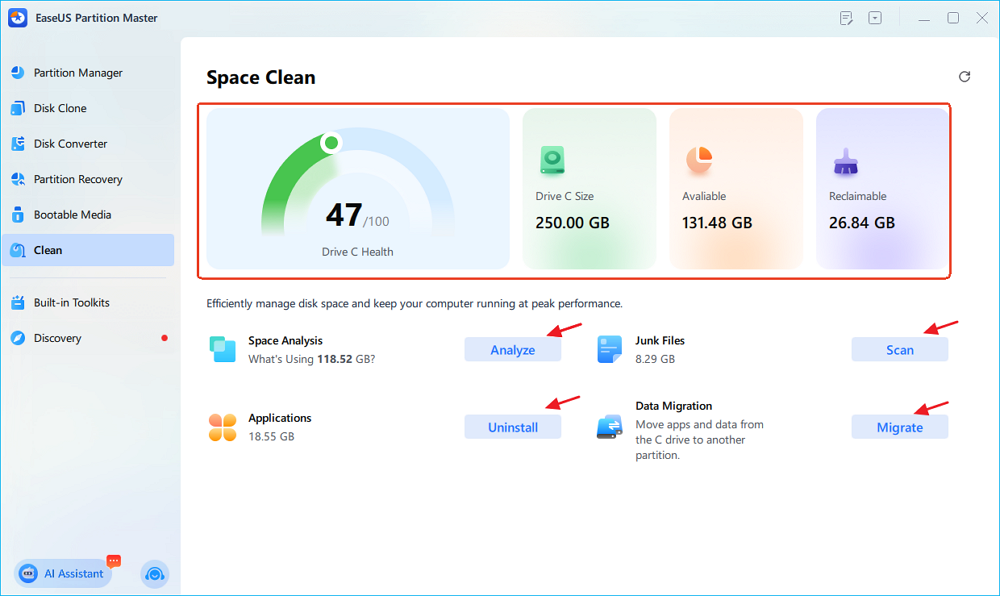
Mit dieser Funktion können Sie die Festplattennutzung analysieren und Speicherplatz durch Bereinigung, App-Entfernung und Datenmigration über eine einzige Benutzeroberfläche freigeben.
4. Aktivieren Sie Storage Sense, um zukünftigen Speicherplatzmangel zu vermeiden.
Wenn auf Ihrem C-Laufwerk häufig der Speicherplatz knapp wird, kann Storage Sense automatisch ausgewählte temporäre Dateien entfernen und den Inhalt des Papierkorbs gemäß Ihren Einstellungen verwalten.
Um es zu aktivieren:
- Öffnen Sie Einstellungen > System > Speicher.
- Speicheroptimierung aktivieren.
- Öffnen Sie die Einstellungen, um die Ausführungshäufigkeit festzulegen.
- Lesen Sie die Regeln für temporäre Dateien, den Papierkorb und den Download-Ordner.
- Wählen Sie „Speicheroptimierung jetzt ausführen“, falls die Option verfügbar ist.
Seien Sie vorsichtig bei der Konfiguration der automatischen Bereinigung. Je nach Ihren Einstellungen können Dateien im Papierkorb oder im Download-Ordner gelöscht werden.
Die Speicheroptimierung ist zwar nützlich, um die Ansammlung temporärer Dateien zu verhindern, löst aber keine Probleme, die durch eine sehr große Anwendung, systemverwaltete Dateien oder ein zu kleines C-Laufwerk verursacht werden.
5. Überprüfen Sie die Systemwiederherstellungspunkte und deaktivieren Sie den Ruhezustand, falls dieser nicht benötigt wird.
Manche Dateien belegen Speicherplatz, da Windows sie für die Wiederherstellung oder das Energiemanagement benötigt. Wenn Ihr Laufwerk C: voll ist und die übliche Datenbereinigung nicht hilft, überprüfen Sie, ob diese Systemfunktionen viel Speicherplatz belegen.
1️⃣Systemwiederherstellungspunkte verwalten
Windows System Protection kann Wiederherstellungspunkte erstellen, mit denen Sie Systemeinstellungen und Dateien auf einen früheren Zustand zurücksetzen können. Diese Wiederherstellungspunkte belegen Speicherplatz, und ihr Speicherbedarf kann mit der Zeit zunehmen.
Um die aktuelle Nutzung zu überprüfen:
- Drücken Sie Win + R.
- Geben Sie SystemPropertiesProtection ein und drücken Sie die Eingabetaste.
- Wählen Sie unter Schutzeinstellungen das Laufwerk C aus.
- Klicken Sie auf Konfigurieren.
- Überprüfen Sie die aktuelle Nutzung und die maximale Speicherplatzzuweisung.
Passen Sie gegebenenfalls den maximal für den Systemschutz reservierten Speicherplatz an. Sie können auch ältere Wiederherstellungspunkte entfernen, wenn Sie diese nicht mehr benötigen.
Wichtig: Durch das Löschen von Wiederherstellungspunkten werden verfügbare Wiederherstellungsoptionen entfernt. Deaktivieren Sie daher nicht den Systemschutz und löschen Sie nicht alle Wiederherstellungspunkte, ohne Ihre individuellen Wiederherstellungsanforderungen zu berücksichtigen.
2️⃣Deaktiviere den Ruhezustand, wenn du ihn nie benutzt.
Windows verwendet eine versteckte Datei namens hiberfil.sys, um den Ruhezustand zu unterstützen. Je nach Systemkonfiguration und Speichernutzung kann diese Datei mehrere Gigabyte oder mehr belegen.
Wenn Sie den Ruhezustand nie verwenden, kann durch dessen Deaktivierung der für diese Datei reservierte Speicherplatz freigegeben werden.
- Suchen Sie im Startmenü nach „Eingabeaufforderung“.
- Wählen Sie „Als Administrator ausführen“.
- Geben Sie folgenden Befehl ein: powercfg /hibernate off
- Drücken Sie die Eingabetaste.
- Prüfen Sie den verfügbaren Speicherplatz auf Ihrem C-Laufwerk.
Dieser Befehl deaktiviert den Ruhezustand und löscht die Ruhezustandsdatei. Außerdem wird der Schnellstart deaktiviert, da dieser auf der Ruhezustandsfunktion basiert.
Die freigegebene Speicherplatzmenge variiert je nach System. Gehen Sie daher nicht davon aus, dass immer 32 GB freigegeben werden. Wenn Sie den Ruhezustand nutzen oder den Schnellstart beibehalten möchten, lassen Sie diese Funktion aktiviert und ziehen Sie andere Aufräumoptionen in Betracht.
Vermeiden Sie das manuelle Löschen der Datei hiberfil.sys im Datei-Explorer.
6. Große Dateien, Anwendungen und Spiele auf ein anderes Laufwerk verschieben
Wenn auf Ihrem D-Laufwerk noch viel freier Speicherplatz vorhanden ist, Ihr C-Laufwerk aber fast voll ist, können Sie durch Verschieben geeigneter Daten Speicherplatz freigeben, ohne Dateien dauerhaft zu löschen.
1️⃣ Persönliche Dateien auf das D-Laufwerk verschieben
Beginnen Sie mit großen Dateien, die Sie behalten möchten, aber nicht auf dem Systemlaufwerk speichern müssen.
- Öffnen Sie den Datei-Explorer und navigieren Sie zu Downloads, Videos, Dokumente oder einem anderen Ordner.
- Sortieren Sie die Dateien nach Größe, um große Dateien zu identifizieren.
- Wählen Sie die Dateien aus, die Sie verschieben möchten, und drücken Sie Strg + X.
- Öffnen Sie einen Zielordner auf Laufwerk D und drücken Sie Strg + V.
- Öffnen Sie die verschobenen Dateien, um zu überprüfen, ob sie zugänglich sind.
Sie können den Speicherort für neue Dokumente, Musik, Videos und andere Inhalte auch über Einstellungen > System > Speicher > Erweiterte Speichereinstellungen > Wo neue Inhalte gespeichert werden (sofern verfügbar) ändern.
Für OneDrive empfiehlt es sich, die Funktion „Dateien bei Bedarf“ zu verwenden, um geeignete Dateien ausschließlich online verfügbar zu machen, anstatt vollständige lokale Kopien zu speichern. Stellen Sie sicher, dass Ihre Dateien synchronisiert und gesichert sind, bevor Sie die lokale Verfügbarkeit ändern.
Verschieben Sie installierte Anwendungen und Spiele
Anwendungen und Spiele können Dutzende oder Hunderte von Gigabytes belegen, insbesondere wenn sie große Asset-Bibliotheken enthalten.
Für Microsoft Store-Apps, die das Verschieben unterstützen:
- Öffnen Sie in Windows 11 die Einstellungen > Apps > Installierte Apps oder in Windows 10 die entsprechenden Apps-Einstellungen.
- Suchen Sie die Anwendung, die Sie verschieben möchten.
- Öffnen Sie die verfügbaren Optionen.
- Wählen Sie „Verschieben“, falls diese Option verfügbar ist, und wählen Sie dann ein anderes Laufwerk aus.
Nicht alle Anwendungen unterstützen diese Methode. Bei herkömmlicher Desktop-Software und Spielen verwenden Sie die integrierte Migrationsfunktion der Anwendung oder deinstallieren und installieren Sie sie gegebenenfalls auf einem anderen Laufwerk neu.
Ziehen Sie den gesamten Ordner einer installierten Anwendung nicht manuell auf das Laufwerk D. Dies kann zu Problemen mit Registrierungseinträgen, Verknüpfungen, Diensten und anderen Abhängigkeiten führen.
Wenn das Verschieben von Dateien und Anwendungen immer noch nicht genügend Speicherplatz freigibt, besteht der nächste Schritt darin zu prüfen, ob die Größe des Laufwerks C selbst erhöht werden kann.
7. Erweitern Sie das C-Laufwerk, falls die Reinigung nicht ausreicht.
Wenn Sie bereits temporäre Dateien gelöscht, die Nutzung versteckter Speichermedien überprüft und alles Sinnvolle verschoben haben, ist Ihre C-Partition möglicherweise einfach zu klein. Falls auf einer anderen Partition derselben Festplatte noch Speicherplatz vorhanden ist, können Sie die C-Partition erweitern und Windows so mehr Platz verschaffen.
Warum kann ich das Laufwerk C: in der Datenträgerverwaltung nicht erweitern?
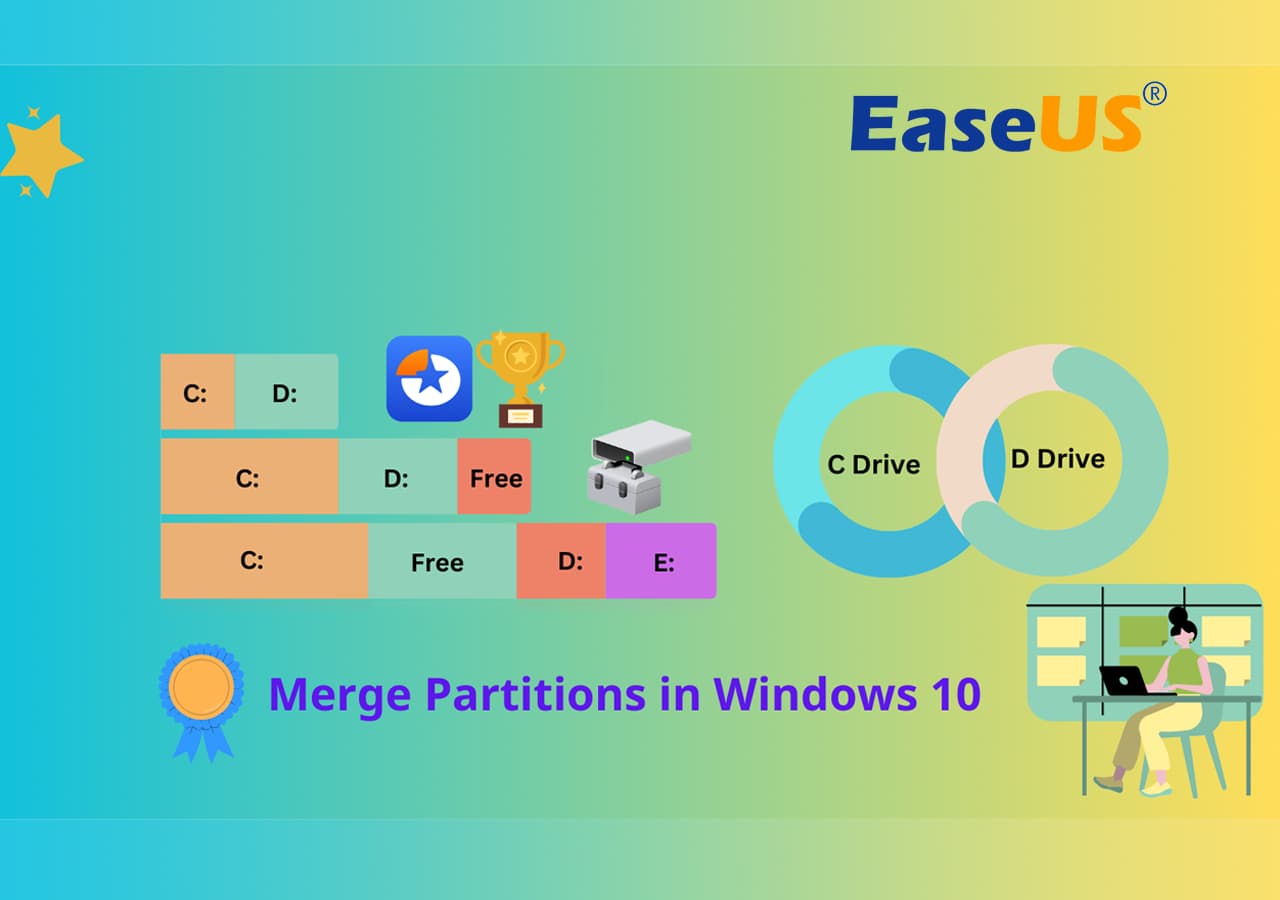
Die Windows-Datenträgerverwaltung stellt bestimmte Anforderungen an die Partitionserweiterung. Auf einer Basisfestplatte muss sich der nicht zugewiesene Speicherplatz in der Regel direkt rechts neben der zu erweiternden Partition und auf derselben physischen Festplatte befinden. Beispiel: [Laufwerk C:] [Laufwerk D:] [Nicht zugewiesener Speicherplatz]
Sie können das Laufwerk C nicht direkt über die Datenträgerverwaltung in den nicht zugewiesenen Speicherplatz erweitern, da sich das Laufwerk D zwischen C und dem nicht zugewiesenen Speicherplatz befindet. Der freie Speicherplatz auf dem Laufwerk D ist außerdem nicht mit dem nicht zugewiesenen Speicherplatz identisch. Durch Verkleinern des Laufwerks D kann zwar am Ende nicht zugewiesener Speicherplatz entstehen, dieser grenzt aber möglicherweise nicht an das Laufwerk C an.
Sie haben zwei Hauptoptionen:
- Verwenden Sie die Datenträgerverwaltung: Wenn sich direkt rechts neben dem Laufwerk C auf derselben Festplatte nicht zugewiesener Speicherplatz befindet, klicken Sie mit der rechten Maustaste auf C und wählen Sie „Volume erweitern“.
- Verwenden Sie ein Partitionsverwaltungstool: Befindet sich eine weitere Partition zwischen C und dem nicht zugewiesenen Speicherplatz, kann ein Tool, das das Verschieben oder Ändern der Größe von Partitionen unterstützt, dabei helfen, den Speicherplatz neu zu positionieren, bevor das Laufwerk C erweitert wird.
Erweitern Sie das C-Laufwerk mit EaseUS Partition Master
EaseUS Partition Master bietet Funktionen zum Ändern der Partitionsgröße und zum Verschieben von Partitionen, die hilfreich sein können, wenn die Windows-Datenträgerverwaltung das Laufwerk C nicht erweitern kann, weil der verfügbare Speicherplatz nicht angrenzend ist.
💡 Hinweis: Sichern Sie wichtige Daten, bevor Sie Partitionen vergrößern oder verschieben, stellen Sie sicher, dass der Computer an eine zuverlässige Stromversorgung angeschlossen ist und vermeiden Sie Unterbrechungen des Betriebs.
Erweitern Sie das Systemlaufwerk C um nicht zugewiesenen Speicherplatz.
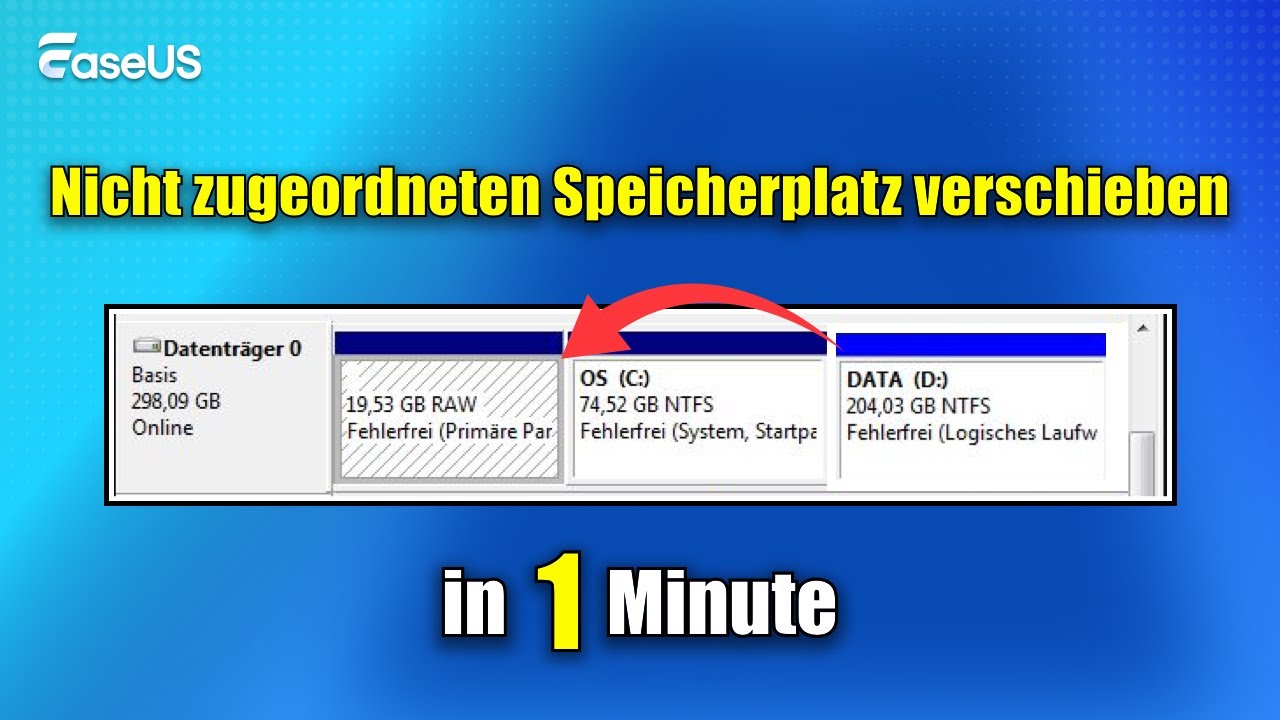
Durch die Größenänderung von Partitionen kann keine zusätzliche physische Speicherkapazität geschaffen werden. Wenn die Festplatte nahezu voll ist, müssen Sie möglicherweise Daten auf eine andere Festplatte verschieben oder auf eine größere SSD aufrüsten.
8. Rüsten Sie auf eine größere SSD auf, wenn Ihre gesamte Festplatte voll ist.
Manchmal gibt es keine nennenswerte Menge an Wechseldaten, keinen freien Speicherplatz auf einer anderen Partition und keine Möglichkeit, das C:-Laufwerk zu erweitern. In diesem Fall kann die Ursache in einer unzureichenden physischen Speicherkapazität liegen.
Beispielsweise mag eine kleinere SSD bei der ersten Windows-Installation ausreichend gewesen sein, doch später sammelten sich Anwendungen, Spiele, Updates und Arbeitsdateien an. Durch die Bereinigung lässt sich nur begrenzt Speicherplatz freigeben, wenn das Betriebssystem und die installierte Software tatsächlich mehr Kapazität benötigen.
Ein Upgrade auf eine größere SSD ist in folgenden Fällen sinnvoll:
- Die gesamte Festplatte ist fast voll.
- Das Laufwerk C hat nur eine sehr geringe Kapazität und es gibt keinen nutzbaren Speicherplatz, der zurückgewonnen werden könnte.
- Sie installieren regelmäßig große Anwendungen oder Spiele.
- Sie möchten Ihre bestehenden Dateien und Ihre Windows-Installation behalten.
Je nach Ihrer Hardware- und Softwarekonfiguration können Sie Ihre Windows-Installation auf eine größere SSD migrieren oder Ihre vorhandene Festplatte klonen. Lesen Sie dazu unsere vollständige Anleitung zum Festplatten-Upgrade.

Neue Festplattenaufrüstung, Migration und Speicherplatzverwaltung
Sie können Windows migrieren und Ihre Daten übertragen. Außerdem können Sie Ihre neue Festplatte partitionieren und den Speicherplatz auf Laufwerk C verwalten. Die Anleitung behandelt auch das Klonen von Festplatten, die SSD-Optimierung, die Defragmentierung von HDDs und die Überprüfung des Festplattenzustands.
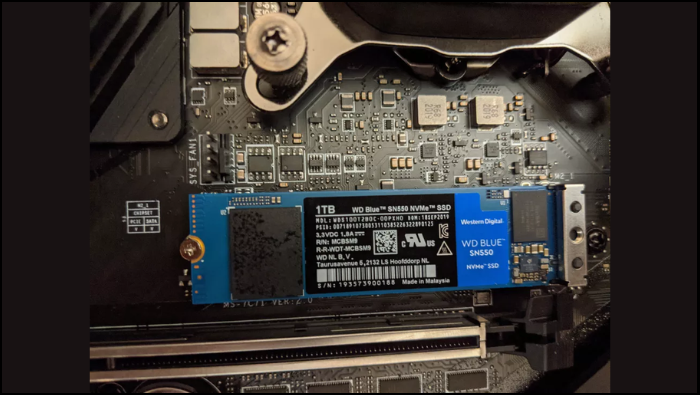
Bevor Sie das Laufwerk austauschen, vergewissern Sie sich, dass die neue SSD mit Ihrem PC kompatibel ist, sichern Sie wichtige Dateien und vergewissern Sie sich, dass das Ziellaufwerk über ausreichend Kapazität für die zu übertragenden Daten verfügt.
Wie Sie verhindern, dass Ihr C-Laufwerk wieder voll wird
Nach der Reparatur eines kompletten C-Laufwerks können einige wenige Änderungen dazu beitragen, die Wahrscheinlichkeit zu verringern, dass das gleiche Problem erneut auftritt.
- Speicheroptimierung aktiviert lassen: Windows kann geeignete temporäre Dateien automatisch bereinigen.
- Ändern Sie die Standard-Speicherorte: Speichern Sie neue persönliche Dateien nach Möglichkeit auf einem größeren sekundären Laufwerk.
- Große Anwendungen im Blick behalten: Installierte Apps und Spiele regelmäßig überprüfen.
- Cloud-Speicher verwalten: Vermeiden Sie unnötige lokale Kopien von Dateien, die sicher synchronisiert und online verfügbar sind.
- Platz für Windows-Updates lassen: Vermeiden Sie es, die Systempartition bis zur maximalen Kapazität zu füllen.
- Überprüfen Sie regelmäßig die Speichernutzung: Nutzen Sie die Windows-Speichereinstellungen, um ein ungewöhnliches Wachstum zu erkennen, bevor es zu einem Problem wird.
Die richtige Langzeitlösung hängt von der Ursache ab. Sind temporäre Dateien das Problem, reicht möglicherweise eine automatische Bereinigung aus. Sind Anwendungen und Spiele die Ursache, kann deren Verschiebung helfen. Ist Ihre C-Festplatte einfach zu klein, ist eine Partitionserweiterung oder ein SSD-Upgrade unter Umständen die bessere Lösung.
Häufig gestellte Fragen zu: Laufwerk C: voll, aber nichts zum Löschen vorhanden
Warum ist mein C-Laufwerk voll, obwohl ich keine Dateien darauf habe?
Auf Ihrem Laufwerk C: können versteckte Anwendungsdaten, Windows-Update-Dateien, Wiederherstellungspunkte, Ruhezustandsdaten, virtueller Speicher oder andere vom System verwaltete Dateien enthalten sein. Öffnen Sie Einstellungen > System > Speicher, um die Kategorien zu ermitteln, die den meisten Speicherplatz belegen, bevor Sie etwas löschen.
Warum ist mein C-Laufwerk voll, nachdem ich Dateien gelöscht habe?
Gelöschte Dateien können im Papierkorb verbleiben, Anwendungen können temporäre Daten neu erstellen, oder die entfernten Dateien belegen möglicherweise nur einen geringen Teil des gesamten Speicherplatzes. Überprüfen Sie den verfügbaren Speicherplatz nach dem Leeren des Papierkorbs und untersuchen Sie große Ordner, falls das Problem weiterhin besteht.
Wie finde ich versteckte Dateien, die Speicherplatz auf meinem C-Laufwerk belegen?
Beginnen Sie mit den Windows-Speichereinstellungen. Falls diese den belegten Speicherplatz nicht erklären, scannen Sie Ihr Laufwerk C: mit WizTree oder WinDirStat, um große Ordner und Dateien zu identifizieren. Beachten Sie, dass versteckte Systemdateien nicht unbedingt gefahrlos gelöscht werden können.
Kann ich Speicherplatz auf der C-Festplatte freigeben, ohne persönliche Dateien zu löschen?
Ja. Sie können geeignete temporäre Dateien entfernen, alte Windows-Installationsdateien bereinigen, wenn Sie kein Rollback mehr benötigen, persönliche Dateien auf ein anderes Laufwerk verschieben, unterstützte Anwendungen verschieben oder das Laufwerk C: erweitern, sofern ausreichend nicht zugewiesener Speicherplatz vorhanden ist. Sichern Sie wichtige Daten, bevor Sie größere Änderungen vornehmen.
Warum ist mein C-Laufwerk voll, aber auf dem D-Laufwerk ist noch genügend Speicherplatz?
C und D können separate Partitionen auf derselben physischen Festplatte oder auf verschiedenen Festplatten sein. Freier Speicherplatz auf D wird nicht automatisch für C verfügbar. Sie können geeignete Dateien oder Anwendungen nach D verschieben oder prüfen, ob die Partitionsstruktur eine Erweiterung des Laufwerks C ermöglicht.
Kann man bedenkenlos Dateien aus dem Windows-Ordner löschen, um Speicherplatz freizugeben?
Nein, nicht ohne die Dateien genau zu identifizieren und eine geeignete Bereinigungsmethode anzuwenden. Der Windows-Ordner enthält wichtige Betriebssystemkomponenten. Verwenden Sie die Windows-Speichereinstellungen, die Datenträgerbereinigung oder andere unterstützte Wartungsoptionen, anstatt unbekannte Systemdateien manuell zu löschen.
Was soll ich tun, wenn die Datenträgerbereinigung nicht genügend Speicherplatz freigibt?
Verwenden Sie ein Festplattenanalysetool, um große Ordner zu identifizieren, Anwendungscaches zu überprüfen und systemverwaltete Dateien wie Wiederherstellungspunkte und Ruhezustandsdaten zu kontrollieren. Wenn das Bereinigen nicht hilft, verschieben Sie die Daten auf ein anderes Laufwerk, erweitern Sie das Laufwerk C:, sofern die Partitionierung dies zulässt, oder rüsten Sie auf eine größere SSD auf.
Wie viel freien Speicherplatz sollte ich auf meinem C-Laufwerk lassen?
Es gibt keine allgemeingültige Speichermenge, die für jeden PC geeignet ist. Windows-Updates, installierte Anwendungen, virtueller Speicher und Ihre Arbeitslast beeinflussen den Speicherbedarf. Halten Sie ausreichend Speicherplatz für Updates und den normalen Systembetrieb bereit und untersuchen Sie die Ursache, wenn der freie Speicherplatz dauerhaft gegen null tendiert.
Fazit
Wenn Ihre C-Festplatte voll ist, aber nichts zum Löschen vorhanden ist, besteht die Lösung nicht unbedingt darin, weitere Dateien zum Entfernen zu suchen. Ermitteln Sie zunächst, was Speicherplatz belegt, und wählen Sie dann die schonendste Lösung: Bereinigen Sie geeignete Systemdateien, verschieben Sie Daten oder Anwendungen oder erweitern Sie Ihre C-Festplatte.
Wenn die Festplatte für Ihre Windows-Installation und Ihre tägliche Arbeitslast tatsächlich zu klein ist, ist das Hinzufügen von Speicherkapazität eine nachhaltigere Lösung als das wiederholte Ausführen von Bereinigungstools.
Wie können wir Ihnen helfen?
Über den Autor
Aktualisiert von Markus
Markus verfügt über 10+ Jahre Praxiserfahrung in Datenwiederherstellung, Festplatten-/Partitionsverwaltung und Multimedia-Technologien. Er beherrscht die Kunst, komplexe Probleme zu vereinfachen und effiziente Lösungsanleitungen zu erstellen. Privat liebt er Filme, Reisen und kulinarische Genüsse.
Produktbewertungen
-
Mir gefällt, dass die Änderungen, die Sie mit EaseUS Partition Master Free vornehmen, nicht sofort auf die Festplatten angewendet werden. So lässt sich viel leichter nachvollziehen, was nach allen Änderungen passieren wird. Ich finde auch, dass das gesamte Erscheinungsbild von EaseUS Partition Master Free alles, was Sie mit den Partitionen Ihres Computers machen, einfach wirken lässt.
Mehr Erfahren -
Partition Master Free kann Datenträger oder Partitionen vergrößern, verschieben, zusammenführen, migrieren und kopieren; in logische Laufwerke umwandeln, Bezeichnungen ändern, defragmentieren, Partitionen prüfen und durchsuchen - und vieles mehr. Ein Upgrade auf die Premium-Version fügt kostenlosen technischen Support und die Möglichkeit hinzu, dynamische Volumes zu vergrößern.
Mehr Erfahren -
Die Software erstellt keine Hot-Images Ihrer Laufwerke und führt auch keine Ausrichtung durch. Da sie jedoch mit einer Partitionsverwaltung gekoppelt ist, können Sie viele Aufgaben auf einmal erledigen, anstatt nur Laufwerke zu klonen. Sie können Partitionen verschieben, ihre Größe ändern, defragmentieren und mehr - zusätzlich zu den anderen Werkzeugen, die man von einem Klon-Tool erwartet.
Mehr Erfahren
Verwandte Artikel
-
Wie kann man Windows 11/10 Systempartition vergrößern? (100% sicher)
![author icon]() Markus/2026/11/02
-
Wie man überprüft, was meinen C-Laufwerksspeicher belegt [2026 Tutorial]
![author icon]() Maria/2026/11/02
-
Laufwerk C ist voll in Windows 11
![author icon]() Maria/2026/11/02
-
GELÖST: Laufwerk C (Systempartition) vergrößern unter Windows 11/10/8/7
![author icon]() Markus/2026/11/02
 Maria/2026/11/02