
Inhalt
Hauptinhalt
Über den Autor
Aktuelle Themen

Aktualisiert von
MarkusAktualisiert am Nov 04, 2026
Wenn Ihr C-Laufwerk voll, Ihr D-Laufwerk aber leer ist, lässt sich das Problem oft beheben, indem Sie Speicherplatz von D auf C verschieben, Dateien nach D verlagern oder unnötige Dateien löschen. Die richtige Lösung hängt davon ab, ob sich die beiden Partitionen auf derselben Festplatte befinden und wie sie angeordnet sind.
Wenn Sie den Speicherplatz auf Laufwerk C vergrößern möchten, ohne Laufwerk D zu löschen, kann EaseUS Partition Master Ihnen helfen, den verfügbaren Speicherplatz auf Partitionen derselben Festplatte neu zu verteilen. Alternativ können Sie, sofern die erforderlichen Voraussetzungen erfüllt sind, die in Windows integrierten Tools nutzen, um Laufwerk C über die Datenträgerverwaltung zu erweitern.
Dieser Leitfaden erklärt, warum das Problem auftritt, wie Sie Ihr Festplattenlayout überprüfen und wie Sie die richtige Lösung für Windows 11 und Windows 10 auswählen.
Warum ist mein C-Laufwerk voll, aber mein D-Laufwerk leer?
Ihre Laufwerke C und D sind separate Volumes. Windows verschiebt ungenutzten Speicherplatz nicht automatisch von einer Partition auf eine andere, selbst wenn auf Laufwerk C der Speicherplatz knapp wird.
Hier sind die häufigsten Gründe, warum Ihr C-Laufwerk voll ist, während auf Ihrem D-Laufwerk noch reichlich freier Speicherplatz vorhanden ist.
- Das Laufwerk C: hat eine begrenzte Kapazität. Windows, installierte Anwendungen, Updates und Systemdateien können den größten Teil des für Ihre Systempartition reservierten Speicherplatzes belegen.
- Anwendungen und Spiele werden auf C: installiert. Große Programme, Spieldateien und Anwendungscaches können die Systemfestplatte nach und nach füllen.
- Persönliche Dateien sammeln sich auf C: an. Downloads, Videos, Desktop-Dateien und Dokumente können mehr Speicherplatz beanspruchen als erwartet.
- Das D-Laufwerk wird nicht ausreichend genutzt. Möglicherweise ist auf D noch genügend Speicherplatz frei, aber Windows weist diesen nicht automatisch C zu.
- C und D befinden sich auf unterschiedlichen physischen Festplatten. Ein Laufwerksbuchstabe gibt nicht an, ob zwei Partitionen zur selben HDD oder SSD gehören. Befinden sie sich auf unterschiedlichen Festplatten, kann der verfügbare Speicherplatz auf D bei einer Standard-Festplattenkonfiguration nicht direkt auf C erweitert werden.
Entscheidend ist, ob Sie Speicherplatz freigeben oder die Größe der C-Partition erhöhen müssen. Wenn der Speicherplatz auf C ständig knapp wird und auf D auf derselben Festplatte noch viel ungenutzter Speicherplatz vorhanden ist, kann eine Speicherplatzumverteilung die dauerhaftere Lösung sein. Teilen Sie diesen Beitrag gerne, um anderen zu helfen.

So prüfen Sie, ob Sie das C-Laufwerk erweitern können
Bevor Sie die Partitionsgrößen ändern, überprüfen Sie Ihr Festplattenlayout in der Windows-Datenträgerverwaltung. So vermeiden Sie, die falsche Partition zu löschen oder eine ungeeignete Methode auszuwählen.
- Drücken Sie Win + X und wählen Sie Datenträgerverwaltung.
- Suchen Sie die Festplatte, auf der sich Ihr C-Laufwerk befindet. Prüfen Sie, ob sich D auf derselben Festplatte befindet, z. B. auf Festplatte 0, oder auf einer anderen Festplatte, z. B. auf Festplatte 1.
- Prüfen Sie die Reihenfolge der Partitionen. Stellen Sie fest, ob auf C unmittelbar D, eine Wiederherstellungspartition oder nicht zugewiesener Speicherplatz folgt.
- Identifizieren Sie nicht zugewiesenen Speicherplatz. In der Datenträgerverwaltung wird dieser als Bereich mit einem schwarzen Balken anstelle des typischen blauen Balkens einer zugewiesenen Partition angezeigt.
Ihr nächster Schritt hängt davon ab, was Sie herausfinden.
| Festplattenlayout | Empfohlene Lösung |
|---|---|
| Rechts von C befindet sich unmittelbar nicht zugewiesener Speicherplatz. | Erweitern Sie C mithilfe der Datenträgerverwaltung |
| C und D befinden sich auf derselben Festplatte, und Sie möchten D behalten. | Verwenden Sie EaseUS Partition Master, um Speicherplatz von D nach C zuzuweisen. |
| Zwischen C: und dem verfügbaren Speicherplatz befindet sich eine Wiederherstellungspartition oder eine andere Partition. | Verschieben Sie die Wiederherstellungspartition mit einem Partitionierungstool. |
| C und D befinden sich auf unterschiedlichen physischen Festplatten. | Verschieben Sie die Dateien nach D: oder erwägen Sie ein Upgrade der Systemfestplatte. |
| Sie möchten die Partitionen nicht ändern. | C aufräumen und persönliche Dateien nach D verschieben |
Wichtig: Ein nahezu leerer D-Laufwerksspeicherplatz entspricht nicht nicht zugewiesenem Speicherplatz. D ist weiterhin eine zugewiesene Partition, daher kann ihre Kapazität nicht direkt über die Datenträgerverwaltung zu C hinzugefügt werden, solange nicht der erforderliche nicht zugewiesene Speicherplatz am richtigen Ort geschaffen wurde.
Wie behebt man das Problem, dass Laufwerk C voll, Laufwerk D aber leer ist?
Es gibt mehrere Möglichkeiten, dieses Problem zu lösen, je nachdem, ob Sie das C-Laufwerk erweitern, die Daten auf Ihrem D-Laufwerk erhalten oder einfach nur Speicherplatz freigeben möchten. Beginnen Sie mit der Methode, die zu Ihrem Festplattenlayout passt.
Methode 1. Freier Speicherplatz von Laufwerk D auf Laufwerk C übertragen, ohne Laufwerk D zu löschen
Wenn sich die Partitionen C und D auf derselben physischen Festplatte befinden und Sie Ihre Dateien auf D behalten möchten, ist die Verwendung eines Partitionierungsmanagers eine praktische Option. EaseUS Partition Master verfügt über eine Funktion zum Zuweisen von Speicherplatz, mit der Sie ungenutzten Speicherplatz von einer Partition auf eine andere auf derselben Festplatte übertragen können.
Im Gegensatz zur Windows-Datenträgerverwaltung, die eine Basispartition nicht direkt in nicht angrenzenden, nicht zugewiesenen Speicherplatz erweitern kann, hilft EaseUS Partition Master dabei, Partitionslayouts anzupassen, um den verfügbaren Speicherplatz besser zu nutzen. Die genaue Vorgehensweise hängt von der Festplattenkonfiguration und den unterstützten Partitionstypen ab.
Warum diese Methode wählen?
- ✅Sie können den Speicherplatz auf dem Laufwerk C vergrößern, ohne die Partition D absichtlich zu löschen.
- ✅Sie können selbst entscheiden, wie viel Speicherplatz übertragen werden soll, anstatt C die gesamte Partition D zuzuweisen.
- ✅Dies kann hilfreich sein, wenn der verfügbare Speicherplatz nicht dort liegt, wo er sich laut Windows-Datenträgerverwaltung befinden muss.
Gehen Sie wie folgt vor, um Platz von D nach C zuzuweisen.
Die Partitionsgrößenänderung kann durch Stromausfall, Hardwareprobleme oder andere Fehler unterbrochen werden. Sichern Sie wichtige Dateien, bevor Sie fortfahren, stellen Sie eine zuverlässige Stromversorgung Ihres PCs sicher und prüfen Sie, ob BitLocker oder andere Festplattenverschlüsselungsprogramme vorbereitet werden müssen.
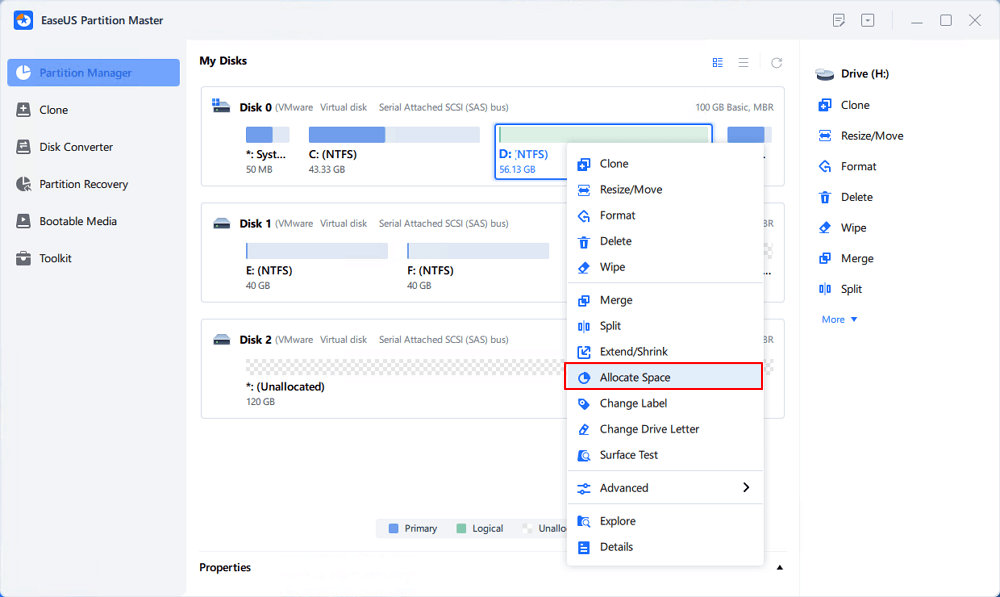
Schritt 1. Klicken Sie mit der rechten Maustaste auf die D:-Partition mit ausreichend freiem Speicherplatz und wählen Sie „Speicherplatz zuweisen“.
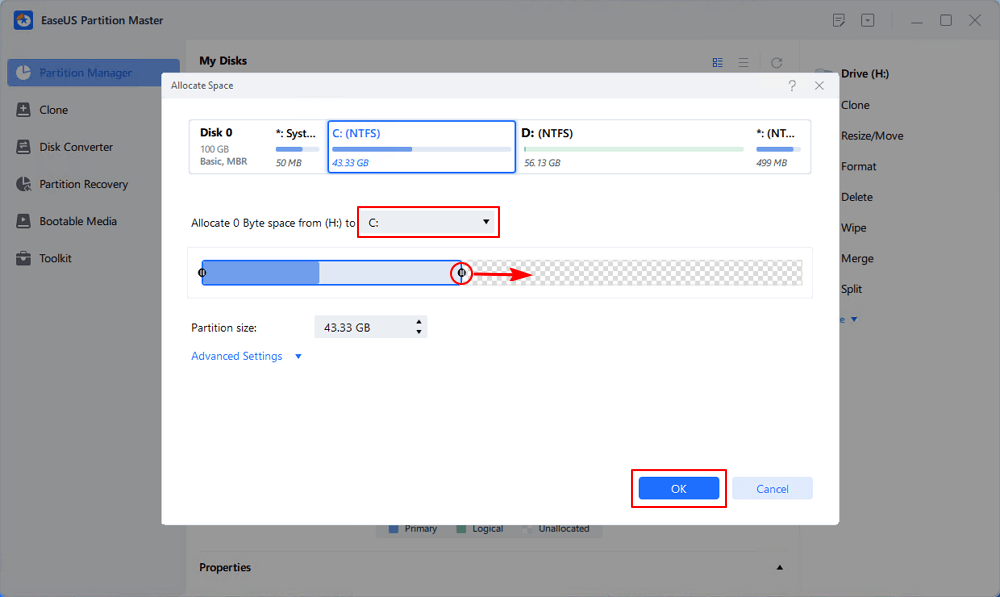
Schritt 2. Wählen Sie die Zielpartition – Laufwerk C: – aus und ziehen Sie den Partitionsbereich nach rechts, um den freien Speicherplatz von Laufwerk D: auf Laufwerk C: zu übertragen. Klicken Sie anschließend auf „OK“, um den Vorgang zu bestätigen.
Schritt 3. Klicken Sie auf die Schaltfläche „Aufgabe ausführen“ und anschließend auf „Anwenden“, um den Vorgang zum Verschieben des freien Speicherplatzes vom Laufwerk D: auf das Laufwerk C: zu starten.
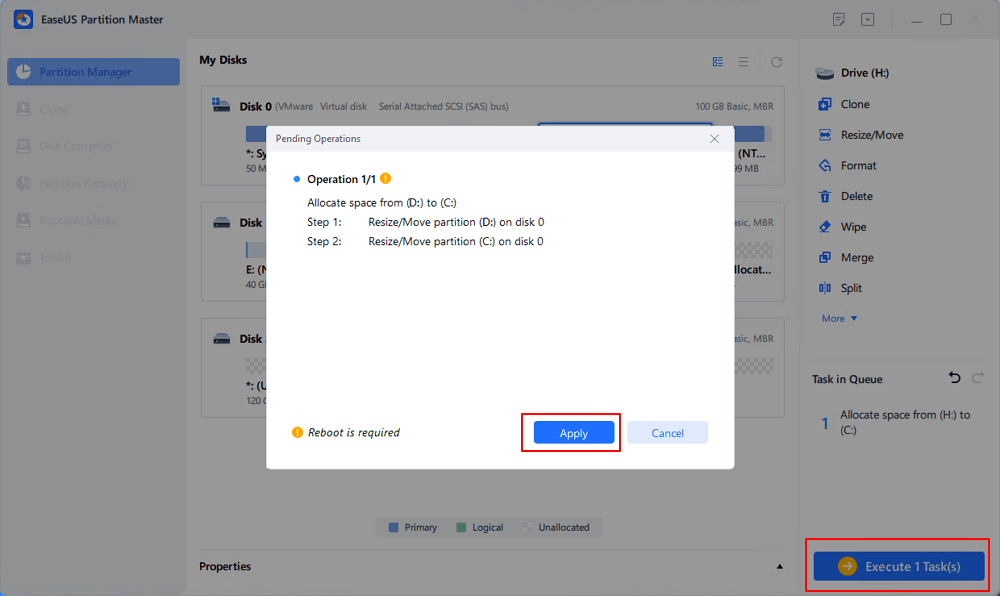
Falls das Programm einen Neustart zur Vervollständigung des Vorgangs anfordert, befolgen Sie die Anweisungen und warten Sie, bis der Vorgang abgeschlossen ist.
Methode 2. Löschen Sie das leere D-Laufwerk und erweitern Sie C mithilfe der Datenträgerverwaltung.
Wenn Laufwerk D tatsächlich überflüssig ist und Sie es bedenkenlos löschen können, reicht möglicherweise die Windows-Datenträgerverwaltung aus. Diese Option ist besonders geeignet, wenn sich Laufwerk D auf demselben Laufwerk wie Laufwerk C befindet und durch das Löschen von D direkt rechts neben C nicht zugewiesener Speicherplatz entsteht.
- Gilt für: Die Laufwerke D und C befinden sich auf derselben physischen Festplatte, und D befindet sich direkt hinter Laufwerk C.
- Warnung: Durch das Löschen von Laufwerk D werden dessen Dateisysteminhalte entfernt. Stellen Sie sicher, dass sich keine wichtigen Dateien, Anwendungsdaten oder andere benötigte Daten mehr auf der Partition befinden. Sichern Sie alle benötigten Daten, bevor Sie fortfahren.
Schritt 1. Öffnen Sie die Datenträgerverwaltung.
Drücken Sie Win + X und wählen Sie Datenträgerverwaltung.
Schritt 2. Überprüfen Sie das Festplattenlayout.
Stellen Sie sicher, dass C und D zur selben physischen Festplatte gehören. Prüfen Sie, ob sich zwischen C und dem von D freigegebenen Speicherplatz keine Wiederherstellungs-, EFI- oder andere Partitionen mehr befinden.
Schritt 3. Löschen Sie D.
Klicken Sie mit der rechten Maustaste auf die D-Partition und wählen Sie „Volume löschen“. Bestätigen Sie erst, nachdem Sie die richtige Partition überprüft und deren Inhalt gesichert haben.
Schritt 4. C erweitern.
Sobald D direkt rechts neben C nicht zugewiesener Speicherplatz wird, klicken Sie mit der rechten Maustaste auf C und wählen Sie „Volume erweitern“.
Schritt 5. Schließen Sie den Assistenten ab.
Folgen Sie dem Assistenten zum Erweitern von Datenträgern, um anzugeben, wie viel nicht zugewiesener Speicherplatz zu C hinzugefügt werden soll, und schließen Sie dann den Vorgang ab.
Wenn die Option „Volume erweitern“ weiterhin nicht verfügbar ist, löschen Sie keine weiteren Partitionen wahllos. Überprüfen Sie die Partitionsstruktur erneut. Windows erfordert, dass sich der nicht zugewiesene Speicherplatz direkt nach dem zu erweiternden Volume auf derselben Festplatte befindet und dass das Volume die Anforderungen des unterstützten Dateisystems erfüllt (siehe diese vollständige Anleitung).
Methode 3. Behebung des Problems, dass die Option „Volume erweitern“ in der Datenträgerverwaltung ausgegraut ist.
Wenn Sie versucht haben, das Laufwerk C zu erweitern, aber festgestellt haben, dass die Option „Volume erweitern“ ausgegraut ist, liegt das Problem oft eher am Speicherort des verfügbaren Speicherplatzes als an der Menge des freien Speicherplatzes auf Laufwerk D.
Betrachten Sie beispielsweise dieses Layout:
Vor der Verkleinerung D — C: | Erholung | D:
Nach der Verkleinerung von D — C: | Wiederherstellung | D: | Nicht zugewiesen
Der neue, nicht zugewiesene Speicherplatz befindet sich rechts neben D, nicht neben C. Die Wiederherstellungspartition trennt C ebenfalls von D. Die Windows-Datenträgerverwaltung kann diesen Speicherplatz nicht einfach über die dazwischenliegenden Partitionen hinweg verschieben. Microsofts Anleitung bestätigt, dass sich der nicht zugewiesene Speicherplatz direkt hinter dem zu erweiternden Volume befinden muss.
So beheben Sie das Problem.
- Wenn nach Laufwerk D: nicht zugewiesener Speicherplatz angezeigt wird, reicht es nicht aus, Laufwerk D allein zu verkleinern, um diesen Speicherplatz über die Datenträgerverwaltung für Laufwerk C: verfügbar zu machen. Verwenden Sie stattdessen einen Partitionierungsmanager, der das Verschieben oder Ändern der Größe von Partitionen unterstützt.
- Befindet sich eine Wiederherstellungspartition zwischen C: und D: Löschen Sie diese nicht einfach. Sie wird möglicherweise für die Windows-Wiederherstellung benötigt. Ein Partitionierungstool kann die Partitionsstruktur unter Umständen ändern, aber sichern Sie Ihre Daten und machen Sie sich mit den Konsequenzen vertraut, bevor Sie fortfahren.
- Wenn sich C und D auf verschiedenen Festplatten befinden: Sie können den Speicherplatz auf einer separaten physischen Festplatte nicht nutzen, um C als Standard-Basisvolume zu erweitern.
- Wird die Dateisystemerweiterung vom Dateisystem nicht unterstützt: Überprüfen Sie das Dateisystem des Datenträgers und die Anforderungen von Microsoft, bevor Sie Änderungen vornehmen. Durch das Neuformatieren eines Datenträgers können dessen Inhalte gelöscht werden; dies ist daher kein routinemäßiger Schritt zur Fehlerbehebung.
Wenn das Problem durch die Partitionsplatzierung verursacht wird und Sie Laufwerk D: beibehalten möchten, können Sie EaseUS Partition Master aufgrund seiner Funktionen zum Zuweisen von Speicherplatz und zum Verschieben/Größenändern in Betracht ziehen. Überprüfen Sie das vorgeschlagene Festplattenlayout, bevor Sie Änderungen vornehmen.
Methode 4. Speicherplatz auf Laufwerk C freigeben, ohne Partitionen zu ändern
Sie müssen nicht immer die Größe von Laufwerk C ändern. Wenn temporäre Dateien, Downloads oder große Anwendungen den Speicherplatz belegen, reicht es oft aus, Laufwerk C aufzuräumen und persönliche Dateien nach D zu verschieben. Windows bietet integrierte Speichertools, mit denen Sie unnötige Dateien identifizieren und Speicherplatz freigeben können.
Schritt 1. Prüfen Sie, was Speicherplatz auf dem Laufwerk C belegt.
Öffnen Sie in Windows 11 oder Windows 10 die Einstellungen > System > Speicher. Überprüfen Sie die Speicherkategorien, um festzustellen, ob temporäre Dateien, installierte Apps oder persönliche Dateien den meisten Speicherplatz belegen.
Schritt 2. Entfernen Sie unnötige temporäre Dateien.
Wählen Sie je nach Ihrer Windows-Version „Temporäre Dateien“ oder „Bereinigungsvorschläge“. Überprüfen Sie die Elemente, bevor Sie sie löschen. Seien Sie vorsichtig bei der Auswahl von „Downloads“ und „Papierkorb“. Diese könnten noch benötigte Dateien enthalten.
Schritt 3. Führen Sie die Datenträgerbereinigung aus.
Suchen Sie nach „Datenträgerbereinigung“, wählen Sie Laufwerk C: und sehen Sie sich die verfügbaren Kategorien an. Wenn Sie Systemdateien bereinigen möchten, überprüfen Sie die Liste sorgfältig, bevor Sie bestätigen.
Schritt 4. Große persönliche Dateien nach D verschieben.
Verschieben Sie Videos, Dokumente, Installationsdateien und andere persönliche Dateien, die Sie behalten möchten, von C nach D. Überprüfen Sie, ob die Dateien von ihren neuen Speicherorten aus funktionieren, bevor Sie verbleibende Kopien löschen.
Mit diesem Ansatz lässt sich schnell Speicherplatz freigeben, ohne die Partitionsgrenzen zu verändern. Allerdings erhöht er nicht die tatsächliche Kapazität von C, und der Speicherplatz kann sich wieder füllen, wenn Anwendungen und Systemdaten weiter anwachsen.
Methode 5. Apps verschieben und Standardspeicherorte auf D ändern
Wenn sich Laufwerk C: auch nach der Bereinigung weiterhin füllt, müssen Sie möglicherweise den Speicherort Ihrer Dateien und Anwendungen ändern.
- Unterstützte Apps zum Verschieben: Öffnen Sie Einstellungen > Apps > Installierte Apps und prüfen Sie, ob die App eine Verschiebeoption anbietet. Die Verfügbarkeit hängt von der App und der Installationsart ab.
- Installieren Sie große Desktop-Programme bei Bedarf neu: Wenn eine Anwendung nicht sicher verschoben werden kann, verwenden Sie den von ihr unterstützten Deinstallations- und Neuinstallationsprozess und wählen Sie D als Installationsort, sofern der Installer dies zulässt.
- Ändern der Standardspeicherorte: Suchen Sie in den Windows-Speichereinstellungen nach der Option, den Speicherort für neue Inhalte auszuwählen.
- Verschieben Sie persönliche Ordner: Verwenden Sie für Ordner wie Dokumente, Downloads und Videos, sofern verfügbar, die unterstützten Ordnerspeicherorteinstellungen.
Kopieren Sie nicht einfach ganze Ordner wie „Programme“ oder „Windows“ nach D. Anwendungen und Systemkomponenten können auf feste Pfade, Registrierungseinträge, Dienste oder andere Abhängigkeiten angewiesen sein.
Das Verschieben von Dateien und unterstützten Anwendungen kann dazu beitragen, dass die Systempartition C nicht erneut voll wird. Ist die Systempartition jedoch grundsätzlich zu klein, kann die Erweiterung von C oder ein Upgrade der Systemfestplatte langfristig die effektivere Lösung sein.
Wie man verhindert, dass das Laufwerk C wieder voll wird
Sobald das akute Problem behoben ist, können ein paar Wartungsmaßnahmen dazu beitragen, dass die Festplatte Ihres Systems nicht wieder leer wird.
- Überprüfen Sie regelmäßig die Speichernutzung. Nutzen Sie die Windows-Speichereinstellungen, um Kategorien zu identifizieren, deren Speichernutzung im Laufe der Zeit zunimmt.
- Installieren Sie große Anwendungen mit Bedacht. Wählen Sie Laufwerk D für Programme, die einen anderen Installationsort unterstützen und die Sie nicht auf Laufwerk C benötigen.
- Speichern Sie große persönliche Dateien auf D. Videos, Archive, Installationsprogramme und Projektdateien können erheblichen Speicherplatz beanspruchen.
- Sicher aufräumen. Unnötige temporäre Dateien entfernen, aber unbekannte Systemordner nicht einfach löschen, nur weil sie groß erscheinen.
- Überprüfen Sie die Kapazität des Laufwerks C. Falls Windows, Anwendungen und Ihre normale Arbeitslast regelmäßig den verfügbaren Speicherplatz erschöpfen, sollten Sie Speicherplatz von Laufwerk D. neu zuweisen oder die Systemfestplatte aufrüsten.
Ziel ist es nicht nur, die Warnung vor geringem Speicherplatz zu beseitigen. Vielmehr soll Windows genügend Speicherplatz für den normalen Betrieb, Updates und die von Ihnen verwendeten Anwendungen zur Verfügung gestellt werden.
Häufig gestellte Fragen zu: Laufwerk C ist voll, Laufwerk D aber leer
1. Warum ist mein C-Laufwerk voll, obwohl mein D-Laufwerk leer ist?
C und D sind separate Partitionen, und Windows verwaltet deren Speicher unabhängig voneinander. Systemdateien, Anwendungen, Updates und persönliche Daten können C belegen, während D größtenteils ungenutzt bleibt. Um dieses Problem zu beheben, können Sie Speicherplatz von D freigeben, sofern die Festplattenaufteilung dies zulässt, Dateien nach D verschieben oder unnötige Daten auf C löschen.
2. Kann ich Speicherplatz von Laufwerk D auf Laufwerk C verschieben, ohne Daten zu verlieren?
Ja, in unterstützten Konfigurationen können Sie einen Partitionsmanager wie EaseUS Partition Master verwenden, um verfügbaren Speicherplatz von Laufwerk D nach Laufwerk C zuzuweisen, ohne die Partition D absichtlich zu löschen. Partitionsänderungen bergen jedoch immer ein gewisses Risiko. Sichern Sie daher wichtige Daten, bevor Sie Partitionen vergrößern oder verkleinern.
3. Warum kann ich das Laufwerk C nicht erweitern, nachdem ich das Laufwerk D verkleinert habe?
Wenn Sie Laufwerk D: mit der Windows-Datenträgerverwaltung verkleinern, erscheint der entstehende nicht zugewiesene Speicherplatz normalerweise direkt rechts neben D:. Windows benötigt nicht zugewiesenen Speicherplatz direkt nach C:, um dieses zu erweitern. Daher bleibt die Option „Volume erweitern“ möglicherweise ausgegraut. Ein Tool, das das Verschieben oder Ändern der Größe von Partitionen unterstützt, kann dieses Layoutproblem beheben.
4. Kann ich C und D zusammenführen, wenn sie sich auf verschiedenen Festplatten befinden?
Nicht als Standard-Festplattenoperation, die C direkt durch den Speicherplatz von D erweitert. Befinden sich C und D auf unterschiedlichen physischen Festplatten, sollten Sie persönliche Dateien nach D verschieben, unterstützte Anwendungen dorthin verlegen oder die Systemfestplatte durch ein größeres Laufwerk ersetzen.
5. Ist es besser, das C-Laufwerk zu erweitern oder es aufzuräumen?
Das hängt von der Ursache ab. Ist Laufwerk C klein und Laufwerk D auf derselben Festplatte noch ungenutzter Speicherplatz, kann eine Erweiterung von C eine dauerhaftere Lösung sein. Belegen temporäre Dateien, Downloads oder Anwendungen unnötig viel Speicherplatz, reicht es möglicherweise aus, Laufwerk C zu bereinigen und die Daten nach D zu verschieben.
6. Wird durch das Löschen des Laufwerks D auch Windows gelöscht?
Das Löschen von D: führt normalerweise nicht zur Löschung von Windows, wenn Windows auf C: installiert ist. Allerdings werden die auf D: gespeicherten Daten entfernt. Manche Computer speichern wichtige Start-, Wiederherstellungs- oder anwendungsbezogene Dateien auch auf anderen Partitionen als C:. Überprüfen Sie daher die Festplattenstruktur und sichern Sie wichtige Daten, bevor Sie eine Partition löschen.
Einpacken
Wenn Ihre C-Partition voll ist, Ihre D-Partition aber leer, überprüfen Sie zunächst in der Datenträgerverwaltung, ob sich beide Partitionen auf derselben physischen Festplatte befinden.
- Wenn Sie Laufwerk D behalten und dessen ungenutzten Speicherplatz nutzen möchten, versuchen Sie es mit EaseUS Partition Master und dessen Funktion „Speicherplatz zuweisen“.
- Wenn Laufwerk D tatsächlich entbehrlich ist und die Anordnung es zulässt, können Sie D löschen und C mithilfe der Windows-Datenträgerverwaltung erweitern.
- Befinden sich die beiden Laufwerke auf unterschiedlichen physischen Festplatten, verschieben Sie Dateien oder Anwendungen auf Laufwerk D: oder erwägen Sie ein Upgrade der Systemfestplatte.
- Wenn Sie nur wenig Speicherplatz freigeben müssen, beginnen Sie mit den Windows-Speichereinstellungen und der Datenträgerbereinigung.
Die Wahl der Methode basierend auf Ihrem tatsächlichen Festplattenlayout ist sicherer und effektiver als der Versuch, C blind zu erweitern.
Wie können wir Ihnen helfen?
Über den Autor
Aktualisiert von Markus
Markus verfügt über 10+ Jahre Praxiserfahrung in Datenwiederherstellung, Festplatten-/Partitionsverwaltung und Multimedia-Technologien. Er beherrscht die Kunst, komplexe Probleme zu vereinfachen und effiziente Lösungsanleitungen zu erstellen. Privat liebt er Filme, Reisen und kulinarische Genüsse.
Produktbewertungen
-
Mir gefällt, dass die Änderungen, die Sie mit EaseUS Partition Master Free vornehmen, nicht sofort auf die Festplatten angewendet werden. So lässt sich viel leichter nachvollziehen, was nach allen Änderungen passieren wird. Ich finde auch, dass das gesamte Erscheinungsbild von EaseUS Partition Master Free alles, was Sie mit den Partitionen Ihres Computers machen, einfach wirken lässt.
Mehr Erfahren -
Partition Master Free kann Datenträger oder Partitionen vergrößern, verschieben, zusammenführen, migrieren und kopieren; in logische Laufwerke umwandeln, Bezeichnungen ändern, defragmentieren, Partitionen prüfen und durchsuchen - und vieles mehr. Ein Upgrade auf die Premium-Version fügt kostenlosen technischen Support und die Möglichkeit hinzu, dynamische Volumes zu vergrößern.
Mehr Erfahren -
Die Software erstellt keine Hot-Images Ihrer Laufwerke und führt auch keine Ausrichtung durch. Da sie jedoch mit einer Partitionsverwaltung gekoppelt ist, können Sie viele Aufgaben auf einmal erledigen, anstatt nur Laufwerke zu klonen. Sie können Partitionen verschieben, ihre Größe ändern, defragmentieren und mehr - zusätzlich zu den anderen Werkzeugen, die man von einem Klon-Tool erwartet.
Mehr Erfahren
Verwandte Artikel
-
Gelbe Dreieckswarnung auf Laufwerk C beheben
![author icon]() Maria/2026/11/02
-
Wie kann ich sehen, was auf meinem C-Laufwerk installiert ist?
![author icon]() Markus/2026/11/03
-
Wie man unter Windows den Speicherplatz von D auf C verschieben?
![author icon]() Markus/2026/11/02
-
So lösen Sie das Problem „Roter Balken (Wenig Speicherplatz)“ auf dem Laufwerk C unter Windows 10/7
![author icon]() Maria/2026/11/03
 Maria/2026/11/02