


Inhalt
Hauptinhalt
Über den Autor
Aktuelle Themen

Aktualisiert von
MarkusAktualisiert am Sep 03, 2026
- Warum wird die Option "Volume erweitern" auf Laufwerk C nicht angezeigt?
- Szenario 1. Erweitertes Volume wird nur auf Laufwerk C nicht angezeigt
- Szenario 2. Erweitertes Volume wird nach dem Löschen einer Partition nicht angezeigt.
- Szenario 3. Erweitertes Volume wird nach dem Klonen der SSD nicht angezeigt.
- Szenario 4. Die Option „Volume erweitern“ fehlt in Windows 11, funktioniert aber in der Eingabeaufforderung.
- So beheben Sie das Problem, dass das erweiterte Volume auf Laufwerk C nicht angezeigt wird 🔥
- Eine weitere Möglichkeit, das Problem zu beheben, dass das C-Laufwerkserweiterungsvolume nicht angezeigt wird
Wenn die Option „Volume erweitern“ auf Ihrem Laufwerk C: unter Windows 11/10 nicht angezeigt wird, bedeutet dies, dass die Windows-Datenträgerverwaltung kein gültiges Festplattenlayout erkennt, das die Erweiterung der Partition unterstützt. Dies deutet in der Regel nicht auf zu wenig Speicherplatz hin. Vielmehr hängt es fast immer mit der Anordnung der Partitionen auf der Festplatte zusammen.
Unter Windows wird die Option „Volume erweitern“ nur angezeigt, wenn sich direkt rechts neben dem Laufwerk C: nicht zugewiesener Speicherplatz befindet. Ist diese Bedingung nicht erfüllt, wird die Option nicht angezeigt.
Dieser Artikel von EaseUS Software erklärt die Hauptursachen dafür, dass das C-Laufwerkserweiterungsvolume nicht angezeigt wird, und wie man das Problem in verschiedenen Szenarien sicher beheben kann.
Warum wird die Option "Volume erweitern" auf Laufwerk C nicht angezeigt?
Die wichtigste Regel für die Windows-Festplattenerweiterung lautet:
Die Windows- Datenträgerverwaltung kann eine Partition nur in angrenzenden, nicht zugewiesenen Speicherplatz erweitern, der sich unmittelbar rechts davon befindet.
Im Gegensatz zu Drittanbieter-Tools kann die Windows-Datenträgerverwaltung Partitionen nicht automatisch verschieben. Daher kann freier Speicherplatz an anderer Stelle auf der Festplatte nur genutzt werden, wenn er sich an der richtigen Position befindet. Dies ist der Hauptgrund, warum das erweiterte Volume des Laufwerks C: in fast allen Fällen nicht angezeigt wird.
Falls Sie herausgefunden haben, warum die Option „Volume erweitern“ auf Laufwerk C nicht angezeigt wird, teilen Sie dies bitte in Ihren sozialen Medien mit, um anderen zu helfen!

Szenario 1. Erweitertes Volume wird nur auf Laufwerk C nicht angezeigt
In manchen Fällen betrifft das Problem nur das Laufwerk C:, während andere Partitionen normal funktionieren. Benutzer sehen oft freien Speicherplatz auf der Festplatte, stellen aber fest, dass die Option „Volume erweitern“ beim Rechtsklick auf das Laufwerk C: fehlt.
Warum das passiert
1️⃣ Die Wiederherstellungs- oder OEM-Partition blockiert das Layout
Ein sehr häufiges Festplattenlayout sieht folgendermaßen aus:
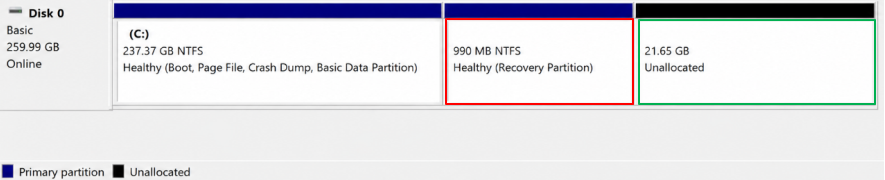
Obwohl nicht zugewiesener Speicherplatz vorhanden ist, befindet er sich nicht direkt neben dem Laufwerk C:. Da Windows eine strikte Nachbarschaft erfordert, wird die Option zum Erweitern des Volumes auf das Laufwerk C: nicht angezeigt oder ist verschwunden.
2️⃣ Abhängigkeit vom Systemlaufwerkslayout
Das Laufwerk C: ist üblicherweise die Systemstartpartition, gefolgt von systembezogenen Partitionen (Wiederherstellung oder OEM). Diese Partitionen unterbrechen oft den für eine Erweiterung benötigten zusammenhängenden Speicherplatz. Dies ist jedoch keine Einschränkung des Laufwerks C: selbst, sondern ergibt sich aus der typischen Struktur von Windows-Partitionen.
3️⃣ BitLocker- oder Verschlüsselungsstatus
Wenn BitLocker aktiviert ist, kann die Datenträgerverwaltung für bestimmte Vorgänge eine vorübergehende Sperrung des Laufwerks erfordern. Dies blendet zwar nicht in allen Fällen die Option „Volume erweitern“ direkt aus, kann aber Auswirkungen auf die Verarbeitung von Datenträgeränderungen haben.
Szenario 2. Erweitertes Volume wird nach dem Löschen einer Partition nicht angezeigt.
Viele Benutzer gehen davon aus, dass das Löschen einer Partition (z. B. des Laufwerks D) automatisch die Erweiterung des Laufwerks C ermöglicht. Dies ist jedoch nicht immer der Fall.
Warum das passiert
1️⃣ Der nicht zugewiesene Speicherplatz grenzt nicht an das Laufwerk C an.
Nach dem Löschen einer Partition kann die Festplattenaufteilung weiterhin wie folgt aussehen:
Da die Wiederherstellungspartition zwischen dem Laufwerk C: und dem freien Speicherplatz verbleibt, kann Windows das Volume nicht erweitern.
2️⃣ Die Partitionsstruktur wird nicht automatisch reorganisiert
Das Löschen einer Partition gibt nur Speicherplatz an ihrem ursprünglichen Speicherort frei. Windows verschiebt oder ordnet Partitionen nicht automatisch neu an.
3️⃣ Erweitertes Partitionsverhalten des MBR
Auf MBR-Datenträgern können gelöschte logische Partitionen innerhalb einer erweiterten Partition als „Freier Speicherplatz“ angezeigt werden. Die Datenträgerverwaltung erlaubt jedoch nur eine Erweiterung in nicht zugewiesenen Speicherplatz, nicht in freien Speicherplatz innerhalb erweiterter Partitionen.
Szenario 3. Erweitertes Volume wird nach dem Klonen der SSD nicht angezeigt.
Dieses Problem tritt häufig nach der Migration oder dem Klonen von Windows auf eine größere SSD auf.
Warum das passiert
1️⃣ Das Partitionslayout wird beim Klonen repliziert
Tools zum Klonen von Festplatten kopieren typischerweise die ursprüngliche Partitionsstruktur exakt, einschließlich der EFI-Systempartition, der Wiederherstellungspartition und der OEM-Partitionen.
2️⃣ Am Ende der Scheibe befindet sich zusätzlicher Speicherplatz.
Nach dem Klonen auf eine größere SSD befindet sich der zusätzliche Speicherplatz in der Regel am Ende der Festplatte und nicht neben dem C-Laufwerk.
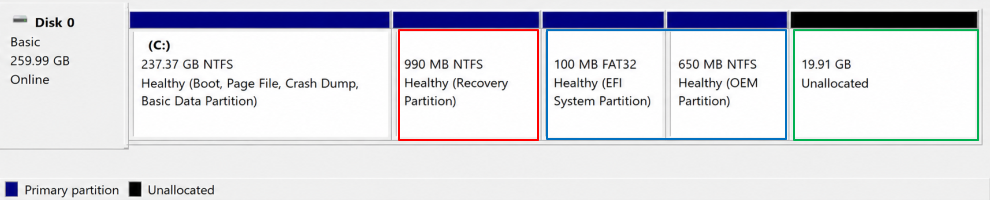
Da der nicht zugewiesene Speicherplatz nicht an das Laufwerk C angrenzt, wird das erweiterte Volume des Laufwerks C nicht angezeigt.
3️⃣ Unterschiede in der Ausrichtung der Festplattenstruktur
Je nach Klonmethode und Festplattentyp ( GPT /UEFI) können sich Partitionsausrichtung und -layout geringfügig ändern, was Auswirkungen darauf haben kann, wie Windows die Verfügbarkeit von Erweiterungen bewertet.
Szenario 4. Die Option „Volume erweitern“ fehlt in Windows 11, funktioniert aber in der Eingabeaufforderung.
In einigen Fällen wird die Option „Volume erweitern“ in der Datenträgerverwaltung nicht angezeigt, aber DiskPart (Eingabeaufforderung) kann den Vorgang trotzdem ausführen.
Warum das passiert
1️⃣ Einschränkung der Datenträgerverwaltungsschnittstelle (MMC)
Die Datenträgerverwaltung basiert auf der Microsoft Management Console (MMC). Wenn die Datenträgerinformationen nicht ordnungsgemäß aktualisiert werden, werden die verfügbaren Aktionen möglicherweise nicht korrekt angezeigt.
2️⃣ Inkonsistenz des Status des virtuellen Festplattendienstes
Die Datenträgerverwaltung ist vom virtuellen Datenträgerdienst abhängig. Wenn der Dienst nicht ordnungsgemäß aktualisiert wird, spiegelt die Benutzeroberfläche den Zustand des Datenträgers möglicherweise nicht korrekt wider.
3️⃣ DiskPart verwendet direkten Zugriff auf Festplattenebene
DiskPart interagiert direkt mit dem Festplattensubsystem des Systems und ist nicht auf die grafische Benutzeroberfläche angewiesen. Daher kann es manchmal gültige Erweiterungsbedingungen erkennen, selbst wenn diese in der Datenträgerverwaltung nicht angezeigt werden.
So beheben Sie das Problem, dass das erweiterte Volume auf Laufwerk C nicht angezeigt wird 🔥
Wenn Sie feststellen, dass zwischen Ihrem Laufwerk C: und dem nicht zugewiesenen Speicherplatz blockierende Partitionen vorhanden sind, bleibt Ihnen möglicherweise nichts anderes übrig, als einen leistungsstarken Partitionierungsmanager wie EaseUS Partition Master zu verwenden, um das Laufwerk C: zu vergrößern oder zu verschieben. Genauer gesagt: EaseUS Partition Master kann das Laufwerk C: problemlos mit dem angrenzenden oder nicht angrenzenden nicht zugewiesenen Speicherplatz auf derselben Festplatte zusammenführen oder erweitern .
Für die meisten Benutzer, insbesondere nach dem Klonen von Datenträgern oder bei komplexen Partitionsstrukturen, ist ein Partitionierungsmanager die sicherste Lösung. Er kann zudem Probleme mit der Datenträgerstruktur beheben, die die Windows-Datenträgerverwaltung nicht lösen kann.
Erweitern Sie das Systemlaufwerk C um nicht zugewiesenen Speicherplatz.

Eine weitere Möglichkeit, das Problem zu beheben, dass das C-Laufwerkserweiterungsvolume nicht angezeigt wird
DiskPart kann die Festplattenstruktur überprüfen und Erweiterungen durchführen, wenn die Datenträgerverwaltung dies nicht kann. Hier sind die Schritte.
Schritt 1. Drücken Sie die Windows-Taste + X > Windows PowerShell (Administrator), um das Eingabeaufforderungsfenster mit erhöhten Rechten zu öffnen.
Schritt 2. Geben Sie die folgenden Befehlszeilen der Reihe nach ein.
- diskpart > Eingabetaste drücken
- list volume > Drücken Sie die Eingabetaste
- select volume x > Enter drücken
- Größe erweitern = Zahl > Eingabetaste drücken
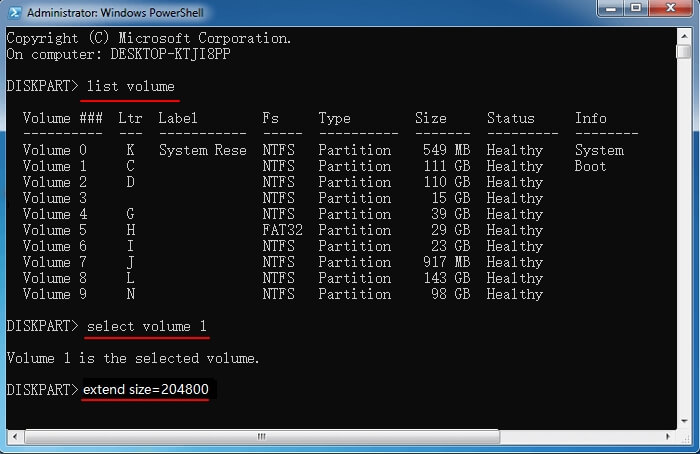
Schritt 3. Nach der Erweiterung geben Sie exit in das Eingabeaufforderungsfenster ein.
Fazit
Kurz gesagt, das Problem, dass das erweiterte Volume des Laufwerks C nicht angezeigt wird, wird nicht durch unzureichenden Speicherplatz verursacht. Vielmehr liegt es an den von der Windows-Datenträgerverwaltung definierten Einschränkungen der Partitionsstruktur. In den meisten Fällen lässt sich das Problem beheben, indem sichergestellt wird, dass sich nicht zugewiesener Speicherplatz direkt neben dem Laufwerk C befindet, oder indem die Partitionsstruktur mithilfe einer Partitionierungssoftware wie EaseUS Partition Master angepasst wird.
Häufig gestellte Fragen über C Laufwerk erweitern Option nicht angezeigt
Dieser Abschnitt enthält außerdem einige nützliche Tipps zu diesem Thema. Schauen Sie sich diese unten an.
1. Warum ist die Option „Lautstärke erweitern“ ausgegraut, anstatt zu fehlen?
Wenn die Option „Volume erweitern“ ausgegraut ist, bedeutet dies, dass sie zwar vorhanden ist, die Voraussetzungen aber nicht erfüllt sind. Fehlt die Option, bedeutet dies, dass Windows keinen gültigen angrenzenden nicht zugewiesenen Speicherplatz erkennt.
2. Kann ich das Laufwerk C erweitern, ohne Partitionen zu löschen?
Nur wenn sich bereits direkt neben dem Laufwerk C: nicht zugewiesener Speicherplatz befindet. Andernfalls müssen Partitionen verschoben oder entfernt werden.
3. Warum funktioniert nicht zugewiesener Speicherplatz nicht?
Weil es nicht neben dem Laufwerk C liegt oder durch eine Wiederherstellungs-/OEM-Partition getrennt ist.
Bitte teilt diesen Beitrag, damit mehr Nutzer erfahren, wie sie das Problem beheben können, dass das erweiterte Volume des Laufwerks C nicht angezeigt wird!
Wie können wir Ihnen helfen?
Über den Autor
Aktualisiert von Markus
Markus verfügt über 10+ Jahre Praxiserfahrung in Datenwiederherstellung, Festplatten-/Partitionsverwaltung und Multimedia-Technologien. Er beherrscht die Kunst, komplexe Probleme zu vereinfachen und effiziente Lösungsanleitungen zu erstellen. Privat liebt er Filme, Reisen und kulinarische Genüsse.
Produktbewertungen
-
Mir gefällt, dass die Änderungen, die Sie mit EaseUS Partition Master Free vornehmen, nicht sofort auf die Festplatten angewendet werden. So lässt sich viel leichter nachvollziehen, was nach allen Änderungen passieren wird. Ich finde auch, dass das gesamte Erscheinungsbild von EaseUS Partition Master Free alles, was Sie mit den Partitionen Ihres Computers machen, einfach wirken lässt.
Mehr Erfahren -
Partition Master Free kann Datenträger oder Partitionen vergrößern, verschieben, zusammenführen, migrieren und kopieren; in logische Laufwerke umwandeln, Bezeichnungen ändern, defragmentieren, Partitionen prüfen und durchsuchen - und vieles mehr. Ein Upgrade auf die Premium-Version fügt kostenlosen technischen Support und die Möglichkeit hinzu, dynamische Volumes zu vergrößern.
Mehr Erfahren -
Die Software erstellt keine Hot-Images Ihrer Laufwerke und führt auch keine Ausrichtung durch. Da sie jedoch mit einer Partitionsverwaltung gekoppelt ist, können Sie viele Aufgaben auf einmal erledigen, anstatt nur Laufwerke zu klonen. Sie können Partitionen verschieben, ihre Größe ändern, defragmentieren und mehr - zusätzlich zu den anderen Werkzeugen, die man von einem Klon-Tool erwartet.
Mehr Erfahren
Verwandte Artikel
-
Wie kann man das Laufwerk C löschen? [Vollständige Anleitung]
![author icon]() Maria/2026/06/18
Maria/2026/06/18 -
So können Sie Laufwerk C Speicherplatz freigeben unter Windows 11/10 [8 Möglichkeiten]
![author icon]() Markus/2026/06/18
Markus/2026/06/18 -
Wie kann man Windows 11/10 Systempartition vergrößern? (100% sicher)
![author icon]() Markus/2026/08/16
Markus/2026/08/16 -
C Laufwerk sicher in D und E aufteilen - So geht's!🔥
![author icon]() Markus/2026/06/18
Markus/2026/06/18
 Maria/2026/06/18








