


Inhalt
Hauptinhalt
Über den Autor
Aktuelle Themen
Ein bootfähiger USB-Stick kann für verschiedene Aufgaben verwendet werden: Windows-Installation und -Upgrade, Datensicherung, Systemreparatur und -wiederherstellung sowie für den Zugriff auf einen Computer, der nicht startet. Egal, ob Sie über umfangreiche Computerkenntnisse verfügen oder ein Anfänger sind, ist es wichtig zu lernen, wie man einen bootfähigen Windows-USB-Stick erstellt. Glücklicherweise stellt EaseUS in diesem Artikel drei zuverlässige Tools zur Verfügung, die Ihnen bei der Erstellung eines bootfähigen USB-Sticks für Windows XP helfen. Lassen Sie uns mit der vollständigen Anleitung beginnen.
Wie man einen bootfähigen Windows XP-USB-Stick erstellt - 3 Methoden
🧰Vorbereitungen:
- Ein richtig funktionierender Computer.
- Ein USB-Stick mit genügender Kapazität.
Mit dem in Windows integrierten Tool "Diskpart" können Benutzer einen bootfähigen USB-Stick für Windows XP erstellen. Für die meisten Windows-Benutzer ist dies jedoch eine schwierige Aufgabe. Daher bieten wir zwei andere einfach zu bedienende Alternativen an. In der folgenden Vergleichstabelle finden Sie weitere Informationen:
| Praktische Lösungen | Effizienz | Schwierigkeitsgrad |
|---|---|---|
| 🏅EaseUS Partition Master | Hoch - Es bietet eine zuverlässige Lösung für die Erstellung eines bootfähigen USB-Sticks zur Installation oder Reparatur eines Windows XP-Systems. | ⭐ |
| 🥈Diskpart | Mittel - Erfordert ein grundlegendes Verständnis der Befehlsparameter. Falsches Handeln führt zu schwerwiegenden Problemen. | ⭐⭐⭐ |
| 🥉WinSetupFromUSB | Mittel - Sie müssen diese Datei herunterladen und entpacken, bevor Sie sie verwenden können. | ⭐⭐ |
Bevor Sie eine dieser Methoden ausprobieren, sollten wir uns die Warnung ansehen, auf die wir achten müssen:
- Warnung:
- Wenn Sie einen bootfähigen USB-Stick für Windows XP erstellen, wird Ihr USB-Stick formatiert, was zu Datenverlust führen kann. Daher ist es notwendig, wichtige Datendateien im Voraus zu sichern.
Methode 1: EaseUS Partition Master - Windows Bootable USB Maker
Für die einfache und schnelle Erstellung eines bootfähigen USB-Sticks für Windows XP empfehlen wir Ihnen EaseUS Partition Master Pro. Aufgrund der benutzerfreundlichen Oberfläche, der schnellen Lösungen und der umfassenden Funktionen wird das Programm für die Festplattenverwaltung und Fehlerbehebung sehr empfohlen. Darüber hinaus kann es auch Windows-Startfehler beheben und Windows-Passwörter entfernen, wenn Sie diese vergessen haben.
Führen Sie die folgenden Schritte durch:
Schritt 1. Um einen bootfähigen Datenträger von EaseUS Partition Master zu erstellen, sollten Sie ein Speichermedium vorbereiten, z. B. ein USB-Laufwerk, ein Flash-Laufwerk oder eine CD/DVD. Schließen Sie dann das Laufwerk korrekt an Ihren Computer an.
Schritt 2. Starten Sie EaseUS Partition Master und suchen Sie die Funktion "Bootfähiges Medium" auf der linken Seite. Klicken Sie darauf.
Schritt 3. Sie können USB oder CD/DVD wählen, wenn das Laufwerk verfügbar ist. Wenn Sie jedoch kein Speichermedium zur Hand haben, können Sie die ISO-Datei auch auf einem lokalen Laufwerk speichern und sie später auf ein Speichermedium brennen. Sobald Sie die Option gewählt haben, klicken Sie auf die Schaltfläche "Erstellen", um zu beginnen.
- Überprüfen Sie die Warnmeldung und klicken Sie auf "Ja".
Schritt 4. Wenn der Vorgang abgeschlossen ist, wird ein Popup-Fenster angezeigt, in dem Sie gefragt werden, ob Sie den Computer von dem bootfähigen USB-Stick neu starten möchten.
- „Jetzt neu starten“: bedeutet, dass Sie den aktuellen PC neu starten und EaseUS Bootable Media eingeben möchten, um Ihre Festplattenpartitionen ohne Betriebssystem zu verwalten.
- „Fertig“: Das bedeutet, dass Sie den aktuellen PC nicht neu starten, sondern den bootfähigen USB-Stick auf einem neuen PC verwenden möchten.

Hinweis: Um das bootfähige USB-Laufwerk auf einem neuen PC zu verwenden, müssen Sie den Zielcomputer neu starten und die Taste F2, F8 oder Entf drücken, um das BIOS aufzurufen, und das bootfähige USB-Laufwerk als erstes Boot-Gerät festlegen.
Warten Sie geduldig und Ihr Computer wird automatisch vom USB-Startmedium booten und den EaseUS WinPE Desktop aufrufen.

Dann können Sie eine ISO-Datei von der Microsoft-Website herunterladen, die auch dafür geeignet ist, wenn Sie Windows 10 von USB-Stick installieren möchten. Als multifunktionales Dienstprogramm kann EaseUS Partition Master Benutzern auch dabei helfen, ihr vergessenes Windows-Passwort zurückzusetzen:

3 effektive Methoden: Ein bootfähiges USB-Passwort-Reset-Tool erstellen
In diesem Beitrag geht es darum, wie man ein bootfähiges USB-Passwort-Reset-Tool auf drei einfache und effektive Arten erstellt.
Methode 2: Diskpart ausführen
Die zweite Methode, die Microsoft anbietet, besteht in der Verwendung der Befehlszeile, um einen bootfähigen USB-Stick für Windows XP zu erstellen. Dazu ist jedoch ein USB mit mindestens 5 GB Kapazität erforderlich. Lesen Sie die ausführliche Anleitung hier sorgfältig durch:
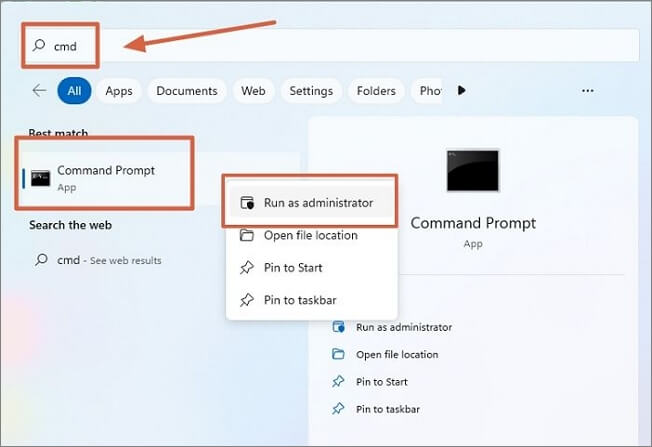
Schritt 1. Geben Sie cmd in den Suchdialog unter der Taskleiste ein. Wenn die "Eingabeaufforderung" angezeigt wird, klicken Sie mit der rechten Maustaste und wählen Sie "Als Administrator öffnen".
Schritt 2. Geben Sie im Fenster der Eingabeaufforderung diskpart ein und drücken Sie "Enter", um das Dienstprogramm Diskpart zu starten. Geben Sie dann die folgenden Befehle ein und drücken Sie nach jedem Befehl die "Enter"-Taste.
- list disk
- select disk V (wobei V das Ziel-USB sein sollte)
- clean
- create partition primary
- select partition 1
- format fs=ntfs quick (Um einen UEFI-bootfähigen USB-Stick zu erstellen, formatieren Sie ihn stattdessen als FAT32 mit dem Befehl "format fs=fat32 quick")
- active
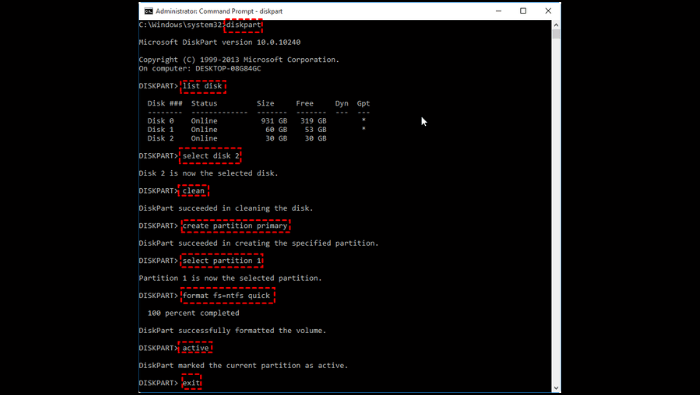
Schritt 3. Geben Sie exit ein, um dieses Fenster zu schließen. Laden Sie die Windows XP ISO-Datei von der offiziellen Website herunter.
Teilen Sie diese Seite in Ihren sozialen Medien, um anderen Nutzern, die vor der gleichen Aufgabe stehen, eine Orientierung zu geben:
Methode 3: WinSetupFromUSB anwenden
Um einen bootfähigen USB-Stick unter Windows XP zu erstellen, können Sie das Tool WinSetupFromUSB herunterladen und anwenden. Eine schrittweise Anleitung finden Sie hier:
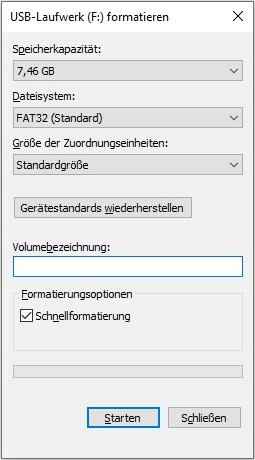
Schritt 1. Schließen Sie den USB-Stick an den Computer an. Sie müssen zuerst den USB-Stick auf NTFS formatieren.
Schritt 2. Kopieren Sie die Windows XP ISO-Datei auf den Ziel-USB. Laden Sie dann die neueste WinSetupFromUSB-Datei herunter und starten Sie sie.
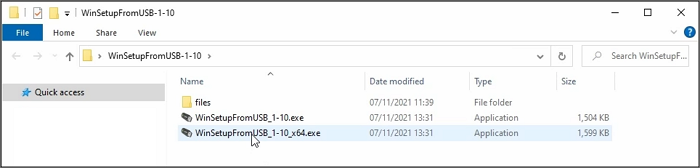
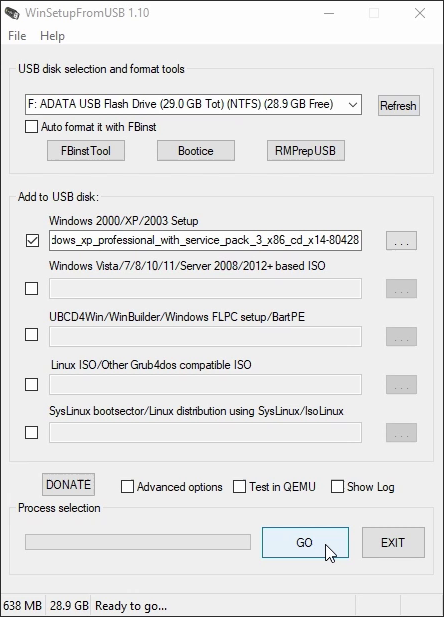
Schritt 3. Dieses Tool erkennt automatisch die verfügbaren USB-Laufwerke. Suchen Sie Windows XP im Abschnitt "Zu USB hinzufügen".
Schritt 4. Wählen Sie den Windows XP-Ordner und aktivieren Sie die Option. Um den bootfähigen Windows XP Installer zu erstellen, akzeptieren Sie die Microsoft-EULA und klicken Sie auf „Go“.
Sie können Rufus auch ausprobieren, indem Sie einen hilfreichen Leitfaden in dem unten stehenden Artikel finden:
Das Fazit
Abschließend haben wir in diesem Beitrag gelernt, wie man einen bootfähigen USB-Stick für Windows XP erstellt. Anhand der Schritt-für-Schritt-Anleitung können wir ganz einfach einen bootfähigen USB-Stick erstellen und das Windows-Betriebssystem auf Computern ohne CD/DVD installieren oder reparieren. Wir haben drei leistungsstarke Tools vorgestellt, von denen sich EaseUS Partition Master durch seine Vielseitigkeit und seine benutzerfreundliche Bedienung auszeichnet. Wenn Sie also diesen Prozess beschleunigen und vereinfachen wollen, ist diese dritte Software geeignet.
FAQs über Windows XP bootfähigen USB-Stick erstellen
Wenn Sie weitere Fragen zur Erstellung eines bootfähigen USB-Sticks für Windows XP haben, finden Sie in diesem FAQ-Bereich Antworten:
1. Kann Windows XP von einem USB-Stick booten?
Ja, Benutzer können Windows XP von einem USB-Stick booten. Sie müssen nur den USB-Stick formatieren und ihn mit EaseUS Partition Master oder Diskpart bootfähig machen. Dann laden Sie die Windows XP-ISO-Datei manuell von der offiziellen Website herunter.
2. Wie kann man Windows XP ohne USB-Stick formatieren?
Sie können die folgenden detaillierten Schritte befolgen, um Windows XP ohne USB zu formatieren:
Schritt 1. Starten Sie die Datenträgerverwaltung, indem Sie dieses Dienstprogramm im Windows-Suchfeld suchen oder diskmgmt.msc in das Feld „Ausführen“ eingeben.
Schritt 2. Klicken Sie in der Datenträgerverwaltung mit der rechten Maustaste auf den Datenträger, den Sie formatieren möchten, und klicken Sie auf "Formatieren".
Schritt 3. Weisen Sie die Einstellungen zu und folgen Sie den Anweisungen auf der Seite, um den Formatierungsvorgang abzuschließen.
3. Wie erstellt man einen bootfähigen UEFI-USB-Stick?
Es gibt zwei Boot-Modi auf einem Computer: BIOS und UEFI. Wenn Ihr Computer UEFI verwendet, müssen Sie lernen, wie man einen UEFI-bootfähigen USB-Stick für Notfälle erstellt. EaseUS Partition Master ist ein zuverlässiges und leistungsfähiges Tool, dem Sie vertrauen können., dem Sie vertrauen können. Unten finden Sie eine umfassende Anleitung:
🚩Sie mögen vielleicht: Wie man ein UEFI-bootfähiges USB-Laufwerk unter Windows erstellt
Wie können wir Ihnen helfen?
Über den Autor

Aktualisiert von Markus
Markus verfügt über 10+ Jahre Praxiserfahrung in Datenwiederherstellung, Festplatten-/Partitionsverwaltung und Multimedia-Technologien. Er beherrscht die Kunst, komplexe Probleme zu vereinfachen und effiziente Lösungsanleitungen zu erstellen. Privat liebt er Filme, Reisen und kulinarische Genüsse.

Geschrieben von Mako
Nach dem Studium der Germanistik ist Mako seit 2013 Teil des EaseUS-Teams und hat sich in den letzten 11 Jahren intensiv mit Software-Themen beschäftigt. Der Schwerpunkt liegt auf Datenrettung, Datenmanagement, Datenträger-Verwaltung und Multimedia-Software.
Produktbewertungen
-
Mir gefällt, dass die Änderungen, die Sie mit EaseUS Partition Master Free vornehmen, nicht sofort auf die Festplatten angewendet werden. So lässt sich viel leichter nachvollziehen, was nach allen Änderungen passieren wird. Ich finde auch, dass das gesamte Erscheinungsbild von EaseUS Partition Master Free alles, was Sie mit den Partitionen Ihres Computers machen, einfach wirken lässt.
Mehr Erfahren -
Partition Master Free kann Datenträger oder Partitionen vergrößern, verschieben, zusammenführen, migrieren und kopieren; in logische Laufwerke umwandeln, Bezeichnungen ändern, defragmentieren, Partitionen prüfen und durchsuchen - und vieles mehr. Ein Upgrade auf die Premium-Version fügt kostenlosen technischen Support und die Möglichkeit hinzu, dynamische Volumes zu vergrößern.
Mehr Erfahren -
Die Software erstellt keine Hot-Images Ihrer Laufwerke und führt auch keine Ausrichtung durch. Da sie jedoch mit einer Partitionsverwaltung gekoppelt ist, können Sie viele Aufgaben auf einmal erledigen, anstatt nur Laufwerke zu klonen. Sie können Partitionen verschieben, ihre Größe ändern, defragmentieren und mehr - zusätzlich zu den anderen Werkzeugen, die man von einem Klon-Tool erwartet.
Mehr Erfahren
Verwandte Artikel
-
BitLocker-Laufwerk auf einem anderen PC entsperren | 2 sichere Anleitungen
![author icon]() Maria/2026/06/18
Maria/2026/06/18 -
Bootfähigen USB-Stick formatieren - So geht's!
![author icon]() Markus/2026/06/18
Markus/2026/06/18 -
Windows Vista-Passwort ohne Datenträger zurücksetzen | Anleitung
![author icon]() Markus/2026/06/18
Markus/2026/06/18 -
(Gelöst) SSD ohne Windows löschen - 2026 Anleitung
![author icon]() Markus/2026/06/18
Markus/2026/06/18
 Maria/2026/06/18








