


Inhalt
Hauptinhalt
Über den Autor
Aktuelle Themen
Übersicht zum Booten von USB-Stick unter Windows 11:
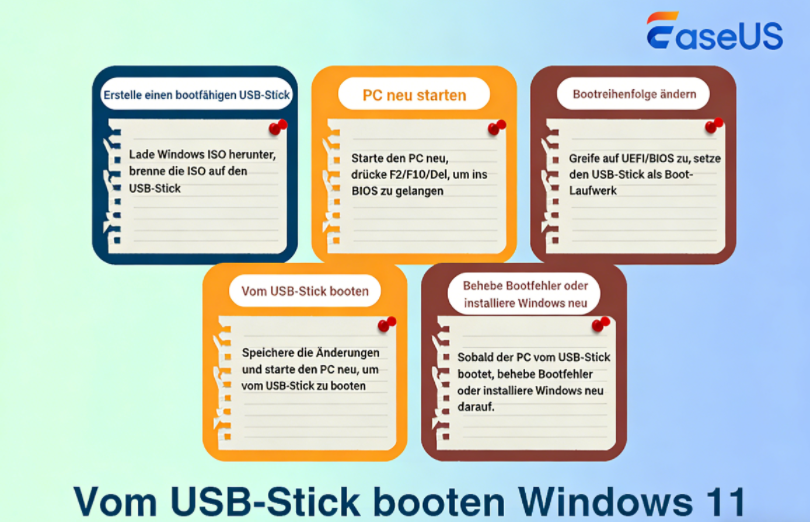
Wie bootet man Windows 11 von einem USB-Stick? Kurz gesagt: Sie müssen die Windows 11-Installationsdateien auf Ihren vorbereiteten USB-Stick herunterladen oder EaseUS Partition Master verwenden, um einen bootfähigen USB-Stick zu erstellen und die Bootreihenfolge so einzustellen, dass dieser USB-Stick Priorität hat.
🚩Phase 1. Erstellen Sie einen bootfähigen USB-Stick: Laden Sie das Windows 11 Media Installation Tool herunter oder verwenden Sie EaseUS Partition Master, um einen bootfähigen USB-Stick zu erstellen > stecken Sie einen USB-Stick mit mindestens 8 GB Speicherplatz ein > starten Sie das Media Creation Tool.
🚩Phase 2. Ändern Sie die Bootreihenfolge: Starten Sie Windows neu > drücken Sie F2, F10, F12 oder Esc, um das UEFI/BIOS-Setup aufzurufen > suchen Sie die Bootreihenfolge-Einstellungen > wählen Sie USB-Stick als erstes Bootgerät aus > speichern Sie Ihre Änderungen > exit BIOS/UEFI-Setup.
🚩Phase 3. Vom USB-Stick booten: Schließen Sie den bootfähigen USB-Stick an Ihren PC an > er startet automatisch von diesem USB-Stick.
Kann man Windows 11 von USB-Stick Stick installieren?
Windows 11 sorgt bei Technikbegeisterten für Aufsehen. Denn die Oberfläche ist attraktiv und bietet eine Reihe von benutzerfreundlichen Funktionen. Falls Sie Windows 11 herunterladen und darauf umsteigen möchten, haben Sie zwei Möglichkeiten. Zum einen kann man dem Windows Insider Preview Build beitreten und zum anderen ist es möglich, Windows 11 von einem bootfähigen USB-Stick zu installieren.
Hier finden Sie die vollständige Anleitung, die Ihnen zeigt, wie Sie Windows 11 von USB-Stick Stick installieren können. Außerdem erfahren Sie, wie Sie Windows 11 durch die Migration des Betriebssystems auf eine Festplatte oder SSD mit einfachen Klicks installieren können.
- Wichtig
- Ehe Sie ein bootfähiges Laufwerk erstellen und Windows 11 von USB-Stick installieren, vergewissern Sie sich, dass Ihr Computer die Mindestsystemanforderungen von Windows 11 erfüllt.
Vorbereitungen zum Booten von USB-Stick unter Windows 11
| ⚙️Komplexes Niveau | Niedrig, Anfänger |
| ⏱️Dauer | 5-10 Minuten |
| 💻Gilt für | Booten von USB-Stick unter Windows 11/10/8/8.1/7 |
| ✏️Stufen |
Stufe 1. USB-Stick als FAT32 formatieren |
| 🔨 Werkzeuge | USB-Stick, Windows-PC, EaseUS Partition Master |
Bevor wir mit dem Tutorial beginnen, benötigen Sie einen zuverlässigen USB-Stick und ein Formatierungstool – EaseUS Partition Master. Dieses Tool hat in unseren Tests hervorragend abgeschnitten. Wir empfehlen es, da es eine übersichtliche Benutzeroberfläche besitzt und einfach zu bedienen ist, wodurch es sich besonders für Anfänger eignet.
- ✅USB-Speicher vorbereiten - Kaufen Sie einen zertifizierten USB-Speicher mit ausreichender Speicherkapazität.
- ✅Laden Sie das zuverlässige Formatierungstool EaseUS Partition Master herunter, indem Sie vorab auf die blaue Schaltfläche klicken. (Mit diesem Tool können Sie einen USB-Stick mit mehr als 32 GB in FAT32 formatieren, was mit den in Windows integrierten Tools nicht möglich ist.)
Klicken Sie auf diese Schaltflächen und teilen Sie diese ausführliche Anleitung, um anderen in Not zu helfen.
1️⃣Stufe 1. USB-Stick als FAT32 formatieren
Das Erstellen eines bootfähigen USB-Sticks erfordert ein bestimmtes Dateisystemformat. Der USB-Stick muss zunächst im FAT32-Format formatiert werden . Die Datenträgerverwaltung und die Eingabeaufforderung (CMD) können jedoch USB-Sticks mit mehr als 32 GB Speicherkapazität nicht in FAT32 formatieren. Sie benötigen daher ein Formatierungstool eines Drittanbieters. Unsere Tests bestätigen, dass EaseUS Partition Master Free ein stabiles Formatierungsprogramm ist. Es kann USB-Sticks mit 64, 128 und 256 GB Speicherkapazität in FAT32 formatieren. Laden Sie dieses Tool herunter und folgen Sie der unten stehenden Anleitung, um es auszuprobieren.
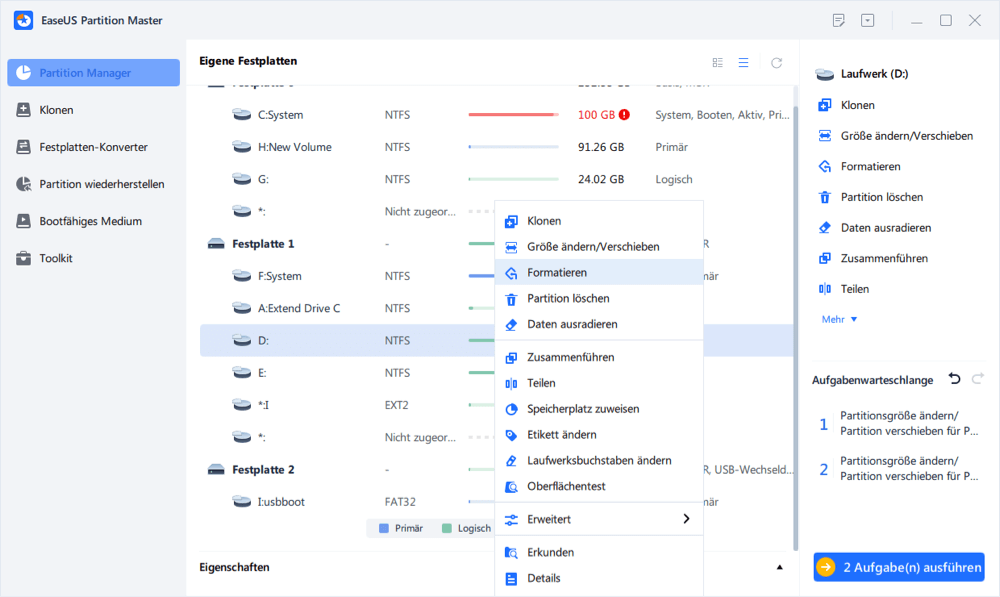
Schritt 1. Starten Sie EaseUS Partition Master, klicken Sie mit der rechten Maustaste auf die Partition auf Ihrer externen Festplatte/USB/SD-Karte, die Sie formatieren möchten, und wählen Sie die Option "Formatieren".
Schritt 2. Weisen Sie der ausgewählten Partition eine neue Partitionsbezeichnung, ein Dateisystem (NTFS/FAT32/EXT2/EXT3/EXT4/exFAT) und eine Clustergröße zu und klicken Sie dann auf "OK".
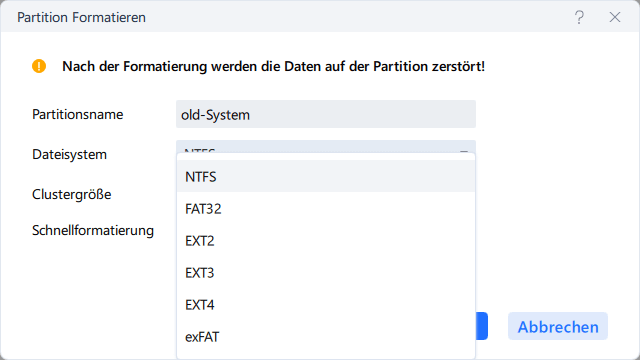
Schritt 3. Klicken Sie im Warnfenster auf "OK", um fortzufahren.
Schritt 4. Klicken Sie auf die Schaltfläche "Aufgabe(n) ausführen" in der oberen linken Ecke, um die Änderungen zu überprüfen, und dann auf "Anwenden", um die Formatierung Ihrer externen Festplatte/USB/SD-Karte zu starten.
FAT32 ist das beste USB-Format zum Booten von Windows 11; nun gehen wir zu Schritt 2 über und lernen, wie man einen bootfähigen USB-Stick erstellt.
2️⃣Stufe 2. Erstellen Sie einen bootfähigen USB-Stick
Methode 1. Windows 11 Bootstick mit dem Windows Media Creation Tool erstellen
Das Windows 11 Media Creation Tool bietet Ihnen die bequemste Möglichkeit, Ihre aktuelle Version von Windows auf Windows 11 zu aktualisieren. Des Weiteren können Sie ein bootfähiges ISO-Laufwerk für Windows 11 erstellen, mit dessen Hilfe Sie Windows 11 von USB-Stick auf jedem anderen Gerät installieren können.
Anforderungen:
- Genügend Speicherplatz auf Ihrem Computer für die Installation des neuen Windows-Systems
- Ein verfügbares USB-Laufwerk mit mindestens 8 GB Speicherplatz oder eine leere DVD (mit DVD-Brenner) zum Erstellen der Medien
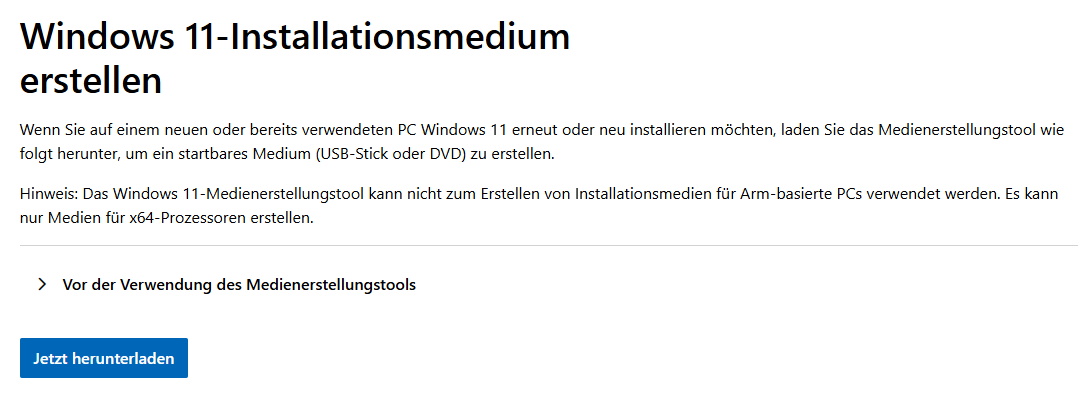
Schritt 1. Downloaden Sie das Windows 11 Media Creation Tool von Microsoft.
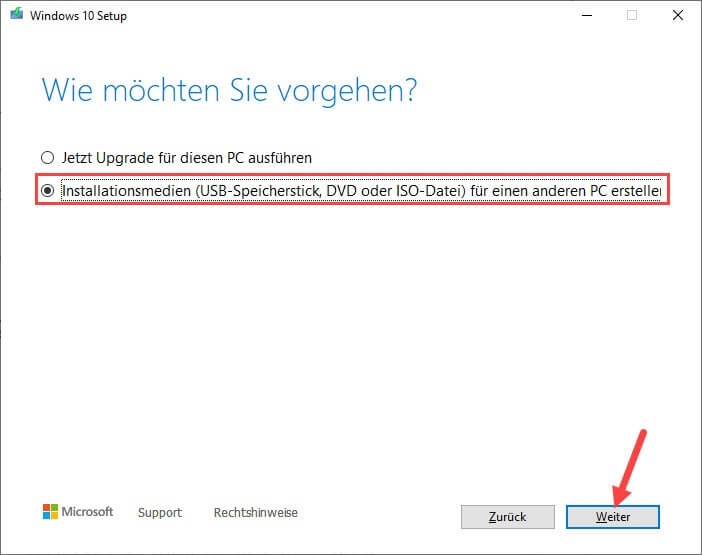
Schritt 2. Markieren Sie auf dem Bildschirm "Was wollen Sie tun?" den Eintrag "Installationsmedium für einen anderen PC erstellen" und wählen Sie dann "Weiter".
Schritt 3. Legen Sie die Sprache, Edition und Plattform (64-Bit) für Windows 11 fest.
Schritt 4. Das gewünschte Media Tool auswählen, also USB-Flash-Laufwerk oder ISO-Datei.
- USB-Laufwerk - Vergewissern Sie sich, dass das USB-Laufwerk, das Sie an den Computer angeschlossen haben, über mindestens 8 GB Speicherplatz verfügt. Anschließend beginnt das Media Creator Tool damit, Windows 11 herunterzuladen und automatisch auf einen USB-Stick zu brennen.
- ISO-Datei - Eine ISO-Datei wird auf Ihrem PC gespeichert, die Sie zur Erstellung einer DVD verwenden können. Nach dem Download der ISO-Datei suchen Sie diese und verwenden den Windows Disk Image Burner, um mit wenigen Schritten eine Installations-DVD zu erstellen.
Methode 2. Windows 11 Bootstick mit EaseUS Partition Master erstellen
Das Erstellen eines bootfähigen USB-Sticks kann kompliziert sein, wenn man kein Experte ist; daher empfiehlt sich die Auswahl einer zuverlässigen Drittanbieter-Software. Für die Erstellung eines bootfähigen USB-Sticks kann beispielsweise EaseUS Partition Master mit seiner ISO-Brennerfunktion hilfreich sein.
Die folgende Anleitung hilft Ihnen dabei, zu lernen, wie Sie damit einen bootfähigen USB-Stick erstellen:
Schließen Sie zunächst einen USB-Stick mit FAT32-Format an Ihren PC an. Anschließend können Sie die ISO-Datei von Windows 11 auf Ihren PC herunterladen. Alternativ können Sie EaseUS Partition Master direkt starten und im Bereich „Bootfähige Medien“ die ISO-Datei von Windows 11 von Microsoft auswählen.
Folgen Sie anschließend dieser Anleitung, um einen bootfähigen USB-Stick mit Windows 11 zu erstellen:
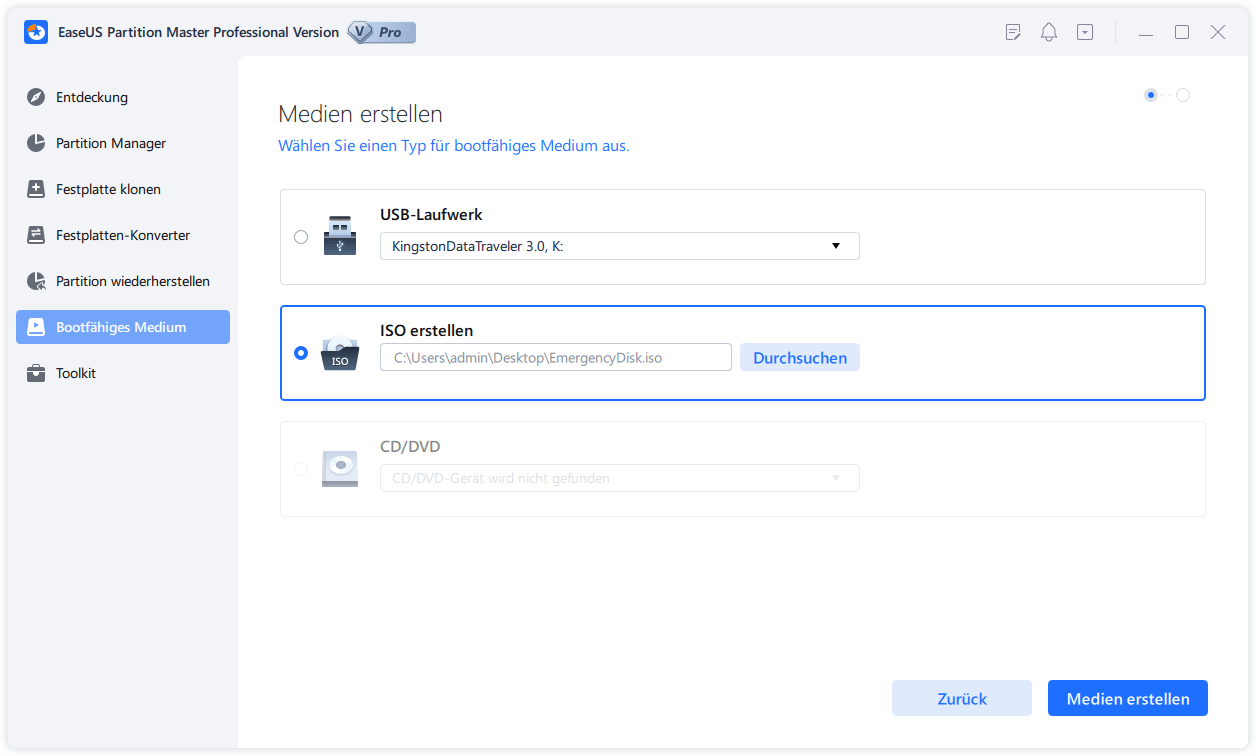
Schritt 1. Starten Sie EaseUS Partition Master und gehen Sie zum Abschnitt "Bootfähiges Medium". Klicken Sie auf "ISO erstellen" und dann auf "Medien erstellen".
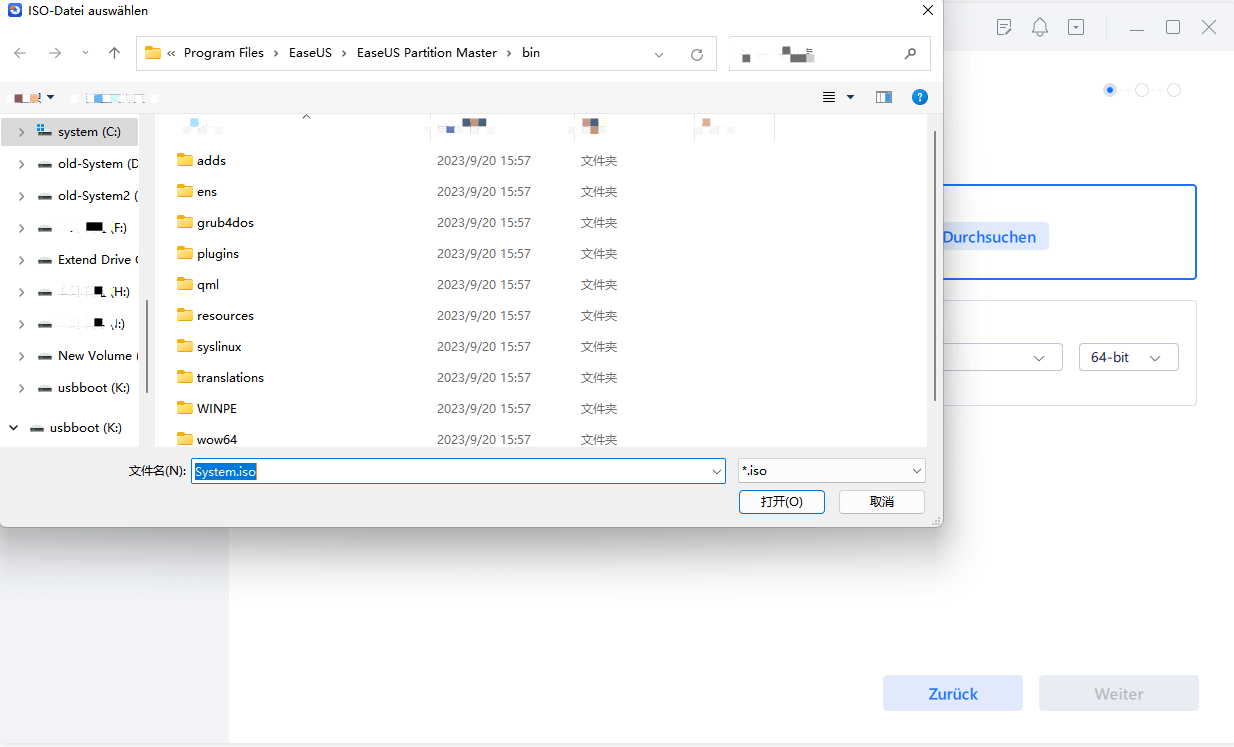
Schritt 2. Wählen Sie das ISO-Image, das Sie auf Ihren PC heruntergeladen haben, und klicken Sie auf "Öffnen".
Schritt 3. Klicken Sie auf "Weiter" und wählen Sie den Ziel-USB als Ziel und klicken Sie auf "Brennen", um den Vorgang auszuführen.
3️⃣Stufe 3. So booten Sie von einem USB-Stick unter Windows 11 – 2 Fälle
Wenn Sie unter Windows 11 von einem USB-Stick booten müssen, können zwei Hauptsituationen auftreten. Entweder funktioniert Ihr Computer einwandfrei und Sie können die Startvolume-Einstellungen über die Windows-Einstellungen aufrufen. Oder Ihr Computer stürzt ab und funktioniert nicht mehr richtig. In diesem Fall müssen Sie über das BIOS das Bootmenü aufrufen und den Computer vom USB-Stick starten. Im Folgenden werden beide Methoden erläutert.
Fall 1. Vom USB-Stick über die Windows-Einstellungen starten, falls der PC ordnungsgemäß startet
Die Windows-Einstellungen können Ihnen beim Starten von einem USB-Stick helfen; folgen Sie der unten stehenden Anleitung, um Windows 11 von einem USB-Stick zu starten, während Ihr Computer weiterhin reibungslos läuft.
Schritt 1. Stecken Sie den bootfähigen USB-Stick in Ihren Windows 11-Computer.
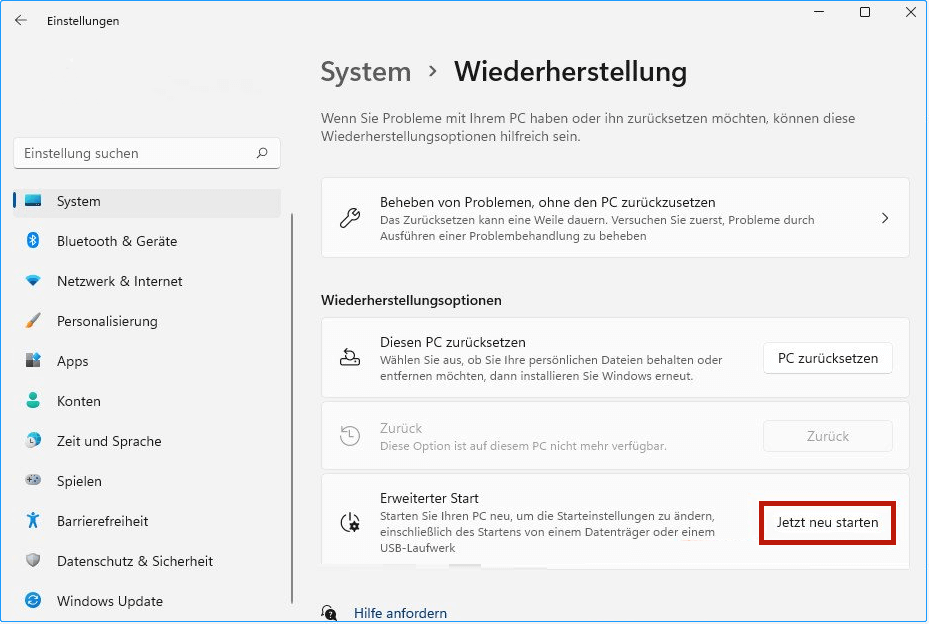
Drücken Sie Windows + I, um die Einstellungen zu öffnen, und wählen Sie die Option „System“ > „Wiederherstellung“.
Schritt 2. Klicken Sie auf die Schaltfläche „Jetzt neu starten“ rechts neben „Erweiterter Start“.
Im Popup-Fenster von Windows 11 werden Sie darüber informiert, dass Ihr Gerät neu gestartet wird und dass Sie Ihre Arbeit bis dahin besser speichern sollten.
Schritt 3. Anschließend wird Ihr PC neu gestartet und in die Wiederherstellungsumgebung geladen.
Wählen Sie im Fenster „Option auswählen“ die Option „Gerät verwenden“ aus.
Schritt 4. Ihr PC listet die bootfähigen Geräte auf, die Ihr Computer verwenden kann, einschließlich des USB-Sticks, das Sie zuvor an Ihren PC angeschlossen haben.
Klicken Sie darauf und wählen Sie es aus. Abschließend kann Ihr Computer neu starten und vom eingerichteten USB-Stick booten.
Fall 2. Booten von USB über das BIOS-Bootmenü, wenn der PC nicht startet
Wenn Ihr Computer nicht startet, müssen Sie auf das BIOS zugreifen, um Windows 11 vom bootfähigen USB-Stick zu starten. Schließen Sie den USB-Stick an den PC an, auf dem Sie Windows 11 neu installieren möchten. Starten Sie den PC anschließend neu und halten Sie dabei die Umschalttaste gedrückt, um die Windows-Wiederherstellungsumgebung (WinRE) zu starten. Wählen Sie in der Windows-Wiederherstellungsumgebung den USB-Stick als Startmedium aus.
Hier ist die Schritt-für-Schritt-Anleitung:
Schritt 1. Schließen Sie das bootfähige USB-Laufwerk an den richtigen USB-Anschluss an.
Drücken Sie anschließend den Netzschalter, um Ihren Laptop/PC zu starten. Sobald der Ladevorgang beginnt, tippen Sie wiederholt auf die entsprechende Taste des Bootmenüs, z. B. ESC, F2, F8 oder F10 (die Taste kann je nach Hersteller und Modell des Mainboards variieren), um das BIOS-Setup aufzurufen.
Schritt 2. Suchen Sie im Bootmenü nach der Option „Bootreihenfolge“ und verschieben Sie das bootfähige USB-Laufwerk, von dem Sie booten möchten, an den Anfang der Liste.
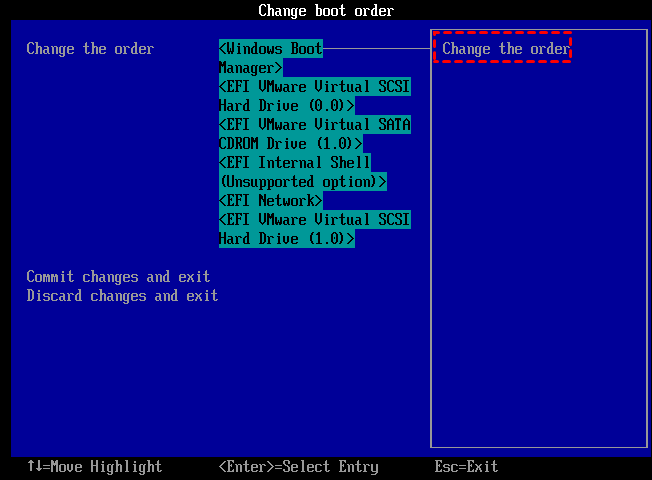
Schritt 3. Nachdem Sie Ihre Änderungen/Einstellungen bestätigt haben, drücken Sie die Taste F10 zum Speichern und exit. Ihr PC startet nach dem Beenden automatisch vom USB-Stick.
BONUS-TIPP:
In den meisten Fällen verwenden Windows-Nutzer einen bootfähigen USB-Stick, um einen Computer, der nicht startet, durch Neuinstallation des Betriebssystems zu reparieren. Hier sind zwei Tipps, die Sie ausprobieren können, falls Sie ein ähnliches Problem mit Ihrem Computer haben.
Das Fazit
Wie kann man Windows 11 von einem bootfähigen USB-Laufwerk installieren? Oder wie kann man ein bootfähiges Windows 11-Laufwerk erstellen? Das geht ganz einfach, wenn Sie die Anweisungen in dieser Anleitung lesen und befolgen. Windows 11 kann von einem USB-Laufwerk installiert werden, indem Sie das Windows-Installationsmedium oder einen speziellen Windows 11-Laufwerkshersteller verwenden.
Zur Migration von Windows 11 auf SSD oder HDD nehmen Sie am Besten EaseUS Partition Master zur Hilfe. Damit können Sie Windows 11 ohne Download installieren. Mit diesem Tool zur Partitionierung können Sie Ihre Festplatte verwalten und voll ausnutzen.
Häufig gestellte Fragen zum Booten von USB-Stick unter Windows 11
Es gibt viele Situationen, in denen Sie Windows 11 von einem USB-Stick starten möchten, beispielsweise um ein neues Windows-System zu installieren, zur Fehlerbehebung oder um dieselbe Konfiguration auf mehreren PCs zu nutzen. Hier finden Sie weitere Fragen und Antworten zu diesem Thema. Lesen Sie weiter.
1. Warum startet Windows 11 nicht vom USB-Stick?
Nicht alle USB-Laufwerke sind bootfähige USB-Geräte. Normale USB-Laufwerke sind standardmäßig nicht bootfähig. Die Gründe, warum Windows 11 nicht von USB booten kann, sind folgende:
- Der USB-Stick ist kein bootfähiges Gerät
- Bootfähiger USB-Stick wird im BIOS nicht angezeigt.
- Der USB-Stick ist zu alt
- Der USB-Stick wurde versehentlich beschädigt.
- USB-Laufwerksformat wird nicht unterstützt
- Falsche Stiefelreihenfolge
2. Wie kann ich Windows 11 im BIOS von einem USB-Stick starten?
Schließen Sie den USB-Stick an den PC an, auf dem Sie Windows 11 neu installieren möchten. Starten Sie den PC anschließend neu und halten Sie dabei die Umschalttaste gedrückt, um die Windows-Wiederherstellungsumgebung (WinRE) zu starten. Wählen Sie in der Windows-Wiederherstellungsumgebung den USB-Stick als Startmedium aus.
3. Wann ist es notwendig, unter Windows 11 von einem USB-Stick zu booten?
Die Gründe für das Booten des Systems von USB sind folgende:
- Starten Sie das neue Windows-System. Starten Sie das neue System von einem USB-Stick, um zu verhindern, dass es die aktuell verwendete Version beeinträchtigt.
- Zur Fehlerbehebung . Der zweite Grund ist, dass Ihr Betriebssystem nicht ordnungsgemäß startet, unter Windows 11 einen Bluescreen anzeigt oder aufgrund von Viren, Malware usw. ständig abstürzt. In diesem Fall benötigen Sie einen bootfähigen USB-Datenträger, um Ihren Computer ordnungsgemäß zu starten.
- Wenn Sie den neuen Computer von der USB-Boot-Disk mit dem alten System starten, können Sie dieselbe Computerkonfiguration nutzen.
4. Wie gelange ich in Windows 11 zum Bootmenü?
Um in Windows 11 das Startmenü aufzurufen, müssen Sie den normalen Startvorgang unterbrechen, indem Sie während des Starts eine bestimmte Taste drücken. Gängige Tasten hierfür sind F12, F11, F2 und Entf. Sie müssen die Taste nach dem Einschalten des Computers und vor dem Windows-Start wiederholt drücken.
Wie können wir Ihnen helfen?
Über den Autor

Aktualisiert von Markus
Markus verfügt über 10+ Jahre Praxiserfahrung in Datenwiederherstellung, Festplatten-/Partitionsverwaltung und Multimedia-Technologien. Er beherrscht die Kunst, komplexe Probleme zu vereinfachen und effiziente Lösungsanleitungen zu erstellen. Privat liebt er Filme, Reisen und kulinarische Genüsse.

Geschrieben von Katrin
Jahrgang 1990; Studierte Deutscher Philologie an SISU, China; Seit 2011 zum festen Team der EaseUS-Redaktion. Seitdem schreibte sie Ratgeber und Tipps. Zudem berichtete sie über Neues und Aufregendes aus der digitalen Technikwelt.
Produktbewertungen
-
Mir gefällt, dass die Änderungen, die Sie mit EaseUS Partition Master Free vornehmen, nicht sofort auf die Festplatten angewendet werden. So lässt sich viel leichter nachvollziehen, was nach allen Änderungen passieren wird. Ich finde auch, dass das gesamte Erscheinungsbild von EaseUS Partition Master Free alles, was Sie mit den Partitionen Ihres Computers machen, einfach wirken lässt.
Mehr Erfahren -
Partition Master Free kann Datenträger oder Partitionen vergrößern, verschieben, zusammenführen, migrieren und kopieren; in logische Laufwerke umwandeln, Bezeichnungen ändern, defragmentieren, Partitionen prüfen und durchsuchen - und vieles mehr. Ein Upgrade auf die Premium-Version fügt kostenlosen technischen Support und die Möglichkeit hinzu, dynamische Volumes zu vergrößern.
Mehr Erfahren -
Die Software erstellt keine Hot-Images Ihrer Laufwerke und führt auch keine Ausrichtung durch. Da sie jedoch mit einer Partitionsverwaltung gekoppelt ist, können Sie viele Aufgaben auf einmal erledigen, anstatt nur Laufwerke zu klonen. Sie können Partitionen verschieben, ihre Größe ändern, defragmentieren und mehr - zusätzlich zu den anderen Werkzeugen, die man von einem Klon-Tool erwartet.
Mehr Erfahren
Verwandte Artikel
-
Sichern Sie Ihren BitLocker-Wiederherstellungsschlüssel vor dem BIOS-Update | Warum und wie
![author icon]() Markus/2026/06/18
Markus/2026/06/18 -
Wenn Toshiba Laptop Bildschirm schwarz geworden ist, wie behebt man das Problem?
![author icon]() Maria/2026/06/18
Maria/2026/06/18 -
Kostenloser Download der Boot-Repair-Disk & beste Alternative | 2026
![author icon]() Markus/2026/06/18
Markus/2026/06/18 -
Festplatte bootet nicht mehr reparieren [Top 6 Lösungen🏅]
![author icon]() Maria/2026/06/18
Maria/2026/06/18
 Maria/2026/06/18








