


Inhalt
Hauptinhalt
Über den Autor
Aktuelle Themen

Aktualisiert von
MarkusAktualisiert am Jun 18, 2026
Manchmal tritt ein Windows-Startproblem auf: BootMGR fehlt. Dies kann passieren, wenn der Computer abrupt und ohne ordnungsgemäßes Herunterfahren ausgeschaltet wird. Es könnte aber auch ein Virus die BootMGR-Dateien beschädigen oder deren Einträge verändern.
Die BootMGR-Datei befindet sich auf dem Laufwerk, auf dem Ihr Betriebssystem installiert ist. Dieses Laufwerk kann man als „Systemlaufwerk“ bezeichnen, da dort alle Systemdateien gespeichert sind. Auch die BootMGR-Datei selbst ist eine Systemdatei.
Wenn dieses Problem auftritt, wurde die bootmgr-Datei wahrscheinlich falsch konfiguriert, übersehen, beschädigt oder aus verschiedenen Gründen zerstört. Nach einem Neustart des Computers werden Sie feststellen, dass die bootmgr-Datei fehlt und Ihr Gerät ohne sie nicht startet.
Nun, da Sie den BootMGR-Fehler kennen, scrollen Sie weiter, um die schnellen Lösungen für den Windows 11-Fehler „BootMGR fehlt“ zu erfahren!
- Lösung 1. Starthilfe über Windows-Wiederherstellungsumgebung (WinRE) ausführen - So geht's
- Lösung 2. Die Startkonfigurationsdaten (BCD) von WinRE neu erstellen
- Lösung 3. Führen Sie die Systemwiederherstellung über WinRE aus
- Lösung 4. Master Boot Record reparieren
Besitzer älterer Windows-Systeme können auf dieser Seite nachlesen, wie sie das gleiche Problem auf ihren PCs beheben können: So beheben Sie das Problem „BOOTMGR fehlt“ in Windows.

So beheben Sie den Fehler „Bootmanager findet Betriebssystemlader nicht“ [100% funktionsfähig]
Beheben Sie das Problem „Boot Manager konnte OS Loader nicht finden“ mühelos mit unseren Expertenlösungen. Folgen Sie einfach unserer Schritt-für-Schritt-Anleitung, um das Problem zu beheben.
Lösung 1. Starthilfe über Windows-Wiederherstellungsumgebung (WinRE) ausführen - So geht's
Dieses Problem kann auftreten, wenn Ihre BOOTMGR-Datei beschädigt ist oder fehlt. Die Systemstartreparatur kann alle beschädigten oder fehlenden Dateien, einschließlich BOOTMGR, reparieren. Befolgen Sie die nachstehenden Anweisungen, um die Systemstartreparatur auf Ihrem Computer auszuführen:
Reparatur unter Windows 11 starten:
Schritt 1: Legen Sie zuerst die bootfähige Windows 11-Installationsdiskette ein und starten Sie dann Ihren Computer/PC.
Schritt 2: Drücken Sie nun eine beliebige Taste, wenn eine Popup-Meldung erscheint, und drücken Sie kurz darauf erneut eine beliebige Taste, um von CD oder DVD zu starten.
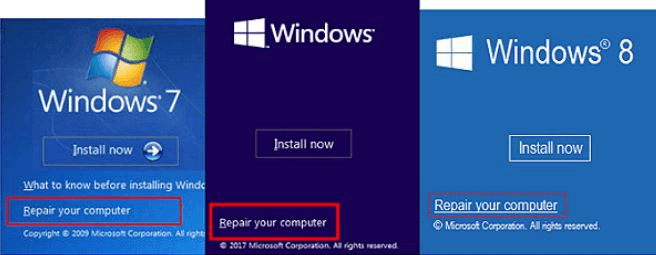
Schritt 3: Wählen Sie eine Sprache, eine Zeitzone und Währung sowie eine Tastatur oder Eingabemethode aus und klicken Sie dann auf die Schaltfläche „Weiter“. Klicken Sie im nächsten Fenster auf „Computer reparieren“.
Schritt 4: Klicken Sie nun im Bildschirm „Option auswählen“ auf „Problembehandlung“. Wählen Sie anschließend im Bildschirm „Problembehandlung“ die Option „Erweitert“.
Schritt 5: Klicken Sie auf dem Bildschirm „Erweiterte Einstellungen“ auf „Automatische Reparatur“ oder „Startreparatur“.
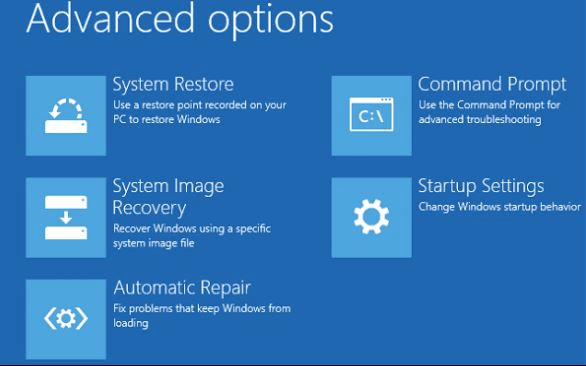
Starten Sie Ihren Computer neu, um zu prüfen, ob das Problem mit dem fehlenden BOOTMGR unter Windows 11 behoben wurde. Falls nicht, fahren Sie mit der nächsten Lösung fort.
Lösung 2. Die Startkonfigurationsdaten (BCD) von WinRE neu erstellen.
BOOTMGR meldet fehlende Fehler, die möglicherweise durch einen fehlerhaften oder falsch konfigurierten BCD verursacht wurden. bootrec.exe ist eine Anwendung der Windows-Wiederherstellungsumgebung (Windows RE), mit der Sie Startkonfigurationsdaten und Master Boot Records (MBS) analysieren und reparieren können. Führen Sie die folgenden Schritte aus, um den BCD in der Windows-Wiederherstellungsumgebung (WinRE) neu zu erstellen:
Schritt 1: Legen Sie die Windows-Installations-CD in Ihren Computer ein, starten Sie ihn vom Laufwerk neu und klicken Sie dann auf „Computer reparieren“.
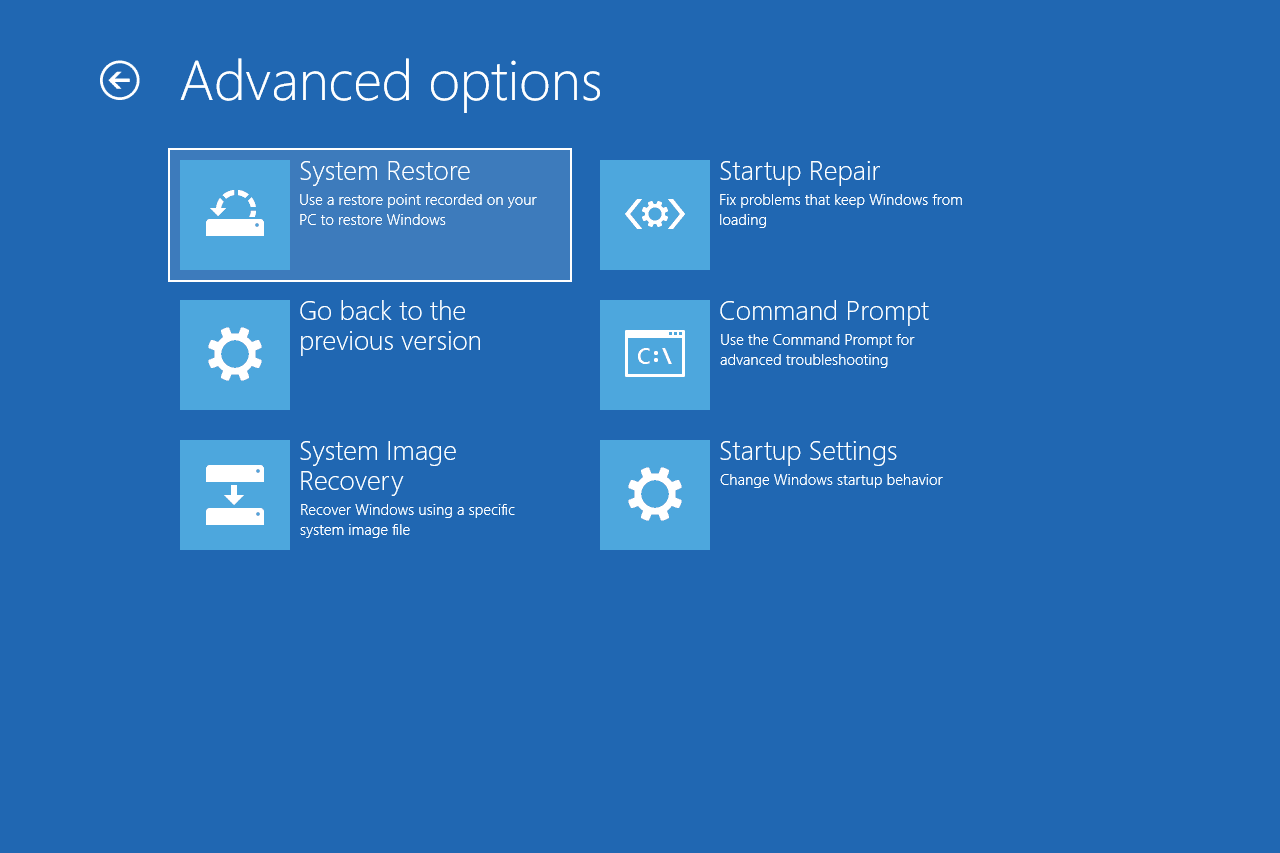
Schritt 2: Klicken Sie als Nächstes auf „Problembehandlung“ > „Erweiterte Optionen“ > „Eingabeaufforderung“, geben Sie dann C: ein und drücken Sie die Eingabetaste.
Schritt 3: Geben Sie nun in der CMD-Eingabeaufforderung die folgenden Befehle in der angegebenen Reihenfolge ein und drücken Sie jeweils die Eingabetaste:
bootrec /fixmbr
bootrec /fixboot
bootrec /rebuildbcd
Chkdsk /f
Schritt 4: Nachdem Sie alle Aufgaben erfolgreich abgeschlossen haben, geben Sie exit ein und starten Sie Ihren Computer neu. Er sollte nun normal hochfahren und funktionieren.
Lösung 3. Führen Sie die Systemwiederherstellung über WinRE aus.
Wenn auf Ihrem Computer die Systemwiederherstellung aktiviert ist, können Sie versuchen, die Systemwiederherstellung über die Windows-Wiederherstellungsumgebung (WinRE) durchzuführen, um das Problem „Windows 11 BOOTMGR fehlt“ zu beheben.
Schritt 1: Wiederholen Sie die in Lösung 1 beschriebenen Schritte, um die Optionen für die Systemstartreparatur mithilfe der Windows-Installations-CD zu finden. Wählen Sie diesmal „Systemwiederherstellung“.
Schritt 2: Folgen Sie den Anweisungen des Systemwiederherstellungsassistenten, um den richtigen Wiederherstellungspunkt auszuwählen.
Schritt 3: Klicken Sie abschließend auf „Fertigstellen“, um das System wiederherzustellen.
Dies sind alle möglichen Lösungen für BOOTMGR-Fehler, die durch verschiedene Faktoren verursacht werden können. Wir hoffen, dass Ihnen diese Lösungen helfen. Wenn Sie nach einer schnelleren und effektiveren Methode ohne Datenverlust suchen, empfehlen wir Ihnen, direkt zur letzten Lösung in diesem Artikel zu springen, um diesen Fehler zu beheben.
Lösung 4. Master Boot Record reparieren
Sie kennen das wahrscheinlich: Fehlermeldungen wie „Betriebssystem nicht gefunden“ oder ein leerer Bildschirm beim Hochfahren des Computers sind unangenehm. Manchmal kann es vorkommen, dass der MBR (Master Boot Record) von Windows versehentlich beschädigt wird, wodurch das System nicht mehr startet. In diesem Fall ist die Wiederherstellung des MBR deutlich bequemer und zeitsparender als eine Neuinstallation von Windows.
EaseUS Partition Master bietet die Möglichkeit, den MBR (Master Boot Record) bei einem Bootfehler aufgrund von MBR-Problemen zu reparieren. Im Vergleich zu manuellen Lösungen bietet die EaseUS Partitionssoftware Partition Master die einfachste Option zur MBR-Reparatur. Sie enthält die Funktion „MBR wiederherstellen“. Wenn der MBR beschädigt ist, können Sie ihn mit dieser Funktion reparieren, ohne die Partitionstabelle der Festplatte zu beschädigen.
Mit dem EaseUS MBR-Reparaturtool lassen sich MBR-Fehler auf Festplatten, externen Festplatten oder USB-Sticks unter Windows und Windows Server einfach beheben. Installieren Sie einfach die EaseUS Partitionierungssoftware auf Ihrem Computer, und der MBR wird mit wenigen Klicks automatisch repariert.
Funktionen der EaseUS MBR-Reparatursoftware:
- MBR-Systemfestplatte ohne Datenverlust in GPT-Partition konvertieren
- BitLocker-Partitionen
- Unterstützt automatisches Herunterfahren/Pausieren nach Abschluss der Ausführung.
Schritt 1. Um einen bootfähigen Datenträger für EaseUS Partition Master zu erstellen, benötigen Sie ein Speichermedium wie einen USB-Stick, einen Flash-Speicher oder eine CD/DVD. Schließen Sie das Speichermedium anschließend ordnungsgemäß an Ihren Computer an.
Schritt 2. Starten Sie EaseUS Partition Master und suchen Sie links die Funktion „Bootfähige Medien“. Klicken Sie darauf.
Schritt 3. Wählen Sie USB-Stick oder CD/DVD als Speichermedium, sofern verfügbar. Falls kein Speichermedium zur Hand ist, können Sie die ISO-Datei auch lokal speichern und später auf ein Speichermedium brennen. Klicken Sie anschließend auf „Erstellen“, um zu beginnen.
- Prüfen Sie die Warnmeldung und klicken Sie auf „Ja“.
Schritt 4. Nach Abschluss des Vorgangs erscheint ein Popup-Fenster, in dem Sie gefragt werden, ob Sie den Computer vom bootfähigen USB-Stick neu starten möchten.
- Jetzt neu starten: Das bedeutet, dass Sie den aktuellen PC neu starten und EaseUS Booted Media verwenden möchten, um Ihre Festplattenpartitionen ohne Betriebssystem zu verwalten.
- Fertig: Das bedeutet, dass Sie den aktuellen PC nicht neu starten, sondern den bootfähigen USB-Stick auf einem neuen PC verwenden möchten.

Hinweis: Um die bootfähige Disk auf einem neuen PC zu verwenden, müssen Sie den Zielcomputer neu starten und die Taste F2/F8/Entf drücken, um ins BIOS zu gelangen, und die bootfähige USB-Disk als erste Boot-Disk festlegen.
Warten Sie geduldig, dann startet Ihr Computer automatisch vom USB-Bootmedium und der EaseUS WinPE-Desktop wird angezeigt.

Fazit
Auf dieser Seite haben wir beschrieben, was der Master Boot Record (MBR) ist, was passiert, wenn er beschädigt wird, und wann eine Reparatur notwendig ist. Außerdem haben wir eine Liste mit realistischen Lösungsansätzen zur MBR-Reparatur unter Windows 11 zusammengestellt.
EaseUS Partition Master ist eine empfehlenswerte, wenn Sie eine einfache Lösung suchen. Das Programm repariert den MBR unkompliziert und effektiv und macht Ihren Computer wieder bootfähig.
BOOTMGR fehlt unter Windows 11 - Häufige Fragen und Lösungen
1. Was bedeutet „MBR neu aufbauen“?
Die MBR-Wiederherstellung ist eine Methode, mit der Sie eine beschädigte MBR-Partitionstabelle reparieren und den Master Boot Code wiederherstellen können, sodass Ihr Computer Windows wieder laden und starten kann.
Dieses Problem lässt sich auch durch eine Neuinstallation von Windows beheben. Für Windows-Neulinge ist dies jedoch umständlich und mitunter kompliziert. Einfacher und schneller geht es, den Master Boot Record (MBR) neu zu erstellen.
Da EaseUS Partition Master über die Funktion zum Wiederherstellen des MBR verfügt, können Sie MBR-Beschädigungsprobleme mit wenigen Klicks beheben.
2. Werden durch das Löschen des MBR Daten gelöscht?
Wird der Master Boot Record (MBR) entfernt, sind die gesamte Festplatte und ihre Inhalte nicht mehr zugänglich. Im Allgemeinen kann man weder direkt darauf zugreifen noch sie im Windows-Explorer oder der Datenträgerverwaltung sehen. Auch ein Update oder eine Änderung des Betriebssystems, um die Festplatte bootfähig zu machen, ist nicht mehr möglich.
3. Wo befindet sich der Master Boot Record (MBR)?
Bei der Erstinstallation von Windows wird der Master Boot Record (MBR) auf der ersten Partition erstellt. Der MBR ist der erste 512 Byte große Sektor Ihrer Festplatte.
Wie können wir Ihnen helfen?
Über den Autor
Aktualisiert von Markus
Markus verfügt über 10+ Jahre Praxiserfahrung in Datenwiederherstellung, Festplatten-/Partitionsverwaltung und Multimedia-Technologien. Er beherrscht die Kunst, komplexe Probleme zu vereinfachen und effiziente Lösungsanleitungen zu erstellen. Privat liebt er Filme, Reisen und kulinarische Genüsse.
Produktbewertungen
-
Mir gefällt, dass die Änderungen, die Sie mit EaseUS Partition Master Free vornehmen, nicht sofort auf die Festplatten angewendet werden. So lässt sich viel leichter nachvollziehen, was nach allen Änderungen passieren wird. Ich finde auch, dass das gesamte Erscheinungsbild von EaseUS Partition Master Free alles, was Sie mit den Partitionen Ihres Computers machen, einfach wirken lässt.
Mehr Erfahren -
Partition Master Free kann Datenträger oder Partitionen vergrößern, verschieben, zusammenführen, migrieren und kopieren; in logische Laufwerke umwandeln, Bezeichnungen ändern, defragmentieren, Partitionen prüfen und durchsuchen - und vieles mehr. Ein Upgrade auf die Premium-Version fügt kostenlosen technischen Support und die Möglichkeit hinzu, dynamische Volumes zu vergrößern.
Mehr Erfahren -
Die Software erstellt keine Hot-Images Ihrer Laufwerke und führt auch keine Ausrichtung durch. Da sie jedoch mit einer Partitionsverwaltung gekoppelt ist, können Sie viele Aufgaben auf einmal erledigen, anstatt nur Laufwerke zu klonen. Sie können Partitionen verschieben, ihre Größe ändern, defragmentieren und mehr - zusätzlich zu den anderen Werkzeugen, die man von einem Klon-Tool erwartet.
Mehr Erfahren
Verwandte Artikel
-
Windows 10 startet nicht mehr? Ursachen und 13 Lösungen hier!
![author icon]() Markus/2026/06/18
Markus/2026/06/18 -
Festplatte MBR ist defekt: So können Sie MBR reparieren mit kostenlosen MBR Reparieren Tools
![author icon]() Mako/2026/06/18
Mako/2026/06/18 -
Boot-USB Creator kostenlos herunterladen - in wenigen Minuten
![author icon]() Markus/2026/06/18
Markus/2026/06/18 -
Windows 10 lässt sich nicht mit einer zweiten Festplatte starten - 8 Tipps
![author icon]() Maria/2026/06/18
Maria/2026/06/18
 Mako/2026/06/18
  Maria/2026/06/18








