


Inhalt
Hauptinhalt
Über den Autor
Aktuelle Themen

Aktualisiert von
MarkusAktualisiert am Jun 18, 2026
Ein Boot-Problem aufgrund einer Beschädigung des MBR oder GPT kann den Computerstart vollständig verhindern und Fehlermeldungen wie „Kein Startgerät gefunden“, „GPT-Header beschädigt“ oder „MBR fehlt“ anzeigen. Diese Probleme treten typischerweise aufgrund beschädigter Partitionstabellen, fehlerhafter Bootloader oder falscher BIOS/UEFI-Einstellungen auf. Die Lektüre dieses Leitfadens von EaseUS Software zur Behebung dieser Probleme und zu deren Ursachen ist sowohl für Einsteiger als auch für fortgeschrittene Benutzer unerlässlich.
Wie man MBR- oder GPT-Beschädigungen behebt, die zu Startproblemen führen
Wenn Ihr System aufgrund beschädigter Partitionen nicht startet, reichen die folgenden Lösungen von einfachen Reparaturen bis hin zu umfassenden Wiederherstellungsmaßnahmen. EaseUS Partition Master bietet dabei eine zuverlässige und benutzerfreundliche Möglichkeit, MBR/GPT-Probleme zu beheben, ohne Datenverlust zu riskieren.
Lösung 1. Externe Laufwerke trennen und Bootreihenfolge überprüfen.
Manchmal liegt das Problem nicht an der Festplatte selbst, sondern an externen Geräten, die den Bootvorgang stören. Externe Laufwerke können das BIOS verwirren, wenn GPT-Header oder MBR-Sektoren falsch gelesen werden. Die Auswahl des richtigen Boot-Geräts behebt Fehlalarme.
Schritte:
- Alle USB-Laufwerke, externen Festplatten und nicht benötigten Peripheriegeräte abziehen.
- Rufen Sie das BIOS/UEFI auf und stellen Sie sicher, dass Ihre Hauptsystemfestplatte als erstes Startgerät festgelegt ist.
- Starten Sie den Computer neu.
Lösung 2. Bootloader reparieren
Der Bootloader ist für den Start des Betriebssystems unerlässlich. MBR-Systeme und GPT/UEFI-Systeme verwenden unterschiedliche Methoden. Durch das Wiederherstellen des Bootloaders kann das System wieder gestartet werden, selbst wenn die vorherigen Startdateien beschädigt oder gelöscht wurden.
Schritt 1. Starten Sie vom Wiederherstellungs-USB-Stick oder der Original-Installations-DVD.
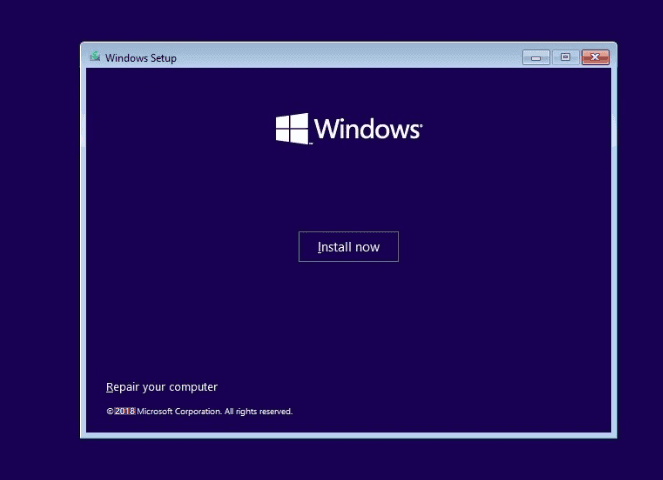
Schritt 2. Wechseln Sie zum Installationsbildschirm und klicken Sie auf „Computer reparieren“.
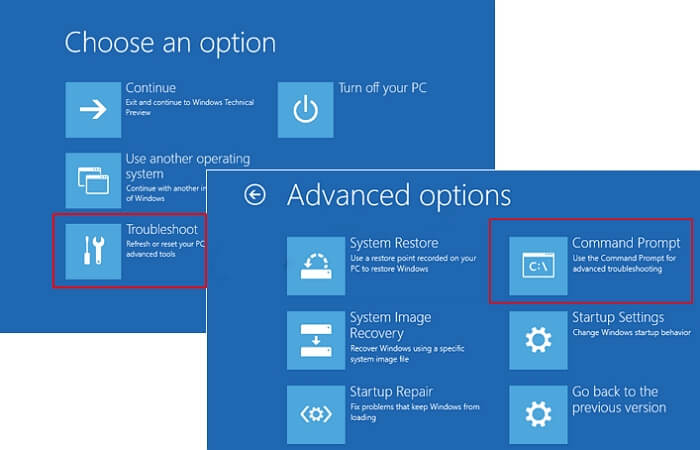
Schritt 3. Wählen Sie im Bildschirm „Option auswählen“ die Option „Problembehandlung“ > „Erweiterte Optionen“ > „Eingabeaufforderung“.
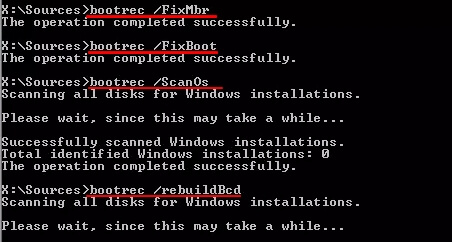
Schritt 4. Geben Sie die Befehlszeilen ein und drücken Sie jedes Mal die Eingabetaste:
- bootrec /fixmbr
- bootrec /fixboot
- bootrec /scanos
- bootrec /rebuildbcd
Schritt 5. Entfernen Sie das DVD-/USB-Laufwerk von Ihrem PC.
Schritt 6. Geben Sie exit ein und starten Sie Ihren PC neu.
Lösung 3. Verwenden Sie EaseUS Partition Master 🔥
GPT-Festplatten speichern zwei Header (primär und Backup). Bei Beschädigungen kann EaseUS Partition Master den GPT-Header sicher wiederherstellen oder den MBR reparieren, ohne die Festplatte formatieren zu müssen. EaseUS Partition Master erkennt beschädigte MBR/GPT-Strukturen und stellt sie automatisch wieder her. Die intuitive Benutzeroberfläche verhindert versehentlichen Datenverlust und vereinfacht komplexe Reparaturen, die sonst Befehlszeilentools erfordern würden.
Schritt 1. Erstellen Sie einen bootfähigen WinPE-Datenträger
- Starten Sie EaseUS Partition Master und klicken Sie in der Symbolleiste auf „Bootfähige Medien“. Wählen Sie „Bootfähige Medien erstellen“.
- Klicken Sie auf „Weiter“, um den Vorgang abzuschließen.

Schritt 2. Starten Sie den bootfähigen EaseUS Partition Master USB-Stick.
- Schließen Sie den bootfähigen USB-Stick oder die CD/DVD an Ihren PC an.
- Drücken Sie beim Neustart des Computers F2 oder Entf, um ins BIOS zu gelangen. Wählen Sie dort „Wechseldatenträger“ oder „CD-ROM-Laufwerk“ als Startmedium aus. EaseUS Partition Master wird anschließend automatisch ausgeführt.
Schritt 3. MBR neu erstellen
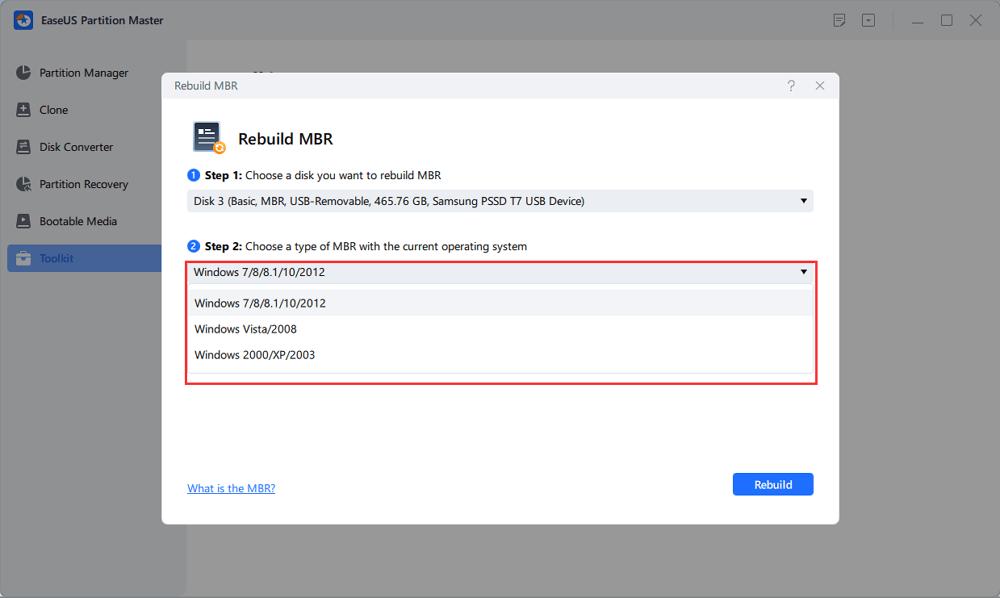
- Klicken Sie auf „Toolkit“ und wählen Sie „MBR neu erstellen“.
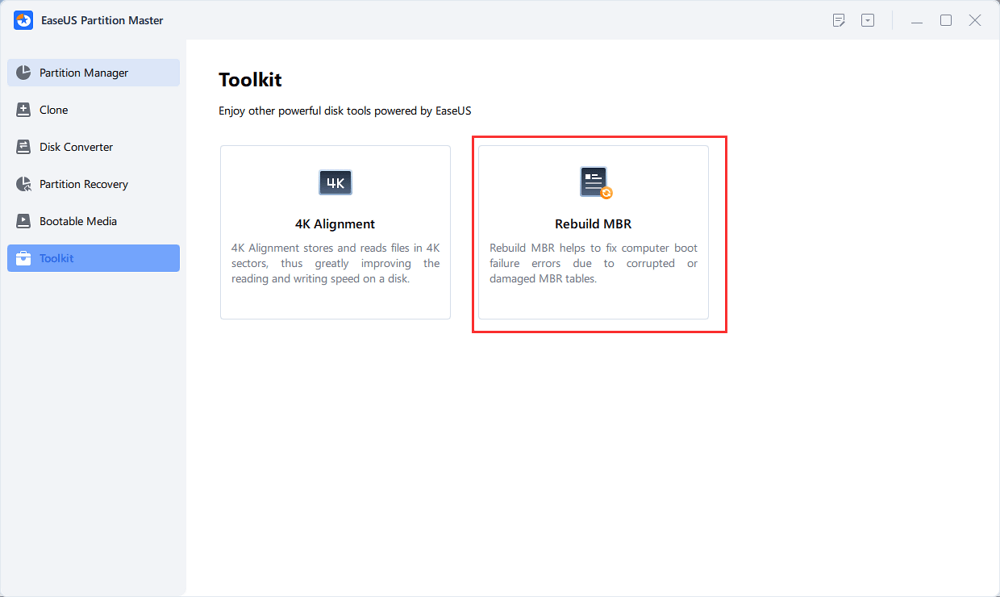
- Wählen Sie die Festplatte und den MBR-Typ aus. Klicken Sie anschließend auf „Neu erstellen“.
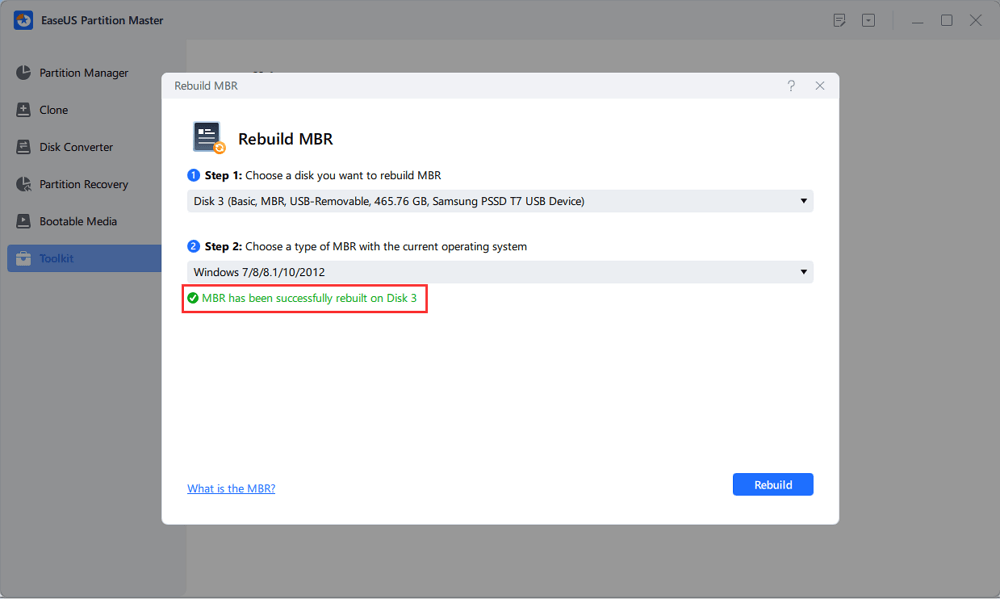
- Anschließend wird die Meldung „MBR wurde auf Datenträger X erfolgreich neu erstellt“ angezeigt.
Lösung 4. EFI-Systempartition neu erstellen (nur GPT)
Wenn die EFI-Partition fehlt oder beschädigt ist, kann das System nicht starten. Mit EaseUS Partition Master können Sie EFI-Partitionen sicher erstellen oder reparieren. EFI-Partitionen speichern wichtige Startinformationen. Durch die Reparatur oder Neuerstellung der Partition wird die Startfähigkeit des Systems wiederhergestellt.
Schritte:
- Verwenden Sie das Tool, um eine kleine FAT32-Partition (normalerweise 100–300 MB) zu erstellen.
- Als EFI-Systempartition markieren
- Erstellen Sie die Bootdateien mithilfe von bcdboot oder dem Assistenten des Tools neu.
Warum MBR- oder GPT-Beschädigung zu Startproblemen führt
Das Verständnis der Ursachen hilft, zukünftige Probleme zu vermeiden:
- Unterbrochene Festplattenoperationen : Stromausfall oder erzwungenes Herunterfahren während der Installation, der Partitionsgrößenänderung oder der Festplattenkonvertierung können die Bootstrukturen beschädigen.
- Fehlerhafte MBR-zu-GPT-Konvertierung : Eine fehlerhafte Konvertierung kann Bootloader entfernen oder die Partitionsausrichtung beschädigen.
- GPT-Header-Beschädigung : GPT-Festplatten speichern redundante Header; eine Beschädigung des primären oder des Backup-Headers verhindert den Systemstart.
- Fehlender oder beschädigter Bootloader : Ohne Bootloader kann das Betriebssystem nicht gestartet werden.
- BIOS/UEFI-Fehlkonfiguration : Die Verwendung von Legacy-BIOS mit GPT-Festplatten oder die Deaktivierung von UEFI kann die Systemerkennung verhindern.
- Hardware- oder Festplattenprobleme : Defekte Sektoren, ausfallende Laufwerke oder lose Verbindungen können Partitionstabellen und Bootsektoren beschädigen.
Fazit
Probleme beim Starten des Computers aufgrund von Beschädigungen des MBR oder GPT werden typischerweise durch einen beschädigten Bootloader, eine beschädigte Partitionstabelle oder eine fehlerhafte Firmware-Konfiguration verursacht. Während einige Reparaturen technische Kenntnisse erfordern, ermöglicht EaseUS Partition Master eine einfache, sichere und äußerst zuverlässige Wiederherstellung.
Mit Funktionen wie MBR-Wiederherstellung, Partitionswiederherstellung und EFI-Reparatur ermöglicht EaseUS Partition Master die Behebung von Startproblemen ohne Datenverlust, selbst bei stark beschädigter Festplattenstruktur. Dank seiner Benutzerfreundlichkeit und leistungsstarken Tools ist es die ideale Lösung für alle, die mit MBR- oder GPT-bezogenen Startproblemen zu kämpfen haben und einen komplexen Wiederherstellungsprozess in einen einfachen, schrittweisen Arbeitsablauf verwandeln.
Wie können wir Ihnen helfen?
Über den Autor
Aktualisiert von Markus
Markus verfügt über 10+ Jahre Praxiserfahrung in Datenwiederherstellung, Festplatten-/Partitionsverwaltung und Multimedia-Technologien. Er beherrscht die Kunst, komplexe Probleme zu vereinfachen und effiziente Lösungsanleitungen zu erstellen. Privat liebt er Filme, Reisen und kulinarische Genüsse.
Produktbewertungen
-
Mir gefällt, dass die Änderungen, die Sie mit EaseUS Partition Master Free vornehmen, nicht sofort auf die Festplatten angewendet werden. So lässt sich viel leichter nachvollziehen, was nach allen Änderungen passieren wird. Ich finde auch, dass das gesamte Erscheinungsbild von EaseUS Partition Master Free alles, was Sie mit den Partitionen Ihres Computers machen, einfach wirken lässt.
Mehr Erfahren -
Partition Master Free kann Datenträger oder Partitionen vergrößern, verschieben, zusammenführen, migrieren und kopieren; in logische Laufwerke umwandeln, Bezeichnungen ändern, defragmentieren, Partitionen prüfen und durchsuchen - und vieles mehr. Ein Upgrade auf die Premium-Version fügt kostenlosen technischen Support und die Möglichkeit hinzu, dynamische Volumes zu vergrößern.
Mehr Erfahren -
Die Software erstellt keine Hot-Images Ihrer Laufwerke und führt auch keine Ausrichtung durch. Da sie jedoch mit einer Partitionsverwaltung gekoppelt ist, können Sie viele Aufgaben auf einmal erledigen, anstatt nur Laufwerke zu klonen. Sie können Partitionen verschieben, ihre Größe ändern, defragmentieren und mehr - zusätzlich zu den anderen Werkzeugen, die man von einem Klon-Tool erwartet.
Mehr Erfahren
Verwandte Artikel
-
![author icon]() Maria/2026/06/18
Maria/2026/06/18 -
Beste Bootmanager Software für Windows 2026 weiterempfehlen
![author icon]() Maria/2026/06/18
Maria/2026/06/18 -
BitLocker Option Laufwerk automatisch entsperren ausgegrauten - 2026
![author icon]() Markus/2026/06/18
Markus/2026/06/18 -
So aktivieren Sie BitLocker in Windows 10/11 Home
![author icon]() Maria/2026/06/18
Maria/2026/06/18
 Maria/2026/06/18








