


Inhalt
Hauptinhalt
Über den Autor
Aktuelle Themen

Aktualisiert von
MarkusAktualisiert am Jun 18, 2026
Wichtigste Erkenntnisse:
- Dieser Fehler tritt normalerweise auf, wenn Ihr Notebook beim Start kein bootfähiges Betriebssystem findet, was zu einer automatischen Abschaltung führt.
- Mögliche Ursachen sind beschädigte Systemdateien, falsche BIOS-Einstellungen oder defekte Festplatten.
- Die in diesem Leitfaden beschriebenen Methoden beinhalten die Anpassung mehrerer Einstellungen und ein spezielles Reparaturtool – EaseUS Partition Master.
Das Verständnis des Fehlers „Kein bootfähiges Image gefunden, Notebook wird heruntergefahren“ ist der erste Schritt zur Behebung. Indem Sie die Ursachen identifizieren, wie z. B. ein beschädigtes Betriebssystem, falsche BIOS-Einstellungen oder Hardwaredefekte, und die beschriebenen Methoden anwenden, wie z. B. die BIOS-Überprüfung und die Festplattenprüfung, können Sie die Fehlerbehebung unter Windows 10/11 effektiver durchführen.
Ein Klick zur Behebung des Fehlers „Kein bootfähiges Image gefunden“
Die Wahl der Boot-Reparaturfunktion von EaseUS Partition Master Professional zur Fehlerbehebung ist aufgrund der verwendeten fortschrittlichen Algorithmen eine strategische Entscheidung. Dieses Tool ist auf die Behebung einer Vielzahl von Boot-Problemen spezialisiert, darunter Bootfehler, Bluescreens und Blackscreens.
Dank seiner fortschrittlichen Technologie gewährleistet es einen umfassenden Reparaturprozess, der die Ursachen von Startfehlern gezielt angeht, um die Systemfunktionalität wiederherzustellen. Sie können es verwenden, um alle Arten von Startfehlern zu beheben.
Schritt 1. Starten Sie EaseUS Partition Master, nachdem Sie das externe Laufwerk/USB-Gerät an Ihren Computer angeschlossen haben. Gehen Sie zu „Bootfähige Medien“ und klicken Sie auf „Bootfähige Medien erstellen“.

Schritt 2. Wählen Sie ein verfügbares USB-Laufwerk oder eine CD/DVD aus und klicken Sie auf „Erstellen“. Alternativ können Sie die Windows-ISO-Datei auf das Speichermedium brennen.

Schritt 3. Schließen Sie das erstellte bootfähige Laufwerk an den neuen Computer an und starten Sie ihn neu, indem Sie F2/Entf gedrückt halten, um ins BIOS zu gelangen. Wählen Sie anschließend das WinPE-Bootlaufwerk als Startvolume aus und drücken Sie F10 bis exit.
Schritt 4. Starten Sie den Computer neu und rufen Sie die WinPE-Oberfläche auf. Öffnen Sie anschließend EaseUS Partition Master und klicken Sie unter der Option „Toolkit“ auf „Boot Repair“.

Schritt 5: Wählen Sie das System aus, das Sie reparieren möchten, und klicken Sie auf „Reparieren“.

Schritt 6. Warten Sie einen Moment. Sie erhalten eine Meldung, dass das System erfolgreich repariert wurde. Klicken Sie auf „OK“, um die Systemreparatur abzuschließen.

Dank seiner umfangreichen Funktionen ist es die ideale Lösung für Anwender, die ihre Startprobleme beheben möchten, ohne sich mit der komplexen manuellen Fehlersuche auseinandersetzen zu müssen. Laden Sie dieses leistungsstarke Tool, EaseUS Partition Master, herunter – es spart Ihnen Zeit und Mühe und verbessert die Systemleistung.
Wie man das Problem „Kein bootfähiges Image gefunden, Notebook wird heruntergefahren“ behebt
In diesem Abschnitt finden Sie eine detaillierte Erklärung von fünf effizienten Methoden. Schauen wir uns das genauer an:
- #1. Boot-Optionen im BIOS/UEFI ändern
- #2. BIOS auf Standardeinstellungen zurücksetzen
- #3. Installieren Sie das Windows-Betriebssystem neu.
- #4. Festplatte neu einbauen
- #5. Ersetzen Sie die Festplatte.
Wir empfehlen Nutzern, die Lösungsansätze zu befolgen, um den Fehler zu beheben und ihr System wieder ordnungsgemäß funktionsfähig zu machen. Wenn Ihnen diese Anleitung bei der Fehlerbehebung geholfen hat, teilen Sie sie bitte mit anderen Betroffenen.
Methode 1. Boot-Optionen im BIOS/UEFI ändern
Die BIOS-Konfiguration ist für das Laden des Root-Images und das Starten des Betriebssystems auf Ihrem Computer verantwortlich. Sollten Startprobleme auftreten, überprüfen Sie die BIOS-Einstellungen und nehmen Sie die entsprechenden Änderungen in den Startoptionen vor. Die detaillierte Vorgehensweise zur Behebung des Fehlers „Kein Startabbild gefunden. Das Notebook wird heruntergefahren.“ lautet:
Schritt 1: Starten Sie Ihren Computer neu und drücken Sie sofort die BIOS-Taste, um auf die BIOS-Konfiguration zuzugreifen.
Hinweis* Falls Sie den korrekten BIOS-Schlüssel Ihres Computers nicht kennen, suchen Sie im Internet anhand der Modellnummer.
Schritt 2: Navigieren Sie zur Option „Systemeinstellungen“ und deaktivieren Sie „Sicherer Start“.
Schritt 3: Navigieren Sie zu „Boot Maintenance Manager“ und gehen Sie dann zu „Advanced Boot Options“.
Schritt 4: Wählen Sie „Boot-Modus“ und anschließend die Option „Legacy“ aus der Liste.
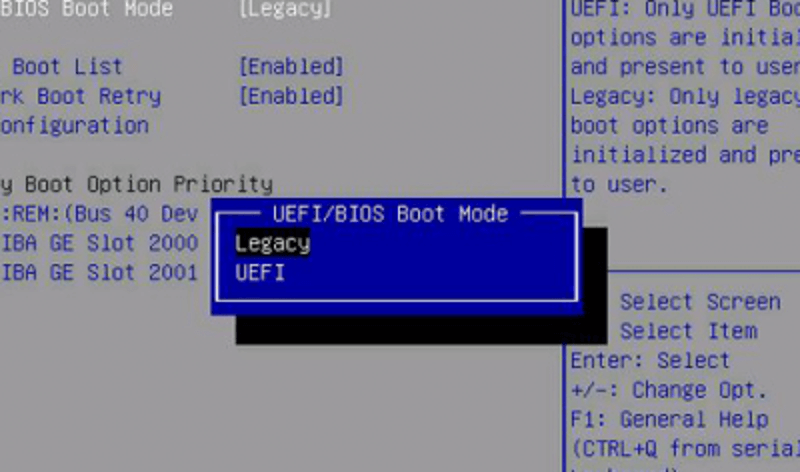
Schritt 5: Drücken Sie "F4", um die Änderungen zu speichern, oder wählen Sie manuell "Speichern & Beenden".
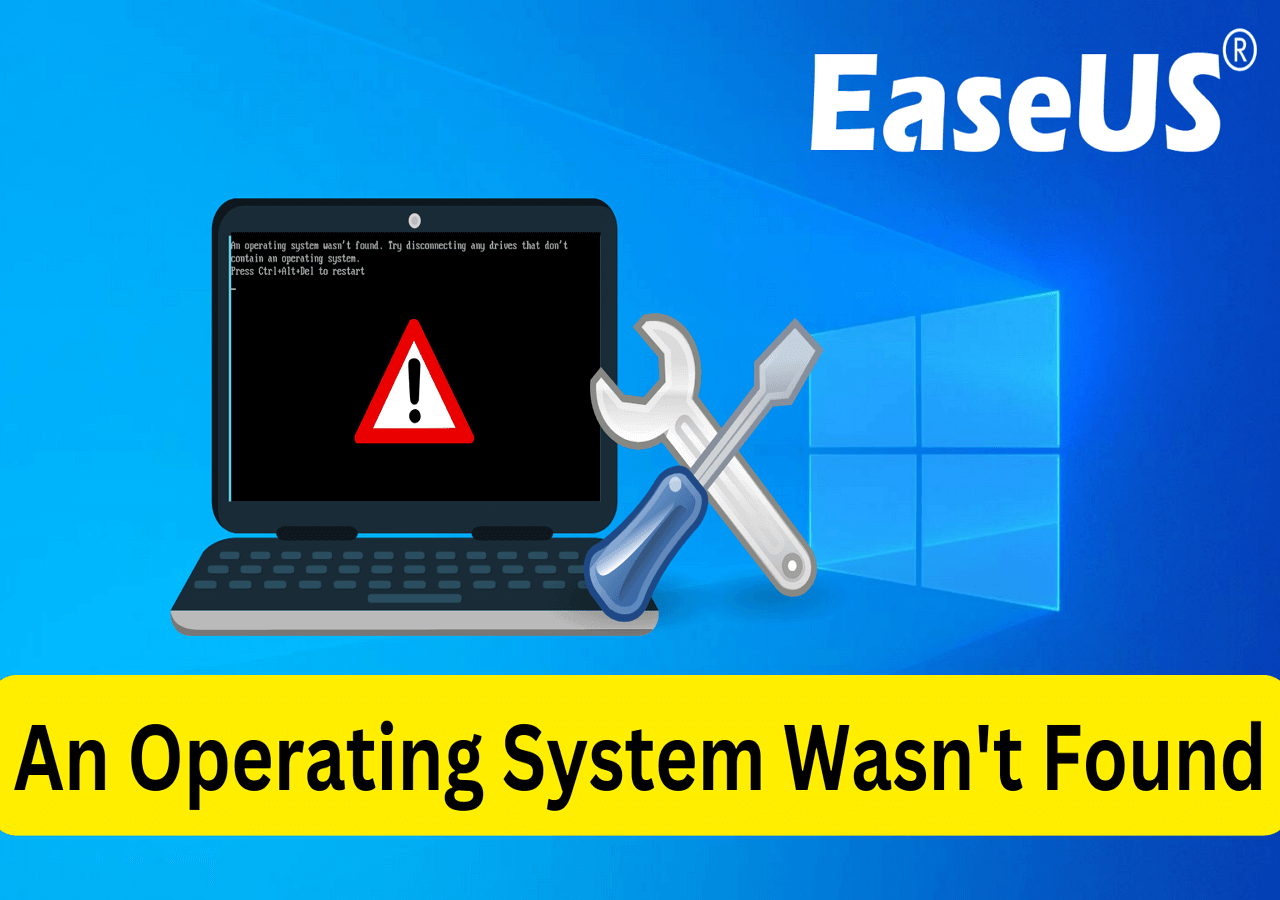
Das System wird neu gestartet und das erste Startlaufwerk für Ihren Computer ermittelt. Prüfen Sie, ob der Fehler weiterhin besteht oder behoben wurde. Falls Ihr Computer die Fehlermeldung „Betriebssystem nicht gefunden“ anzeigt, können Sie diese praktische Anleitung zur Behebung des Problems nutzen:

Wie man den Fehler „Betriebssystem wurde nicht gefunden“ behebt
Ist Ihnen schon einmal die Fehlermeldung „Betriebssystem nicht gefunden“ begegnet? Folgen Sie dieser Anleitung und erfahren Sie, wie Sie das Problem problemlos beheben können.
Methode 2. BIOS auf Standardeinstellungen zurücksetzen
Wenn das Ändern der Boot-Konfiguration nicht funktioniert, müssen Sie die BIOS-Einstellungen auf die Standardwerte zurücksetzen. Manchmal reicht es schon, die BIOS-Einstellungen auf die Standardwerte zurückzusetzen, insbesondere wenn die Fehlermeldung „Kein bootfähiges Image gefunden“ angezeigt wird. Versuchen wir nun, Ihr Notebook zu starten.
Schritt 1: Greifen Sie auf die im vorherigen Schritt beschriebenen BIOS/UEFI-Einstellungen zu.
Schritt 2: Navigieren Sie zur Option „Standardeinstellungen laden“, um auf weitere Optionen zuzugreifen.
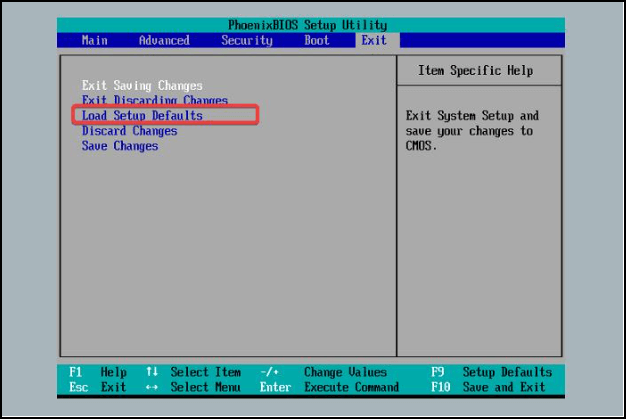
Schritt 3: Drücken Sie die Taste „ESC“ und wählen Sie „Änderungen übernehmen“.
Schritt 4: Verlassen Sie das BIOS-Menü. Ihr System wird automatisch neu gestartet.
Prüfen Sie, ob das Problem behoben ist, oder erwägen Sie eine Neuinstallation des Betriebssystems.
Möglichkeit 3. Windows-Betriebssystem neu installieren
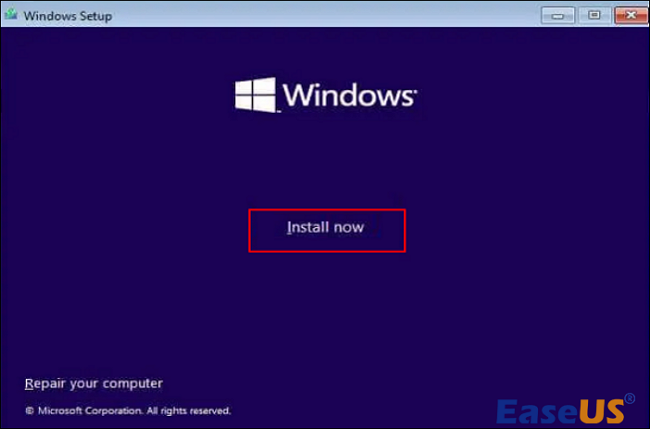
Die Neuinstallation des Windows-Betriebssystems kann oft abschreckend wirken, insbesondere bei kritischen Fehlern wie „Kein bootfähiges Image gefunden, Notebook wird heruntergefahren“. EaseUS Partition Master vereinfacht diesen Prozess jedoch und macht ihn für Benutzer aller technischen Kenntnisstände zugänglich und handhabbar.
Dieses leistungsstarke Tool hilft Ihnen beim Erstellen bootfähiger Medien, was für die effiziente und effektive Neuinstallation Ihres Windows-Betriebssystems unerlässlich ist. Seine benutzerfreundliche Oberfläche und der umfassende Funktionsumfang gehen über die Partitionsverwaltung hinaus und umfassen auch die Betriebssystemmigration und das Klonen von Systemen.
Windows 10 ohne Produktschlüssel installieren | Vollständige Anleitung
Sie können Windows 10 ohne Produktkey installieren, indem Sie die Windows 10-ISO-Datei von Microsoft herunterladen. Auf dieser Seite finden Sie eine ausführliche Anleitung dazu.
Möglichkeit 4. Festplatte neu einbauen
Sollte das Problem weiterhin bestehen, kann eine Neuinstallation der Festplatte erforderlich sein, um Hardwareprobleme zu identifizieren. Beispielsweise kann die Fehlermeldung „Kein bootfähiges Image gefunden, Notebook wird heruntergefahren“ durch eine fehlerhaft installierte Festplatte verursacht werden.
Wir bauen die Festplatte aus und wieder ein. Dazu gehen Sie wie folgt vor:
Hinweis* Bevor Sie mit der Neuinstallation beginnen, beachten Sie bitte, dass die genauen Schritte je nach Modell Ihres Notebooks variieren können.
Schritt 1: Entfernen Sie alle Kabel und schalten Sie das System aus.
Schritt 2: Halten Sie den Laptop kopfüber und nehmen Sie den Deckel ab.
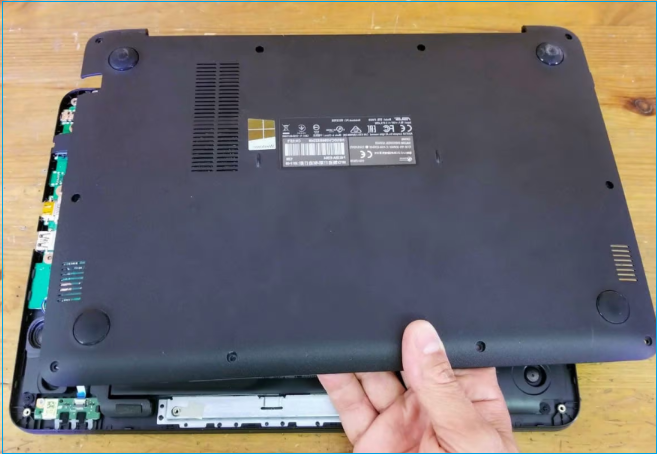
Schritt 3: Nehmen Sie die Batterie heraus und halten Sie den Netzschalter gedrückt, um die gesamte elektrische Ladung zu entladen.
Schritt 4: Nehmen Sie das Laufwerk vorsichtig heraus und schließen Sie es wieder an. Stellen Sie sicher, dass das Laufwerk fest im Laufwerksanschluss sitzt.
Schritt 5: Legen Sie die Batterie ein, schrauben Sie die Bodenplatte fest und schalten Sie Ihr System ein.
Prüfen Sie, ob das System startet; möglicherweise ist die Festplatte defekt. Ein Austausch der Festplatte könnte das Problem beheben.
Möglichkeit 5. Ersetzen Sie die Festplatte.
Wenn die Neuinstallation Ihres Betriebssystems und die Anpassung der Festplatteneinstellungen den Fehler „Kein bootfähiges Image gefunden, Notebook wird heruntergefahren“ nicht behoben haben, ist Ihre Systemfestplatte wahrscheinlich beschädigt. So können Sie das Problem beheben:
Entfernen Sie zunächst die Festplatte gemäß den Schritten in Methode 4. Schließen Sie sie anschließend an einen anderen Computer an. Funktioniert die Festplatte auch an diesem Computer nicht, ist sie wahrscheinlich beschädigt. Tauschen Sie sie gegebenenfalls gegen eine neue aus, um zu sehen, ob das Problem dadurch behoben wird.
Falls die Festplatte extern verwendet wird, denken Sie daran, deren Inhalt mit der praktischen Klonfunktion von EaseUS Partition Master auf eine neue Festplatte zu kopieren, insbesondere wenn Sie Ihre Daten sichern möchten. Mit wenigen Klicks werden alle Partitionen, Dateien und sonstigen Daten einer Festplatte auf eine neue Festplatte kopiert.
Es wurde kein bootfähiges Image gefunden, das Notebook wird heruntergefahren.
Im Kern signalisiert die Fehlermeldung „Kein bootfähiges Image gefunden, Notebook wird heruntergefahren“, dass das BIOS Ihres Notebooks beim Start kein bootfähiges Betriebssystem auf den angeschlossenen Laufwerken finden kann.
Ich arbeitete an meinem Laptop, als er plötzlich seltsame Geräusche von sich gab. Es war nicht das normale Lüftergeräusch, sondern eher so, als ob ein Kurzschluss vorläge. Ich schaltete den Laptop kurz aus und wieder ein. Diesmal startete das System gar nicht mehr. Ich erhielt immer wieder die Fehlermeldung „Kein bootfähiges Image gefunden, Notebook wird heruntergefahren.“ ( HP Community)
Der Fehler „Bootfähiges Image nicht gefunden“ kann auftreten, wenn falsche Startoptionen aktiviert sind oder Probleme mit den Betriebssystemdateien vorliegen. Weitere Ursachen können beschädigte Systemdateien, falsch konfigurierte BIOS-Einstellungen oder physische Schäden an der Festplatte sein.
Ohne ein bootfähiges Betriebssystem kann das System nicht geladen werden und fährt daher automatisch herunter, um weiteren Schaden zu verhindern. Befolgen Sie die Anleitung in diesem Dokument, um den HP-Fehler „Bootgerät nicht gefunden“ zu beheben. Teilen Sie die Anleitung gerne mit anderen.
Fazit
Die Behebung des Fehlers „Kein bootfähiges Image gefunden, Notebook wird heruntergefahren“ muss nicht immer einfach sein. Mit dem nötigen Wissen und den passenden Tools, insbesondere EaseUS Partition Master, lässt sich dieses Problem jedoch einfacher lösen als erwartet. Dieser Leitfaden unterstützt Sie bei der Wiederherstellung und unterstreicht, wie wichtig es ist, für unerwartete Situationen zuverlässige Tools parat zu haben.
Häufig gestellte Fragen zu „Kein bootfähiges Image gefunden, Notebook wird heruntergefahren“
Erhalten Sie die Fehlermeldung „Kein bootfähiges Image gefunden, Notebook wird heruntergefahren“? Keine Sorge, wir haben häufig gestellte Fragen und Antworten für Sie zusammengestellt, um Ihnen bei der Diagnose des Problems zu helfen.
1. Was bedeutet die Meldung „Kein bootfähiges Image gefunden, Notebook wird heruntergefahren“?
Diese Meldung bedeutet, dass Ihr Notebook kein bootfähiges Medium zum Starten des Betriebssystems finden konnte. Dies kann an verschiedenen Problemen mit Ihrer Festplatte, den BIOS-Einstellungen oder dem Betriebssystem liegen.
2. Wie fahre ich ein nicht bootfähiges Gerät herunter?
Das Herunterfahren Ihres Geräts kann erforderlich sein, wenn die Meldung „Kein bootfähiges Image gefunden“ angezeigt wird. Halten Sie dazu den Netzschalter gedrückt, bis sich Ihr Notebook vollständig ausschaltet.
3. Was passiert, wenn Ihr Laptop meldet, dass kein bootfähiges Gerät gefunden wurde?
Wenn Ihr Laptop die Meldung „Kein bootfähiges Gerät“ anzeigt, kann Ihr System normalerweise kein Betriebssystem finden, um den Computer zu starten. Dies kann verschiedene Ursachen haben, z. B. ein beschädigtes Betriebssystem, eine defekte Festplatte oder BIOS-Fehler.
Wie können wir Ihnen helfen?
Über den Autor
Aktualisiert von Markus
Markus verfügt über 10+ Jahre Praxiserfahrung in Datenwiederherstellung, Festplatten-/Partitionsverwaltung und Multimedia-Technologien. Er beherrscht die Kunst, komplexe Probleme zu vereinfachen und effiziente Lösungsanleitungen zu erstellen. Privat liebt er Filme, Reisen und kulinarische Genüsse.
Produktbewertungen
-
Mir gefällt, dass die Änderungen, die Sie mit EaseUS Partition Master Free vornehmen, nicht sofort auf die Festplatten angewendet werden. So lässt sich viel leichter nachvollziehen, was nach allen Änderungen passieren wird. Ich finde auch, dass das gesamte Erscheinungsbild von EaseUS Partition Master Free alles, was Sie mit den Partitionen Ihres Computers machen, einfach wirken lässt.
Mehr Erfahren -
Partition Master Free kann Datenträger oder Partitionen vergrößern, verschieben, zusammenführen, migrieren und kopieren; in logische Laufwerke umwandeln, Bezeichnungen ändern, defragmentieren, Partitionen prüfen und durchsuchen - und vieles mehr. Ein Upgrade auf die Premium-Version fügt kostenlosen technischen Support und die Möglichkeit hinzu, dynamische Volumes zu vergrößern.
Mehr Erfahren -
Die Software erstellt keine Hot-Images Ihrer Laufwerke und führt auch keine Ausrichtung durch. Da sie jedoch mit einer Partitionsverwaltung gekoppelt ist, können Sie viele Aufgaben auf einmal erledigen, anstatt nur Laufwerke zu klonen. Sie können Partitionen verschieben, ihre Größe ändern, defragmentieren und mehr - zusätzlich zu den anderen Werkzeugen, die man von einem Klon-Tool erwartet.
Mehr Erfahren
Verwandte Artikel
-
[Behoben] BitLocker Wiederherstellungsschlüssel sichern Option fehlt
![author icon]() Markus/2026/06/18
Markus/2026/06/18 -
Wie kann man Surface ohne Passwort entsperren? - 5 Methoden
![author icon]() Markus/2026/06/18
Markus/2026/06/18 -
Wie kann man das Passwort in Windows 10 ohne Anmeldung entfernen
![author icon]() Maria/2026/06/18
Maria/2026/06/18 -
Windows 11 bleibt am Startbildschirm hängen. Wie behebt man das Problem?
![author icon]() Maria/2026/06/18
Maria/2026/06/18
 Maria/2026/06/18








