


Inhalt
Hauptinhalt
Über den Autor
Aktuelle Themen

Aktualisiert von
MarkusAktualisiert am Jun 18, 2026
Wichtigste Erkenntnisse:
„Warum fehlt unter Windows die Option zur Wiederherstellung des BitLocker-Sicherungsschlüssels, und wie kann man das beheben?“
❓Grund : Möglicherweise haben Sie sich mit einem Microsoft-Geschäfts- oder Schulkonto angemeldet, das für Organisationen gilt, die Microsoft 365 für Unternehmen nutzen.
✅ Lösung: Melden Sie sich bei Ihrem Azure-Konto an oder verwenden Sie EaseUS Partition Master, um Ihren BitLocker-Schlüssel kostenlos wiederherzustellen. Beachten Sie, dass für die erste Methode Voraussetzungen gelten, für die zweite jedoch nicht.
Warum die BitLocker Wiederherstellungsschlüssel sichern Option fehlt
Ja , bei einem angemeldeten Microsoft-Geschäfts- oder Schulkonto in Organisationen, die Microsoft 365 Business nutzen, kann die Option zum Speichern des BitLocker-Wiederherstellungsschlüssels fehlen. Wenn Sie den BitLocker-Wiederherstellungsschlüssel also nicht in Ihrem Microsoft-Konto speichern können, verwenden Sie möglicherweise einen der folgenden Microsoft 365 Business-Pläne.
- Outlook Web Access, OneDrive for Business, Microsoft Intune, Windows 10-Geräte, die mit der Azure Active Directory- Domäne Ihrer Organisation verbunden sind, und Microsoft Azure-Ressourcen.
Wie Sie sehen, kann eine Organisation über einen Geschäftsdienst mit Azure Active Directory (Azure Active Directory) ein Geschäfts- oder Schulkonto für Authentifizierung und Berechtigungsverwaltung erstellen. Das bedeutet, dass der Microsoft BitLocker-Wiederherstellungsschlüssel automatisch in Azure AD gespeichert wird, sobald Sie sich bei einem der oben genannten Microsoft 365-Geschäftskonten anmelden.
Teilt diesen Beitrag, wenn er euch geholfen hat!

Methode 1. Melden Sie sich bei Ihrem Azure-Konto an, um den BitLocker-Wiederherstellungsschlüssel zu erhalten.
Angenommen, Ihre BitLocker-Wiederherstellungsschlüsseloption ist aufgrund des oben beschriebenen Szenarios verloren gegangen und Sie sind Windows 10-Desktopadministrator mit Zugriff auf die Azure Active Directory-Domäne Ihrer Organisation. In diesem Fall können Sie versuchen, Ihren verlorenen BitLocker-Wiederherstellungsschlüssel nach der Anmeldung bei Ihrem Azure-Konto wiederherzustellen. Die Schritte hierfür sind unten aufgeführt.
- Tipp
- Falls Sie keinen Administratorzugriff auf dieses Azure-Konto haben, wenden Sie sich bitte an die IT-Abteilung Ihrer Schule, Ihres Arbeitsplatzes usw.
Schritt 1. Gehen Sie zum Verwaltungsportal, um das Azure AD-Ressourcenobjekt zu öffnen > klicken Sie auf „Alle Benutzer“ > suchen Sie nach dem Konto, das dem Gerät zugeordnet ist.
Schritt 2. Klicken Sie auf den Namen des Benutzerobjekts > Profileigenschaften anzeigen.
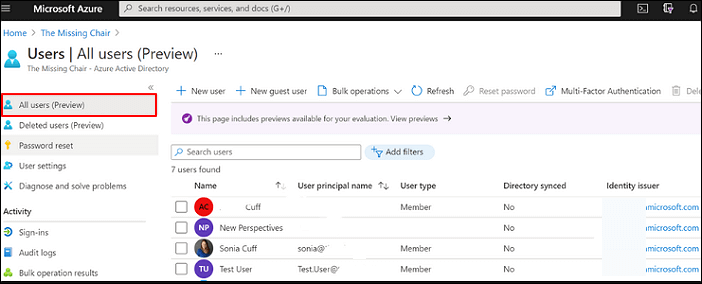
Schritt 3. Klicken Sie unter der Registerkarte „Verwalten“ auf „Geräte“ > „Alle Geräte“ und wählen Sie das gewünschte Gerät aus.
Schritt 4. Wenn Ihr ausgewähltes Gerät mit BitLocker-Verschlüsselung geschützt ist, werden Ihnen nach dem Klicken auf „Wiederherstellungsschlüssel anzeigen“ die BitLocker-Schlüssel-ID und der Wiederherstellungsschlüssel angezeigt.
| Erfahren Sie alles über BitLocker an einem Ort – beginnen Sie mit unserem BitLocker-Fehlerbehebungsleitfaden. |
Methode 2. BitLocker-Wiederherstellung einfach und kostenlos finden 🔥
„Wenn ich mit der oben beschriebenen Methode den fehlenden BitLocker-Wiederherstellungsschlüssel nicht wiederherstellen kann und mein Gerät nicht zurücksetzen möchte, wie finde ich dann meinen BitLocker-Schlüssel?“ Viele Nutzer weigern sich, ihre Geräte zurückzusetzen, da beim Zurücksetzen mit einer der Windows-Wiederherstellungsoptionen alle Dateien gelöscht werden.
In diesem Fall kann EaseUS Partition Master Sie vor dem Risiko eines Datenverlusts bewahren, und die neu veröffentlichte Funktion „BitLocker-Passwort abrufen“ hilft Ihnen dabei, den Wiederherstellungsschlüssel Ihrer verschlüsselten Partition kostenlos abzurufen.
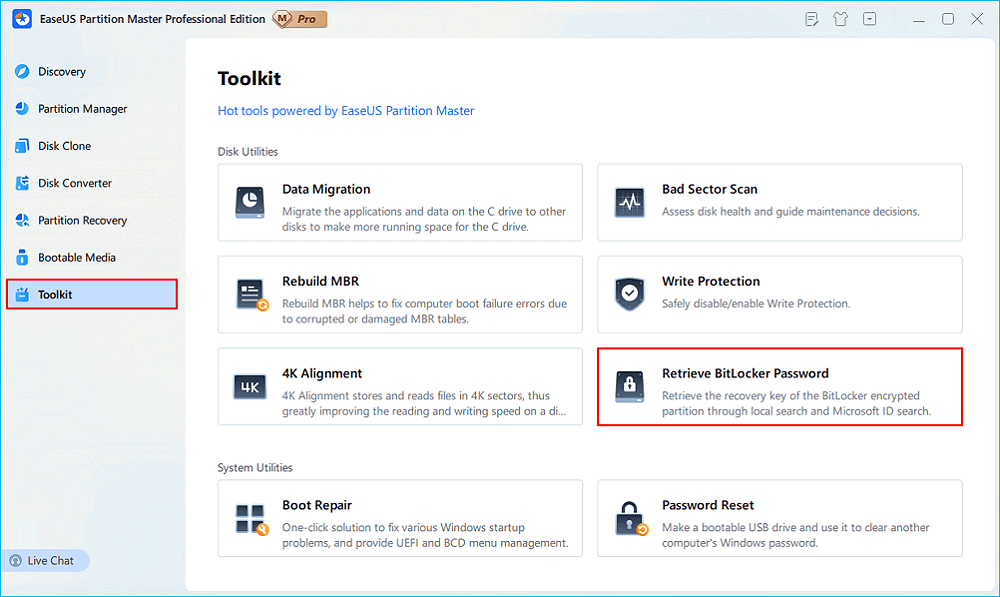
Schritt 1. Installieren und starten Sie EaseUS Partition Master. Wählen Sie unter der Registerkarte „Toolkit“ die Option „BitLocker-Passwort abrufen“.
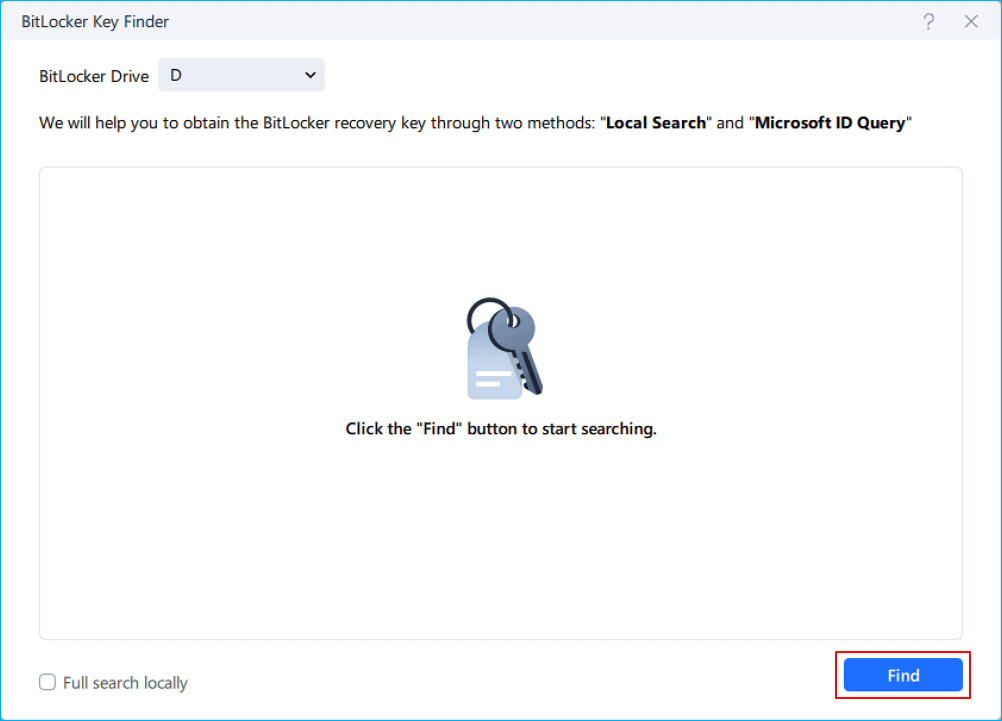
Schritt 2. Ihr verschlüsseltes Laufwerk wird automatisch erkannt. Klicken Sie auf die Schaltfläche „Suchen“, um den BitLocker-Wiederherstellungsschlüssel auf Ihrem verschlüsselten Laufwerk zu suchen.
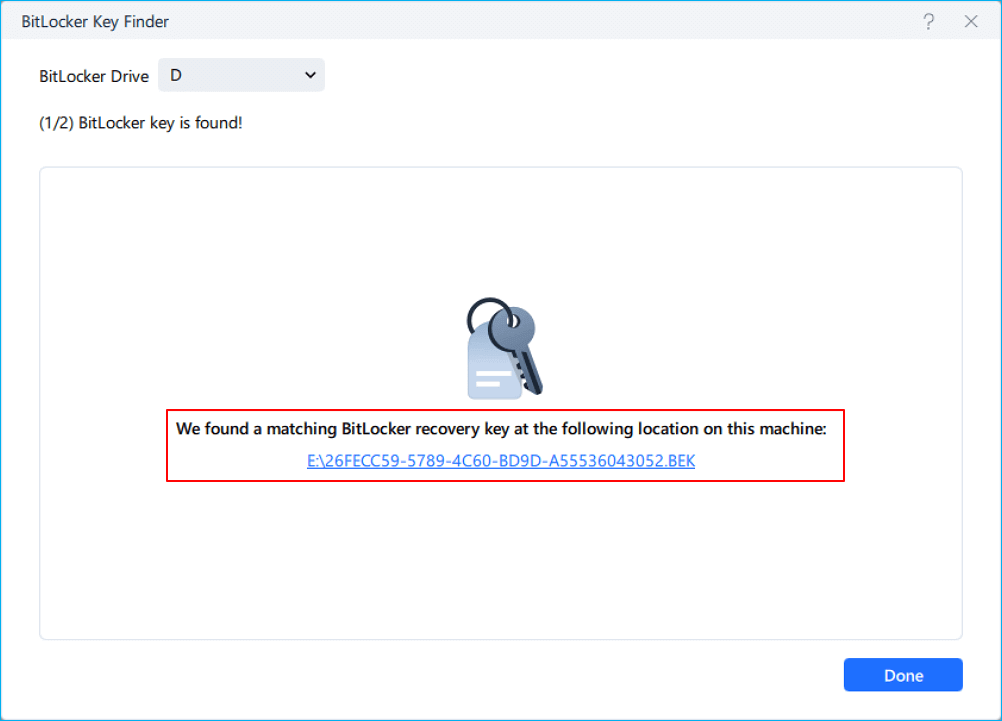
Schritt 3. Im nächsten Fenster sehen Sie den abgerufenen BitLocker-Wiederherstellungsschlüssel.
Teilt diesen Beitrag, wenn er euch geholfen hat!
Bonus-Tipps: Weitere Möglichkeiten zum Abrufen eines fehlenden BitLocker-Wiederherstellungsschlüssels
Wie bereits erwähnt, können Sie, wenn Sie sich in Ihr persönliches Microsoft-Konto (Microsoft Passport oder Microsoft Live-Konto) einloggen, Ihren Wiederherstellungsschlüssel mit den folgenden vier Optionen sichern.
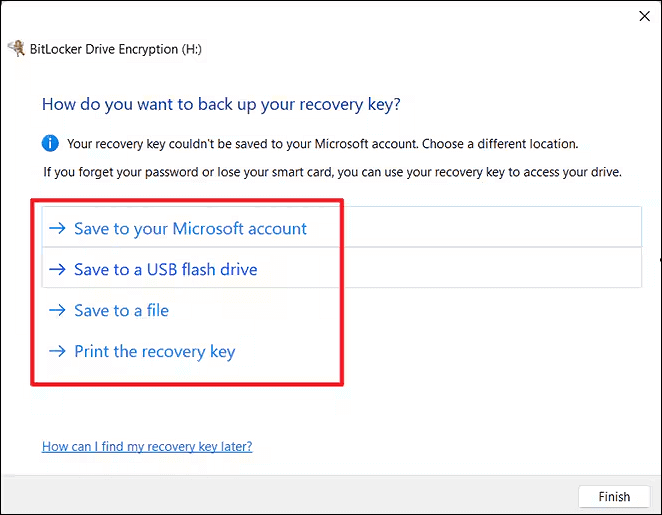
Bitte konsultieren Sie den entsprechenden Speicherpfad, um Ihren gespeicherten BitLocker-Wiederherstellungsschlüssel zu finden, insbesondere für Benutzer von Win10 und höher.
#1. Mit Ihrem persönlichen Microsoft-Konto verknüpft.
Wenn Sie sich in Ihrem persönlichen Microsoft-Konto anmelden, wird Ihr BitLocker-Wiederherstellungsschlüssel in diesem Konto gesichert. Wir zeigen Ihnen, wie Sie Ihren BitLocker-Wiederherstellungsschlüssel über Ihr persönliches Microsoft-Konto finden.
Schritt 1. Rufen Sie https://aka.ms/myrecoverykey über einen beliebigen Browser auf einem anderen funktionierenden PC auf > melden Sie sich mit Ihrem persönlichen Microsoft-Konto an > suchen Sie die Schlüssel-ID.
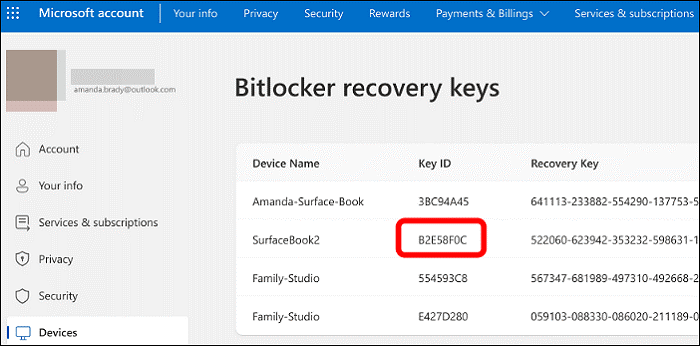
Schritt 2. Verwenden Sie Ihren gefundenen Wiederherstellungsschlüssel, um das verschlüsselte Laufwerk zu entsperren.
🚩Falls eines Ihrer angemeldeten Microsoft-Konten nicht mehr funktioniert, finden Sie hier weitere mögliche Szenarien, in denen Sie ein Microsoft-Konto erstellen können. Bitte sehen Sie sich diese bei Bedarf unten an.
1️⃣Wenn Sie sich zum ersten Mal an einem neuen Windows 10- oder 11-PC anmelden, werden Sie aufgefordert, ein neues Microsoft-Konto zu erstellen.
2️⃣Sie können sich bei Microsoft 365-Heimplänen wie Microsoft 365 Personal anmelden, um ein Microsoft-Konto zu erstellen.
3️⃣Mit den Domains Outlook.com und Hotmail.com können Sie auch ein Microsoft-Konto einrichten.
#2. Greifen Sie auf den gespeicherten BitLocker-Wiederherstellungsschlüssel auf dem USB-Stick zu.
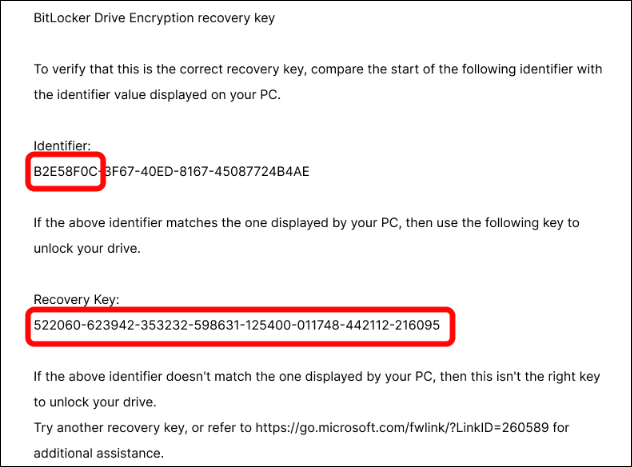
Wenn sich der Speicherort Ihrer Datei auf einem USB-Stick befindet, schließen Sie diesen bitte an einen anderen funktionierenden Computer an. Öffnen Sie anschließend die gespeicherte TXT-Datei und suchen Sie den benötigten BitLocker-Wiederherstellungsschlüssel.
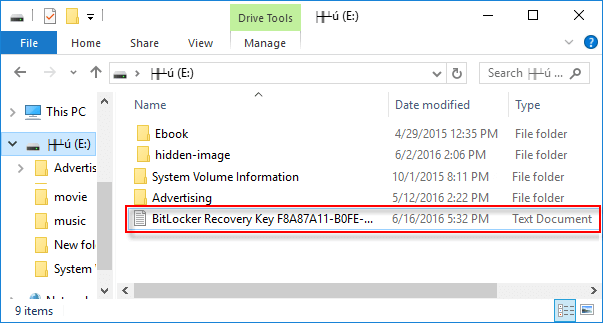
#3. Suchen Sie Ihren BitLocker-Wiederherstellungsschlüssel auf einem Ausdruck.
Möglicherweise haben Sie Ihre Wiederherstellungsdokumente ausgedruckt, als BitLocker aktiviert wurde. Wenn Sie wichtige Unterlagen gerne in Papierform aufbewahren, überprüfen Sie, wo Sie diese üblicherweise speichern.
Fazit
„Mein BitLocker-Wiederherstellungsschlüssel fehlt. Warum gibt es keine BitLocker-Wiederherstellungsoptionen mehr auf meinem PC?“ Der Grund dafür ist, dass Sie möglicherweise mit einem Microsoft-Geschäfts- oder Schulkonto angemeldet sind, das von Organisationen genutzt wird, die Microsoft 365 Business verwenden. In diesem Fall müssen Sie den BitLocker-Wiederherstellungsschlüssel finden, indem Sie sich in Ihrem Organisationskonto anmelden.
Wenn Sie sich jedoch Sorgen um die Auswirkungen dieser Methode machen und den BitLocker-Wiederherstellungsschlüssel einfach finden möchten, könnte EaseUS Partition Master aufgrund seiner leistungsstarken Funktionen, der leicht verständlichen Schritte, des kostenlosen Preises usw. die beste Wahl für Sie sein.
Häufig gestellte Fragen zum BitLocker-Wiederherstellungsschlüssel
Neben den oben genannten Inhalten enthält dieser Abschnitt einige Tipps zum BitLocker-Wiederherstellungsschlüssel.
1. Was kann ich tun, wenn ich meinen BitLocker-Wiederherstellungsschlüssel nicht finden kann?
Sie können eine Kopie Ihres Wiederherstellungsschlüssels erhalten, indem Sie in der Systemsteuerung auf „BitLocker-Optionen“ und dann auf „Verwalten“ klicken. Dort werden Sie aufgefordert, den Wiederherstellungsschlüssel für Ihr Laufwerk zu speichern oder auszudrucken.
2. Wie erhalte ich einen BitLocker-Schlüssel ohne Microsoft-Konto?
Falls kein Zugriff auf ein Microsoft-Konto möglich ist, können Technikbegeisterte versuchen, den BitLocker-Wiederherstellungsschlüssel mithilfe der Eingabeaufforderung (CMD) zu erhalten.
3. BitLocker fordert einen Wiederherstellungsschlüssel an, und Sie können den Schlüssel nicht finden?
BitLocker fordert einen Wiederherstellungsschlüssel an, und Sie können ihn nicht finden ? In diesem Fall muss während der Aktivierung von BitLocker ein Wiederherstellungsschlüssel generiert werden. Wenn Sie den BitLocker-Wiederherstellungsschlüssel nicht finden oder eine Konfigurationsänderung rückgängig machen möchten, setzen Sie Ihr Gerät mit einer der Windows-Wiederherstellungsoptionen zurück. Beachten Sie jedoch, dass beim Zurücksetzen Ihres Geräts alle Ihre Dateien gelöscht werden.
Teilt diesen Beitrag, wenn er euch geholfen hat!
Wie können wir Ihnen helfen?
Über den Autor
Aktualisiert von Markus
Markus verfügt über 10+ Jahre Praxiserfahrung in Datenwiederherstellung, Festplatten-/Partitionsverwaltung und Multimedia-Technologien. Er beherrscht die Kunst, komplexe Probleme zu vereinfachen und effiziente Lösungsanleitungen zu erstellen. Privat liebt er Filme, Reisen und kulinarische Genüsse.
Produktbewertungen
-
Mir gefällt, dass die Änderungen, die Sie mit EaseUS Partition Master Free vornehmen, nicht sofort auf die Festplatten angewendet werden. So lässt sich viel leichter nachvollziehen, was nach allen Änderungen passieren wird. Ich finde auch, dass das gesamte Erscheinungsbild von EaseUS Partition Master Free alles, was Sie mit den Partitionen Ihres Computers machen, einfach wirken lässt.
Mehr Erfahren -
Partition Master Free kann Datenträger oder Partitionen vergrößern, verschieben, zusammenführen, migrieren und kopieren; in logische Laufwerke umwandeln, Bezeichnungen ändern, defragmentieren, Partitionen prüfen und durchsuchen - und vieles mehr. Ein Upgrade auf die Premium-Version fügt kostenlosen technischen Support und die Möglichkeit hinzu, dynamische Volumes zu vergrößern.
Mehr Erfahren -
Die Software erstellt keine Hot-Images Ihrer Laufwerke und führt auch keine Ausrichtung durch. Da sie jedoch mit einer Partitionsverwaltung gekoppelt ist, können Sie viele Aufgaben auf einmal erledigen, anstatt nur Laufwerke zu klonen. Sie können Partitionen verschieben, ihre Größe ändern, defragmentieren und mehr - zusätzlich zu den anderen Werkzeugen, die man von einem Klon-Tool erwartet.
Mehr Erfahren
Verwandte Artikel
-
Windows Server-Kennwort zurücksetzen - Anleitung
![author icon]() Maria/2026/06/18
Maria/2026/06/18 -
Booten von NVMe -So geht's [2026 Einfaches Tutorial]
![author icon]() Markus/2026/06/18
Markus/2026/06/18 -
Überprüfen früherer Protokolldateien im blauen Bildschirm
![author icon]() Maria/2026/06/18
Maria/2026/06/18 -
Boot-USB Creator kostenlos herunterladen - in wenigen Minuten
![author icon]() Markus/2026/06/18
Markus/2026/06/18
 Maria/2026/06/18








