


Inhalt
Hauptinhalt
Über den Autor
Aktuelle Themen

Aktualisiert von
MarkusAktualisiert am Aug 17, 2026
Sie suchen möglicherweise nach BitLocker-Schlüsselwiederherstellungssoftware, wenn Windows nach einem Wiederherstellungsschlüssel fragt oder der PC nicht startet. Hauptzweck ist es, das Laufwerk zu öffnen, den richtigen Schlüssel zu finden oder Ihre Dateien wiederherzustellen.
Wenn Sie von einem BitLocker-Laufwerk ausgesperrt sind, keine Sorge. Diese Anleitung erklärt, was BitLocker-Schlüsselwiederherstellungssoftware leisten kann und wie Sie unter Windows 11/10 auf ein BitLocker-Laufwerk zugreifen können, ohne Daten zu verlieren. Lesen Sie weiter, wenn Sie im BitLocker-Wiederherstellungsbildschirm feststecken, den Wiederherstellungsschlüssel nicht abrufen können oder nach einem BIOS-Update, einem Hardwarewechsel oder einem Systemproblem eine andere Möglichkeit benötigen, ein verschlüsseltes Laufwerk zu entsperren.
Ich habe Probleme, meinen BitLocker-Wiederherstellungsschlüssel zu finden.
von u/AizakkuAdoman in WindowsHelp
Was ist BitLocker-Schlüsselwiederherstellungssoftware?
Die BitLocker-Schlüsselwiederherstellungssoftware ist ein Tool, das Benutzern hilft, einen gespeicherten BitLocker-Wiederherstellungsschlüssel zu finden oder darauf zuzugreifen, wenn ein Laufwerk gesperrt ist. Sie unterstützt Benutzer dabei, wieder Zugriff auf ein BitLocker-verschlüsseltes Laufwerk zu erhalten, indem sie einen vorhandenen Wiederherstellungsschlüssel findet oder den Wiederherstellungsprozess unterstützt. Beispielsweise kann eine BitLocker-Schlüsselwiederherstellung Folgendes ermöglichen:
- Suchen Sie auf Ihrem System nach einem gespeicherten BitLocker-Wiederherstellungsschlüssel.
- Erstellen Sie einen bootfähigen USB-Stick.
- Wir führen Sie durch die Schritte zum Entsperren eines verschlüsselten Laufwerks.
Sie sollten wissen, dass BitLocker ohne Wiederherstellungsschlüssel oder Passwort nicht umgangen werden kann. BitLocker wurde zum Schutz von Daten entwickelt. Es verwendet eine starke AES-Verschlüsselung, die speziell für diesen Schutz entwickelt wurde. Wenn Nutzer nach Software zur BitLocker-Schlüsselwiederherstellung suchen, meinen sie oft eine BitLocker-Wiederherstellungssoftware oder ein BitLocker-Entsperrtool, mit dem sie wieder Zugriff erhalten.
Kostenloser Download von BitLocker-Schlüsselwiederherstellungssoftware
Wenn Sie Ihren BitLocker-Wiederherstellungsschlüssel vergessen haben oder den BitLocker-Bluescreen umgehen möchten, ist EaseUS Partition Master die empfohlene Software. Sie hilft Ihnen, den BitLocker-Wiederherstellungsschlüssel zu finden oder einen bootfähigen USB-Stick zu erstellen, um auf den gesperrten PC zuzugreifen, wenn Windows nicht startet. Die Software unterstützt Windows 11/10/8/8.1/7/XP/Vista.
EaseUS Partition Master ist ein hervorragender Festplattenmanager und BitLocker-Entsperrungstool, der Benutzern in folgenden Fällen hilft:
- Suchen Sie einen gespeicherten BitLocker-Wiederherstellungsschlüssel.
- Der PC hängt im BitLocker-Wiederherstellungsbildschirm fest.
- Windows startet nach einem BIOS-Update, einem Hardwarewechsel oder einem Systemupdate nicht mehr.
- Erstellen Sie einen bootfähigen USB-Stick, um auf einen gesperrten Computer zuzugreifen.
- Eine einfache Möglichkeit, BitLocker ohne irgendwelche Tools zu verwalten.
- BitLocker kann im Rahmen der Datenträgerverwaltung aktiviert oder deaktiviert werden.
So verwenden Sie das BitLocker-Schlüsselwiederherstellungstool
Anleitung 1. BitLocker-Wiederherstellungsschlüssel automatisch finden
Wenn Ihr Computer noch Windows startet, kann EaseUS Partition Master Ihnen helfen, einen gespeicherten BitLocker-Wiederherstellungsschlüssel auf dem System zu finden. Die Software verfügt über eine BitLocker-Schlüsselsuchfunktion, die das System nach verfügbaren Wiederherstellungsschlüsseln durchsucht. Dies ist hilfreich, wenn der Schlüssel bereits auf dem Gerät gespeichert ist, Sie ihn aber einfach nicht finden können.
⚒️Bewerben Sie sich bei:
- Ich kann weiterhin auf Windows zugreifen.
- Ich muss den Wiederherstellungsschlüssel für ein verschlüsseltes Laufwerk finden.
- Sie möchten eine schnellere Möglichkeit, einen gespeicherten Schlüssel zu suchen?
- Ich möchte nicht jeden Ort manuell überprüfen.
Schritt 1. Installieren und starten Sie EaseUS Partition Master.
Schritt 2. Gehen Sie zur Registerkarte „Integrierte Tools“ und wählen Sie „BitLocker-Passwort abrufen“.
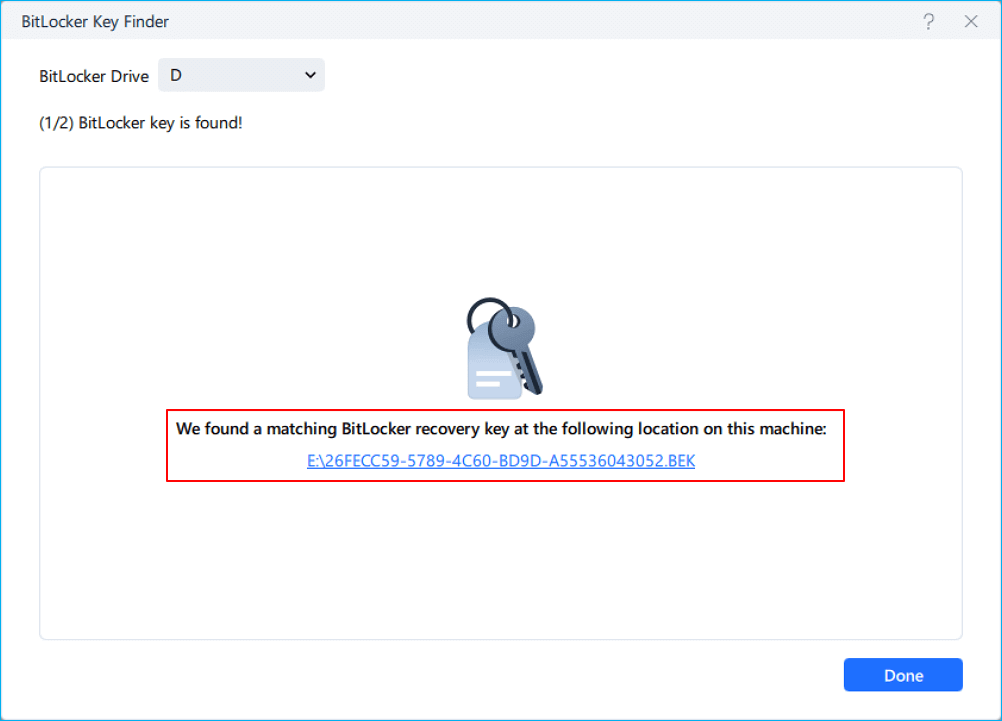
Schritt 3. Der BitLocker-Schlüsselfinder erkennt Ihr verschlüsseltes Laufwerk automatisch. Klicken Sie auf die Schaltfläche „Suchen“, um den BitLocker-Wiederherstellungsschlüssel auf diesem Laufwerk zu suchen.
Schritt 4. Sobald die Suche abgeschlossen ist, können Sie den wiederhergestellten BitLocker-Wiederherstellungsschlüssel sehen.
Anleitung 2. BitLocker-Wiederherstellungsbildschirm umgehen, ohne sich anzumelden
Möchten Sie den blauen Bildschirm der BitLocker-Wiederherstellung umgehen ? Wenn Windows nicht startet, ist das Problem schwieriger. In diesem Fall können Sie mit EaseUS Partition Master auf einem anderen funktionierenden Windows-Computer einen bootfähigen USB-Stick erstellen. Anschließend können Sie damit den gesperrten PC starten und in die Wiederherstellungsumgebung gelangen. So können Sie auch ohne BitLocker-Wiederherstellungsschlüssel auf Ihren Computer zugreifen.
⚒️Bewerben Sie sich bei:
- Ich hänge im BitLocker-Wiederherstellungsbildschirm fest.
- Anmeldung bei Windows nicht möglich.
- Es gab ein BIOS-Update, ein Windows-Update oder einen Hardwarewechsel.
- Es wird eine andere Möglichkeit benötigt, um zum Wiederherstellungsbildschirm zu gelangen.
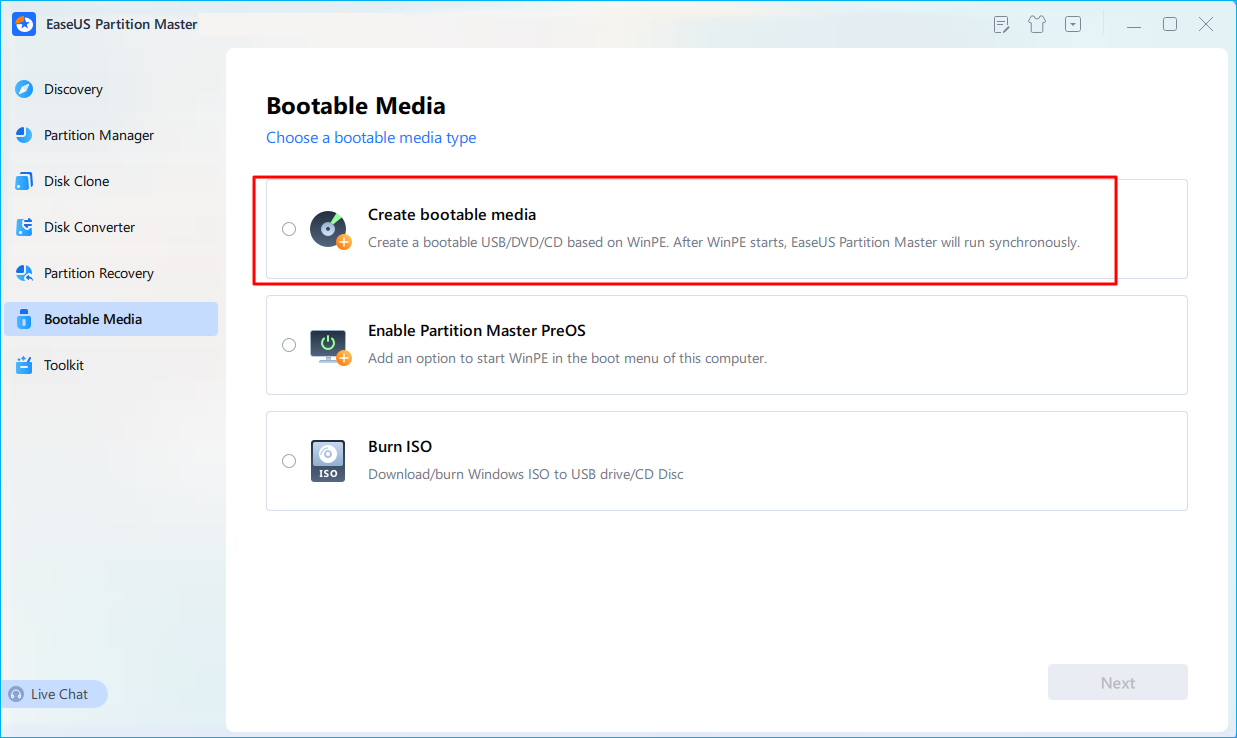
Schritt 1. Schließen Sie zunächst einen USB-Stick an den PC an, der ordnungsgemäß funktioniert. Starten Sie EaseUS Partition Master, navigieren Sie zum Abschnitt „Bootfähige Medien“ und klicken Sie auf „Bootfähige Medien erstellen“. Klicken Sie anschließend auf „Weiter“.
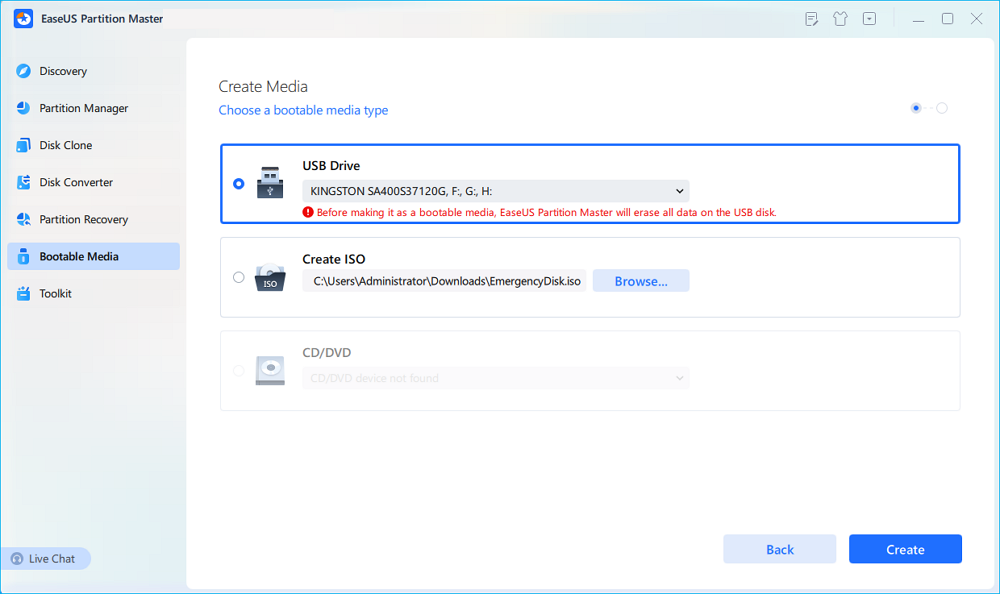
Schritt 2. Wählen Sie das gewünschte USB-Laufwerk aus und klicken Sie auf „Erstellen“, um fortzufahren. Sichern Sie Ihre Daten vorher, da dadurch alle Daten auf dem USB-Laufwerk gelöscht werden. Klicken Sie anschließend auf „Ja“, um die Warnung zu bestätigen. Verwenden Sie EaseUS erst wieder, wenn der Vorgang abgeschlossen ist.
Schritt 3. Schließen Sie den bootfähigen USB-Stick an den BitLocker-verschlüsselten PC an und starten Sie den PC neu. Drücken Sie während des Neustarts die BIOS-Taste (F2/F8/F12/Entf/Esc), um ins BIOS zu gelangen und den bootfähigen USB-Stick als Startlaufwerk festzulegen. Der PC startet nun automatisch vom USB-Stick.
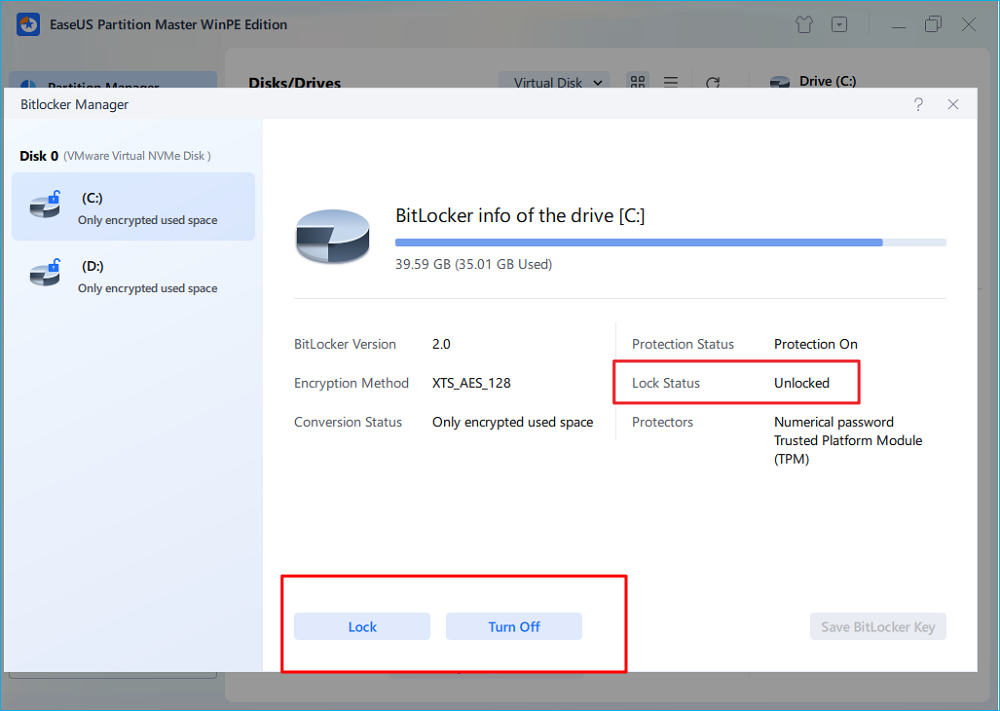
Schritt 4. EaseUS Partition Master entsperrt automatisch das BitLocker-verschlüsselte Laufwerk und Sie sehen ein "Entsperren"-Symbol.
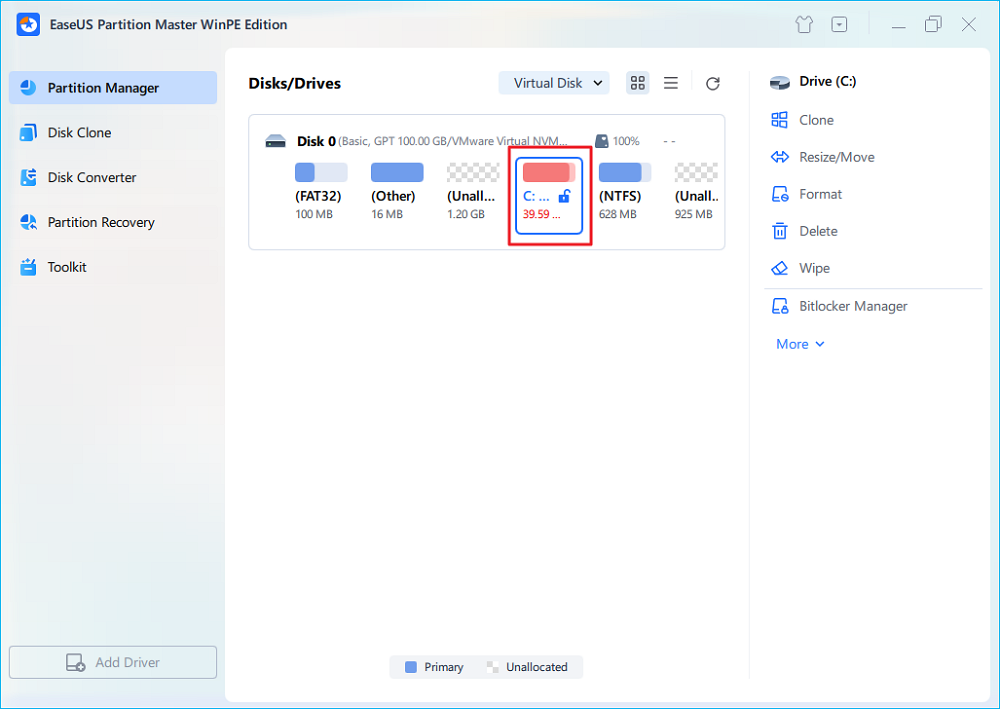
Schritt 5. Bewegen Sie den Mauszeiger über die BitLocker-Partition; Sie können weitere Informationen über diese Partition anzeigen und die BitLocker-Partition verwalten, z. B. sie sperren oder BitLocker deaktivieren.
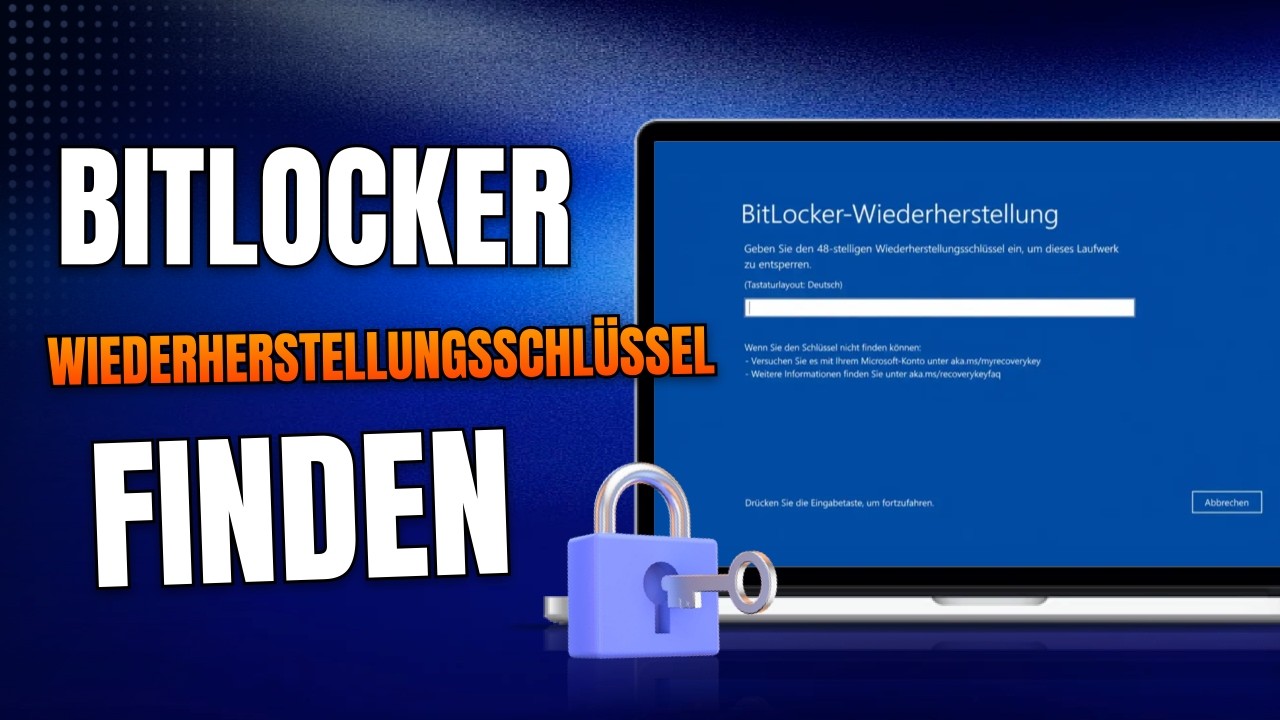
Video Anleitung: BitLocker entsperren – So finden Sie den Wiederherstellungsschlüssel
Bonus-Tipp: Wo man den BitLocker-Wiederherstellungsschlüssel findet
Wenn Windows 10 startet nicht mehr(nach einem BIOS-Update, einem Hardwarewechsel oder einer anderen Systemkonfigurationsänderung), kann es im BitLocker-Wiederherstellungsbildschirm angezeigt werden, wo nach einem Wiederherstellungsschlüssel gefragt wird. In vielen Fällen ist der Schlüssel nicht verloren. Er kann bereits in einem Microsoft-Konto, einem Geschäfts- oder Schulkonto, auf einem USB-Stick, als Ausdruck oder in einer Datei auf dem PC gespeichert sein. Sie können den BitLocker-Wiederherstellungsschlüssel auch manuell finden.
Der Wiederherstellungsschlüssel ist der direkteste Weg, das Laufwerk zu entsperren. Sie können Ihre BitLocker-Wiederherstellungsschlüssel auch auf folgende Weise finden:
- Microsoft-Konto: Viele persönliche Geräte speichern hier den Wiederherstellungsschlüssel. Daher ist dies oft der erste Ort, um zu überprüfen, ob der PC einem bestimmten Benutzer gehört.
- Arbeits- oder Schulkonto: Bei Arbeits- oder Schulgeräten wird der Wiederherstellungsschlüssel häufig im Verzeichnis der Organisation gespeichert. Wenden Sie sich an Ihren IT-Administrator oder überprüfen Sie Ihr Arbeitskontoportal.
- Von Administratoren verwaltete Geräte: Bei Unternehmenssystemen befindet sich der Wiederherstellungsschlüssel möglicherweise im Besitz der Organisation. Wenden Sie sich daher an den Geräteadministrator, bevor Sie andere Methoden ausprobieren.
- USB-Laufwerk oder gespeicherte Datei: Einige Benutzer sichern den Wiederherstellungsschlüssel auf einem USB-Laufwerk oder exportieren ihn als Textdatei zur späteren Verwendung.
- Ausdruckte Kopie: Einige Benutzer entscheiden sich dafür, den Wiederherstellungsschlüssel auszudrucken und physisch aufzubewahren.
Fazit
Hier geht es um Software zur Wiederherstellung von BitLocker-Schlüsseln, mit der Sie wieder Zugriff auf ein gesperrtes Laufwerk erhalten. In den meisten Fällen erzielt man die besten Ergebnisse, indem man den Wiederherstellungsschlüssel findet oder eine bootfähige Wiederherstellungsumgebung verwendet.
Für Anwender, die ein praktisches Tool suchen, ist EaseUS Partition Master eine gute Wahl. Es hilft beim Abrufen eines gespeicherten BitLocker-Wiederherstellungsschlüssels und beim Erstellen eines bootfähigen USB-Sticks, wenn Windows nicht startet. Dadurch eignet es sich für gängige Wiederherstellungsfälle.
Häufig gestellte Fragen
1. Kann BitLocker ohne Wiederherstellungsschlüssel umgangen werden?
Nein, BitLocker lässt sich ohne gültigen Wiederherstellungsschlüssel oder ein gültiges Passwort nicht umgehen. BitLocker verwendet eine starke AES-Verschlüsselung in Kombination mit hardwarebasiertem Schutz wie TPM. Am sichersten finden Sie den Wiederherstellungsschlüssel über Windows, ein Microsoft-Konto, ein Geschäfts- oder Schulkonto oder eine gespeicherte Datei.
2. Kann ich Dateien von einem BitLocker-Laufwerk wiederherstellen?
Wenn Sie das Laufwerk entsperren können, können Sie Dateien von einem BitLocker-Laufwerk wiederherstellen. Wichtig ist dabei, die richtige Wiederherstellungsmethode zu verwenden und Aktionen zu vermeiden, die die Festplatte beschädigen könnten.
3. Funktioniert die BitLocker-Software auf Systemlaufwerken?
Einige Tools können bei der Wiederherstellung von Systemlaufwerken helfen, der Erfolg hängt jedoch davon ab, ob Sie auf Windows zugreifen oder eine bootfähige Wiederherstellungsumgebung erstellen können. EaseUS Partition Master ist ein professionelles Tool zum Auffinden und Entsperren von BitLocker-Schlüsseln auf Systemlaufwerken.
Wie können wir Ihnen helfen?
Über den Autor
Aktualisiert von Markus
Markus verfügt über 10+ Jahre Praxiserfahrung in Datenwiederherstellung, Festplatten-/Partitionsverwaltung und Multimedia-Technologien. Er beherrscht die Kunst, komplexe Probleme zu vereinfachen und effiziente Lösungsanleitungen zu erstellen. Privat liebt er Filme, Reisen und kulinarische Genüsse.
Produktbewertungen
-
Mir gefällt, dass die Änderungen, die Sie mit EaseUS Partition Master Free vornehmen, nicht sofort auf die Festplatten angewendet werden. So lässt sich viel leichter nachvollziehen, was nach allen Änderungen passieren wird. Ich finde auch, dass das gesamte Erscheinungsbild von EaseUS Partition Master Free alles, was Sie mit den Partitionen Ihres Computers machen, einfach wirken lässt.
Mehr Erfahren -
Partition Master Free kann Datenträger oder Partitionen vergrößern, verschieben, zusammenführen, migrieren und kopieren; in logische Laufwerke umwandeln, Bezeichnungen ändern, defragmentieren, Partitionen prüfen und durchsuchen - und vieles mehr. Ein Upgrade auf die Premium-Version fügt kostenlosen technischen Support und die Möglichkeit hinzu, dynamische Volumes zu vergrößern.
Mehr Erfahren -
Die Software erstellt keine Hot-Images Ihrer Laufwerke und führt auch keine Ausrichtung durch. Da sie jedoch mit einer Partitionsverwaltung gekoppelt ist, können Sie viele Aufgaben auf einmal erledigen, anstatt nur Laufwerke zu klonen. Sie können Partitionen verschieben, ihre Größe ändern, defragmentieren und mehr - zusätzlich zu den anderen Werkzeugen, die man von einem Klon-Tool erwartet.
Mehr Erfahren
Verwandte Artikel
-
Lokales Windows-Benutzerkontopasswort mit CMD zurücksetzen🔥
![author icon]() Markus/2026/06/18
Markus/2026/06/18 -
Windows 11: Startgerät nicht gefunden - Hier sind die Lösungen.
![author icon]() Markus/2026/06/18
Markus/2026/06/18 -
Windows 10/8/7: EFI-Bootloader reparieren und beheben
![author icon]() Markus/2026/06/18
Markus/2026/06/18 -
BSOD Reparatur Tool für Windows PC (mit Anleitung)
![author icon]() Maria/2026/06/18
Maria/2026/06/18
 Maria/2026/06/18








