


Inhalt
Hauptinhalt
Über den Autor
Aktuelle Themen
Mit Windows 10 wurde eine neue Funktion, Windows Hello PIN, eingeführt, die den Nutzern einen besseren Sicherheitsabstand als herkömmliche Sicherheitstechniken bietet. Unabhängig davon, ob Sie eine PIN, eine Gesichtserkennung oder einen Fingerabdruck einrichten möchten, Windows Hello PIN stellt sie dem Benutzer zur Verfügung. Beim Versuch, die PIN zu ändern, haben Nutzer das Problem gemeldet: "Windows Hello-PIN, diese Option ist derzeit nicht verfügbar"
EaseUS bietet wichtige Lösungen, um den Fehler "Windows Hello-PIN Diese Option ist derzeit nicht verfügbar" zu beheben und das Gerät vor allen Bedrohungen zu schützen.
Wie behebt man den Fehler "Windows 10/11 Hello PIN: Diese Option ist derzeit nicht verfügbar"?
Es könnte für Sie verwirrend sein, die Ursache dieses Fehlers zu verstehen. Dieses Problem kann durch beschädigte NCG-Ordnerdaten auf Ihrem Computer ausgelöst werden, die Sie daran hindern, die PIN Ihres Geräts einzugeben. In anderen Fällen können Berechtigungsfehler oder Malware-Infektionen das Windows Hello PIN-Problem verursachen. Um diesem Problem ein Ende zu setzen, folgen Sie diesem Abschnitt, um praktikable Lösungen zu erfahren.
Methode 1. Die Funktion "Ich habe meine PIN vergessen" benutzen
Die erste Lösung, die versucht werden kann, um das Windows Hello PIN-Problem zu lösen, ist die Option "Ich habe meine PIN vergessen". Wenn Sie auf diese Option zugreifen, können Sie die angegebenen Anweisungen zum Zurücksetzen des PIN-Codes einfach befolgen:
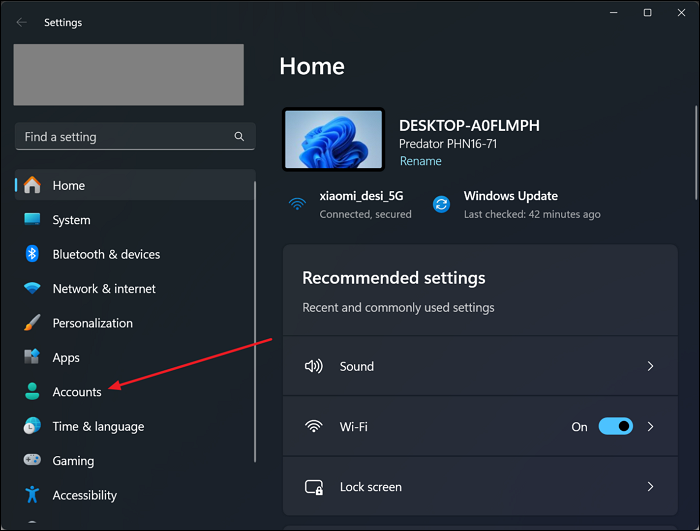
Schritt 1. Starten Sie "Einstellungen" oder verwenden Sie die Tastenkombination "Windows + I", um die Einstellungen des Geräts zu öffnen. Klicken Sie auf das Profilsymbol im oberen linken Bereich, um in den Bereich "Konten" zu gelangen.
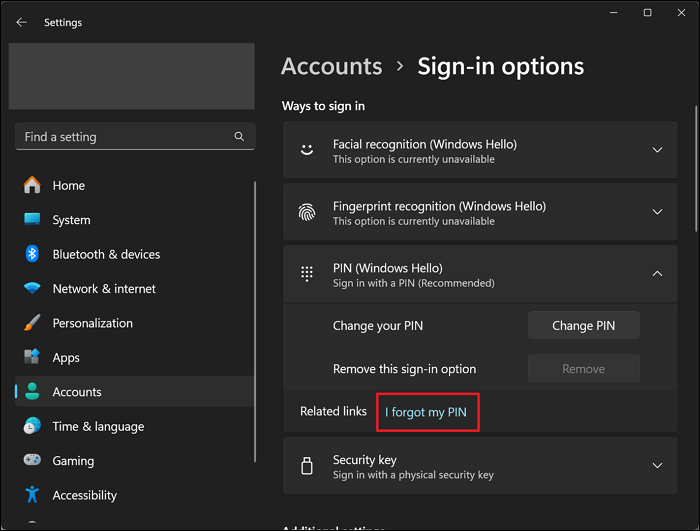
Schritt 2. Suchen Sie im folgenden Fenster nach den Einstellungen "Anmeldeoptionen", um auf die Windows Hello-Optionen zuzugreifen. Wählen Sie die entsprechende Option "PIN (Windows Hello)" und suchen Sie nach dem Link "Ich habe meine PIN vergessen" in den Optionen, die nach der Auswahl erscheinen. Folgen Sie den Schritten auf dem Bildschirm, um die PIN Ihres Windows-Computers erfolgreich zu ändern.
Methode 2. Das Kennwortrücksetz-Tool verwenden - am besten
Als Windows-Benutzer suchen Sie vielleicht nach Lösungen für eine schnelle Ausführung. Anstatt Optionen auf Ihrem Windows zu finden, die vielleicht oder vielleicht auch nicht funktionieren, brauchen Sie eine Lösung, die richtige Ergebnisse liefert. EaseUS Partition Master Professional kann die PIN umgehen und Windows-Passwörter zurücksetzen. Diese effektive Lösung setzt sowohl lokale als auch Domänen-Passwörter zurück. Mit dem besten Tool zum Entfernen von Passwörtern können Sie den PC mit einer bootfähigen Diskette oder einem USB-Laufwerk starten, um Ihr Gerätepasswort zu ändern.
Jetzt laden Sie die Software kostenlos herunter und führen Sie die Schritte durch, um das Windows-Kennwort mit EaseUS Partition Master einfach zu ändern:
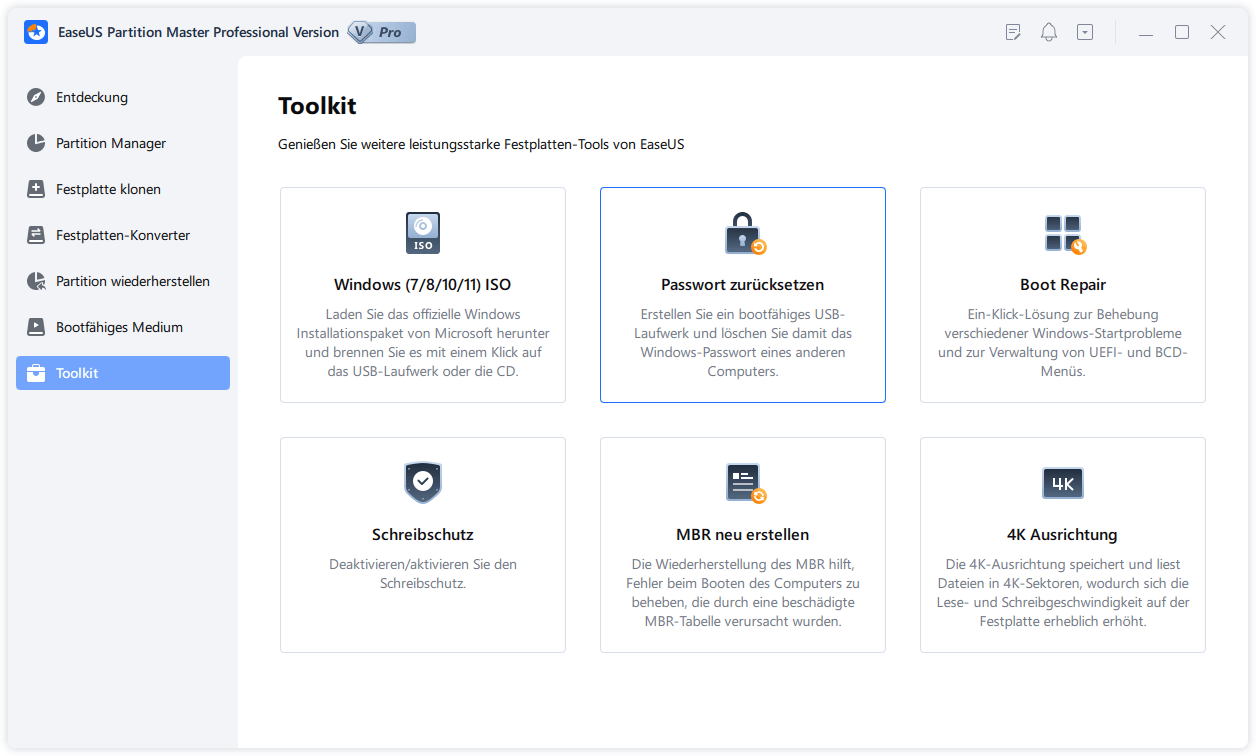
Schritt 1. Stecken Sie den Ziel-USB-Datenträger in den Computer, laden Sie EaseUS Partition Master herunter, führen Sie es aus und klicken Sie auf "Toolkit" > "Passwort zurücksetzen".
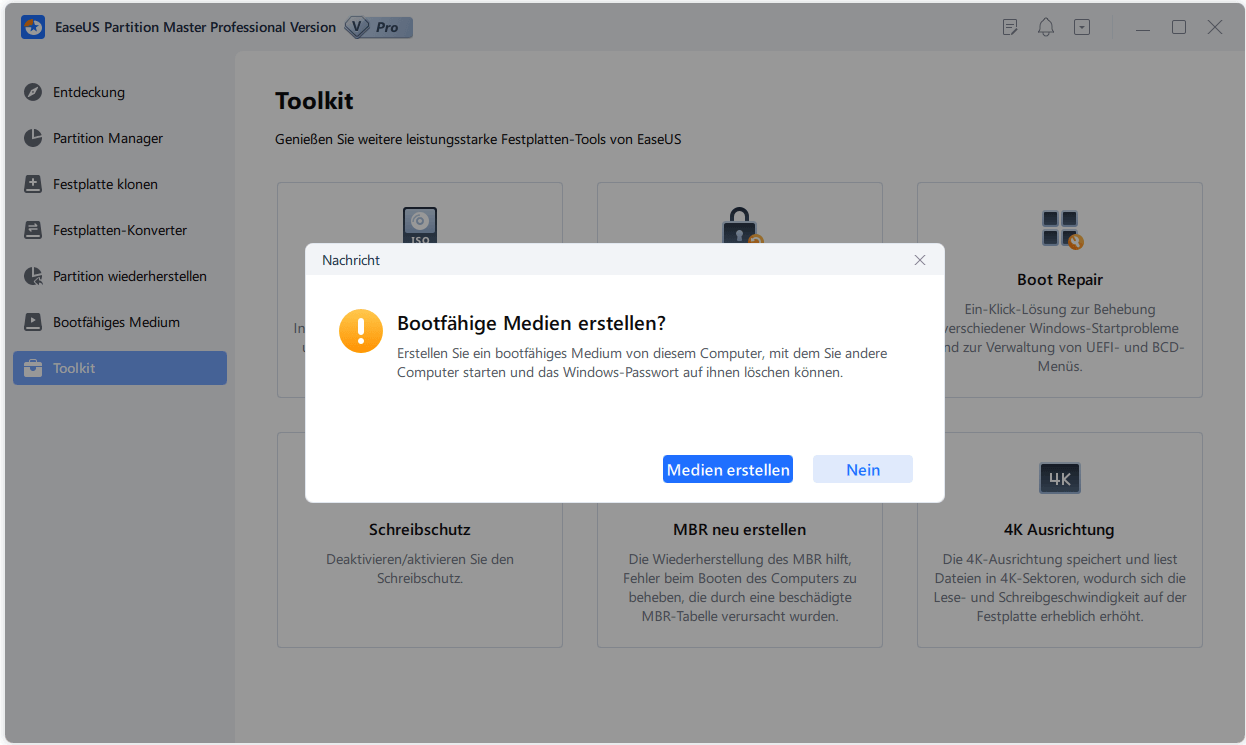
Schritt 2. Es öffnet sich ein kleines Fenster. Nachdem Sie es sorgfältig gelesen haben, klicken Sie auf "Medien erstellen".
Schritt 3. Wählen Sie das richtige USB-Laufwerk oder die externe Festplatte und klicken Sie erneut auf "Erstellen". Warten Sie geduldig. Nachdem das USB-Flash-Laufwerk zum Zurücksetzen des Passworts erstellt wurde, klicken Sie auf "Fertig stellen".
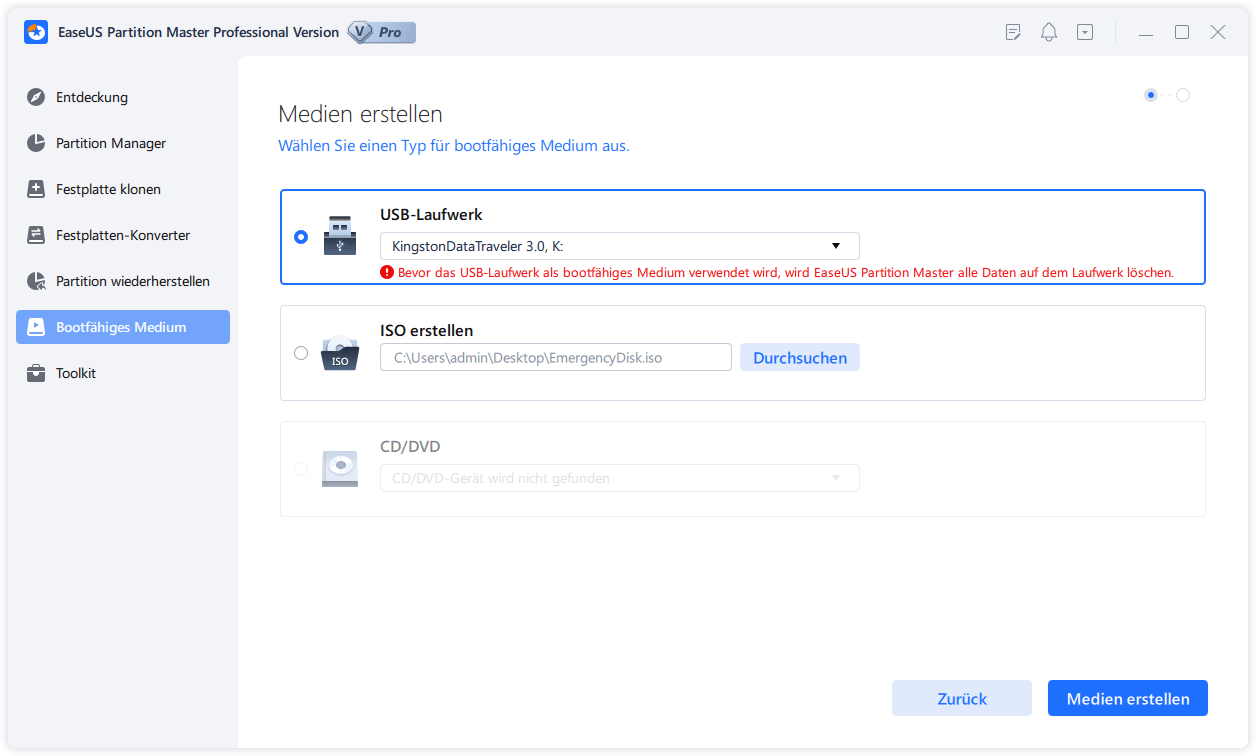
Schritt 4. Entfernen Sie den USB-Kennwortrücksetzer, stecken Sie ihn in den gesperrten PC und starten Sie ihn neu. Sie werden aufgefordert, das Startlaufwerk zu ändern, um den PC von USB zu starten. Sobald dies geschehen ist, bootet das System automatisch von USB.
Schritt 5. Suchen Sie nach dem Neustart erneut EaseUS Partition Master und gehen Sie zu "Passwort zurücksetzen". Alle Konten auf dem PC werden in der Benutzeroberfläche angezeigt; klicken Sie auf das Zielkonto und aktivieren Sie "Zurücksetzen & Entsperren".
Schritt 6. Wenn Sie diese Aufforderung erhalten, klicken Sie auf "Bestätigen", um fortzufahren. Ihr Passwort wird gelöscht.
Andere Eigenschaften von EaseUS Partition Master
- Computer ohne Passwort entsperren
- Verwalten von Problemen mit geringem Speicherplatz: Wenn die Festplattenpartition Ihres Geräts voll ist, können Sie den freien Speicherplatz erweitern, ohne einen Neustart durchzuführen.
- Windows-Kennwort zurücksetzen, wenn Sie ausgesperrt sind
- Kompetente Windows 11 Upgrade-Optionen: Um auf Windows 11 zu aktualisieren, kann EaseUS Partition Master Ihr Laufwerk C: erweitern oder Ihr MBR-Systemlaufwerk in GPT umwandeln.
- Windows-PIN entfernen
✨⬇️Wenn Sie das Passwort Ihres Windows-Geräts ändern möchten, sollten Sie dieses effektive Tool zum Zurücksetzen des Passworts sofort ausprobieren!
Methode 3. Mit Ihrem Passwort anmelden
Eine weitere effektive Möglichkeit, das Problem "Windows Hello-PIN Diese Option ist derzeit nicht verfügbar" zu lösen, besteht darin, sich mit einer anderen Option anzumelden. Rufen Sie dazu den Abschnitt "Anmeldeoptionen" auf, wo Sie die Option wählen können, sich mit einem Kennwort anstelle der PIN anzumelden.
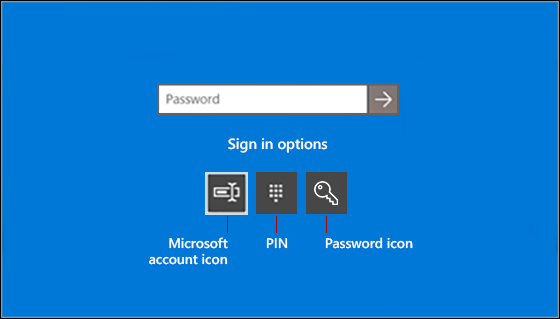
Methode 4. Arbeits- oder Schulkonten entfernen
Möglicherweise haben Sie ein Problem mit der Windows Hello PIN, weil ein Arbeits- oder Schulkonto mit Ihrem Computer verbunden ist. Möglicherweise müssen Sie es aus Ihrem Windows entfernen, um das Problem zu lösen. Folgen Sie der einfachen Anleitung, um zu verstehen, wie Sie das Problem erfolgreich lösen können:
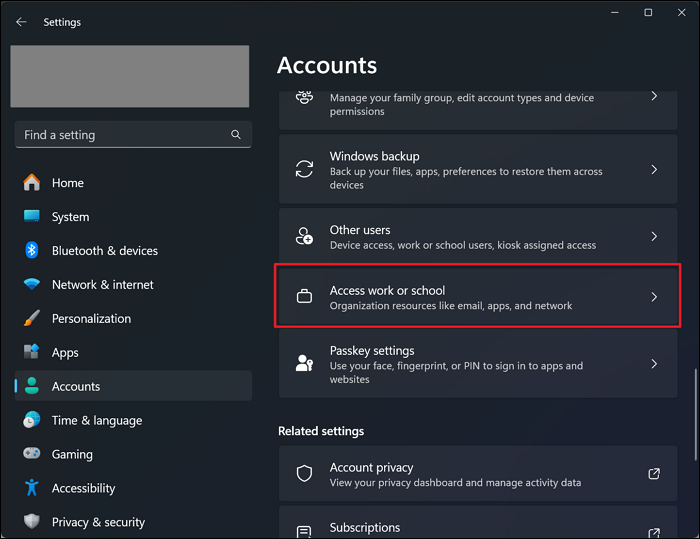
Schritt 1. Öffnen Sie die Einstellungen auf Ihrem Windows-Computer und rufen Sie den Abschnitt "Konten" oben links auf. Gehen Sie in der Liste der Optionen zu den Einstellungen "Zugriff auf Arbeit oder Schule".
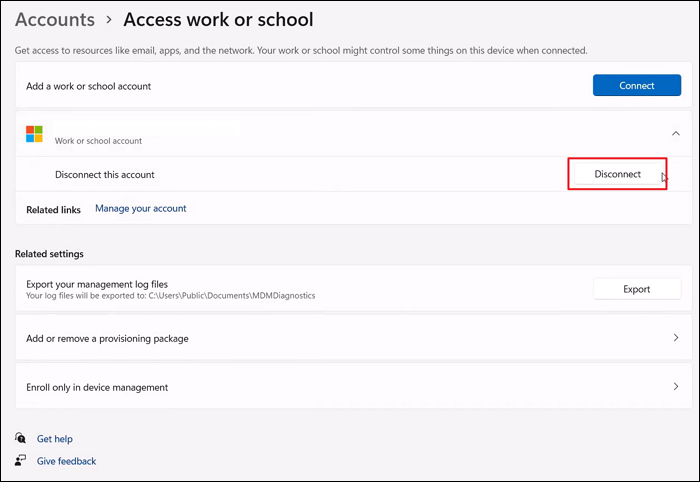
Schritt 2. Wenn Sie zu weiteren Optionen gelangen, suchen Sie nach dem verbundenen Arbeits- oder Schulkonto und klicken Sie auf "Entfernen/Trennen", um es von Ihrem Gerät zu entfernen. Kehren Sie zu den "Anmeldeoptionen" zurück, um zu sehen, ob das Problem "Windows Hello PIN diese Option ist derzeit nicht verfügbar" behoben ist.
Teilen Sie diese Seite mit Windows-Benutzern, die sich an der Windows Hello-PIN stören:
Methode 5. Mit einem lokalen Microsoft-Konto anmelden
Wenn es keine besonderen Abhilfemaßnahmen für das Problem mit der Windows Hello-PIN gibt, müssen Sie möglicherweise zu einem lokalen Konto wechseln, um das Problem zu beheben. Um herauszufinden, wie das gemacht wird, sehen Sie sich die Schritte genauer an:
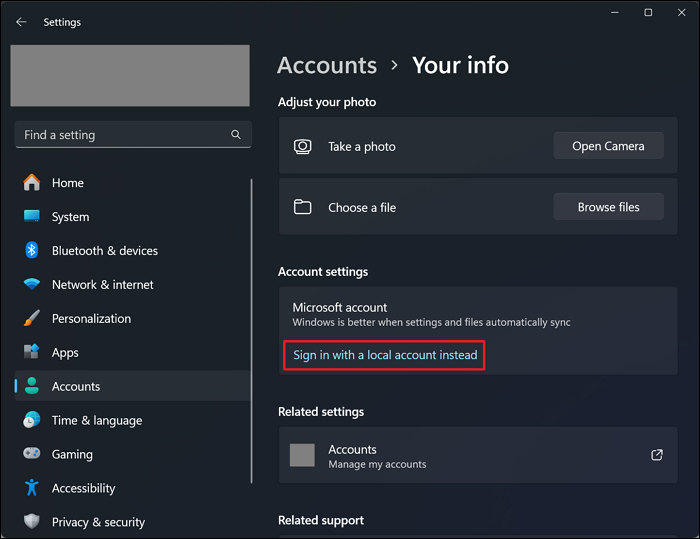
Schritt 1. Öffnen Sie den Abschnitt "Konten" in Ihren Windows-Einstellungen. Gehen Sie zu den Einstellungen "Ihre Daten" aus der verfügbaren Liste und wählen Sie die Option "Mit einem lokalen Konto anmelden", um sich mit einem lokalen Konto anzumelden. Befolgen Sie die Anweisungen auf dem Bildschirm und melden Sie sich erfolgreich an.
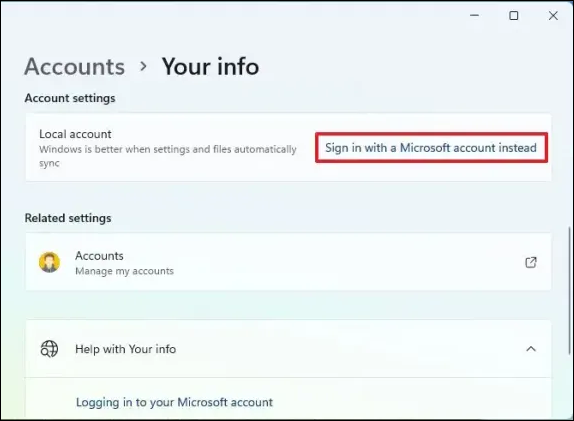
Schritt 2. Starten Sie anschließend den Computer neu und navigieren Sie erneut zu denselben Optionen. Wählen Sie auf der Seite "Ihre Daten" die Option "Stattdessen mit einem Microsoft-Konto anmelden", um sich mit Ihrem Microsoft-Konto anzumelden. Wenn Sie sich anmelden, fordert das Gerät Sie automatisch auf, die Windows Hello-PIN und andere Erkennungen einzurichten. Richten Sie Ihre PIN für Windows ein, ohne dass das Problem erneut auftritt.
Wenn Sie die Windows-PIN zurückgesetzt haben, sie aber wieder nicht verfügbar ist, finden Sie auf der folgenden Seite fortgeschrittene Lösungen, um PIN-Fehler zu beheben und die PIN zum Laufen zu bringen.
Das Fazit
In diesem Artikel finden Sie außergewöhnliche Lösungen zur Behebung des Problems "Windows Hello PIN diese Option ist derzeit nicht verfügbar" . Mit einfachen Lösungen wie der Anmeldung mit einem Kennwort oder der Verwendung der Option "Ich habe meine PIN vergessen" können Sie das Problem möglicherweise beheben. In manchen Fällen funktioniert dies jedoch nicht, sodass die Benutzer nach besseren Alternativen suchen müssen.
Nach dieser Diskussion ist klar, dass EaseUS Partition Master eine einfache Lösung für das Problem der Windows Hello PIN bietet. Da es Passwörter ändert, müssen Sie nicht durch mehrere Optionen wiederholt gehen. Diese Passwort-Änderungsfunktion liefert die besten Ergebnisse, wenn Sie Ihre Windows Hello PIN ändern möchten.
Windows Hello nicht verfügbar FAQs
Wenn Sie weitere Fragen zu Windows Hello PIN/Fingerabdruck haben und warum es nicht verfügbar ist, finden Sie hier einige Fragen, die Ihnen bessere Antworten geben könnten:
1. Warum sagt Windows Hello PIN, dass meine PIN nicht verfügbar ist?
Es gibt mehrere Gründe, warum die Windows Hello PIN nicht verfügbar ist. Erstens kann es sich um eine Malware-Infektion handeln, die das Problem verursachen könnte. Zweitens kann es sein, dass Sie Berechtigungsprobleme auf Ihrem Windows-Gerät haben, die dieses Problem verursachen können.
2. Wie behebe ich, dass die Windows-PIN nicht funktioniert?
Wenn Sie die Windows-PIN auf Ihrem Computer reparieren möchten, versuchen Sie die folgenden Schritte:
Anweisung. Möglicherweise haben Sie auch ein Notfallpasswort für Ihr Windows-Gerät festgelegt. Suchen Sie bei der Anmeldung den Abschnitt "Anmeldeoptionen" und wählen Sie die Option "Kennwort". Fügen Sie das Passwort hinzu, das Sie für Ihr Gerät festgelegt haben, und melden Sie sich erfolgreich bei Ihrem Gerät an.
3. Wie kann ich die Windows Hello-PIN aktivieren?
Um die Windows Hello PIN zu aktivieren, müssen Sie die folgenden Schritte ausführen:
Schritt 1. Öffnen Sie die Windows-Einstellungen und gehen Sie oben links in den Bereich "Konten". Wählen Sie in der Liste die Einstellungen "Anmeldeoptionen" aus.
Schritt 2. Gehen Sie im nächsten Fenster zum Abschnitt "PIN (Windows Hello)" und richten Sie eine neue PIN für Ihren Computer ein.
Wie können wir Ihnen helfen?
Über den Autor

Aktualisiert von Markus
Markus verfügt über 10+ Jahre Praxiserfahrung in Datenwiederherstellung, Festplatten-/Partitionsverwaltung und Multimedia-Technologien. Er beherrscht die Kunst, komplexe Probleme zu vereinfachen und effiziente Lösungsanleitungen zu erstellen. Privat liebt er Filme, Reisen und kulinarische Genüsse.

Geschrieben von Maria
Maria ist begeistert über fast allen IT-Themen. Ihr Fokus liegt auf der Datenrettung, der Festplattenverwaltung, Backup & Wiederherstellen und den Multimedien. Diese Artikel umfassen die professionellen Testberichte und Lösungen.
Produktbewertungen
-
Mir gefällt, dass die Änderungen, die Sie mit EaseUS Partition Master Free vornehmen, nicht sofort auf die Festplatten angewendet werden. So lässt sich viel leichter nachvollziehen, was nach allen Änderungen passieren wird. Ich finde auch, dass das gesamte Erscheinungsbild von EaseUS Partition Master Free alles, was Sie mit den Partitionen Ihres Computers machen, einfach wirken lässt.
Mehr Erfahren -
Partition Master Free kann Datenträger oder Partitionen vergrößern, verschieben, zusammenführen, migrieren und kopieren; in logische Laufwerke umwandeln, Bezeichnungen ändern, defragmentieren, Partitionen prüfen und durchsuchen - und vieles mehr. Ein Upgrade auf die Premium-Version fügt kostenlosen technischen Support und die Möglichkeit hinzu, dynamische Volumes zu vergrößern.
Mehr Erfahren -
Die Software erstellt keine Hot-Images Ihrer Laufwerke und führt auch keine Ausrichtung durch. Da sie jedoch mit einer Partitionsverwaltung gekoppelt ist, können Sie viele Aufgaben auf einmal erledigen, anstatt nur Laufwerke zu klonen. Sie können Partitionen verschieben, ihre Größe ändern, defragmentieren und mehr - zusätzlich zu den anderen Werkzeugen, die man von einem Klon-Tool erwartet.
Mehr Erfahren
Verwandte Artikel
-
Beste kostenlose Software zur Reparatur externer Festplatten zum Download
![author icon]() Maria/2026/06/18
Maria/2026/06/18 -
Desktopfenster Manager Hoher Arbeitsspeicher Windows 11/10 [2026]
![author icon]() Maria/2026/06/18
Maria/2026/06/18 -
Wie kann man den SMART Status unter Windows 10 überprüfen?
![author icon]() Mako/2026/06/18
Mako/2026/06/18 -
So formatieren Sie in Windows 10 auf FAT32 [Schritt-für-Schritt-Anleitung]
![author icon]() Maria/2026/06/18
Maria/2026/06/18
 Mako/2026/06/18








