


Inhalt
Hauptinhalt
Über den Autor
Aktuelle Themen
Sind Sie es leid, sich mit Startproblemen auf Ihrem Windows 10-Computer herumzuschlagen? Egal, ob es sich um den "Blue Screen of Death oder Blauer Bildschirm des Todes" oder einen Fehler beim Hochfahren handelt, diese Probleme können frustrierend und zeitraubend sein. Im Folgenden finden Sie einen typischen Fall aus dem Microsoft-Forum:
Beruhigen Sie sich! In diesem Artikel stellt EaseUS sechs effektive Möglichkeiten vor, um die Windows 10 Boot-Reparatur durchzuführen. Von einfachen Techniken zur Fehlerbehebung bis hin zu fortgeschrittenen Systemwiederherstellungsoptionen - wir haben alles für Sie. Wenn Sie also bereit sind, Ihren Computer wieder reibungslos zum Laufen zu bringen, lassen Sie uns eintauchen und einige wertvolle Lösungen für Ihre Windows 10 Startprobleme entdecken.
Diese Seite kann auf die meisten Windows-Startfehler und Startprobleme angewendet werden. Sie können sie über die sozialen Schaltflächen unten teilen:
Windows 10 Boot-Reparatur durchführen - 6 Wege
Dieser Abschnitt bietet Ihnen sechs wertvolle Lösungen mit einer Schritt-für-Schritt-Anleitung. Bevor Sie Maßnahmen ergreifen, können Sie in der folgenden Tabelle weitere grundlegende Informationen erhalten:
| ⏱️Dauer | 5-10 Minuten |
| 💻Ziel | Windows 10 lässt sich nicht mehr starten |
| 👩💻Geeignete Benutzer | Für alle Benutzer: Anfänger und erfahrene Benutzer |
| 🧰Vorbereitung |
✔️Prepare einen gesunden Computer und einen USB-Anschluss. ✔️Download und starten Sie EaseUS Partition Master auf einem gesunden Computer. |
| 🛠️Methoden |
Lösung 1. EaseUS Partition Master - Bestes Boot-Reparatur-Tool
Was die Windows-Boot-Reparatur betrifft, so ist EaseUS Partition Master Professional unsere beste Empfehlung. Mit seiner "Boot Repair"-Funktion können Sie verschiedene Bootfehler und Startprobleme, einschließlich des schwarzen/blauen/weißen Bildschirms, nahtlos reparieren. Die benutzerfreundliche Oberfläche, der verbesserte Datenschutz und die umfassenden Funktionen machen das Programm zur idealen Wahl für die Reparatur von Windows-Startproblemen ohne Beeinträchtigung der Datenintegrität.
Beziehen Sie sich auf die vereinfachten Schritte zur Anwendung der Windows 10 Boot-Reparatur mit EaseUS Partition Master:
Schritt 1. Verbinden Sie den USB-Laufwerk auf den Computer an und ein Backup für den USB Stick machen. Dann starten Sie EaseUS Partition Master Pro und klicken Sie auf "Bootfähiges Medium" auf der oben rechts Ecke.
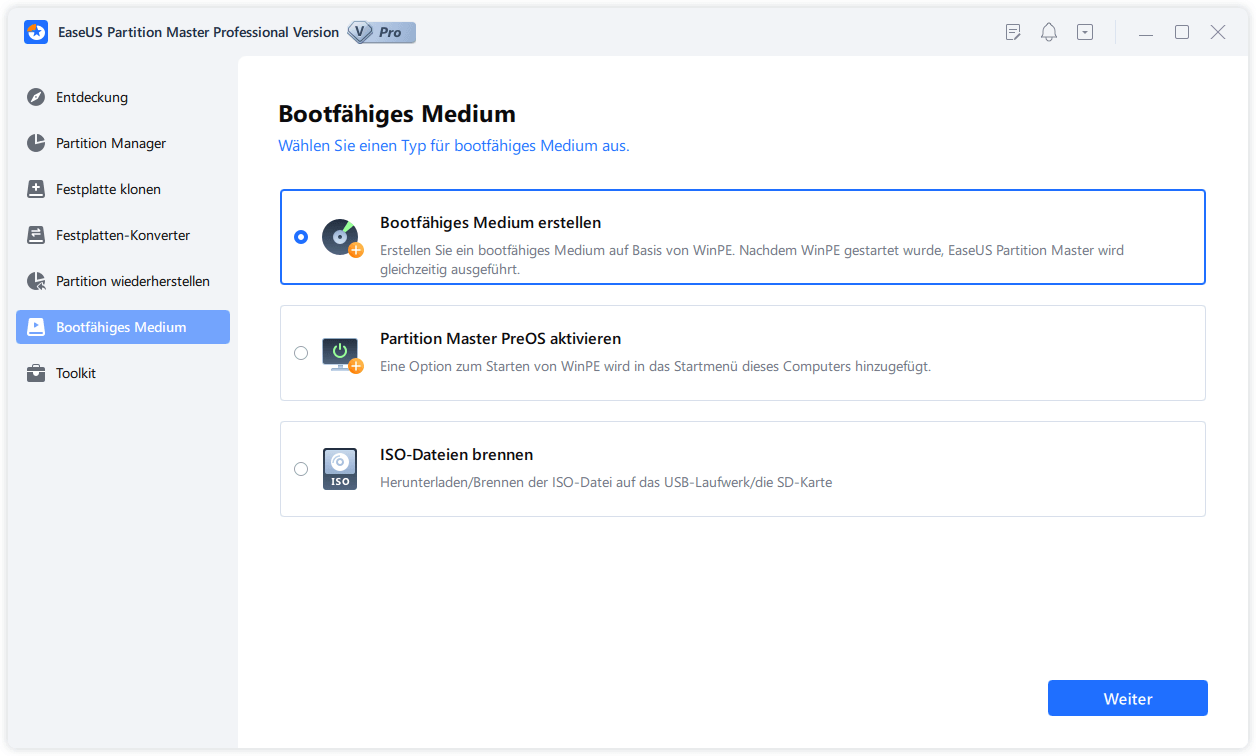
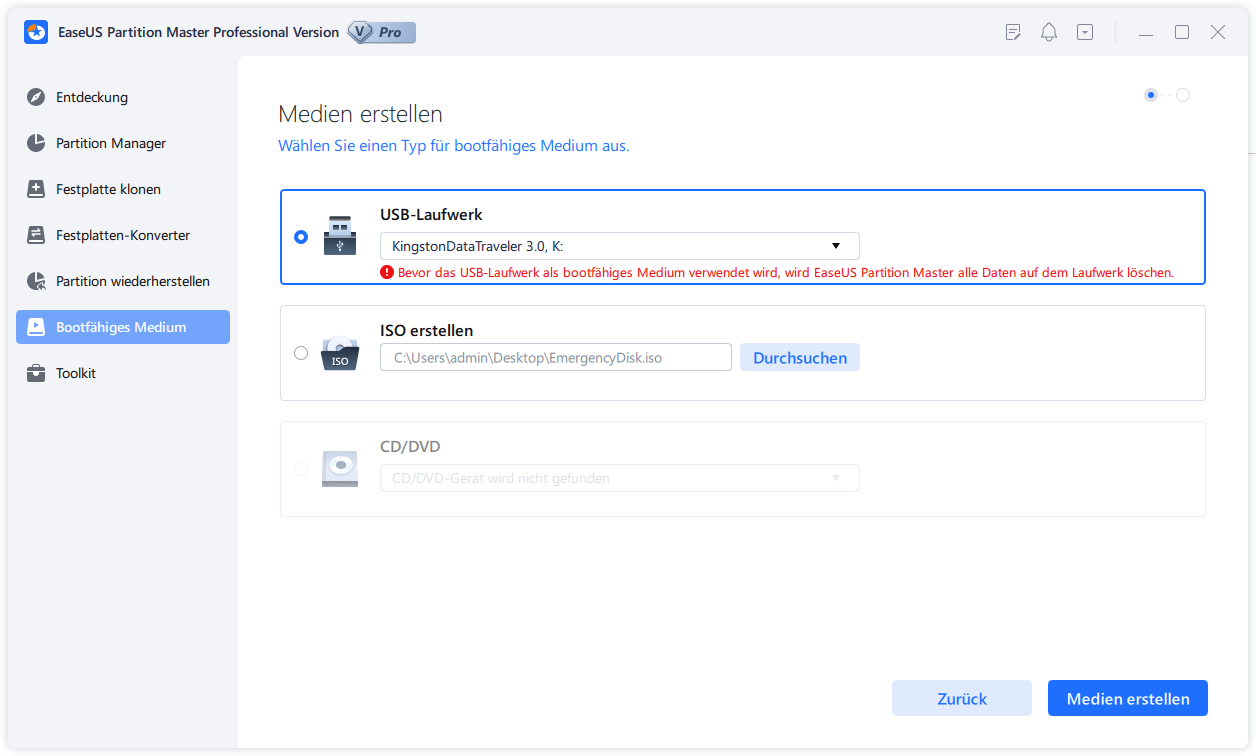
Schritt 2. Wählen Sie die erste Option "USB-Laufwerk" aus und klicken Sie "Medien erstellen". Dann wird WinPE erstellt.
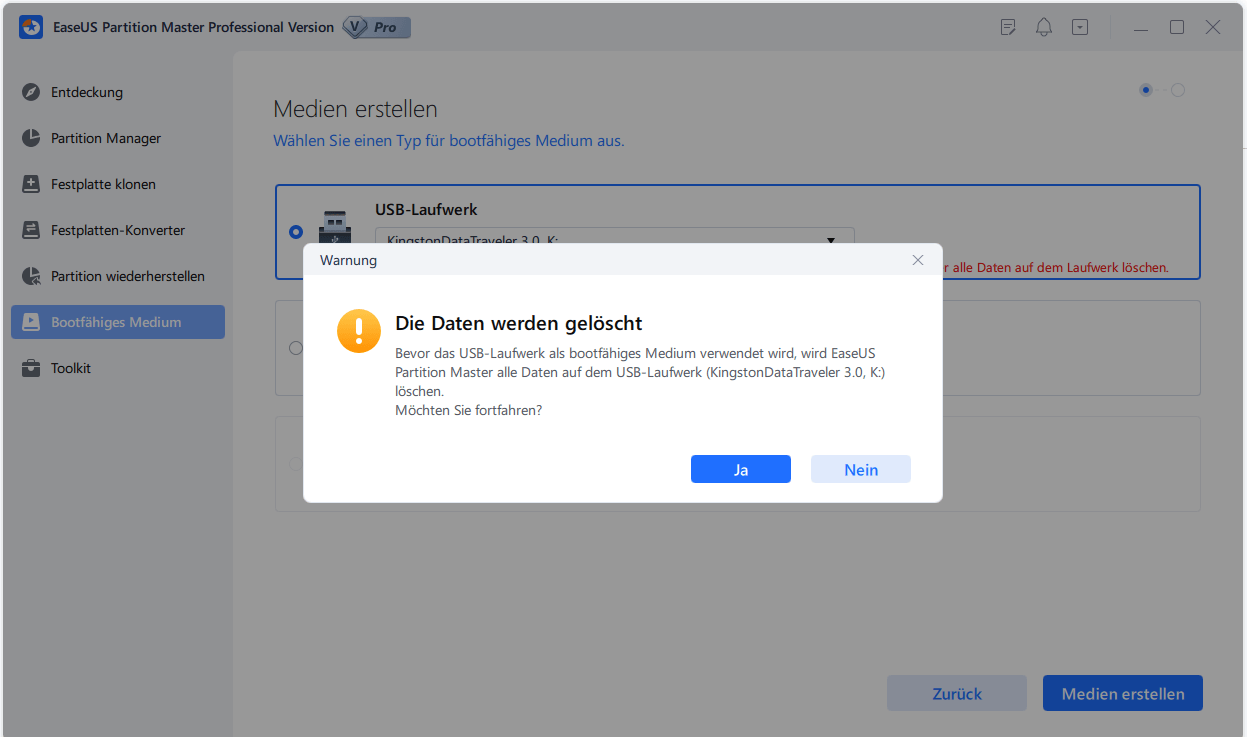
Schritt 3. Ein Pop-Up Fenster springt aus. Wenn Sie die Daten im USB-Stick sichern, klicken Sie auf "Ja", um den USB-Laufwerk zu formatieren und WinPE weiter zu machen.
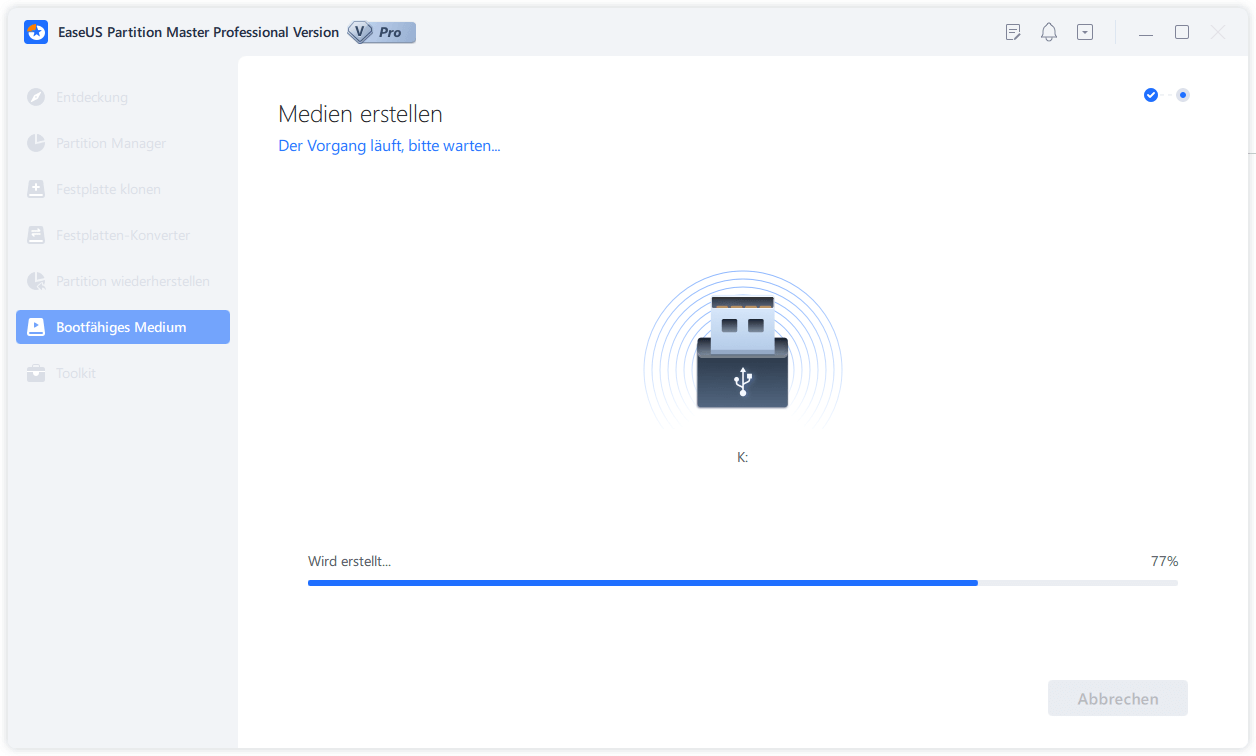
Schritt 4. Nach einer Weile wird das WinPE erstellt und klicken Sie dann ganz einfach auf "Fertigstellen". Dann ist das bootfähiges USB-Laufwerk erstellt geworden.
Andere herausragende Funktionen von EaseUS Partition Master
Neben der SSD-Formatierung können Sie mit diesem Tool auch eine Vielzahl von partitionierungsbezogenen Aufgaben durchführen:
- Beheben Sie den Fehler Default Boot Device Missing or Boot Failed
- UEFI-Boot unter Windows 11/10/8/7 reparieren
- Lösung Windows 10 Startreparatur funktioniert nicht
- Festplatte reparieren lässt sich nicht booten
Laden Sie EaseUS Partition Master noch heute herunter! Es ist ein zuverlässiges Windows 10 Boot-Reparatur-Tool.
Lösung 2. Bootreihenfolge im BIOS ändern
Wenn Sie ein anderes verfügbares Boot-Gerät haben, das bereits in den BIOS-Einstellungen festgelegt ist, können Sie die Boot-Reihenfolge ändern und den Computer von diesem Gerät booten lassen:
Schritt 1. Um auf die BIOS-Einstellungen zuzugreifen, starten Sie den Computer neu und drücken Sie die Tasten F2/Del/F8/F10/F12 lang.
Schritt 2. Gehen Sie auf die Registerkarte Boot und verwenden Sie die Pfeiltasten, um die Reihenfolge anzupassen.
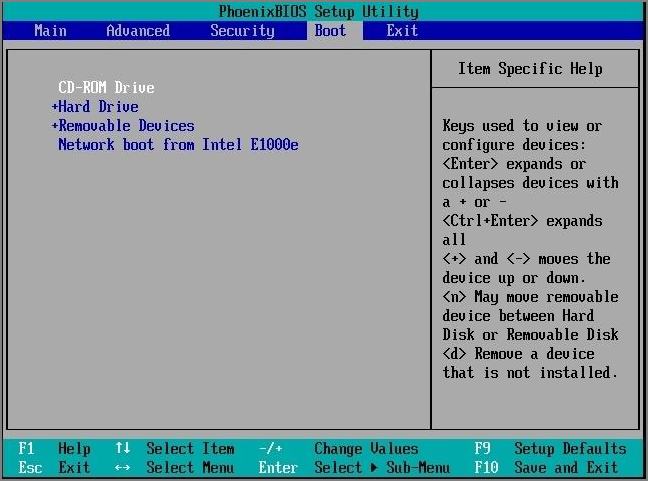
Schritt 3. Speichern Sie die obigen Einstellungen und versuchen Sie, den Computer neu zu starten.
Lösung 3. Windows Startup-Reparatur
Es gibt ein integriertes Tool in Windows 10, mit dem Sie die Startfehler automatisch reparieren können. Lernen Sie in den folgenden Schritten, wie Sie die Funktion "Startup Repair" verwenden können:
Schritt 1. Stecken Sie den Windows 10 Installations-USB ein und starten Sie den Computer neu.
Schritt 2. Beziehen Sie sich auf Lösung 2, um den Installations-USB als erste Boot-Diskette festzulegen.
Schritt 3. Anschließend öffnen Sie das Windows-Setup-Fenster und wählen "Computer reparieren".
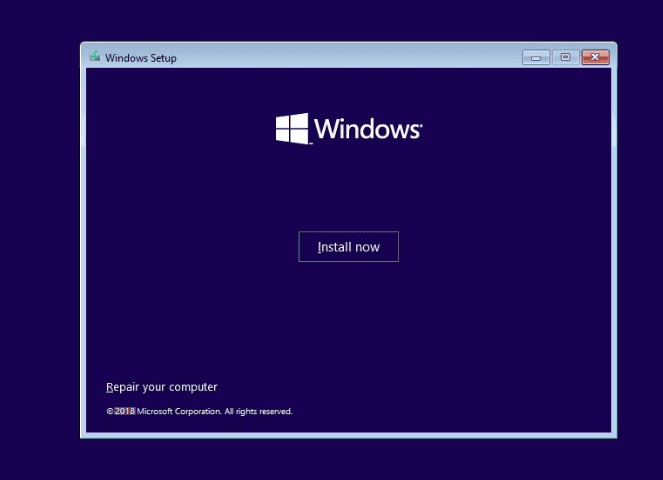
Schritt 4. Klicken Sie auf "Problembehandlung", um die Registerkarte "Erweiterte Optionen" aufzurufen. Klicken Sie auf "Startup Repair" und wählen Sie Windows 10 aus der Liste.
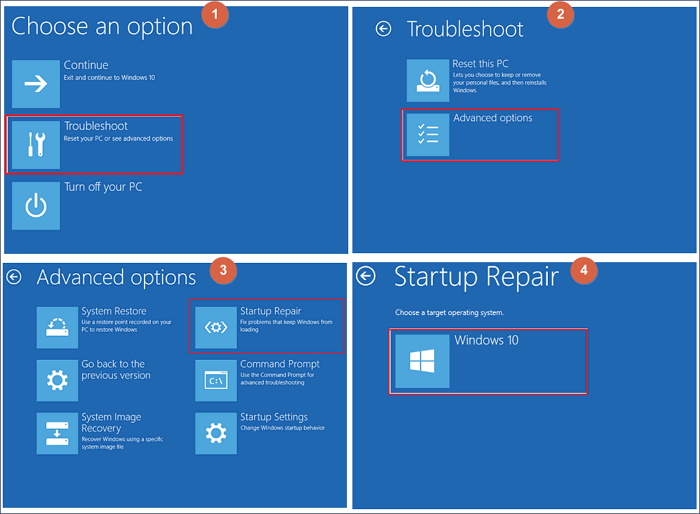
Lösung 4. MBR über ein bootfähiges Medium wiederherstellen
Der MBR ist eine wichtige Komponente Ihres Systems, die wichtige Informationen über die Partitionen und das auf Ihrer Festplatte installierte Betriebssystem enthält. Wenn der MBR beschädigt wird, kann dies zu Bootfehlern führen. In diesem Fall können Sie auf EaseUS Partition Master zurückgreifen. Mit Hilfe seiner Funktion "MBR wiederherstellen" können Sie die Systemfestplatte wie folgt reparieren:
Schritt 1. Erstellen Sie eine WinPE-Boot-Diskette
- Starten Sie EaseUS Partition Master, und klicken Sie in der Symbolleiste auf "Bootfähige Medien". Wählen Sie "Bootfähiges Medium erstellen".
- Klicken Sie auf "Weiter", um den Vorgang abzuschließen.

Schritt 2. EaseUS Partition Master Bootable USB booten
- Schließen Sie den bootfähigen USB-Stick oder die CD/DVD an Ihren PC an.
- Drücken Sie F2 oder Entf, wenn Sie den Computer neu starten, um den BIOS-Bildschirm aufzurufen. Starten Sie Ihren Computer von "Wechseldatenträger" oder "CD-ROM-Laufwerk". Dann wird EaseUS Partition Master automatisch ausgeführt.
Schritt 3. MBR wiederherstellen
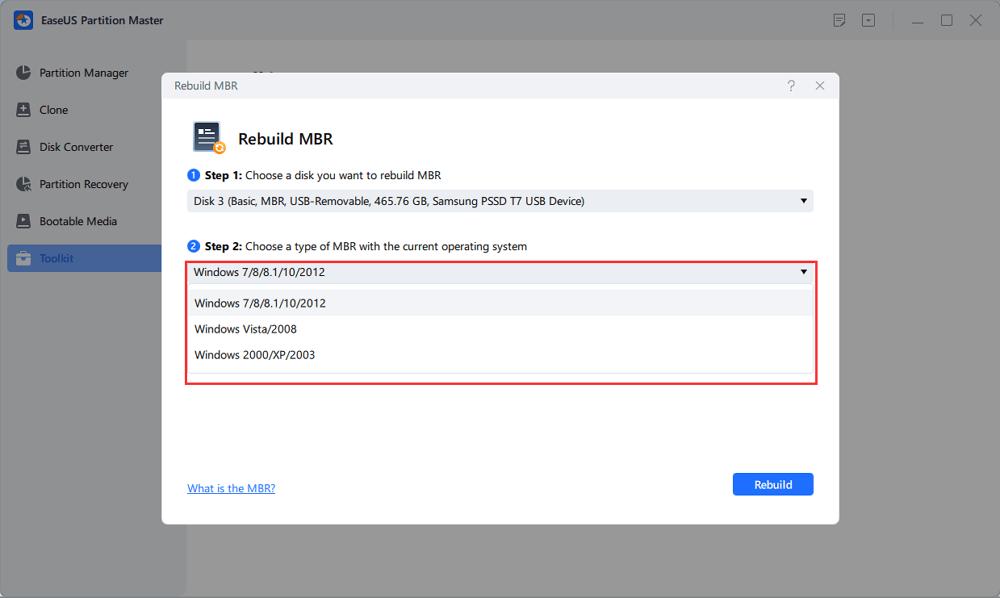
- Klicken Sie auf "Toolkit" und wählen Sie "Rebuild MBR".
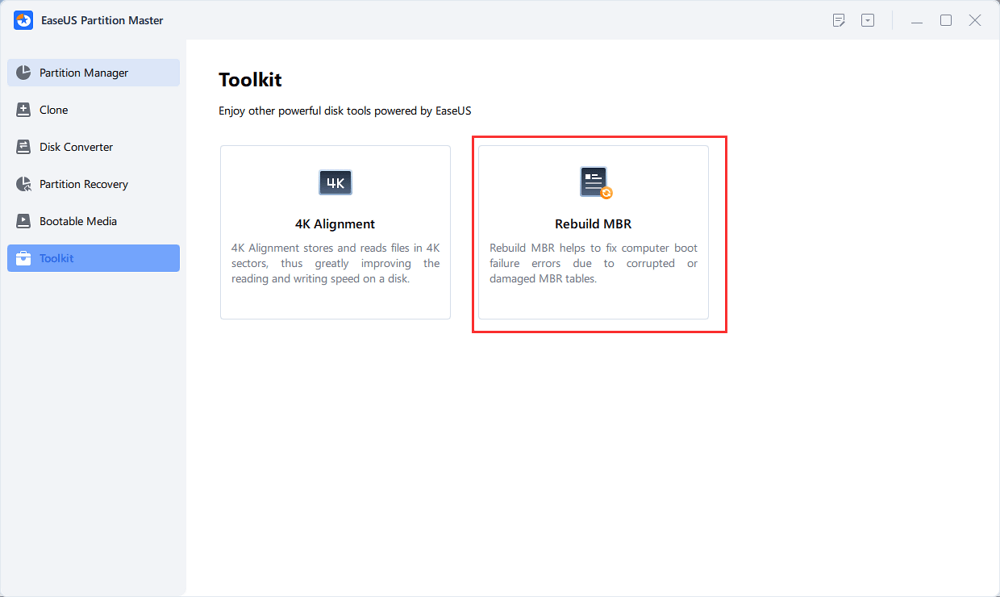
- Wählen Sie den Datenträger und den MBR-Typ aus. Klicken Sie dann auf "Wiederherstellen".
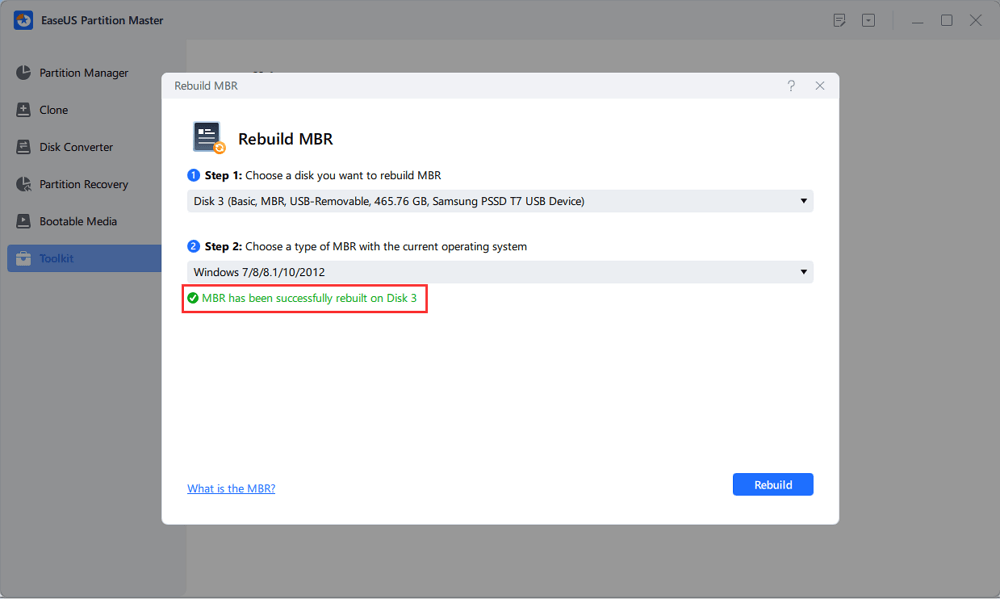
- Danach können Sie sehen, dass der MBR auf Datenträger X erfolgreich neu erstellt wurde.
Lösung 5. CHKDSK ausführen, um das beschädigte Laufwerk zu reparieren
Die CHKDSK-Befehle sind ein integriertes Windows-Dienstprogramm zur Überprüfung und Reparatur von Fehlern auf der Festplatte Ihres Computers. Es kann Probleme mit dem Dateisystem und fehlerhafte Sektoren erkennen und beheben.
Schritt 1. Wählen Sie Ihre bevorzugte Tastatureingabe, Sprache und Zeit, wenn Sie von einem Windows-Installationsmedium booten.
Schritt 2. Wählen Sie "Computer reparieren", suchen Sie dann das Laufwerk C:\, auf dem Windows gespeichert ist, und klicken Sie auf "Weiter".
Schritt 3. Wählen Sie die Option CMD im Feld "Systemwiederherstellungsoptionen", geben Sie den folgenden Befehl ein und drücken Sie dann die Eingabetaste:
- chkdsk C: /f (wobei "C:" der Buchstabe des Boot-Geräts ist).
Lösung 6. BCD-Datei wiederherstellen
Die BCD ist eine wichtige Datenbank, die wichtige Informationen über das installierte Betriebssystem speichert. Wenn die BCD beschädigt wird, kann dies zu Problemen führen, wie z. B. der Unfähigkeit, Windows zu starten, Fehlermeldungen während des Starts oder ein fehlendes Betriebssystem. Mit Rebuild BCD kann die beschädigte oder verlorene BCD-Datei wiederhergestellt werden:
Schritt 1. Rufen Sie das Suchfeld Ausführen mit den Tasten "Windows +R" auf, schreiben Sie cmd und drücken Sie "Enter".
Schritt 2. Geben Sie die folgenden CMDs ein und drücken Sie jeweils die Eingabetaste:
- Bcdedit /export C:\BCD_Backup
- ren c:\boot\bcd bcd.old
- Bootrec /rebuildbcd
Schritt 3. Geben Sie exit ein, um das Dienstprogramm zu beenden und Ihren Computer neu zu starten.
Schlussfolgerung
Zusammenfassend finden Sie in diesem Beitrag sechs Lösungen für verschiedene nicht bootfähige Fehler in Windows 10. Unter diesen Methoden ist EaseUS Partition Master die bevorzugte Wahl für die Windows 10 Boot-Reparatur. Es bietet eine getestete und bewährte "Boot Repair"-Funktion und kann auch für den Wiederaufbau des MBR verwendet werden. Wenn Sie von einem ähnlichen Problem geplagt sind, können Sie diese Software installieren und die lästigen Startprobleme in Windows 10 beseitigen.
FAQ zur Windows 10 Boot-Reparatur
Wenn Ihre Probleme in den obigen Abschnitten nicht gelöst werden, finden Sie weitere Informationen zur Windows 10-Bootreparatur in diesem FAQ-Bereich:
1. Wie repariert man Windows 10 Startprobleme ohne Neuinstallation?
Beschädigte oder verlorene Systemdateien können dazu führen, dass Windows 10 nicht mehr startet. In diesem Fall können die Benutzer den Systemdatei-Überprüfer mit CMD ausführen. Folgen Sie der Anleitung unten sorgfältig und erfahren Sie, wie Sie Windows 10 reparieren können:
Schritt 1. Starten Sie Ihren Computer über das Windows-Startmedium neu.
Schritt 2. Navigieren Sie zum Fenster Windows Setup und klicken Sie auf "Weiter".
Schritt 3. Wählen Sie "Computer reparieren" > "Problembehandlung" > "Erweiterte Optionen" > "Eingabeaufforderung".
Schritt 4. Geben Sie die folgenden CHKDSK-Befehle ein und drücken Sie jeweils die Eingabetaste.
- sfc /scannow
- chkdsk /f /r /x C:
2. Kann ich den fehlgeschlagenen Start von Windows 10 ohne Datenträger beheben?
Drücken Sie F11, um das Menü "Erweiterte Startoptionen" von Windows 10 während des Startvorgangs aufzurufen. Wählen Sie "Startup Repair", nachdem Sie auf "Troubleshoot" > "Advanced Options" geklickt haben. Dann können Sie warten, bis Windows 10 das Startproblem behebt.
3. Wie setze ich einen Windows 10-Computer auf die Werkseinstellungen zurück?
Navigieren Sie zu "Start" > "Einstellungen" > "Update & Sicherheit" > "Wiederherstellung" > "Diesen PC zurücksetzen" > "Erste Schritte zum Zurücksetzen des Computers". Klicken Sie dann auf "Meine Dateien behalten", wählen Sie "Lokaler Speicher" oder "Cloud-Speicher", passen Sie Ihre Einstellungen an und wählen Sie "Vorinstallierte Apps wiederherstellen".
Wie können wir Ihnen helfen?
Über den Autor

Aktualisiert von Markus
Markus verfügt über 10+ Jahre Praxiserfahrung in Datenwiederherstellung, Festplatten-/Partitionsverwaltung und Multimedia-Technologien. Er beherrscht die Kunst, komplexe Probleme zu vereinfachen und effiziente Lösungsanleitungen zu erstellen. Privat liebt er Filme, Reisen und kulinarische Genüsse.

Geschrieben von Maria
Maria ist begeistert über fast allen IT-Themen. Ihr Fokus liegt auf der Datenrettung, der Festplattenverwaltung, Backup & Wiederherstellen und den Multimedien. Diese Artikel umfassen die professionellen Testberichte und Lösungen.
Produktbewertungen
-
Mir gefällt, dass die Änderungen, die Sie mit EaseUS Partition Master Free vornehmen, nicht sofort auf die Festplatten angewendet werden. So lässt sich viel leichter nachvollziehen, was nach allen Änderungen passieren wird. Ich finde auch, dass das gesamte Erscheinungsbild von EaseUS Partition Master Free alles, was Sie mit den Partitionen Ihres Computers machen, einfach wirken lässt.
Mehr Erfahren -
Partition Master Free kann Datenträger oder Partitionen vergrößern, verschieben, zusammenführen, migrieren und kopieren; in logische Laufwerke umwandeln, Bezeichnungen ändern, defragmentieren, Partitionen prüfen und durchsuchen - und vieles mehr. Ein Upgrade auf die Premium-Version fügt kostenlosen technischen Support und die Möglichkeit hinzu, dynamische Volumes zu vergrößern.
Mehr Erfahren -
Die Software erstellt keine Hot-Images Ihrer Laufwerke und führt auch keine Ausrichtung durch. Da sie jedoch mit einer Partitionsverwaltung gekoppelt ist, können Sie viele Aufgaben auf einmal erledigen, anstatt nur Laufwerke zu klonen. Sie können Partitionen verschieben, ihre Größe ändern, defragmentieren und mehr - zusätzlich zu den anderen Werkzeugen, die man von einem Klon-Tool erwartet.
Mehr Erfahren
Verwandte Artikel
-
Was ist das Sony VAIO Boot-Menü und wie bootet man Sony VAIO von USB?
![author icon]() Mako/2026/06/18
Mako/2026/06/18 -
Windows 11-Startschleife jetzt beheben - EaseUS
![author icon]() Markus/2026/06/18
Markus/2026/06/18 -
Fehler "BOOTMGR fehlt" unter Windows 10/11 beheben [12 Lösungen]
![author icon]() Mako/2026/06/18
Mako/2026/06/18 -
Wie kann man UEFI Boot reparieren? [Windows Fehlerbehebungen]
![author icon]() Mako/2026/06/18
Mako/2026/06/18
 Mako/2026/06/18








