


Inhalt
Hauptinhalt
Über den Autor
Aktuelle Themen
- Methode 1. Verwenden Sie EaseUS Partition Master - Sicher
- Methode 2. Diskpart-Befehle verwenden - Schwierig für Anfänger
Die Wiederherstellungspartition ist im Weg und blockiert die Festplattenerweiterung? 2 oder mehr Wiederherstellungspartitionen? Ist die Wiederherstellungspartition zu groß? Was auch immer der Grund ist, EaseUS Software wird Ihnen zeigen, wie Sie die Wiederherstellungspartition unter Windows 11 löschen können.
Was ist eine Wiederherstellungspartition unter Windows?
Zuallererst sollten wir verstehen, was eine Windows-Wiederherstellungspartition ist. Eine Wiederherstellungspartition ist ein spezieller Bereich auf Ihrer Festplatte, der es Windows ermöglicht, im Falle eines schwerwiegenden Systemausfalls die Werkseinstellungen wiederherzustellen, ohne das gesamte Betriebssystem neu zu installieren. Bevor Sie lernen, wie Sie eine Windows 11-Wiederherstellungspartition löschen, sollten Sie die folgenden Fragen zum Löschen der Windows-Wiederherstellungspartition beantworten:
🚩1. Ist es sicher, die Wiederherstellungspartition unter Windows 11 zu löschen?
Das Löschen der Wiederherstellungspartition kann zu Problemen führen, wenn Sie die Systemwiederherstellungsoption verwenden müssen, weil das System die Wiederherstellungsumgebung nicht finden kann. Wenn Sie jedoch sicher sind, dass Sie die Wiederherstellungspartition nicht benötigen oder die Windows 11-Wiederherstellungspartition bereits auf einem externen Speicher gesichert haben, können Sie die Wiederherstellungspartition sicher löschen, ohne dass dies Auswirkungen auf den aktuellen Systembetrieb hat.
Die Datenträgerverwaltung unterstützt das Löschen der Wiederherstellungspartition unter Windows 11/10 nicht. Laden Sie dieses Tool herunter und folgen Sie den Anweisungen zum Löschen der Windows 11-Wiederherstellungspartition unter Windows 11.
🚩2. Warum gibt es zwei Wiederherstellungspartitionen? Welche davon sollte ich löschen?
Nach einem System-Upgrade oder einer Reparatur können zwei Wiederherstellungspartitionen vorhanden sein. Beim Upgrade von Windows prüft das System, ob auf der vorhandenen Wiederherstellungspartition genügend Platz vorhanden ist. Wenn die ursprüngliche Partition nicht genügend Platz für die neuen Systemdateien bietet, erstellt Windows eine zusätzliche Wiederherstellungspartition. Führen Sie die folgenden Schritte aus, um zu prüfen, welche Wiederherstellungspartition Sie löschen sollten:
Schritt 1. Geben Sie cmd in das Suchfeld von Windows 11 ein und drücken Sie Strg+Umschalt+Eingabe, um die Eingabeaufforderung als Administrator zu starten.
Schritt 2. Geben Sie dann den Befehl in das cmd-Fenster ein und drücken Sie die Eingabetaste: reagentc /info
Sie können prüfen, welche Wiederherstellungspartition zu löschen ist. Vergessen Sie nicht, diesen Beitrag zu teilen und mehr Leute über die Wiederherstellungspartition wissen zu lassen.
🚩3. Ist die reservierte OEM-Partition dieselbe wie die Wiederherstellungspartition?
Die reservierte OEM-Partition ist mit der Wiederherstellungspartition verwandt, dient jedoch anderen Zwecken. Die OEM-Partition wird hauptsächlich für die Systemwiederherstellung verwendet und ermöglicht es dem Benutzer, seinen PC bei Bedarf in einen ursprünglichen Zustand zu versetzen. Sie ist normalerweise in der Datenträgerverwaltung versteckt. Die Wiederherstellungspartition hingegen ermöglicht den Zugriff auf die Windows-Wiederherstellungsumgebung (WinRE) zur Fehlerbehebung und Systemwiederherstellung, z. B. zum Zurücksetzen oder Aktualisieren einer Windows-Installation. Sie ist normalerweise in der Datenträgerverwaltung versteckt.
🚩4. Warum erlaubt mir die Datenträgerverwaltung nicht, die Wiederherstellungspartition zu löschen?
Wiederherstellungspartitionen sind in der Regel von Windows geschützt, insbesondere diejenigen, die die Windows-Wiederherstellungsumgebung (WinRE) enthalten. Sie können die Windows 11-Wiederherstellungspartition jedoch sowohl über eine spezielle Partitionsverwaltungssoftware als auch über die Befehlszeile löschen.
Löschen der Wiederherstellungspartition in Windows 11
Die Wiederherstellungspartition kann viel Speicherplatz beanspruchen, und viele Benutzer möchten sie löschen, aber die Datenträgerverwaltung unterstützt das Löschen von Windows-Wiederherstellungspartitionen nicht. Aber keine Sorge, in diesem Abschnitt lernen Sie zwei Möglichkeiten kennen, wie Sie die Wiederherstellungspartition von Windows 11 sicher löschen können.
Methode 1. EaseUS Partition Master verwenden
Als professioneller Windows-Partitionsmanager ermöglicht Ihnen EaseUS Partition Master das Löschen der Wiederherstellungspartition unter Windows 11/10/8/7. Sie können EaseUS Partition Master verwenden, um die Wiederherstellungspartition von Windows 11 zu entfernen, ohne irgendwelche Befehlszeilen einzugeben. Es ist eine einfache Aufgabe mit einer klaren Schnittstelle.
Hier erfahren Sie, wie Sie die Wiederherstellungspartition unter Windows 11 löschen können:
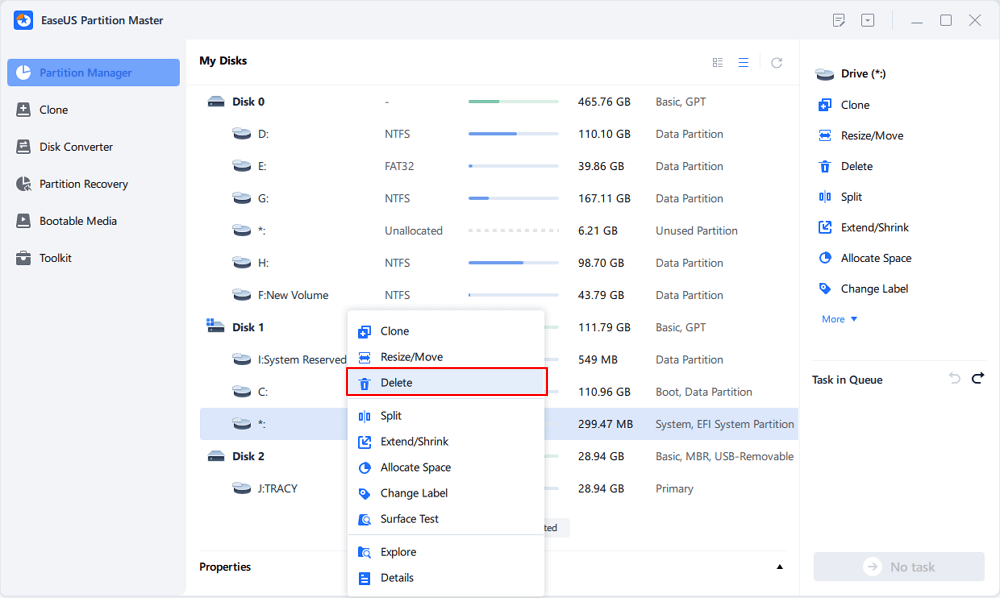
Schritt 1. Öffnen Sie EaseUS Partition Master, klicken Sie auf "Partitionsmanager". Klicken Sie mit der rechten Maustaste auf die Wiederherstellungspartition und wählen Sie "Löschen".
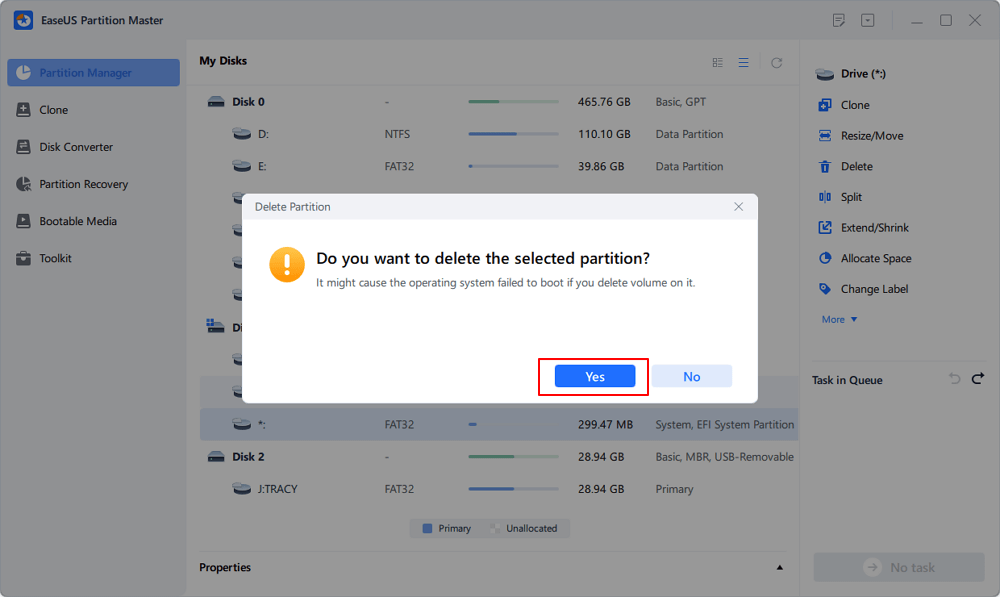
Schritt 2. Klicken Sie auf "Ja", um die Meldung "Möchten Sie die ausgewählte Partition löschen?" zu bestätigen.
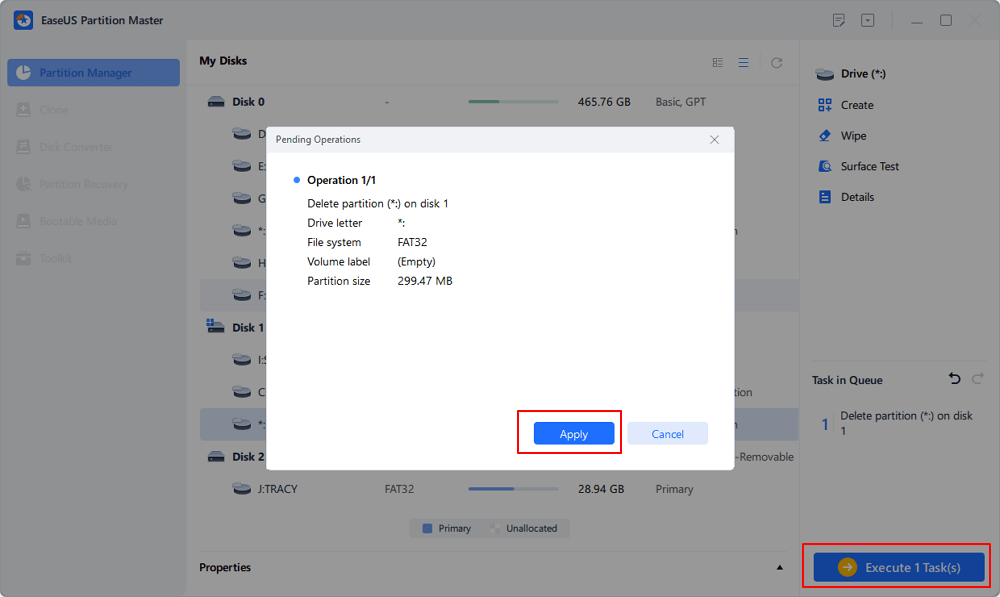
Schritt 3. Klicken Sie auf "Task ausführen" und dann im neuen Fenster auf "Übernehmen", um die Wiederherstellungspartition vollständig zu entfernen.
Für Anfänger ist es die einfachste Methode, die Wiederherstellungspartition zu löschen. EaseUS Partition Master kann die Wiederherstellungspartition verwalten, z. B. durch Löschen oder Verschieben der Wiederherstellungspartition an das Ende der Festplatte.
Methode 2. Diskpart-Befehle verwenden
Für erfahrene Benutzer ist die Eingabeaufforderung die andere Lösung für mehrere Wiederherstellungspartitionen, Wiederherstellungspartitionen, die den Weg blockieren, oder Wiederherstellungspartitionen, die zu viel Speicherplatz belegen. Seien Sie vorsichtig, wenn Sie die folgenden Befehlszeilen eingeben, falls es zu einem Datenverlust kommt.
Schritt 1. Geben Sie "diskpart" in das Suchfeld ein, und klicken Sie in der Ergebnisliste mit der rechten Maustaste auf Diskpart und wählen Sie Als Administrator ausführen.
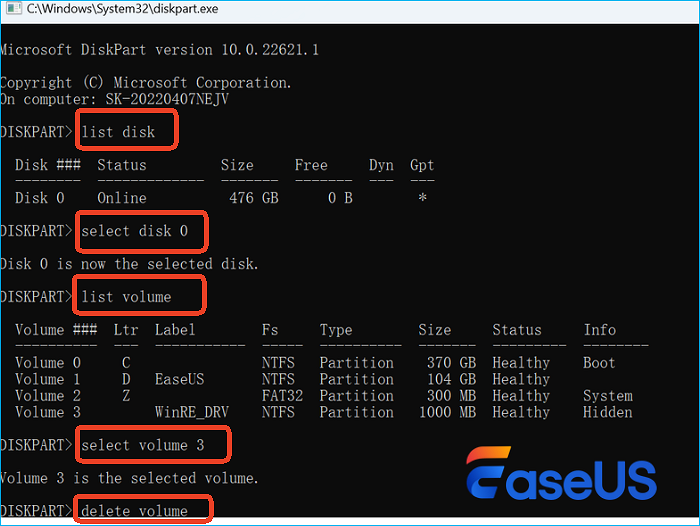
Schritt 2. Geben Sie im Fenster Diskpart "list disk" ein, um alle Festplatten anzuzeigen. Windows 11 listet jeden Datenträger und seine Nummer auf.
Schritt 3. Wählen Sie die Festplatte, die die Wiederherstellungspartition enthält, indem Sie "select disk 0" eingeben, wobei "0" durch die Nummer der zuvor aufgelisteten Festplatte ersetzt werden sollte.
Schritt 4. Geben Sie "list volume" ein, um alle Partitionen auf dem ausgewählten Datenträger und ihre Bezeichnungen aufzulisten, damit Sie feststellen können, welche Wiederherstellungspartition Sie löschen möchten.
Schritt 5. Geben Sie select volume 3 ein. Ersetzen Sie die "3" durch die richtige Zahl. Geben Sie dann "Datenträger löschen" ein, um den Löschvorgang zu bestätigen.
Wenn Sie eine Fehlermeldung wie "Cannot delete a protected partition without the force protected parameter set" erhalten, führen Sie "delete partition override" aus.
Die Verwendung der Befehlszeile kann für Uneingeweihte kompliziert sein. Wenn es keine übersichtliche Oberfläche mit detaillierten Informationen zu jeder Partition gibt, können Sie andere Partitionen löschen und Daten verlieren. Daher ist für Anfänger die beste Option zum Löschen von Wiederherstellungspartitionen die Verwendung von EaseUS Partition Master.
Schlussfolgerung
Die Windows-Wiederherstellungspartition ermöglicht es Ihnen, in die Windows-Wiederherstellungsumgebung (WinRE) zu booten, um Ihren Computer bei Problemen wiederherzustellen, aber sie kann oft etwas Speicherplatz beanspruchen oder Sie daran hindern, die C-Partition zu erweitern. Daher können Sie die Windows 11-Wiederherstellungspartition löschen, nachdem Sie ein gutes Backup erstellt haben. Der sicherste Weg ist die Verwendung einer Festplattenverwaltungssoftware, da Diskpart leicht die falsche Partition löschen kann, wenn Sie mit der Befehlszeile nicht vertraut sind.
Teilen Sie diesen Beitrag mit weiteren Nutzern in Ihren sozialen Medien, indem Sie auf die folgenden Schaltflächen klicken.
Wie können wir Ihnen helfen?
Über den Autor

Aktualisiert von Katrin
Jahrgang 1990; Studierte Deutscher Philologie an SISU, China; Seit 2011 zum festen Team der EaseUS-Redaktion. Seitdem schreibte sie Ratgeber und Tipps. Zudem berichtete sie über Neues und Aufregendes aus der digitalen Technikwelt.

Geschrieben von Maria
Maria ist begeistert über fast allen IT-Themen. Ihr Fokus liegt auf der Datenrettung, der Festplattenverwaltung, Backup & Wiederherstellen und den Multimedien. Diese Artikel umfassen die professionellen Testberichte und Lösungen.
Produktbewertungen
-
Mir gefällt, dass die Änderungen, die Sie mit EaseUS Partition Master Free vornehmen, nicht sofort auf die Festplatten angewendet werden. So lässt sich viel leichter nachvollziehen, was nach allen Änderungen passieren wird. Ich finde auch, dass das gesamte Erscheinungsbild von EaseUS Partition Master Free alles, was Sie mit den Partitionen Ihres Computers machen, einfach wirken lässt.
Mehr Erfahren -
Partition Master Free kann Datenträger oder Partitionen vergrößern, verschieben, zusammenführen, migrieren und kopieren; in logische Laufwerke umwandeln, Bezeichnungen ändern, defragmentieren, Partitionen prüfen und durchsuchen - und vieles mehr. Ein Upgrade auf die Premium-Version fügt kostenlosen technischen Support und die Möglichkeit hinzu, dynamische Volumes zu vergrößern.
Mehr Erfahren -
Die Software erstellt keine Hot-Images Ihrer Laufwerke und führt auch keine Ausrichtung durch. Da sie jedoch mit einer Partitionsverwaltung gekoppelt ist, können Sie viele Aufgaben auf einmal erledigen, anstatt nur Laufwerke zu klonen. Sie können Partitionen verschieben, ihre Größe ändern, defragmentieren und mehr - zusätzlich zu den anderen Werkzeugen, die man von einem Klon-Tool erwartet.
Mehr Erfahren
Verwandte Artikel
-
Wird die Installation einer SSD meinen Computer schneller machen, Hilfe
![author icon]() Maria/2026/06/18
Maria/2026/06/18 -
Asus Boot Menü: Wie kann man Asus Laptop von USB-Laufwerk aus booten?
![author icon]() Katrin/2026/06/21
Katrin/2026/06/21 -
FAT32 maximale Größe - Wie kann man es umgehen?
![author icon]() Maria/2026/06/18
Maria/2026/06/18 -
"Datenträger 1 Wechselmedium Kein Medium" beheben [2026 Detaillierte Anleitung]
![author icon]() Markus/2026/06/18
Markus/2026/06/18
 Markus/2026/06/18








